建立工程圖


在工程圖中提供此功能
當您建立 Part Studio 中零件、曲線或曲面的工程圖或組合件工程圖時,工程圖會包含預設的視角。您也可以使用視窗左下角的  功能表並選擇 [建立工程圖...] 來建立空白的工程圖。
 使用預設視角建立工程圖
從 Part Studio 的零件清單或組合件中:
在零件、曲線或曲面上按右鍵。選擇 [建立 <零件、曲線或曲面名稱> 的工程圖]。
![在按右鍵功能表中強調顯示了 [建立工程圖]](../Resources/Images/createadrawing_highlighted-01.png)
工程圖會根據現有的零件、曲線或曲面名稱來填入工程圖名稱。您可以點按「建立工程圖」對話方塊上方的現有名稱 (下圖中以紅色輪廓線框出) 來編輯工程圖名稱,然後輸入所要的名稱:
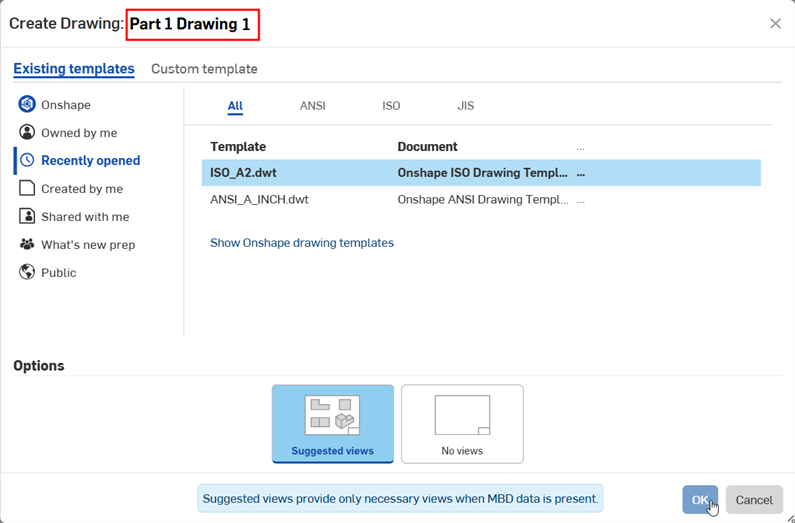
按一下對話方塊底部的建議的視圖,然後按一下確定。零件的四個視圖會插入至工程圖中:
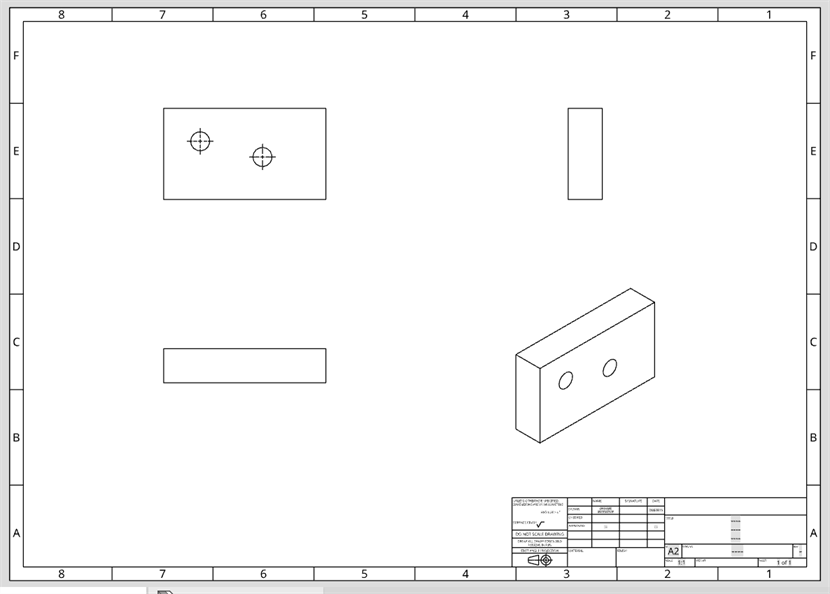
根據預設,系統會開啟您範本中中心符號線的延伸。若要刪除中心符號線,按一下來選擇它並按下 Delete 鍵。關於中心符號線編輯選項的詳細資訊,請參考中心符號線。
建立帶有 MBD 資料的零件的工程圖
從 Part Studio 的零件清單或組合件中:
-
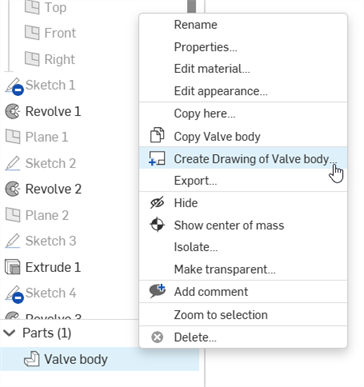
在零件上按右鍵,然後選擇 [建立 <零件> 的工程圖]。
-
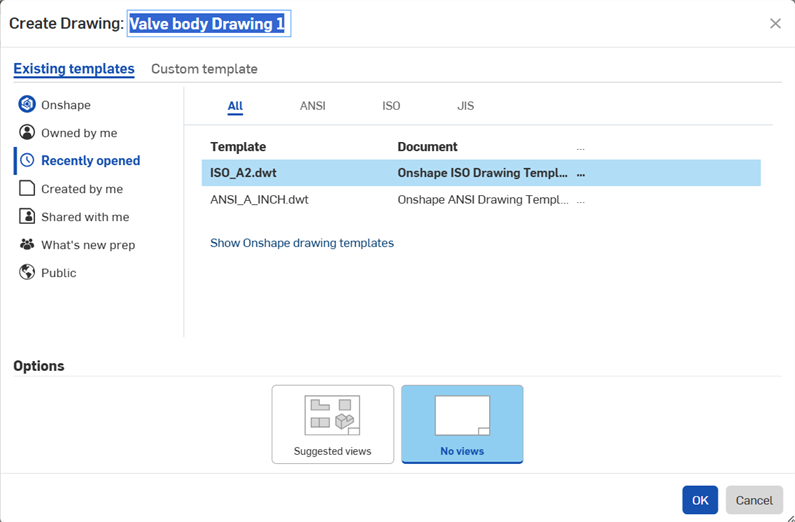
工程圖會根據現有的零件、曲線或曲面名稱來填入工程圖名稱。您可以點按「建立工程圖」對話方塊上方的現有名稱 (下圖中強調顯示) 來編輯工程圖名稱,然後輸入所要的名稱:
-
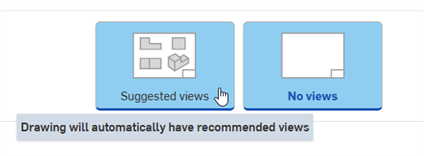
按一下對話方塊底部的建議的視圖,然後按一下確定。
-
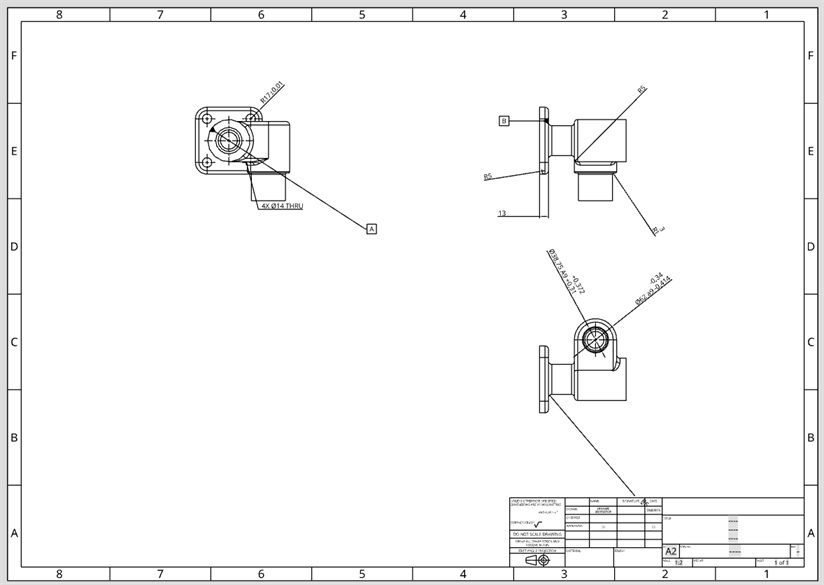
建議的視圖 - 自動放置多至 6 正交視圖:前視、上視、左視、後視、下視、右視。如果 MBD 資料出現在前上與左平面中,這些視圖會自動放置在工程圖頁上,註記也會顯示在視圖中。如果 MBD 資料存在於零件中,但並不在插入至工程圖的建議視圖內,MBD 資料會顯示在 MBD 狀態面板的「基準」與「特性」表格中。
-
沒有視圖 - 開啟一個空白的工程圖頁,使用者可於其中選擇要插入的視圖。在使用者插入視圖後,如果 MBD 資料存在於被插入的視圖平面上,則資料會顯示在被插入的工程視圖中。任何遺失的資料會自動顯示在「MBD 狀態」面板的「基準」與「特性」表格中。
根據預設,系統會開啟您範本中中心符號線的延伸。若要刪除中心符號線,按一下來選擇它並按下 Delete 鍵。關於中心符號線編輯選項的詳細資訊,請參考中心符號線。
注意
-
預設公差會自動顯示在尺寸上,並強調顯示明確的公差;當更新工程圖時,在預設公差中的變更會傳遞到工程圖中。詳細資訊請參考預設公差資源庫。
-
當產生建議的視圖時,會優先考慮上、右和前視圖。這是同時基於包含 MBD 資料的零件平面以及註記所在平面。
如果使用第一角投影法,順序會根據相關的視圖組進行調整,但仍偏向這些主要方位。
-
所有要求和公差都透過 MBD 檢查表格進行檢視和管理,從而簡化了檢閱和文件編制。
-
當加入這些視圖時,會自動顯示在隱藏線與剖面視圖上的尺寸,這有助於文件的完整性。
- 在將資料填入至工程視圖中時,MBD 資料單位會轉換為工程圖單位。這包括熔接、表面加入與幾何公差。這樣可以確保公制和英制工程圖之間的一致性。
- 在插入零件視圖時,Onshape 會自動避免重複的註記。在插入工程圖之後,使用者可根據需要手動加入參考註記。
重複避免是基於上/右/前、父視圖對子視圖以及手動視圖插入的情況下視圖插入順序的組合。
- 支援複合零件。這確保了所有零件類型的 MBD 資料都能正確進入工程圖中。
關於在工程圖中檢視與使用 MBD 參考 (註記和尺寸) 的更多資訊,請參考 MBD 狀態。
建立空白工程圖
從建立分頁的功能表中:
按一下加號圖示 ,然後選擇 [建立工程圖]:
![在功能表中強調顯示了 [建立工程圖]](../Resources/Images/createdrawing_in_plussign_menu.png)
工程圖會根據現有的零件、曲線或曲面名稱來填入工程圖名稱。您可以點按「建立工程圖」對話方塊上方的現有名稱 (下圖中強調顯示) 來編輯工程圖名稱,然後輸入所要的名稱:
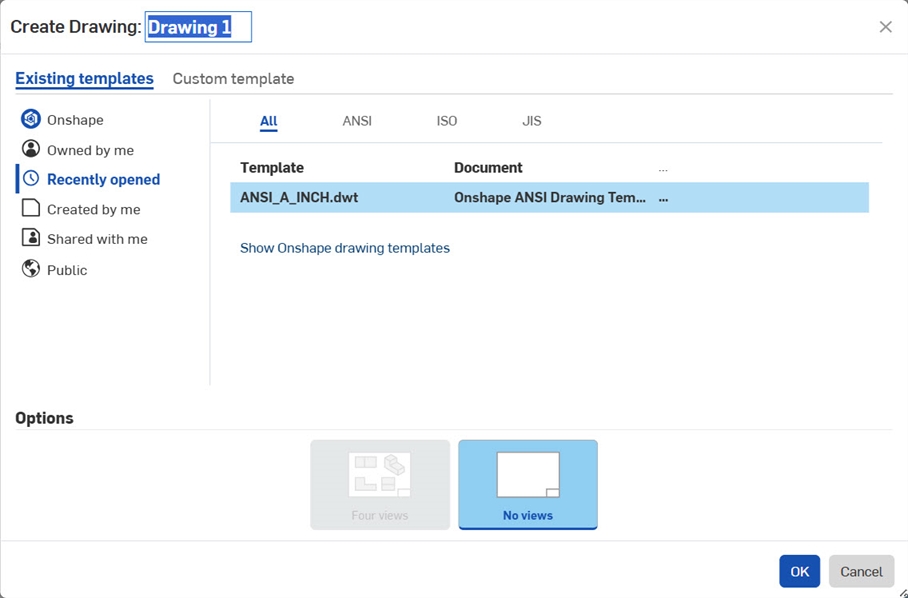
按一下確定即會建立沒有任何視圖的工程圖 (空白)。
從現有的工程圖檔案建立
匯入 .DWG 或 .DXF 格式的現有工程圖。您可以在「文件」的頁面上匯入,以及從文件中匯入。
當從「文件」頁面匯入時,會建立一個新的文件:
- 按一下頁面左上角的「建立」按鈕:
建立
- 在下拉功能表中按一下 [匯入檔案...]
![在下拉功能表中強調顯示了 [匯入檔案]](../Resources/Images/Import_files_highlighted.png)
- 選擇 .DWG 或 .DXF 檔案。
- 選擇文件的擁有者 (如果有的話)。
- 請注意,新文件會列在文件頁面中 (文件名稱與檔案名稱相同)。
當在文件中匯入時:
- 按一下 ,然後點按
 [匯入]。
[匯入]。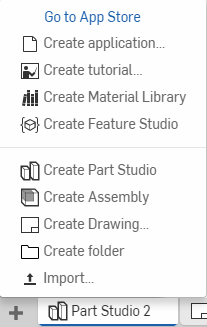
- 選擇 .DWG 或 .DXF 檔案。
- 請注意到您文件中的新分頁,其名稱與您匯入檔案的名稱相同。
選擇範本
在建立工程圖時必須指定一個範本,並決定工程圖的起始系統變數值、圖頁大小、邊界圖元、單位、標準與其他屬性。
Onshape 擁有並提供公眾使用的範本,名稱像是「Onshape ANSI Drawings Templates」、「Onshape ISO Drawing Templates」等等。若要檢視 Onshape 的範版,請選擇 Onshape 篩選器。
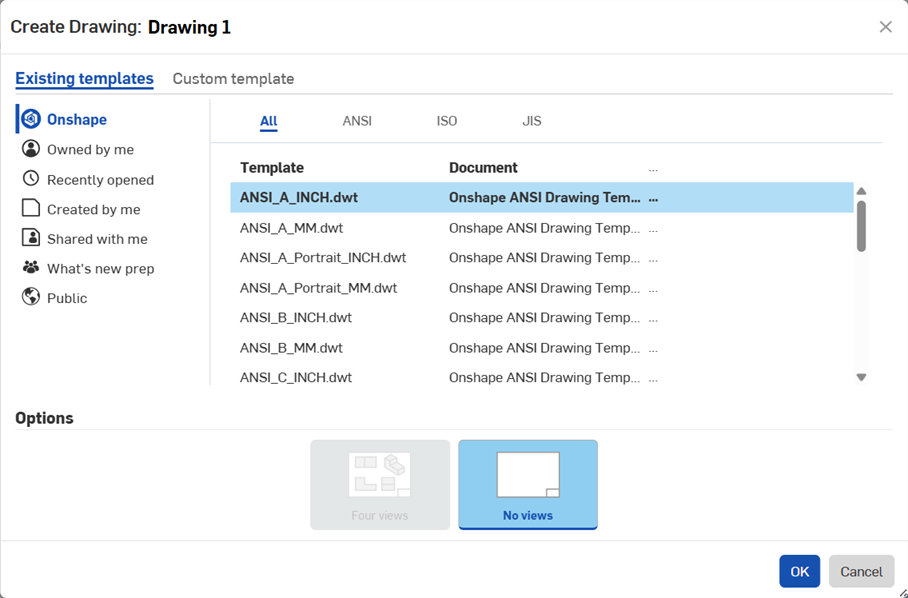
您可以建立您自己的自訂範本。您也可以指定是否要建立四個標準的視角或不要用任何視角來開始。若要變更工程圖的背景色彩,請存取喜好設定下的設定。
要縮小搜尋範圍以找出所需的範本,您可以使用:
- 篩選器 - 在左側的對話方塊中,選擇一個篩選器 (與在文件頁面中提供的篩選器類似)。選擇一個篩選器來縮小範本清單或清單的順序:
- 最近開啟的 - 以最近開啟的順序列出範本
- Onshape - 列出 Onshape 所提供的範本
- 我的範本 - 顯示所有由您建立或其他使用者與您共享的範本 (選擇「本人所建立」或「與本人共享」的子篩選器);這些包括文件中您有讀取權限的所有 .DWT 檔案。
- 公開 - 顯示其他 Onshape 使用者設定為公開的所有範本
- 團隊與公司 - 如果您屬於一個團隊或公司,這些名稱會出現在清單中;按一下名稱來查看可用的範本
- Standards - Across the top/right of the dialog, select a standards acronym to reduce the list of templates to only those of the selected standards format:
- All - List templates in all supported standards
- ANSI - List only ANSI standard templates (American National Standards Institute). Note that these templates configure the drawing for third angle view projection with inch or millimeter dimension units.
- ISO - List only ISO standard templates (International Organization for Standardization). Note that these templates configure the drawing for first angle view projection and millimeter dimension units.
- JIS - List only JIS standard templates (Japanese Institute for Standardization).
僅會顯示選取篩選器中符合所選標準的範本。