 Drawing Properties - Construction Geometry

在工程圖中提供此功能
Edit the color and thickness of the drawing's centerlines and centermarks, as well as the style, color, and thickness of the drawing's virtual sharps. Use the Part Studio sketches section to edit the format of sketches brought into the drawing.
 Accessing the Construction geometry tab
To access Construction geometry properties, click the Construction geometry icon ( ) at the top of the Drawing properties toolbar.
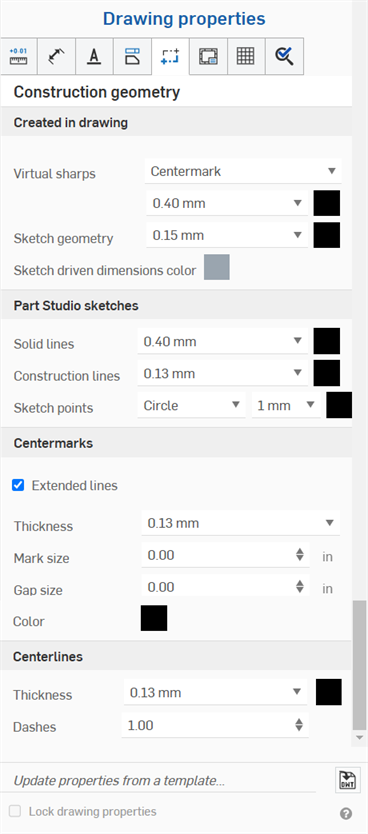
Created in drawing
- 在工程圖中建立 - 指定在工程圖中所建立幾何建構線的預設:
- 虛擬交角 - 如下圖所示個別指定所有虛擬交角 (例如中心符號線或邊線延伸) 的顯示處理方式:
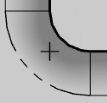
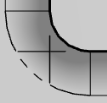
- 草圖幾何 - 指定加入至工程圖中所有草圖的預設線條大小與色彩。
- 草圖從動尺寸色彩 - 指定加入至工程圖中的所有從動尺寸的色彩。
- 虛擬交角 - 如下圖所示個別指定所有虛擬交角 (例如中心符號線或邊線延伸) 的顯示處理方式:
Part Studio sketches
-
Part Studio 草圖 - 指定以 Part Studio 草圖所帶入幾何的預設。
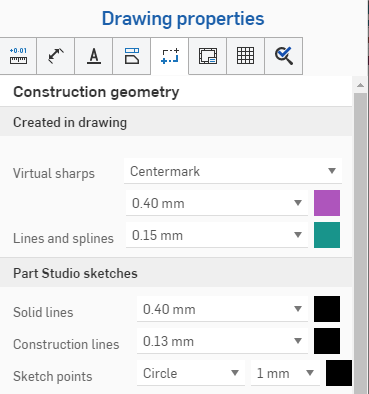
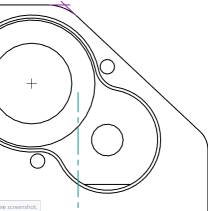
上方的圖例顯示在對話方塊中為幾何建構線做出的選擇;右邊的圖片顯示紫色的虛擬交角與綠色的邊線延伸
Centermarks
-
中心符號線 - 為自動或手動的中心符號線指定預設的線條大小與色彩、粗細、符號大小、間距大小以及是否要延伸線條。為環狀複製排列中心符號線指定是否要顯示螺栓圓圈、輻射線 和/或複製排列中心符號線。
-
若要修改自動或手動中心符號線的長度,請啟用延伸線。將游標移動至中心符號線上暫留以顯示每條線尾端的抓點。在其中一個抓點上按一下並向外或向內拖曳,然後將抓點放置在新的位置上。所有的線條會同時移動,若要單獨移動一條線,請按住 Shift,然後拖曳後放置。
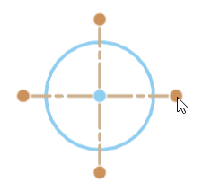
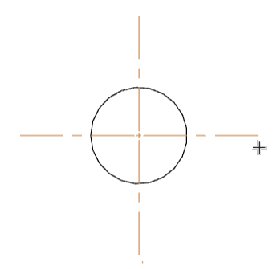
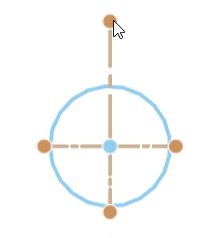
移動游標至線上暫留以顯示抓點 (上方中第一個圖片所示), 按一下並拖曳抓點來向外延伸所有中心符號線 (上方中第二個圖片所示),按住 Shift,然後按一下並拖曳抓點來向上延伸單一線條 (上方中第三個圖片所示)
-
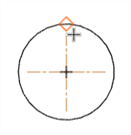
當拖曳自動或手動中心符號線抓點到邊線上時,會顯示一個紅色菱形的抓取點,讓您可以將中心符號線延伸線放置在這個抓取點的位置上 (請件下方圖片)。僅會在同時移動所有中心符號線延伸線時顯示抓取點。當 Shift+拖曳抓點來移動單一延伸線時不會顯示。
-
Centerlines
-
中心線 - 指定預設的線條大小與色彩,,以及虛線的間距。