Render Studio 界面 - 外观库

仅适用于
可用于:Render Studio
外观库位于页面的底部,其中包含可应用于零件、零件面或曲面以提供材料纹理的所有标准属性组合,以及可应用于外观参数的函数:
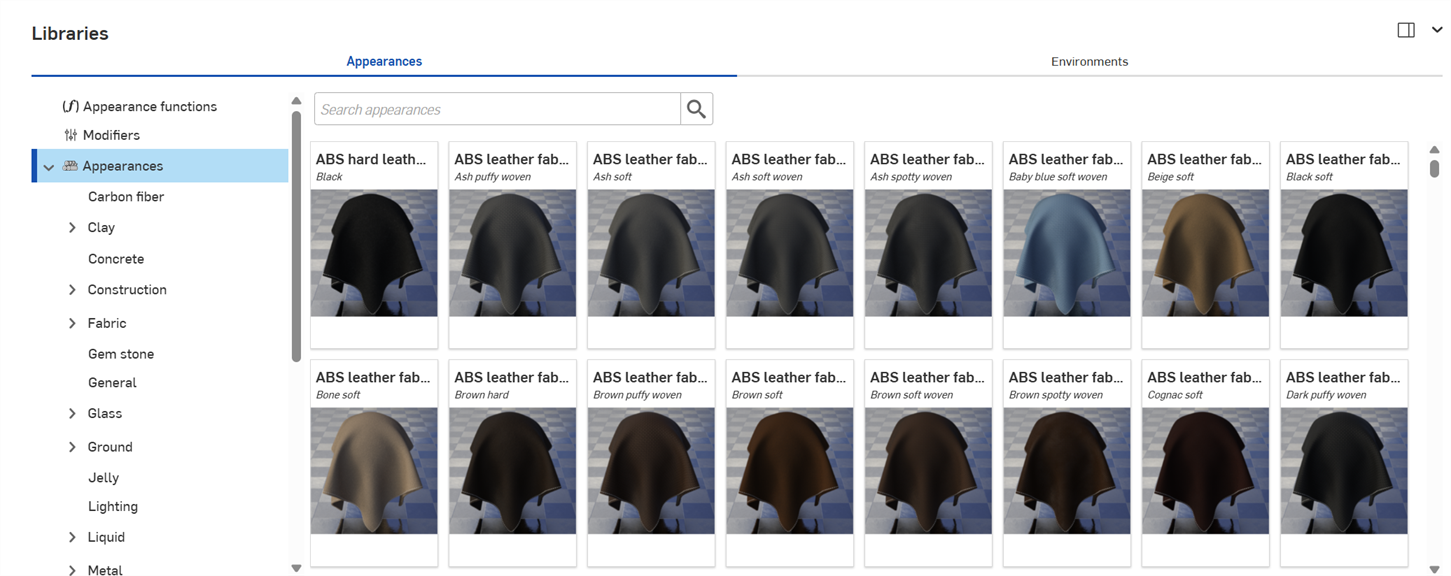
 浏览外观库
浏览外观库
以下各节说明如何浏览外观库界面。
搜寻
使用“搜索外观”输入框缩小库中的外观结果。搜索外观输入框仅在选定文件夹中查找外观。例如,在上图中,如果选择了“陶瓷”文件夹,则在“搜索外观”输入框中键入关键字并按 Enter 键将仅显示“陶瓷”文件夹中的结果。
在单词之间使用“和”、“+”和“或”运算符来进一步细化搜索。
搜索范围缩小后,结果将以缩略图列表的形式显示在“外观”面板的右侧。若要清除搜索,请删除“搜索外观”输入框中的关键字,然后按 Enter 键或按清除输入框图标 ( )。
)。
在水平和垂直库视图之间切换
单击面板右上角的“在右侧面板中显示库”图标,在右侧面板中显示该库:
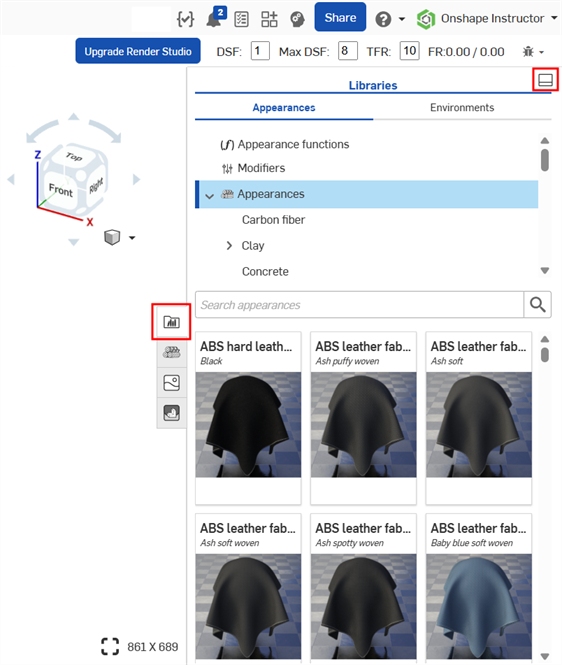
单击库面板图标 ( ) 关闭面板。再次单击即可将其打开。
要将库放回其默认水平位置,请单击位于面板右上角的“在底部面板中显示库”按钮(在上图中以红色亮显)。
如果外观库位于右侧面板中,若要将“外观”函数应用于“外观”参数,请将“外观”函数拖到“外观”面板图标上并按住,直到面板开启。然后将“外观”函数拖放到面板中的参数上。有关更多信息,请参见“使用外观函数”。
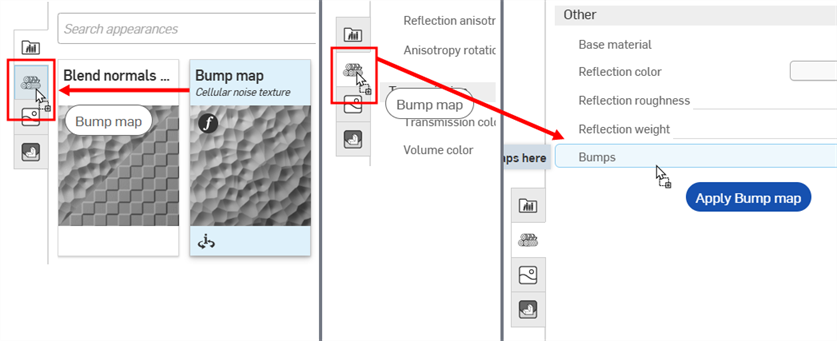
将凹凸贴图“外观”函数拖到“外观”面板图标(左)上。“外观”面板开启(中间)。按住鼠标的同时,将凹凸贴图“外观”函数拖动到“外观”面板(右)中凹凸参数的顶部。
隐藏/显示库
若要隐藏/显示“库”面板,请单击面板右上角的展开/折叠开关 ( )。
)。
查看外观名称
如果看不到外观的完整名称,请将鼠标悬停在该名称上,工具提示会显示完整的名称:
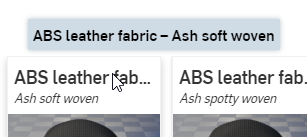
查看外观描述
单击“外观”卡片底部(下方的左上图)的“查看描述”开关 ( ) 将其翻转,并在卡片背面显示外观的简短描述(下方的右上图)。如果描述对于卡片容器来说太长,将光标悬停在文本上片刻,卡片就会展开以显示完整的描述(下方的底部图)。再次单击“查看描述”开关,将卡片翻转到卡片正面的缩略图。
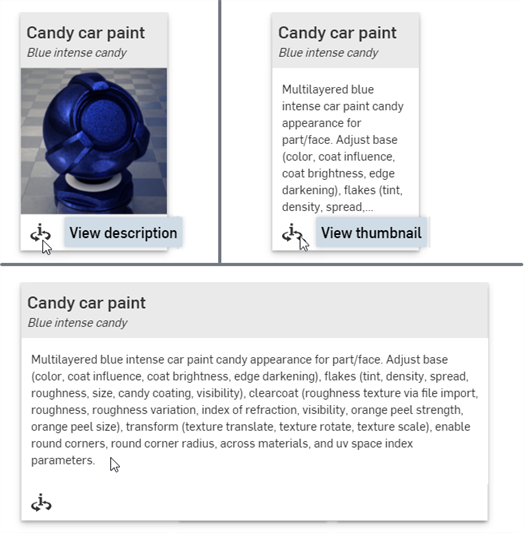
一次只能将一张外观卡翻转到背面描述。单击第二个外观的“视图描述”开关会同时将第一个外观的描述视图翻转到正面(缩略图),并将第二个外观的视图翻转到背面(描述)。
若要查看所有外观和外观函数的完整列表,请参见 Render Studio 库。
有关默认外观参数的说明,请参见“外观”面板。
注释
-
如果无法为零件指定外观(将外观拖放到零件上时,环境菜单选项不可用或未显示),这可能表示外观是一个函数。必须将函数应用于“外观”面板中的外观参数(通过拖放)。有关更多信息,请参见使用外观函数。
-
将外观应用于零件、Part Studio 或装配体后,请检查“外观”面板并浏览外观的子菜单。此面板包含当前外观的所有可编辑参数选项。
-
如果“外观”面板为空,则很可能在场景列表或图形区域中选择了多个项目。取消选择除一个项目以外的所有项目,外观面板应填充适用的参数。
-
如果外观是一种光源(添加发射光、漫反射光、光度学灯光和点光源),请确保您已构建一些墙壁或其他零件,以便光可以进行一些反射。如果光线是黑色的,请在“外观”面板中增大“强度”和/或“单位比例”参数。有更多信息,请参见光源发射。
-
如果外观包含某个图案或纹理,而您未看到它出现在零件上,可能是因为该图案或纹理太小或太大。在“外观”面板中,增大或减小“比例”参数。此外,也可以尝试增大强度参数(如果存在)。
-
若要调整“外观/环境库”面板的高度,请将光标悬停在面板边缘上。当光标变为双边箭头时,单击并拖动以调整面板的大小。
-
OpenVDB 体积外观的已知限制——体积数据取决于其所应用的几何图元。如果在图形区域中看不到体积数据,请在 Part Studio 或装配体中将几何图元沿两个轴略微旋转,然后更新 Render Studio。此时体积数据应该可见。或者,也可以创建一个体积。
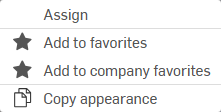
 ) - 将当前外观复制到剪贴板。向场景列表图元添加外观
为图元指定外观时,也会将该外观指定给场景列表中未指定显式外观的所有图元。例如,将金属外观应用于场景列表中的装配体,将相同的金属外观应用于该装配体下方未指定明确外观的所有实例。
为已为其下方的面指定外观的零件指定外观时,将显示以下对话框:

单击“清除面外观”链接会移除指定给该零件的所有底层面外观,并将新指定的外观应用于整个零件。
此程序计为 2 个不同的撤消步骤:
-
清除(移除)所有零件面的外观
-
为零件(以及所有零件的面)指定新外观
如果您改为按 x 关闭消息,则任何分配指定了外观的零件面都会保留这些外观,并且零件外观仅应用于未指定外观的零件和所有零件的面。
在以下示例中,为 Rook 模型的外冠面指定了拉丝金属外观。然后,为整个 Rook 零件指定蓝色陶瓷外观。按下 x 关闭“清除面外观”消息会将蓝色陶瓷外观应用于除保留拉丝金属外观的外冠面之外的所有零件面(如下左图所示)。或者,按下“清除面外观”链接将从外冠面清除(移除)拉丝金属外观,并应用蓝色陶瓷外观的零件(及所有底层零件面)(如下右图所示):
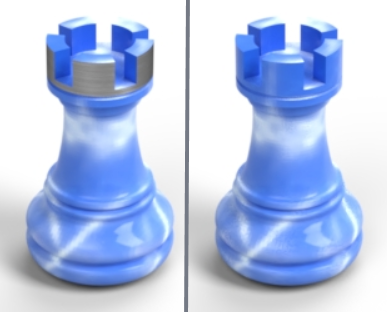
未清除面外观(左图)和清除面外观(右图)
有 6 种方法可以为场景图元(Render Studio、Part Studio、装配体、零件或面)指定外观。执行以下任一操作:
若要将外观应用于多个场景列表图元,请在场景列表或图形区域中预先选择图元。在其中一个选定图元上分配或拖放外观会将外观分配给所有图元。
如果拖动外观,则只能将其拖放到零件上,不能拖放到面上。要为一个或多个面指定外观。请先选择面,然后右键单击外观库中的外观,然后从环境菜单中选择“分配”。或者,将外观拖放到场景列表中的一个或多个面上。
有些外观是函数,而其中一些函数无法使用下述方法来添加。有关更多信息,请参见使用外观函数。
将外观从外观库拖放到零件或面上时,始终会创建一个新外观。这可能导致场景中出现同一外观的多个副本。如果您要将同一外观指定给多个零件/面,建议的方法是从外观库将外观分配给第一个零件/面(下面的方法 1、2 或 3),然后从外观列表将此外观分配给任何其他零件/面(下面的方法 4、5 或 6)。
从外观库指定外观时,如果外观列表中已存在相同外观,则会打开一条警告消息(如下所示)。单击“使用现有外观”链接可从外观列表指定外观,且不会生成重复外观。单击“X”或忽略该消息将导致生成重复外观。

单击“X”或忽略该消息意味着,随后从外观库将相同外观指定给另一个零件/面时,该消息不会再次出现。
-
将外观从外观库拖放到图形区域中的选定零件中。您只能使用此方法将外观应用于零件,不能应用于面。
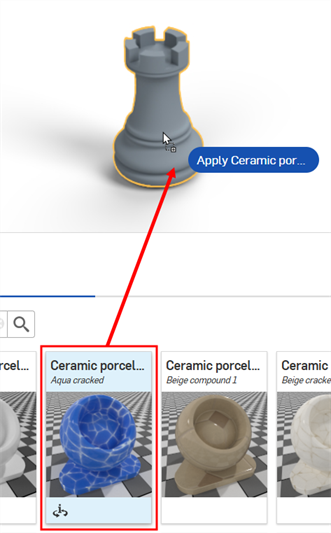
-
将外观从外观库拖放到场景列表中的选定图元中。使用此方法,您可以将外观应用于 Render Studio、Part Studio、装配体、零件或面:
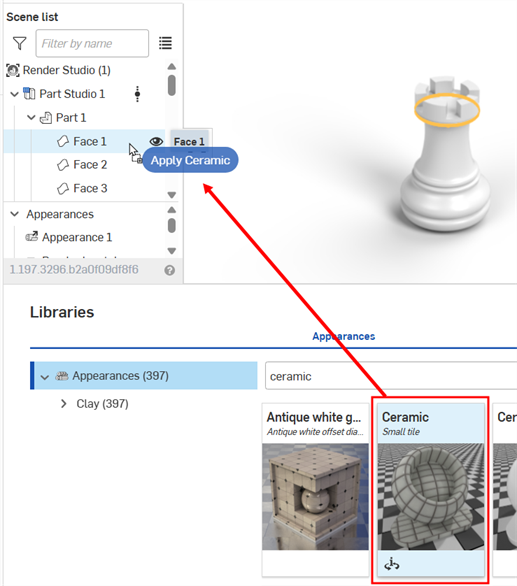
-
在场景列表或图形区域中选择图元,然后右键单击外观库中的外观,并从环境菜单中选择指定:
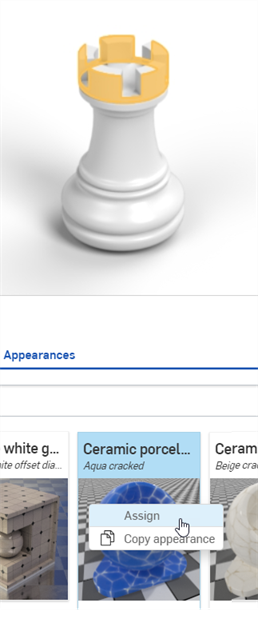
-
如果要分配的外观已存在于场景列表(外观列表下)中,请将其直接拖放到图形区域的零件上。只能使用此方法将外观应用于零件,不能应用于面。
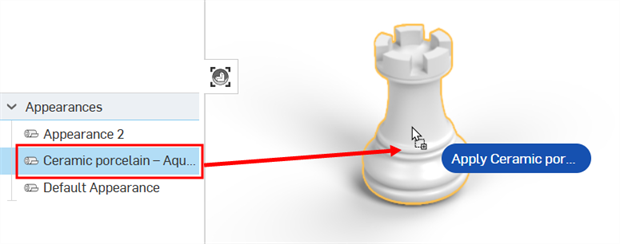
-
如果要指定的外观已经存在于场景列表(外观列表下)中,请在场景列表或图形区域中选择该图元,然后右键单击“外观”并从环境菜单中单击指定:
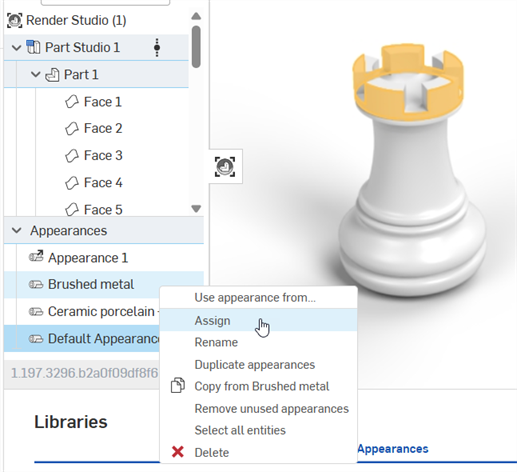
-
如果要指定的外观已存在于场景列表(在外观列表下)中,请在场景列表或图形区域中选择该图元,然后将外观从外观列表直接拖放到场景列表中的一个选定图元中:
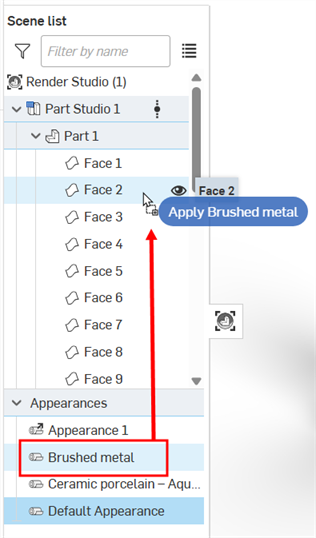
移除外观
若要去除零件或面的外观,请执行以下操作之一:
-
在场景列表中选择一个或多个零件或面,然后右键单击并从“场景列表”环境菜单中选择“取消分配外观”:
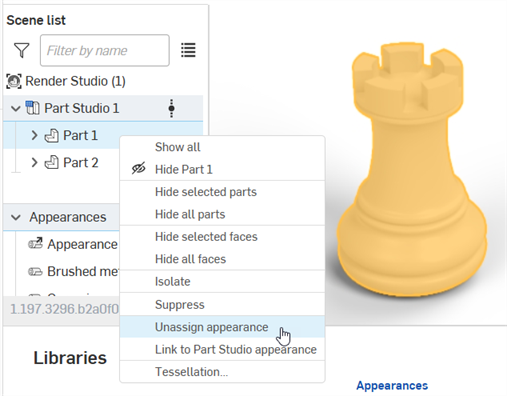
-
右键单击图形区域中的零件或零件面,然后从环境菜单中选择“取消分配外观”。使用此方法,一次只能移除一个零件或面外观:
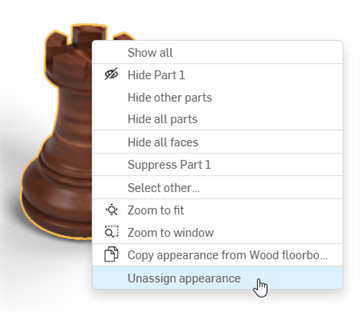
复制和粘贴外观
可以从以下位置复制外观。在所有情况下,右键单击并从环境菜单中选择“复制外观”:
-
外观库中的外观
-
外观列表(场景列表下方)中的外观。
-
图形区域中的零件或面
外观进入剪贴板后,可以将其粘贴到:
-
图形区域中的一个或多个零件或面。右键单击任何亮显的图元(零件或面),然后选择在实体上粘贴外观。如果选择了多个图元,则可以使用相同的环境菜单选项将外观粘贴到多个图元。
-
场景列表中的一个图元。外观只能粘贴到一个图元上。不支持粘贴到场景列表中的多个图元。但是,您可以粘贴到顶层 Render Studio,它会将外观分配给场景中的所有图元。
-
外观列表(场景列表下方)中的外观。右键单击外观,然后选择“在 [外观]上粘贴外观”
或者,您可以不使用环境菜单来复制/粘贴,而是可以通过以下方式拖放外观:
-
从外观库到图形区域中的一个或多个零件。您只能通过此方法将外观应用于零件,而不能应用于面。
-
从外观库到场景列表中的图元(Render Studio、Part Studio、装配体、零件或面)。
-
从 “外观” 库拖放外观到“外观”列表上。执行此操作时,外观列表中的外观将被拖动到其上方的外观所取代。现在,场景列表中任何使用被替换外观的元素都使用新的外观。
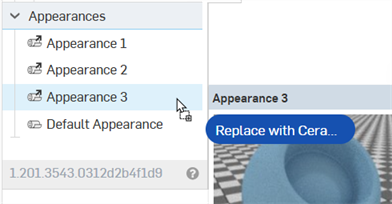
-
从外观列表中的外观到场景列表中的元素(Render Studio、Part Studio、装配体、零件或面)。
-
从“外观”列表中的一个外观切换到另一个外观。执行此操作时,外观列表中的外观将被拖动到其上方的外观所取代。现在,场景列表中任何使用被替换外观的元素都使用新的外观。
-
将外观从“外观”列表拖放到图形区域中的一个或多个选定零件中。您只能使用此方法将外观应用于零件,不能应用于面。
您也可以使用 ctrl/cmd+c 进行复制,使用 ctrl/cmd+v 粘贴外观,前提是您的光标位于允许的正确位置。例如,将鼠标悬停在外观库中的外观上方时进行复制,将鼠标悬停在图形区域中的选定面或零件上方时进行粘贴。
要记住的事情:
-
复制和粘贴外观遵循添加外观时使用的相同逻辑。请参见向场景列表图元添加外观。
-
如果之前未重命名目标外观,则使用源外观名称。如果之前对目标外观进行了重命名,则当源外观替换目标外观时,该名称将保留。
-
从“外观”列表(来源)中复制外观并将其粘贴到“外观”列表(目标)上的另一个外观会替换目标外观并将其从“外观”列表中移除。之前分配了目标外观的所有图元现在都被分配了源外观。
例如,在下图中,硬质塑料 — 深绿色外观被复制并粘贴到“金黄铜 — 新”外观中。这将从外观列表中移除“金黄铜 — 新”外观,并且任何先前分配为“金黄铜—新”外观的图元现在都被分配为“硬质塑料 — 深绿色”外观。
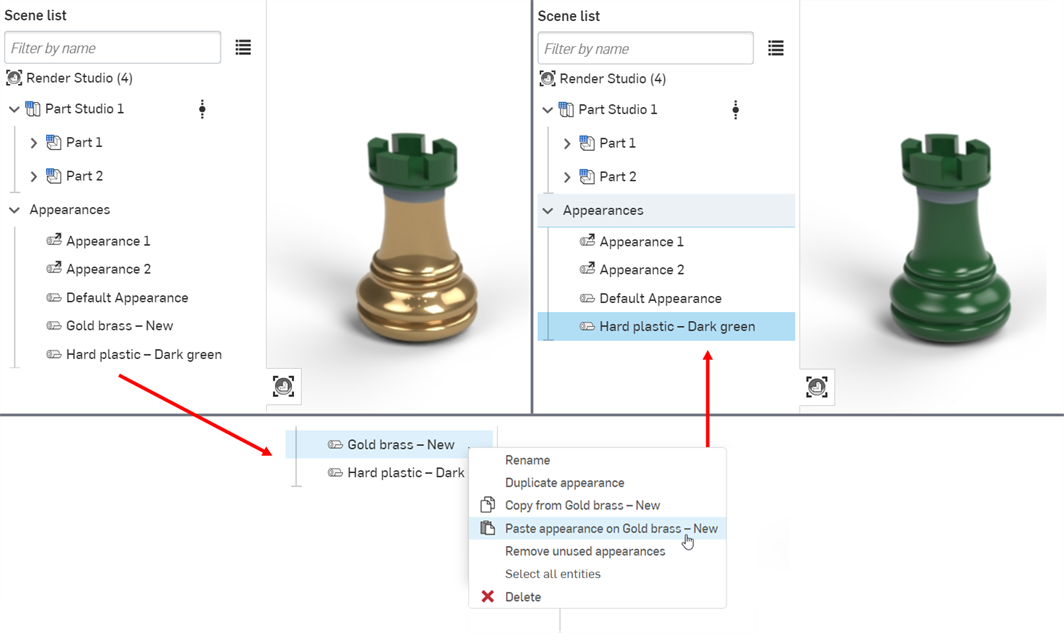
-
如果粘贴到链接的外观,则该链接将断开,新的外观将取代链接的外观。
使用收藏夹
任何用户都可以将任何外观添加到“我的收藏夹”文件夹。如果您在公司(适用于 Pro 计划)或企业(适用于 Enterprise 计划)中,并且具有编辑公司收藏夹所需的权限,则可以将任何外观添加到“公司收藏夹”文件夹。这两个文件夹都可以帮助您编目并快速访问常用外观。
如果这些文件夹不包含任何外观,则不可见。默认情况下,您不会在外观库的文件夹列表中看到它们。
外观可以放在两个文件夹中。
若要将外观添加到“我的收藏夹”或“公司收藏夹”文件夹,请执行以下操作:
-
找到要添加到“我的收藏夹”或“公司收藏夹”文件夹的外观。
-
右键单击“外观”,选择“添加到收藏夹”或“添加到公司收藏夹”:
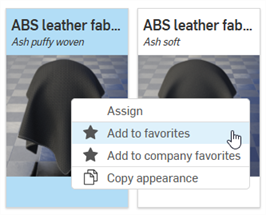
-
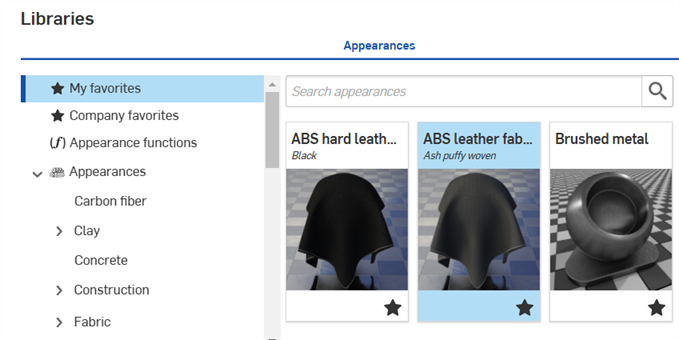
外观现在位于外观库文件夹列表顶部的“我的收藏夹”或“公司收藏夹”文件夹中。“收藏外观”在其缩略图的右下角显示星形图标 (
 )。
)。
若要从收藏夹中删除外观,请右键单击该外观,然后选择“从收藏夹中移除”或“从公司收藏夹中移除”:
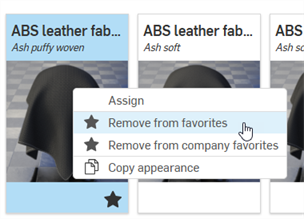
变换外观
变换外观与变换零件类似,不过,只有外观会进行变换。零件保持为静态。本例使用一张木桌。木质外观进行了变换,以使桌子看起来更真实。
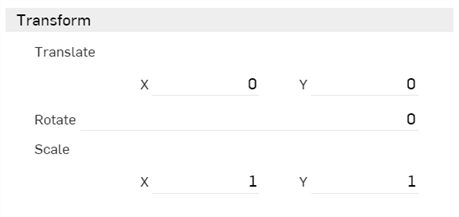
外观通常在“外观”面板中有一个变换子菜单,其中包含“缩放”和“平动” 的 x 和 y 轴值,以及“旋转”的度数值,如下所示:
-
平动 - 根据选区的原点沿 x 和 y 轴移动选区。测量单位以米为单位,是负数或正数。
-
旋转 - 围绕选区 z 轴的中心点旋转纹理的角度,从 -360 度到 +360 度。
-
缩放 - 根据选定对象的中心点,沿 x 和 y 轴向上(放大)或向下(缩小)缩放选定对象。测量结果以选定对象的原始尺寸为准。例如,比例为 1.000 x 乘以 1.000 y 表示比例为零件原始大小的 100%。从 0.001 到 1 的小数会减小选定对象的大小。
-
为桌面和四条腿创建装配体,从而有五个装配零件。
-
创建 Render Studio 场景,并插入桌子装配体。
-
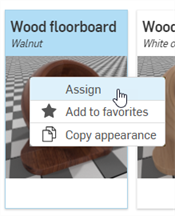
在场景列表中选择桌面。在外观库中搜索地板。右键单击“木地板 — 胡桃木外观”,然后从环境菜单中选择“指定”。外观应用于桌面:
-
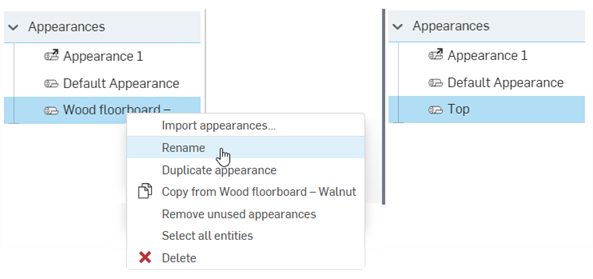
在场景列表中,在“外观”下右键单击“木地板外观”,然后从环境菜单中选择“重命名”。将外观重命名为“顶部”。这还会重命名右侧外观面板中的外观。
-
在场景列表中,取消选择桌面,然后多选(Ctrl/Cmd+选择)桌腿。右键单击“地板 - 胡桃木外观”,然后从环境菜单中选择“指定”。外观适用于所有四条桌腿。
-
在场景列表中,在“外观”下右键单击“木地板外观”,然后从环境菜单中选择“重命名”。将外观重命名为“桌腿”。
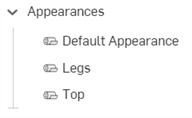
-
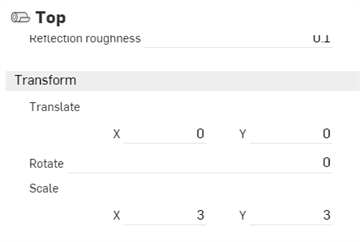
单击顶部外观缩略图以选择它。在右侧的外观面板的“变换”子菜单中,输入一个 3 x 3 的比例。这样会转换比桌子大的外观图案,从而去除地板凹槽。
-
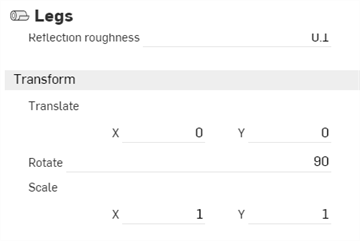
在外观库中,单击桌腿外观缩略图。在“外观”面板的“变换”子菜单中,输入 90 度的旋转测量值。这样会沿桌腿外观创建竖直木板。由于“场景外观”文件夹中的桌腿外观与全部四个桌腿关联,因此它们会全部同时变换:
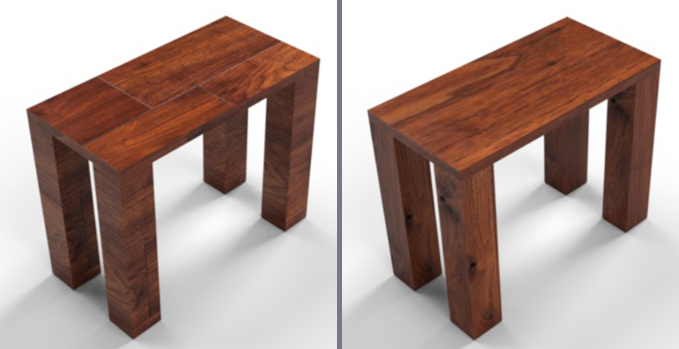
桌子模型,具有默认的胡桃木 - 地板外观(左图),以及变换外观之后的样子(右图)。
调整可能并不总是产生与此处示例图像中显示的相同结果,尤其是使用变换选项,这在很大程度上取决于模型大小。外观可能需要大于或小于 X:3 乘以 Y:3 的比例。
或者,若要更精细地控制外观变换,可将相同或不同的外观应用于每个零件面,然后分别变换每个面外观。若要执行此操作,请在场景列表中单击零件名称左侧的箭头以展开该零件的所有面。
在场景列表中使用外观
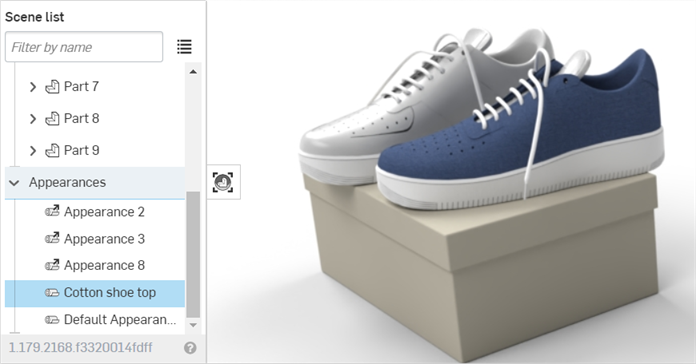
将外观应用于场景中的某个零件或面时,它会被置于场景列表底部的外观部分中。这有助于跟踪场景中使用的外观。将相同的外观应用于多个零件。当选择使用该外观的任何零件或面并在“外观”面板中编辑其外观时,使用该外观的所有其他零件和面将同时更新。无需单独更新每个零件或面外观。
-
为零件或面添加外观。在下图中,其中一双鞋添加了蓝色布料外观。
-
重命名外观。这有助于稍后在场景列表中找到外观,尤其是在场景复杂、外观很多的情况下。
-
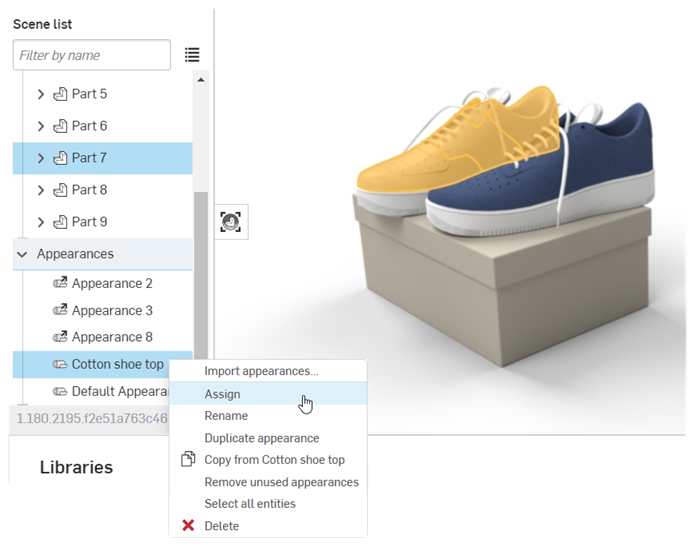
在“外观”库的“场景外观”文件夹中找到“外观”,然后为场景中的任意其他零件或面指定该外观:
-
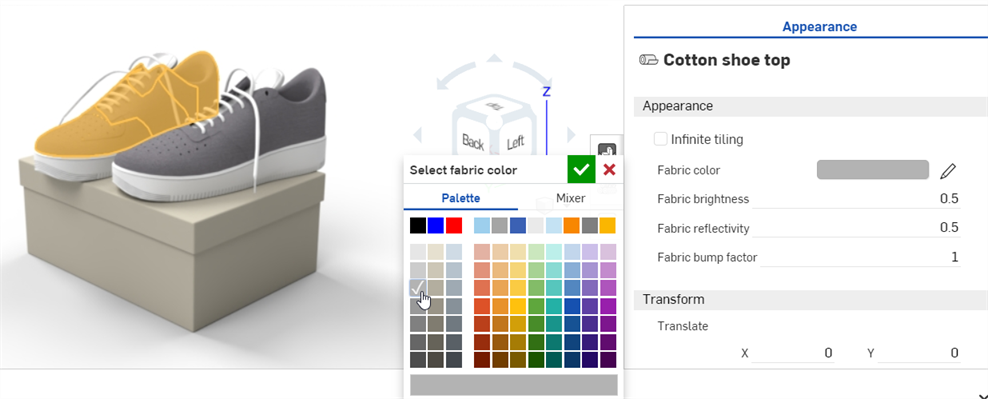
使用“外观”面板编辑外观。例如,在下图中,鞋子面料的颜色变成了灰色。请注意,即使只选择了一只鞋子,两只鞋子也都使用新的颜色属性进行了更新:
添加纹理
将纹理应用于零件的一个外观参数。此过程说明了如何将纹理应用到零件的“漫反射粗糙度”参数。
-
在场景列表或图形区域中,选择该零件。
-
展开“外观”面板中的“基准”子菜单(如果尚未展开)。
-
在“外观”库中,选择“外观函数”文件夹。
-
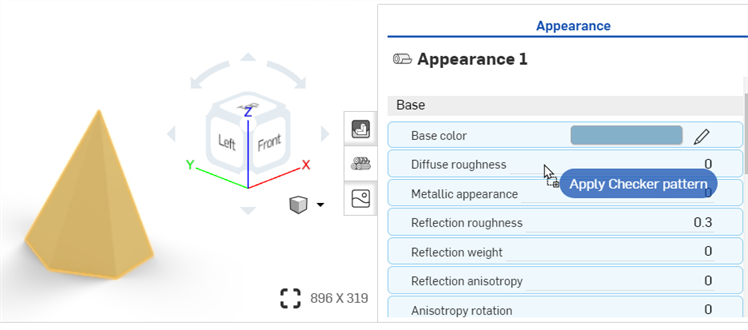
找到棋盘格图案函数,然后在“外观”库中单击它并将其拖放到右侧“外观”面板中“基础”子菜单的“漫反射粗糙度”参数的顶部。
-
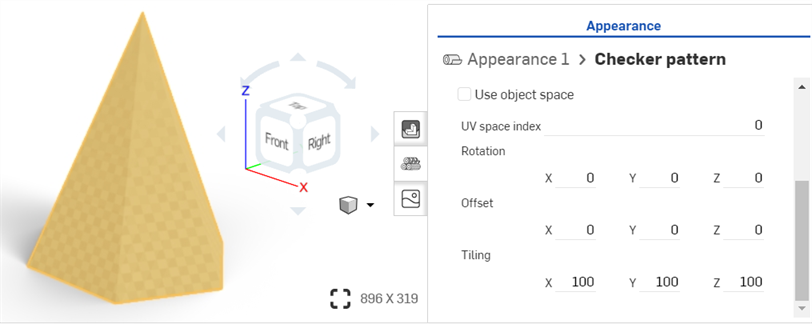
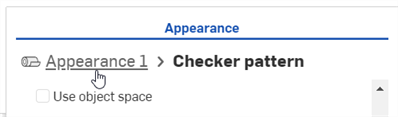
纹理会应用并自动在“外观”面板中打开。这已通过“外观”面板顶部的分层导航工具浏览记录得到验证。使用“外观”面板中的子菜单将棋盘格图案的参数调整为不同的规格:
-
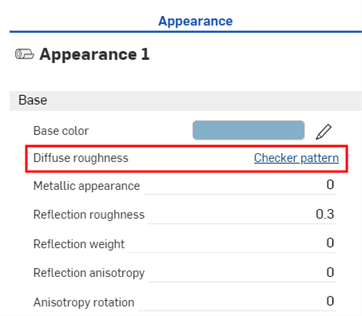
单击“外观”面板顶部的“外观 1”链接(如下面第一张图片所示),返回零件的“外观”面板。若要再次编辑纹理,请单击“漫反射粗糙度”参数旁边的链接(如下面第二张图片所示):
在放下纹理之前,请注意,许多外观参数以蓝色亮显。这表示可以将纹理应用于其中任何参数。将缩略图放在选择的参数上。有关更多信息,请参见使用外观函数。
添加自定义图像作为纹理
此过程说明如何将自定图像(例如 PNG 或 JPG)作为纹理应用于面或零件外观的基色参数。但是,您可以根据需要修改此过程,将纹理应用于许多其他外观参数。
将自定图像作为纹理应用的另一种方法是使用“外观”面板中外观参数的快捷菜单。请参见将纹理应用于参数。
-
如果纹理图像尚未导入到文档中,请单击“插入新选项卡”图标 (
 ) 并选择“导入”:
-
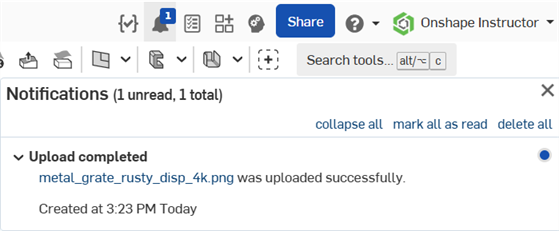
文件导入后,您将收到通知:
-
在场景列表或图形区域中,选择面和/或零件。
-
在库中找到“PBR - 金属粗糙度”外观。右键单击它并从环境菜单中选择“指定”:
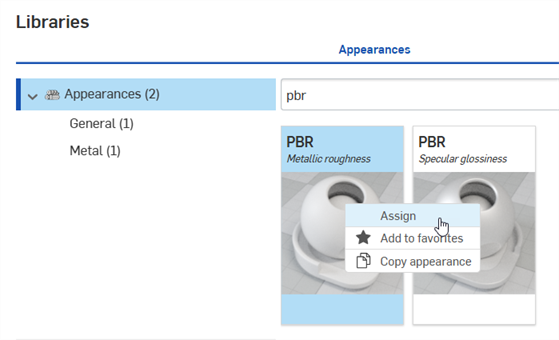
-
在“外观”面板中,根据您的要求设置外观的一些基本参数,例如金属色、亮度、不透明度等。
-
在“外观”面板中,在“PBR - 金属粗糙度”外观的“基色”参数上找到“导入位图文件 - 位图纹理”功能,然后将其拖放到:
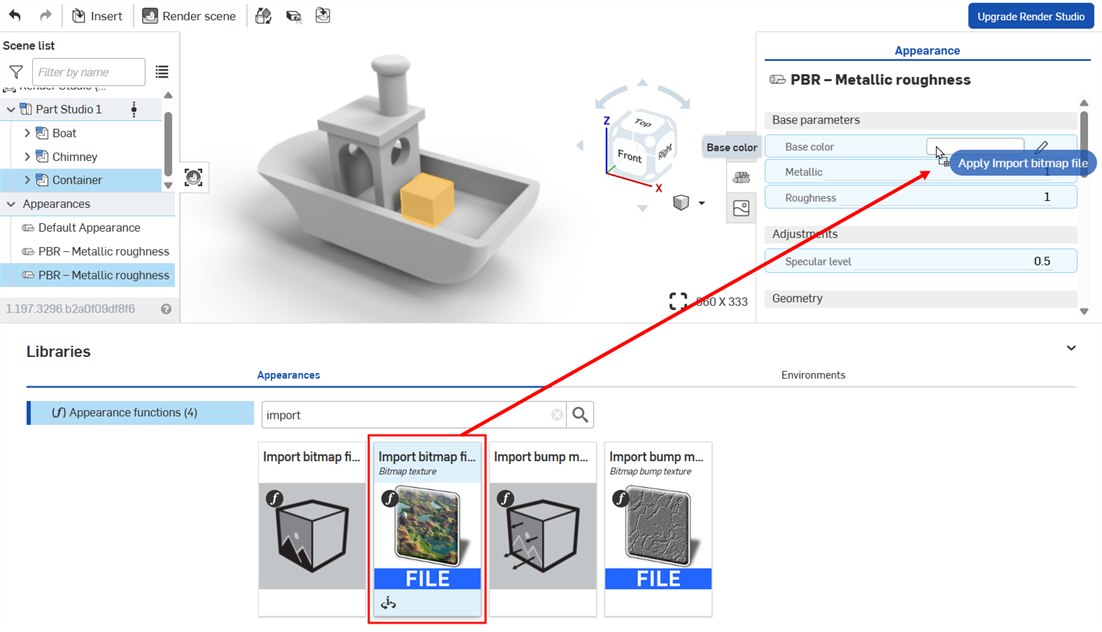
在放下纹理之前,请注意,许多外观参数以蓝色亮显。这表示可以将纹理应用于其中任何参数。将缩略图放在选择的参数上。有关更多信息,请参见使用外观函数。
或者,右键单击该参数并选择“使用位图文件”,然后选择您导入的文件将其应用于该参数:
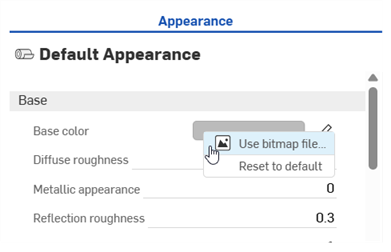
-
单击默认 black.png 位图文件,然后选择您之前导入到文档中的纹理图像(如下图所示)。纹理应用于选定的面和/或零件(如下图所示):
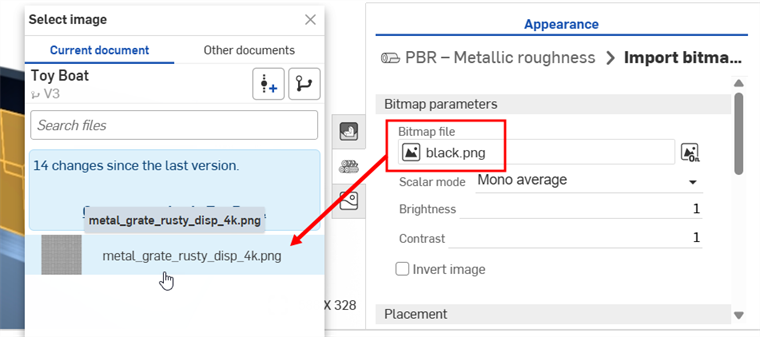
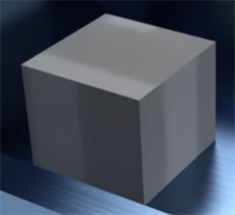
如果在创建 Render Studio 选项卡之后导入纹理,则需要创建文档的版本才能从“选择图像”对话框访问纹理。
-
根据您的要求修改图像上纹理的“旋转”、“偏移”和“平铺”。
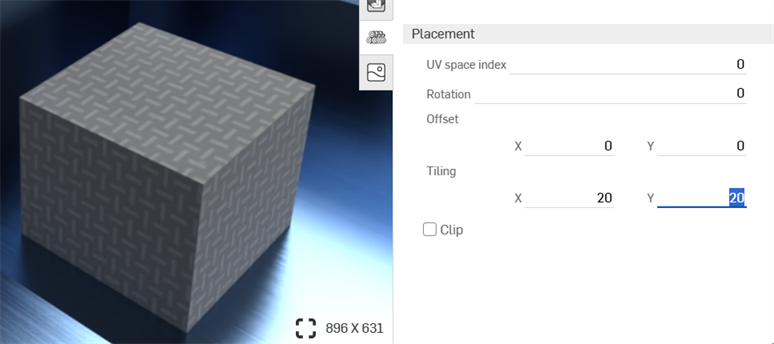
将平铺设置为 x: 20; Y: 20
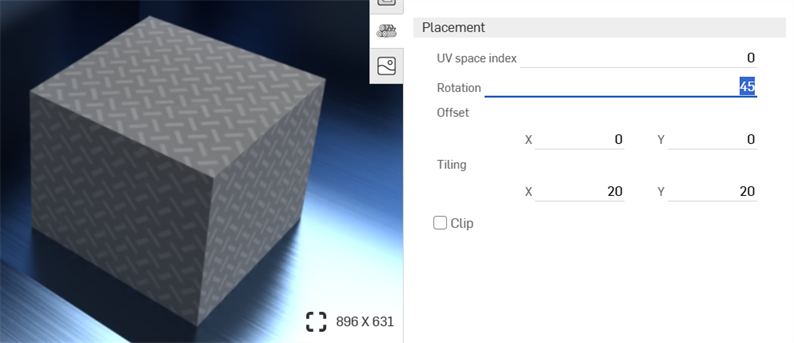
将旋转度设置为 45 度
-
单击工具栏上的投影仪图标 (
 ) 以打开投影仪对话框。
 -
在要添加投影仪的图元中,选择您应用纹理的面和/或零件。
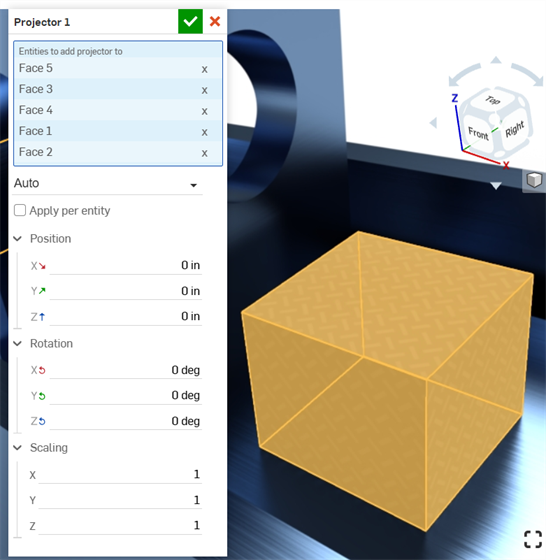
-
根据您的要求选择“位置”、“旋转”和“缩放”选项。
添加凹凸纹理
凹凸纹理(或凹凸贴图)可以仿真零件的表面纹理。法线贴图是一种特定类型的纹理,可将凹凸细节(褶皱、沟槽、有图案的草皮等等)添加至模型。当光线从表面反射时,会仿真真实的几何图元。
凹凸纹理不会直接应用于零件,而是应用于零件外观的“凹凸”参数。
-
在场景列表或图形区域中选择零件。
-
展开“外观”面板中的“全局”子菜单(如果尚未展开)。
-
在“外观”库中,选择“外观函数”文件夹。
-
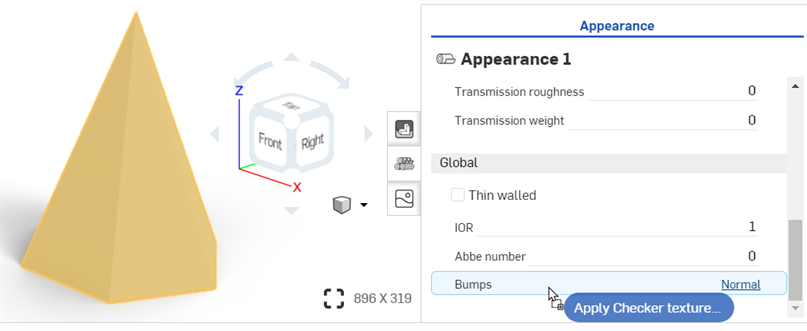
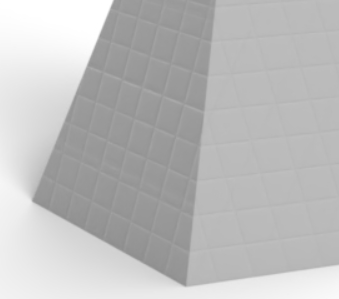
找到棋盘格纹理凹凸贴图函数,然后将其从外观库中单击并拖动并将其拖放到右侧“外观”面板中“凹凸”参数的顶部。
-
应用后,使用“外观 1 > 棋盘格”纹理凹凸贴图面板子菜单调整凹凸纹理参数:
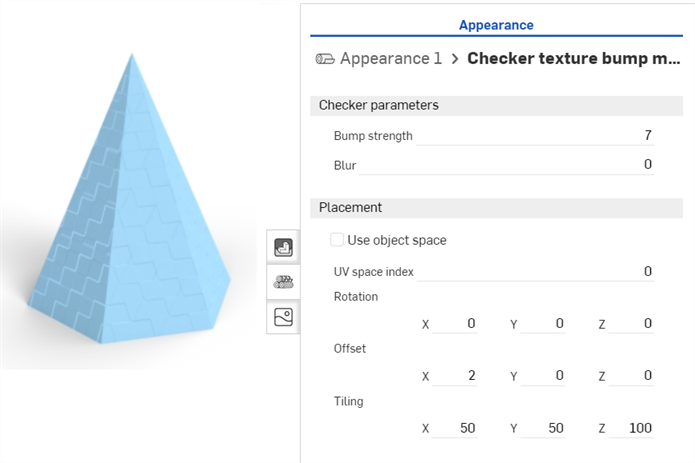
-
单击“外观”面板顶部的外观导航工具链接(如下面第一张图片所示)返回零件的“外观”面板。若要再次编辑凹凸纹理,请在全局子菜单中找到它并单击其链接(如下面第二张图片所示):
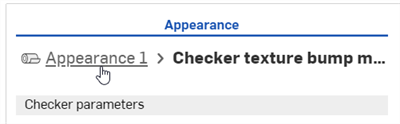
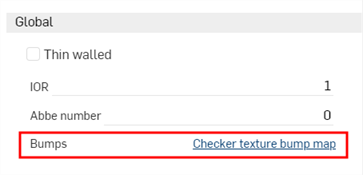
在放下凹凸纹理之前,请注意,只有“凹凸”参数以蓝色亮显。这表示只能将凹凸纹理应用于此参数。有关更多信息,请参见使用外观函数。
添加自定义凹凸纹理
凹凸纹理(或凹凸贴图)可以仿真零件的表面纹理。法线贴图是一种特定类型的纹理,可将凹凸细节(褶皱、沟槽、有图案的草皮等等)添加至模型。当光线从表面反射时,会仿真真实的几何图元。
凹凸纹理不会直接应用于零件,而是应用于零件外观的“凹凸”参数。
-
在场景列表或图形区域中选择零件。
-
展开“外观”面板中的“全局”子菜单(如果尚未展开)。
-
在“外观”库中,选择“外观函数”文件夹。
-
找到“导入凹凸贴图文件”函数,然后将其拖放到“全局”子菜单上的“凹凸贴图”属性的顶部。
-
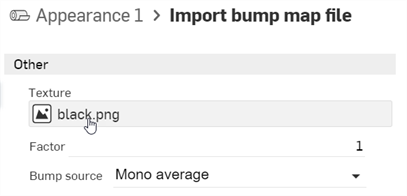
在“外观”面板中,单击位图文件 (black.png)。这将打开“选择图像”对话框:
-
执行以下操作之一:
-
从“当前”文档中选择凹凸贴图文件
-
单击“其他文档”在另一个 Onshape 文档中查找文件
-
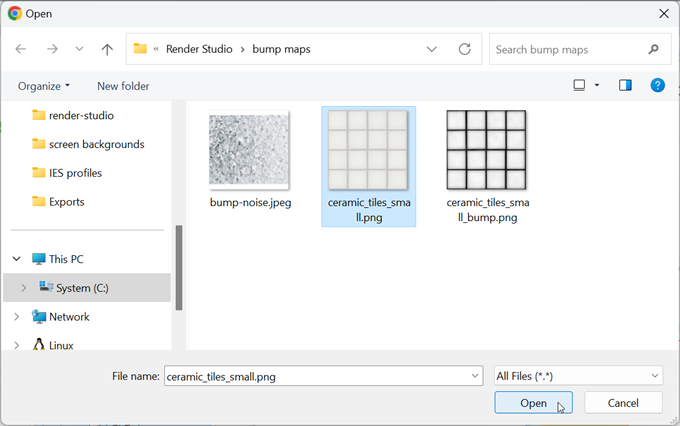
单击对话框底部的导入链接,从计算机中找到凹凸贴图文件(.jpg 或.png)。选择后,单击“打开” 按钮:
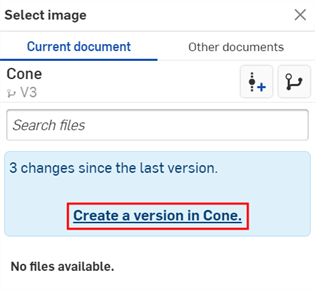
通知显示上传已完成后,您将无法在“选择图像”对话框中看到该图像。这是因为 Render Studio 场景是导入时零件、Part Studio 或装配体的快照,并且该图像在导入后会被导入到 Onshape 文档中。现在需要一个新版本才能更新场景。单击“选择图像”对话框中的“在 [文档名称] 中创建版本”链接:
“创建版本”对话框打开。输入版本信息,然后单击“创建”按钮。
-
-
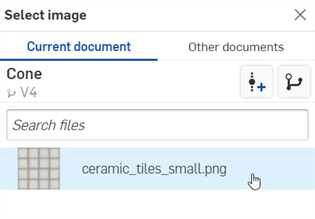
创建新版本后,.ies 文件将位于“选择灯光配置文件”中。单击选择它:
-
选择后,文件将加载到“位图文件”输入框中。使用位图和放置子菜单编辑凹凸纹理参数:
-
拼贴 - 控制零件上纹理的缩放。较大的数字会减小纹理大小(较多的图块),而较小的数字会增大纹理大小(较少的图块)。
-
剪裁 - 如果启用,纹理将不会重复,且纹理之外的任何对象都显示为展平。
-
偏移 - 控制零件上纹理的位置
-
旋转 - 控制零件上纹理的旋转,以度为单位。
-
凹凸模式 - 定义如何对纹理进行求值以创建凹凸。
-
凹凸强度 - 控制凹凸贴图拼贴的强度。
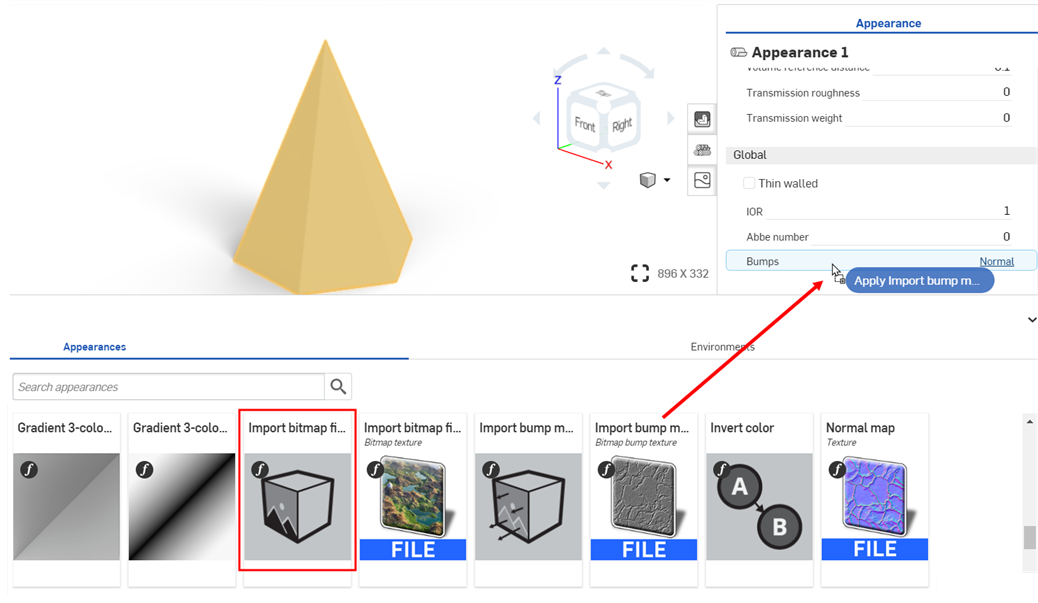
或者,使用“导入位图文件”函数(如下图红框所示)来实现更复杂的纹理编辑功能。纹理放置函数的复杂图表连接到 file_texture 贴图。
在放下凹凸纹理之前,请注意,只有“凹凸”参数以蓝色亮显。这表示只能将凹凸纹理应用于此参数。有关更多信息,请参见使用外观函数。
如果您在“选择图像”对话中看不到“创建版本”链接,请单击“文档”面板上的“创建版本”按钮 ( ) 打开“创建版本”对话。创建新版本。关闭并重新打开“选择图像”对话。导入的图像现在应该可用。
有关上传文件的更多信息,请参阅导入文件。
创建透明度
要为零件面创建透明度,请执行以下操作:
-
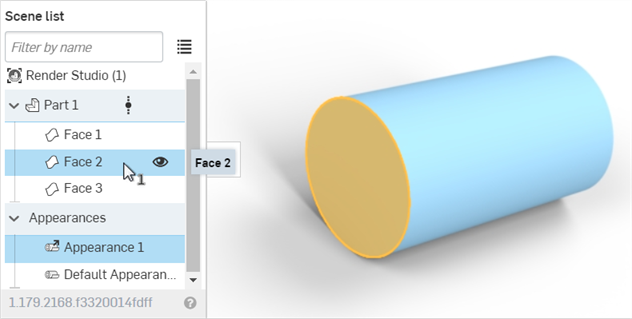
在场景列表或图形区域中选择零件或面。
-
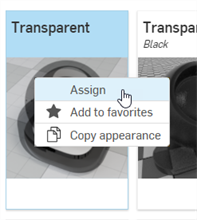
在外观库中搜索“透明”。右键单击透明缩略图,然后单击“指定”:
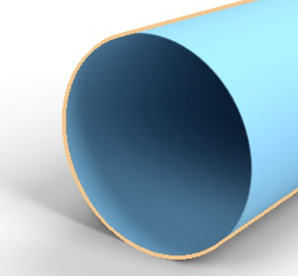
在下面的示例中,透明度应用于圆柱体的正面。面仍然存在。但现在对其他面是透明的:
添加贴纸
一项常见任务是在曲面或零件上放置徽标或文本。
虽然此处概述的方法是在曲面或零件上添加贴纸的有效方法,但现在,当插入使用贴花特征的 Part Studio 时,Render Studio 会自动导入贴花。这是推荐的方法。有关更多信息,请参见使用贴花。
-
创建模型并将其引入 Render Studio 场景。
-
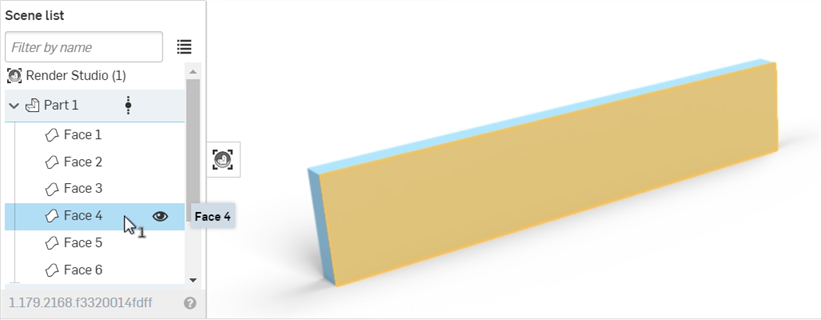
在场景列表或图形区域中选择零件或面:
-
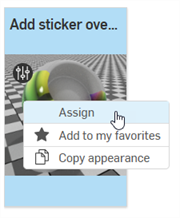
在外观库中,搜索贴纸,然后右键单击添加贴纸叠加缩略图,并从环境菜单中选择指定:
-
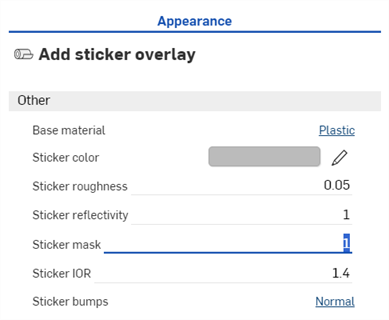
在“外观”面板中,将“贴纸遮罩”设置为 1:
-
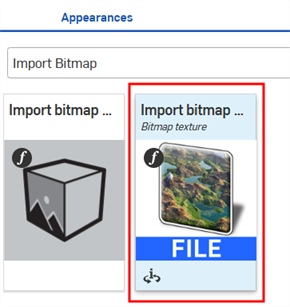
在外观库 > “外观函数”文件夹中,找到“导入位图文件 — 位图纹理”函数(下方的第一张图片),然后将其拖放到“外观”面板中的“贴纸颜色”参数上(下方的第二张图片)。这允许选择用于贴纸的文件。
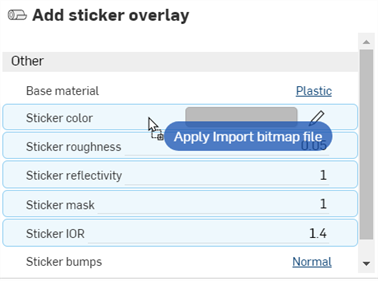
-
单击位图文件 (black.png) 打开“选择图像”对话框。
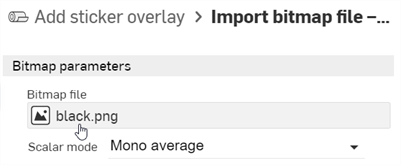
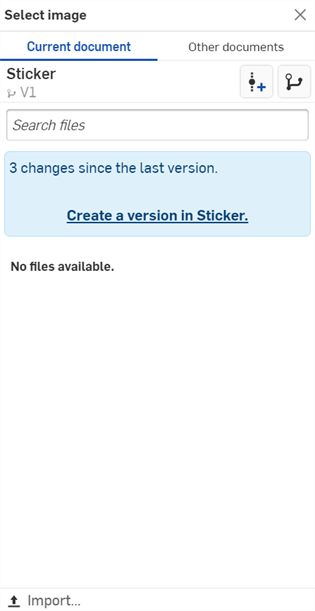
-
执行以下操作之一:
-
从“当前”文档中选择凹凸贴图文件
-
单击“其他文档”在另一个 Onshape 文档中查找文件
-
单击对话框底部的导入链接,从计算机中找到凹凸贴图文件(.jpg 或.png)。选择后,单击“打开” 按钮:
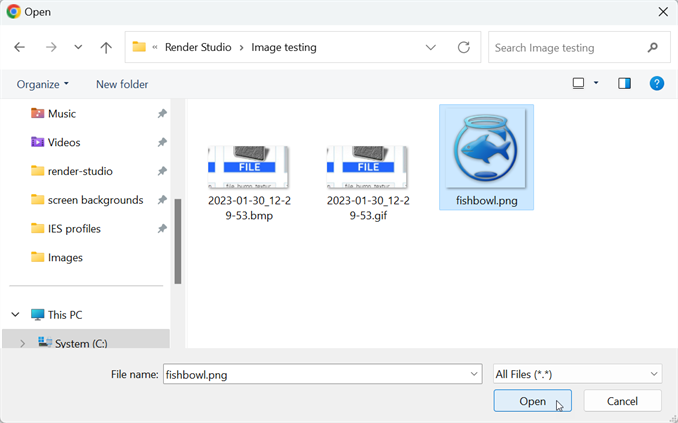
通知显示上传已完成后,您将无法在“选择图像”对话框中看到该图像。这是因为 Render Studio 场景是导入时零件、Part Studio 或装配体的快照,并且该图像在导入后会被导入到 Onshape 文档中。现在需要一个新版本才能更新场景。单击“选择图像”对话框中的“在 [文档名称] 中创建版本”链接:
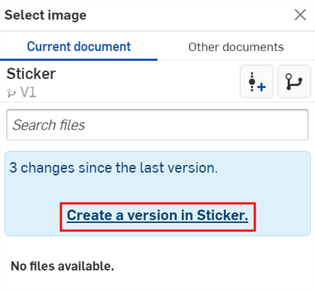
“创建版本”对话框打开。输入版本信息,然后单击“创建”按钮。
-
-
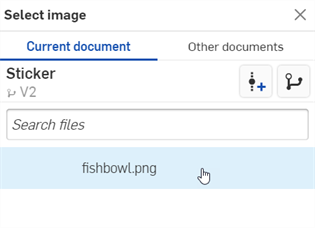
创建新版本后,贴纸文件将位于“选择图像”对话框中。单击选择它:
-
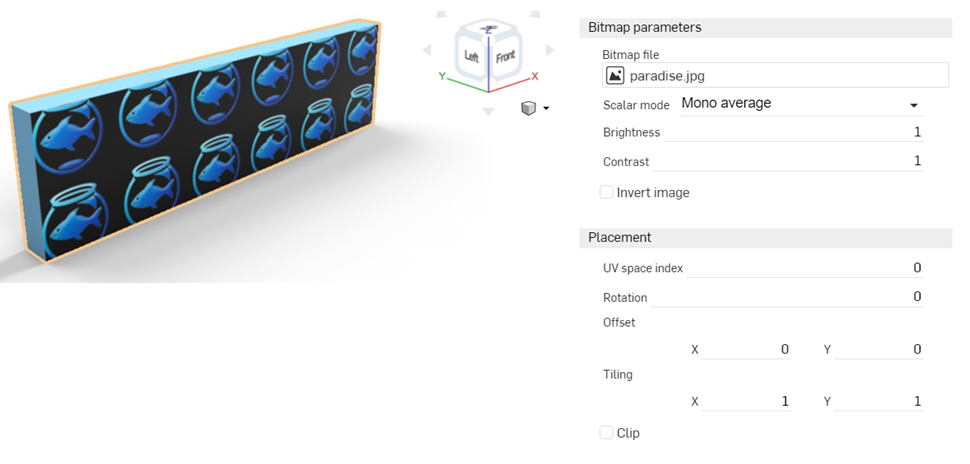
选择后,文件将加载到“位图文件”参数中。使用“放置”选项为贴纸设置正确的位置。默认情况下,“拼贴”设置为重复 1 x乘以 1 y,并且不偏移或旋转:
-
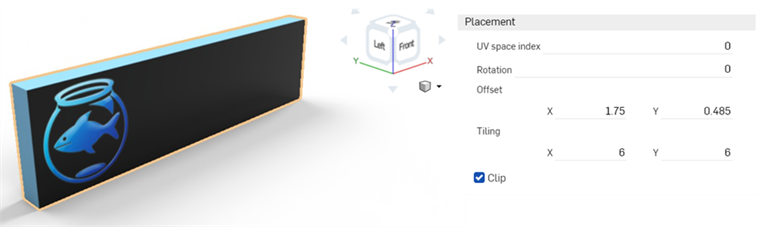
将“拼贴”设置为 6 x 乘以 6 y 以增加图像尺寸,然后选中“剪裁”选项,这将强制贴纸不重复。在这里,贴纸也会偏移以显示在面的最左边。记下这些设置,以后在应用遮罩时需要它们。
-
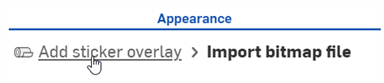
在“外观”面板的顶部,单击“添加贴纸叠加”链接。这会将外观面板返回到父贴纸。
-
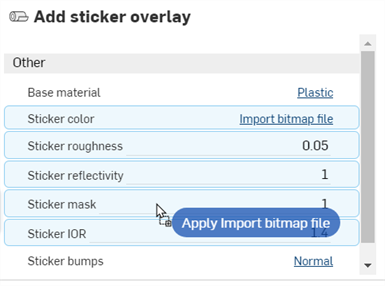
将相同的位图文件(和设置)应用于遮罩。从“外观库 > 外观函数”文件夹中拖动“导入位图文件 — 位图纹理”函数,并将其拖放到“外观”面板中“添加贴纸叠加外观”中的“贴纸遮罩”参数上。在“放置”子菜单中,输入与之前为贴图文件输入的完全相同的设置:拼贴、剪裁、偏移和旋转。
-
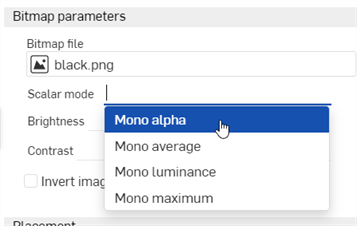
在“位图参数”子菜单的“标量模式”下拉菜单中选择“单通道 alpha”:
-
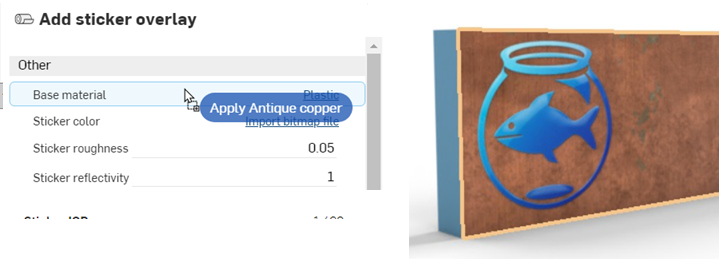
默认的基础材料参数是塑料;但是,任何外观都可以在不影响贴纸的情况下应用于面。从外观库中找到外观并将其拖放到基础材料参数上以将其添加到面:
-
如果需要,可以将面设为透明,同时将贴纸保留在原位,如下所示:
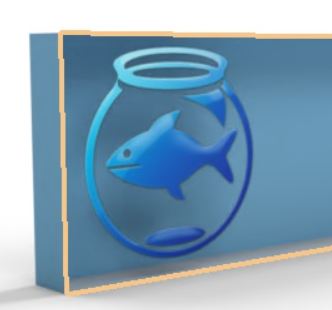
由于贴纸本身也有些许的高度,因此请在零件建模时在要应用贴纸的主面上创建深度为 0.1 毫米的面。然后再按如下所述将贴纸应用到此面。这样会创建更加真实的贴纸边缘。
如果您在“选择图像”对话中看不到“创建版本”链接,请单击“文档”面板上的“创建版本”按钮 () 打开“创建版本”对话。创建新版本。关闭并重新打开“选择图像”对话。导入的图像现在应该可用。
有关上传文件的更多信息,请参阅导入文件。
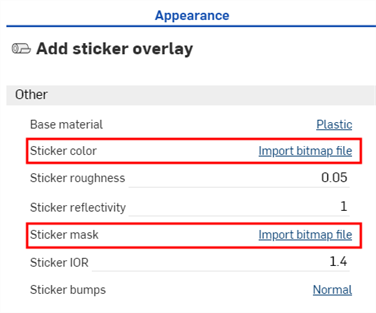
若要更改贴纸和/或遮罩设置,请分别单击贴纸颜色或贴纸遮罩的导入位图文件链接,然后调整设置。若要使贴纸和遮罩保持同步,必须更新两组设置以匹配:
请参见以下主题了解更多信息: