外观函数

仅适用于
可用于:Render Studio
函数是一种特殊类型的外观,它们可以对零件的外观参数执行特定的操作。创建场景后,每个零件都会有一组默认的外观参数,可以在右侧的外观面板中查看。
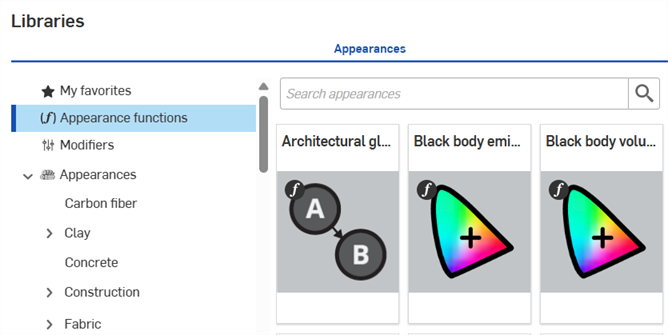
所有函数都位于顶级外观函数文件夹中。此外,函数由外观缩略图左上角的函数图标 ( ) 指示:
) 指示:
 外观函数表格
下表概述了外观库中的所有外观函数:
| 函数名称 | 函数子标题 | 说明 |
| 光谱折射率 (ior) | 阿贝数 ior | 将光谱折射率 (ior) 应用于接受颜色的参数。调整阿贝数(色散控制;0 = 关闭;25-85 = 色散材料)和 ior(体积折射,同时也影响非金属材料的反射率)参数。例如,如果为您提供了对应于玻璃或宝石的阿贝数,则可以使用此函数输入它。 |
| 将建筑光泽度转换为粗糙度 | 根据 Iray v2 Arch+Design 实现,将光泽度参数转换为粗糙度参数 | |
| 黑体发射 | 可应用于任何颜色参数的黑体发射颜色。调整混合值、色温 1 和 2。适用于自发光外观。 | |
| 混合颜色图层 | 纹理分层功能类似于绘画程序中的功能。混合 2 个纹理层。从 28 种独特的混合模式中选择,应用于任何基础、全局或透射外观参数(凹凸/法线除外)。调整基础颜色、图层(添加和混合/加权附加颜色数组)和单色源参数。 | |
| 混合法线 | 混合返回两个法线的函数的输出。可用于混合两种纹理,适用于类似贴花的情况,其中细节法线贴图应用于基础法线贴图,或程序化凹凸/法线映射函数(例如,check_bump_texture)。 | |
| 坐标投影 | 将基于投影函数的纹理坐标系应用于全局凹凸或其他法线外观参数。调整坐标系(UVW、世界或对象)、投影变换(TRS 或矩阵)、平动、旋转、缩放、投影类型(9 种类型)和纹理空间参数。 | |
| 坐标源 | 将世界坐标或对象坐标,或定义的纹理空间应用于全局凹凸或其他法线外观参数。调整坐标系(UVW、世界或对象)和纹理空间参数。 | |
| 导入凹凸贴图文件 | 将高度场风格的法线凹凸贴图图像文件应用于全局凹凸或其他法线外观参数。通过选择图像文件添加纹理。调整包裹、凹凸源、动画、裁剪、法线、B 样条、因子、裁剪和纹理坐标参数。 | |
| 导入位图文件 | 将存储在图像文件中的 2D 位图纹理应用于任何基础、全局或透射外观参数(凹凸/法线除外)。调整文件对比度、亮度、图像反转和标量模式。 | |
| 片状噪声纹理凹凸贴图 | 应用于全局凹凸或其他法线外观参数的片状噪声纹理凹凸贴图。调整最大尺寸、度量、噪声类型、法线、缩放、强度和 UVW 参数。 | |
| 片状噪声图案 | 应用于任何基础、全局或透射外观参数(凹凸/法线除外)的片状噪声图案。调整密度、强度、最大尺寸、度量、噪声类型、缩放和 UVW 参数。 | |
| 渐变 3 色/位置凹凸贴图 | 将 3 色/位置渐变应用于凹凸贴图。渐变可以是线性、方形、盒状、对角、90/360 度或径向,并应用于外观参数。 | |
| 渐变 3 色/位置纹理 | 将线性、方形、盒状、对角、90/360 度或径向的 3 色/位置渐变应用于外观参数。 | |
| 旋转平移比例 | 将欧拉旋转、平移和缩放中的变换矩阵应用于坐标投影 > 投影变换外观参数。调整旋转、缩放和平移参数。 | |
| 光谱折射率 | 使用 Sellmeier 系数将折射光谱指数应用于接受颜色(光谱)ior 的参数。调整 Sellmeier B 和 Sellmeier C 参数以确定外观中的光色散。 | |
| 切线空间法线纹理 | 将位图文件的颜色值转换为应用于全局凹凸或其他法线外观参数的切线空间矢量值。通过选择图像文件添加纹理。调整包覆(U、V)、动画(包覆、开始时间、裁剪、FPS)、裁剪(U、V)、反转切线(U、V)、缩放、因子、裁剪、偏移和 UVW 参数。 | |
| 图块纹理凹凸贴图 | 应用于全局凹凸或其他法线外观参数的图块纹理凹凸贴图。调整接缝(高度、宽度、粗糙度)、特殊列(高度因子、索引、宽度因子)、特殊行(索引、宽度因子)、法线、奇数行偏移、数量(列、行)、因子、缺失图块数量、种子、随机行偏移、图块亮度变化和 UVW 参数。 | |
| 图块图案 | 应用于任何基础、全局或透射外观参数(凹凸/法线除外)的图块图案。调整接缝(颜色、高度、宽度、粗糙度)、图块(颜色、亮度变化)、特殊列(高度因子、索引、宽度因子)、特殊行(索引、宽度因子)、奇数行偏移、数量(列、行)、缺失图块数量、种子、随机行偏移和 UVW 参数。 | |
| 坐标变换 | 通过坐标矩阵将纹理变换应用于全局凹凸或其他法线外观参数。调整坐标(位置、切线 U、切线 V)、变换(TRS 或矩阵)、平移、旋转和缩放参数。 | |
| 黑体体积发射 | 适用于任何颜色参数的热粒子场的黑体发光强度。调整混合值、色温 1 和 2。 | |
| 体积系数 | 根据距离和值计算体积系数,该系数可以应用于任何颜色参数。调整距离和色调。 | |
| Worley 噪声纹理凹凸贴图 | 应用于全局凹凸或其他法线外观参数的 Worley 噪声纹理凹凸贴图。调整大小、模式、法线、应用大理石效果、因子、度量、UVW、应用凹陷效果、步进阈值、噪声(失真、带、高/低阈值)和边缘参数。 | |
| Worley 噪声图案 | 应用于任何基础、全局或透射外观参数(凹凸/法线除外)的 Worley 噪声图案。调整大小、2 种颜色、模式、应用大理石效果、度量、UVW、应用凹陷效果、步进阈值、噪声(失真、带、高/低阈值)和边参数。 | |
| 获取蓝色 | 以浮点数形式获取颜色的蓝色分量(从颜色中获取数值)。可用于任何颜色输入,但连接到纹理的输入较为常见。例如,如果有一个纹理编码了三种不同的标量属性,可以分别路由到不同的参数。 | |
| 获取绿色 | 以浮点数形式获取颜色的绿色分量(从颜色中获取数值)。可用于任何颜色输入,但连接到纹理的输入较为常见。例如,如果有一个纹理编码了三种不同的标量属性,可以分别路由到不同的参数。 | |
| 获取颜色分量 | 以浮点数形式获取颜色的 RGB(红/绿/蓝)分量(从颜色中获取数值)。可用于任何颜色输入,但连接到纹理的输入较为常见。例如,如果有一个纹理编码了三种不同的标量属性,可以分别路由到不同的参数。 | |
| 颜色强度 | 返回输入颜色的强度 | |
| 获取红色 | 以浮点数形式获取颜色的红色分量(从颜色中获取数值)。可用于任何颜色输入,但连接到纹理的输入较为常见。例如,如果有一个纹理编码了三种不同的标量属性,可以分别路由到不同的参数。 | |
| 将颜色转换为矢量 | 将颜色转换为 float3 | |
| 一维余弦 | 返回 1 + cos((输入 + 修饰符 / 2) * 50.0) / 2.0。例如,可用于在由纹理坐标驱动的输入值中生成振荡。 | |
| 向量长度 | 返回输入向量的长度。用于在其他函数之间转换输出,使输出与其他类型的参数兼容。 | |
| 将矢量转换为颜色 | 将 float3 转换为 RGB(红/绿/蓝)颜色。用于在其他函数之间转换输出,使输出与其他类型的参数兼容。 | |
| 将向量转换为浮点数 | 将 float3 转换为三个浮点数。用于在其他函数之间转换输出,使输出与其他类型的参数兼容。 | |
| 反转颜色 | 返回输入颜色的反转色 | |
| 将开尔文转换为颜色 | 将输入从开尔文转换为颜色 | |
| 缩放颜色 | 按缩放 RGB 颜色缩放输入颜色。应用于任何颜色参数。调整颜色缩放和输入颜色参数。 | |
| 一维正弦 | 返回 1 + sin((输入 + 修饰符 / 2 ) * 50.0) / 2.0。例如,可用于在由纹理坐标驱动的输入值中生成振荡。 | |
| 混合颜色 | 将 2 个颜色层混合到任何基础、全局或透射外观参数(凹凸/法线除外)。使用 28 种混合模式之一混合两个颜色层。调整颜色 1 和 2、线性混合、混合模式和混合权重。 | |
| 混合法线 | 混合两个法线或将细节法线贴图应用于全局凹凸或其他法线外观参数。应用基础法线和细节法线,并调整它们各自的权重参数。 | |
| 棋盘格纹理凹凸贴图 | 将棋盘格纹理凹凸贴图应用于全局凹凸或其他法线外观参数。调整放置(UV 空间索引、使用对象空间、平铺、偏移、旋转)、模糊和凹凸强度参数。 | |
| 棋盘格图案 | 3D 纹理 | 将棋盘格图案应用于任何基础、全局或透射外观参数(凹凸/法线除外)。调整放置(UV 空间索引、使用对象空间、平铺、偏移、旋转)、模糊和 2 种图案颜色参数。 |
| 导入凹凸贴图文件 | 位图凹凸纹理 | 将存储在图像文件中的 2D 凹凸贴图应用于全局凹凸或其他法线外观参数。调整文件凹凸模式和凹凸强度。 |
| 导入位图文件 | 位图纹理 | 将存储在图像文件中的 2D 位图纹理应用于任何基础、全局或透射外观参数(凹凸/法线除外)。调整文件对比度、亮度、图像反转和标量模式。 |
| 凹凸贴图 | 流动噪声纹理 | 将流动噪声纹理凹凸贴图应用于全局凹凸或其他法线外观参数。调整放置(平铺、偏移、旋转)、渐进 V 偏移/U 缩放、级别缩放、凹凸强度、翻滚、级别、级别强度增益和相位偏移参数。 |
| 图案 | 流动噪声 | 将流动噪声图案应用于任何基础、全局或透射外观参数(凹凸/法线除外)。调整放置(平铺、偏移、旋转)、2 种颜色、级别渐进 V 运动/U 缩放、翻滚、级别、级别强度增益和相位偏移参数。 |
| 法线贴图 | 纹理 | 将切线空间法线贴图应用于全局凹凸或其他法线外观参数。调整 UV 空间索引、平铺、翻转 V、裁剪、偏移、旋转、强度和法线贴图文件(通过文件选择)。 |
| 凹凸贴图 | 柏林噪声纹理 | 将柏林噪声纹理凹凸贴图应用于全局凹凸或其他法线外观参数。调整放置(平铺、偏移、旋转)、凹凸强度、翻滚外观、级别和上/下阈值参数。 |
| 图案 | 柏林噪声 | 将柏林噪声图案应用于任何基础、全局或透射外观参数(凹凸/法线除外)。调整放置(平铺、偏移、旋转)、2 种图案颜色、翻滚外观、级别和上/下阈值参数。 |
| 凹凸贴图 | 细胞噪声纹理 | 将细胞噪声纹理凹凸贴图应用于全局凹凸或其他法线外观参数。调整放置(UV 空间索引、使用对象空间、平铺、偏移、旋转)、凹凸强度、单元格形状和上/下阈值参数。 |
| 图案 | 细胞噪声 | 将细胞噪声图案应用于任何基础、全局或透射外观参数(凹凸/法线除外)。调整放置(UV 空间索引、使用对象空间、平铺、偏移、旋转)、单元格(类型、形状)、2 种图案颜色和上/下阈值参数。 |
| 数据有效 | ||
| 数据查找颜色 | ||
| 数据查找浮点 | ||
| 数据查找 float2 | ||
| 数据查找 float3 | ||
| 数据查找整数 | ||
| 数据查找均匀颜色 | ||
| 数据查找均匀浮点 | ||
| 数据查找均匀 float2 | ||
| 数据查找均匀 float3 | ||
| 数据查找均匀整数 | ||
| FFF 3D 打印 | 纹理 | 模拟熔丝制造 (FFF) 3D 打印层线的纹理。用于使层线之间的缝隙变暗,以产生自阴影的印象。调整基础颜色、缝隙颜色、层高、拉伸宽度和填充。 |
| FFF 3D 打印 | 凹凸贴图 | 通过凹凸贴图模拟熔丝制造 (FFF) 3D 打印的层线。可能会生成与底层几何图元差异较大的法线。建议为场景启用“平滑粗糙阴影”选项。调整层高、拉伸宽度和填充。 |
| 三平面 | 纹理 | 将存储在图像文件中的三个 2D 位图纹理文件应用于任何基础、全局或透射外观参数(凹凸/法线除外)。调整每个文件的平铺、偏移和旋转,以及放置(使用对象空间、原点旋转)和通用参数(混合范围、平均颜色)。 |
| 三平面 | 三平面法线贴图纹理 | 将存储在图像文件中的三个 2D 法线贴图纹理文件应用于三平面映射函数的原点旋转参数。调整每个文件的平铺、偏移和旋转,以及放置(使用对象空间、原点旋转)和通用参数(混合范围、强度)。 |
注释
-
某些函数不能直接指定给零件。如果从外观缩略图无法访问快捷环境菜单选项,或者在将外观缩略图拖放到场景中的零件上时环境菜单未打开,这就表示外观是一个函数。
-
有关所有函数的完整列表以及每个函数的简短说明,请参见外观库 - 函数。
-
某些函数只能应用于“外观”面板中的参数,并取决于场景列表中选择的内容。
-
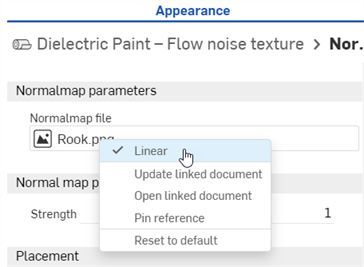
对于法线贴图 — 纹理函数,可以选择将纹理资源视为包含线性颜色数据。当纹理代表颜色以外的其他东西(例如切线空间法线贴图或标量数据,例如粗糙度)时,应将其视为线性以确保正确处理颜色数据。
特别是对于法线贴图纹理,系统会自动选择“线性”选项以确保结果有效。对于其他参数,您可以使用纹理资源环境菜单上的“线性”选项来选择要如何解释颜色(见下文):
-
如果外观库位于右侧面板中,若要将“外观”函数应用于“外观”参数,请将“外观”函数拖到“外观”面板图标上并按住,直到面板开启。然后将“外观”函数拖放到面板中的参数上。
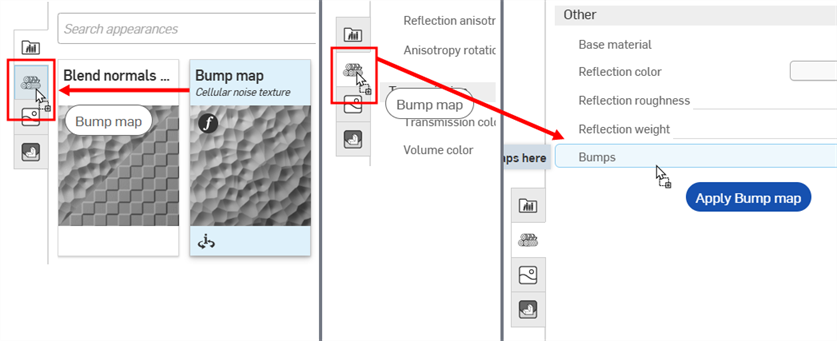
将凹凸贴图“外观”函数拖到“外观”面板图标(左)上。“外观”面板开启(中间)。按住鼠标的同时,将凹凸贴图“外观”函数拖动到“外观”面板(右)中凹凸参数的顶部。
示例 1:3D 棋盘格纹理和 3D 棋盘格纹理 - 凹凸贴图
若要将函数应用于零件的外观参数,请执行以下操作:
-
在场景列表或图形区域中选择零件。外观面板显示零件的默认外观参数。
-
在 “外观” 库中选择 “外观函数” 文件夹
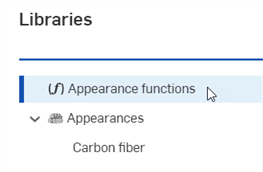
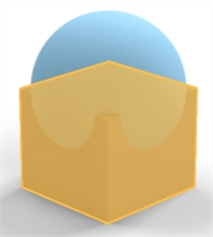
找到棋盘格图案 — 3D 纹理和棋盘格纹理凹凸贴图函数。本示例中都使用了它们。以下模型中下方的长方体零件用作参考:
-
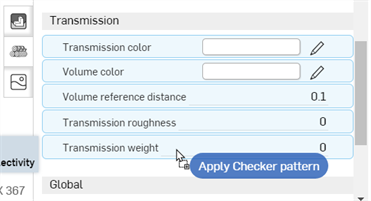
将棋盘格图案 — 3D 纹理函数拖动到“外观”面板上。在放下之前,请注意,许多外观参数以蓝色亮显。这表明此函数可以应用于这些参数中的任何一个。该函数应用于鼠标光标下方的参数。将该函数放在“透射”子菜单中的“透射权重”参数上:
-
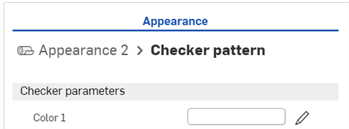
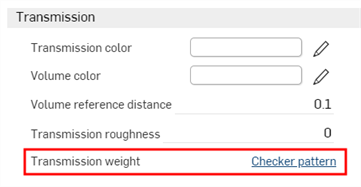
纹理函数已应用并自动在“外观”面板中打开。通过查看“外观”面板顶部的分层导航工具浏览记录可以验证这一点(如下面第一张图片所示)。单击该路径中的“外观 2”链接,该零件的外观随即打开,其中显示了“透射权重”参数旁边的纹理函数链接(如下面第二张图所示)。
-
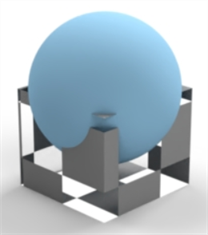
纹理函数充当光线透射穿过零件的遮罩(棋盘格纹理是应用于零件外观的透射权重参数的函数)。只要棋盘格图案为白色,光线就会透过。只要棋盘格图案为黑色,基础零件的颜色就会显示出来。棋盘格图案是零件的光线透射遮罩:
-
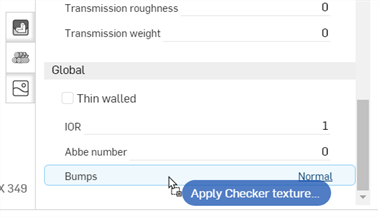
或者,将棋盘格纹理凹凸贴图函数拖放到“外观”面板的“全局”子菜单中的“凹凸”参数上。“凹凸”参数是唯一变为蓝色的参数,表示该参数是唯一接受棋盘格纹理凹凸贴图函数的参数:
-
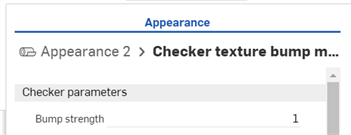
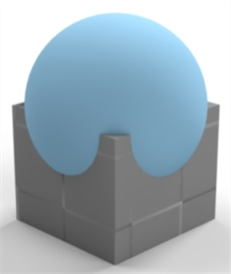
棋盘格纹理凹凸贴图函数应用于“凹凸”参数,如下所示:
示例 2:反色
下一个示例将对零件的基色应用反色函数。可将此方法应用于任何外观颜色参数,并用于反转其颜色。
-
选择零件。在本例中,选择了球体。
-
将“反色”函数拖放到“外观”面板上零件的“基础”子菜单中的“基础颜色”上:
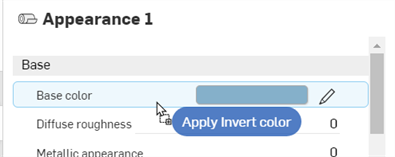
-
“反色”函数将在外观面板下打开。单击输入色样,然后选择一种颜色。该颜色的反色会用于零件的基色。在下面的示例中,选择红色会创建蓝绿色基色,因为蓝绿色是红色的反色:
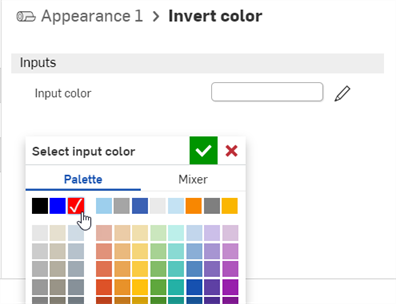
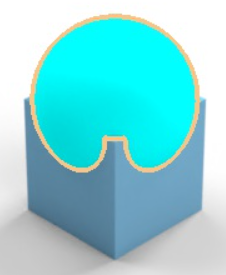
示例 3:表面混合器和渐变 3 色/位置纹理
此示例使用表面混合器功能在两种表面外观之间进行混合。完成后,将对第一个函数的参数(Surface 混合器的混合权重)应用附加函数(渐变 3 色/位置纹理)。这显示了如何在另一个函数之上构建一个函数。
-
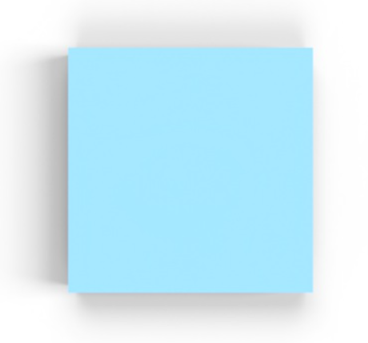
在场景列表中选择该零件。在此示例中,选择了一个方盒并从顶部平面进行查看。作为参考,包装盒的尺寸为 0.5 m 长 x 0.5 m 宽 x 0.5 m 高:
-
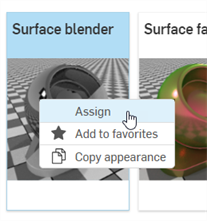
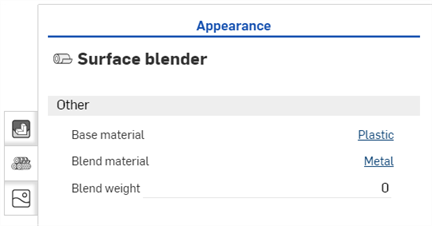
在外观库中,搜索表面。右键单击“表面混合器”缩略图,然后单击“指定”(如下面第一张图片所示)。“外观”面板中的“全局”子菜单显示表面混合器函数参数(下图第二张):
-
基础材料 - 混合所基于的外观。
-
混合材料 - 混合外观表面性质。
-
混合权重 - 混合权重或遮罩纹理。
-
-
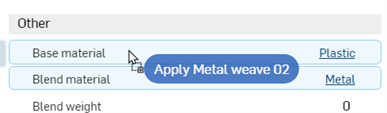
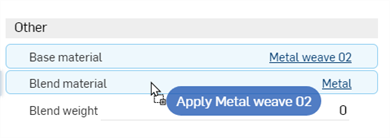
搜索金属编织 02 - 黄铜钢合金外观,将缩略图拖放到基础材料参数上(如下面第一张图所示)。然后搜索金属编织 02 - 纯铜外观,并将缩略图拖放到混合材料参数上(如下面第二张图所示)。将混合权重调整为 1。这会混合两种外观(基础材料和混合材料)之间的颜色。结果如下面第三张图所示:
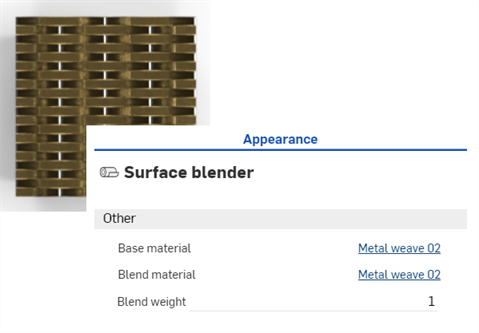
-
单击混合材料链接以在“外观”面板中打开其参数(如下方第一幅图所示)。在“调整”子菜单中将材料旋转 90 度。水平图案现在与新旋转的竖直图案相结合(如下方第二幅图所示)。这使我们可以更好地可视化这两者的混合:
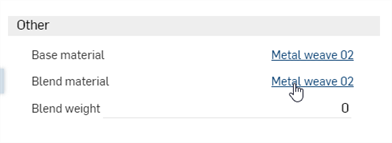
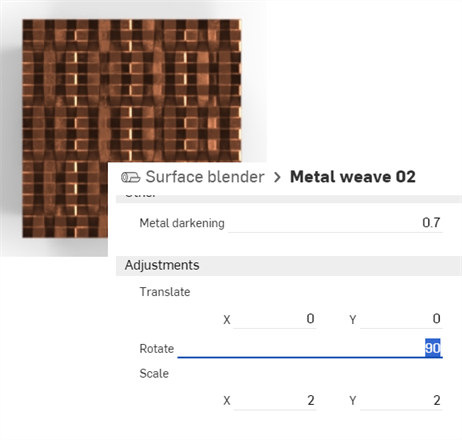
-
若要返回父级表面混合器图层,请单击“外观”面板顶部导航工具浏览记录中的表面混合器链接:
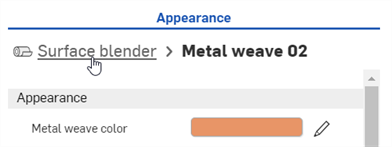
以上步骤适用于将任何两种表面外观混合在一起。在以上步骤的基础上,将渐变函数应用到表面混合器函数的混合权重参数,以混合两种外观。
-
打开 2 种外观并将其“编织和条形颜色”更改为以下颜色:基础材料为红色和绿色,混合材料为蓝色和黄色。这样可以更好地对后续步骤中的混合进行可视化。结果如下面第二张图片所示:
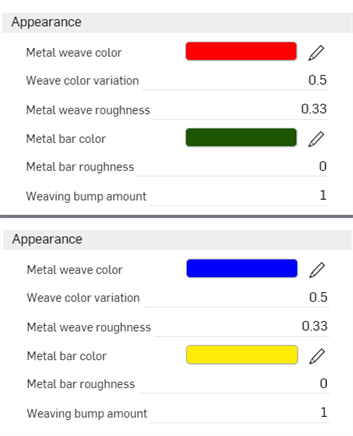
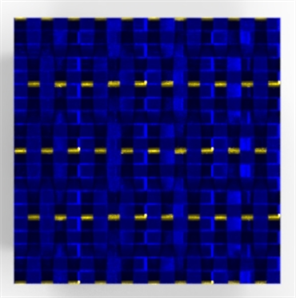
-
返回父级表面混合器图层。在外观库中搜索渐变 3 色/位置纹理函数,然后将缩略图拖放到“混合权重”参数上。
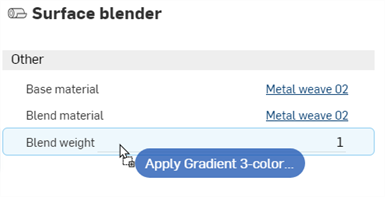
-
渐变 3 色/位置纹理函数现在应用于表面混合器函数参数的混合权重。渐变用作基础材料红色和绿色(从左边开始)和混合材料的蓝色和黄色(在右边结束)之间的遮罩。当渐变为黑色时,基础材料会显示出来。当渐变为白色时,混合材料会显示出来。
更改渐变参数会生成混合两种外观的各种渐变结果。例如,下图显示了“模式:渐变”框选项(如下面第二张图片所示):
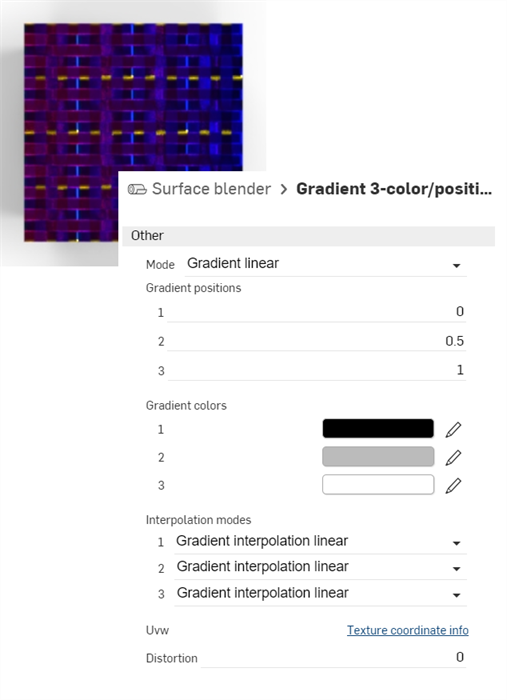
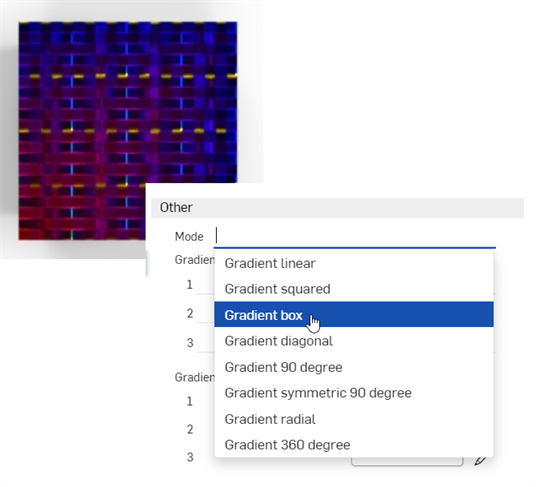
注释
-
如果要混合两种颜色,请使用混合颜色函数并将其应用到“外观”或“选定对象”面板中任何可用的颜色参数上。使用混合颜色函数可以访问在诸如 Adobe Photoshop 和 GIMP(变暗、滤色、色彩增值、叠加等)等应用程序中提供的图层混合模式。
-
如果要在两个凹凸纹理之间进行混合,请使用 Blend normals 函数并将其应用到“外观”或“选定对象”面板中具有“凹凸”参数的位置。
-
除了渐变 3 色/位置纹理函数外,使用任何其他纹理函数,例如棋盘格图案或凹凸贴图 — Perlin 噪声纹理在两种外观之间进行混合。
-
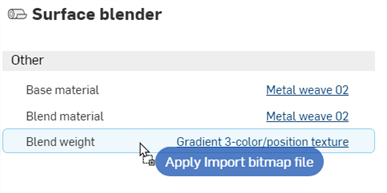
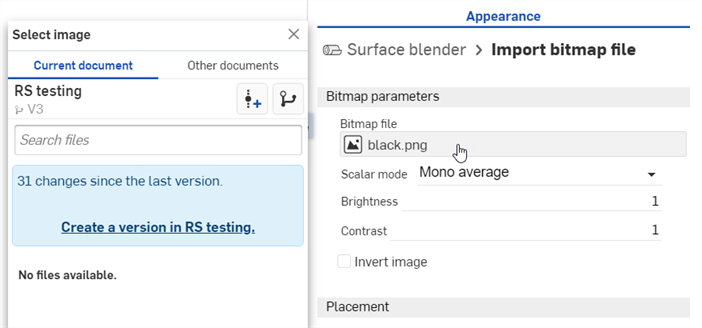
添加自定义纹理以混合两种外观。将“导入位图文件”函数拖放到“混合权重”参数上(如下面第一张图片所示),然后单击位图文件打开“选择图像”对话框,可以在其中加载自定义纹理(如下面第二张图片所示):
有关混合的技术提示,请参见使用 Render Studio 中的纹理和混合。
示例 4:添加体积和体积系数
此步骤说明如何为场景中的零件添加特定体积和体积系数函数。体积作为外观添加到零件,而体积系数是添加到外观的吸收系数参数的函数。
对于此示例,发光船只对象放置在水用作体积的水下场景中。
-
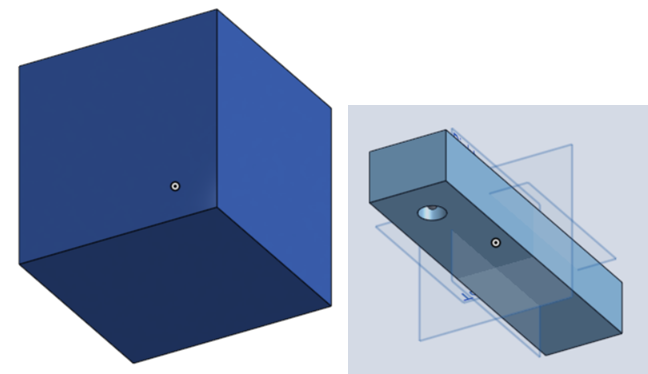
要添加体积,场景必须被体积本身包围。创建一个在所有侧面上环绕船体对象的零件模型,并且该零件要足够大以便提供充足的空间。
(仅供参考)此示例中的包围盒为 5 立方米。矩形“船体”的长宽高分别为 0.6 米、0.075 米和 0.05 米。在此矩形的前面底部放置一个直径为 0.025 且深度为 0.03 米的孔,以便它不会一直穿透此矩形。最后,在孔内部创建一个半径为 0.004 米的球体,用作光源。每个图元(零件)在下面分别被称为体积、船体和光源。
-
在场景列表中,选择体积零件。在外观库中搜索体积,右键单击“添加体积”缩略图,然后从环境菜单中选择“指定”。这会使周围的零件呈现出较厚的体积外观:
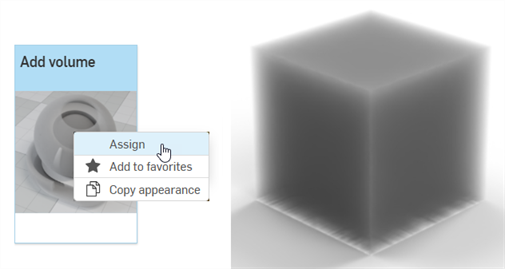
-
基础材料 - 要在其上应用体积的材料。默认为透明。
-
吸收系数 - 要被参与介质吸收的光源的概率密度(世界空间中的每米)。默认为白色(R:255;G:255;B:255)。吸收值越高,每单位体积穿过的光线越少,介质就越暗。
-
散射系数 - 要从光源的当前方向散射的光源的概率密度(世界空间中的每米)。默认为白色(R:255;G:255;B:255)。散射值越高,整个介质内分散的光线就越多。
-
方向偏离 - 散射时光线方向的影响。值为 0 指定各向同性散射,1 指定正向散射,−1 指定反向散射。默认值为 0。
-
在“外观库> 外观函数”文件夹中,找到体积系数函数,然后将体积系数函数拖放到“外观”面板的“吸收系数”参数的顶部(如下左图所示)。然后将色调参数调整为 R:139;G:179;B:198(如下右图所示)。这会产生一定体积的水来容纳船只。
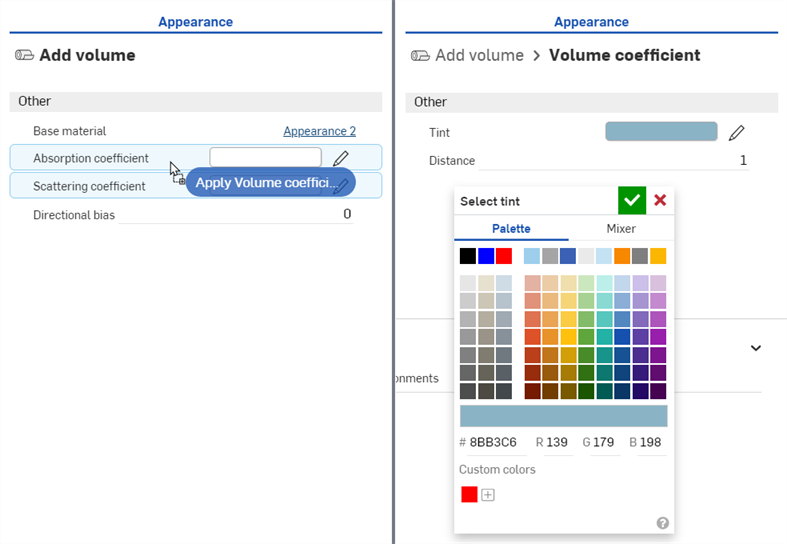
-
单击基础材料参数旁边的“透明”链接,并将“透射颜色”调整为 R:189;G:208;B:231,如下所示:
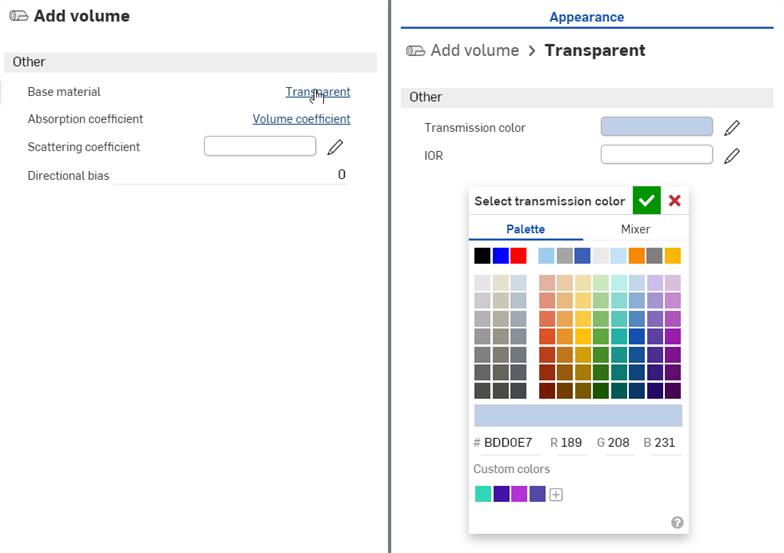
-
在“外观”面板的顶部,单击“添加体积”链接以返回到体积参数。将“方向偏离”设置为 0.7。这样可以照亮场景,从而看见水中的船只。
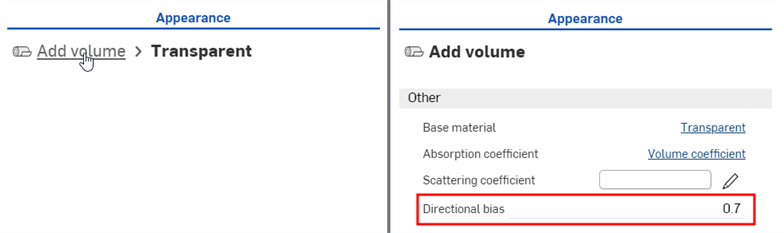
-
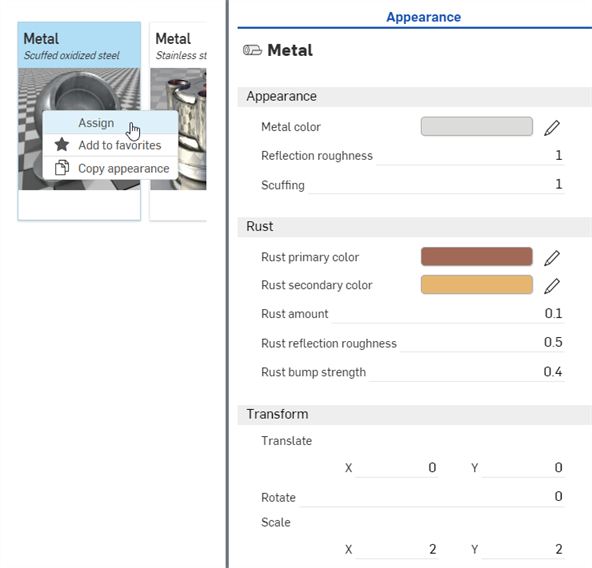
在场景列表中,取消选择体积零件并选择船只零件。在外观库中找到“金属 — 磨损氧化钢外观”,右键单击缩略图,然后从环境菜单中选择“指定”(如下左图所示)。在“外观”面板中,调整以下参数:比例:X:2 x Y:2;铁锈凹凸强度:0.4;铁锈量:0.1;铁锈反射粗糙度:0.5;反射粗糙度:1:
-
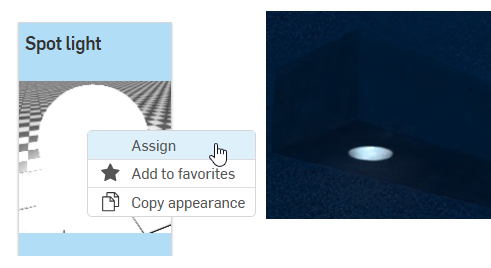
在场景列表中,取消选择船只零件并选择灯光零件。在外观库中找到点光源外观,右键单击缩略图,然后从环境菜单中选择“指定”(如下左图所示)。放大船只,从下往上看。灯光亮但非常微弱(如右下图所示):
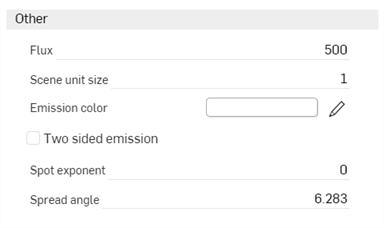
点光源参数包括:
-
发射颜色 - 光源的颜色。将会以不影响发光通量的方式调整。默认值为白色(R:255;G:255;B:255)。
-
通量 - 光源发射的总发光通量(以流明为单位)。默认值为 500。通常,需要根据场景增加此值。
-
场景单位大小 - 将米转换为场景单位。例如:如果场景中的 1 为一英尺(美国惯用单位),则场景单位大小为 0.30481。默认值为 1。
-
点光源指数 - 指数越高,发射越聚焦。默认值为 0。
-
扩散角度 - 以弧度为单位的扩散角度。聚光灯扩散的硬限制。默认值为 6.283。
-
双面发射 - 如果已启用,将在几何图元的正面和背面进行发射。默认设置为禁用。
-
-
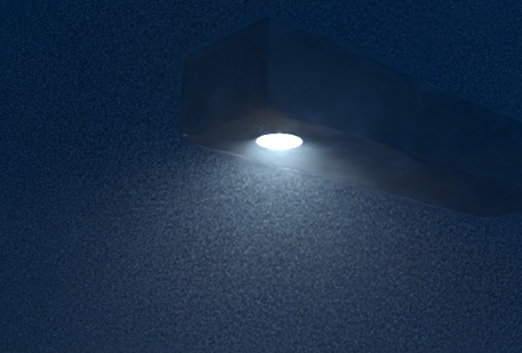
将“通量”设置为 20000 并将场景单位大小设置为 0.8。光源现在发射更高强度的光,且是漫反射和不聚焦的:
-
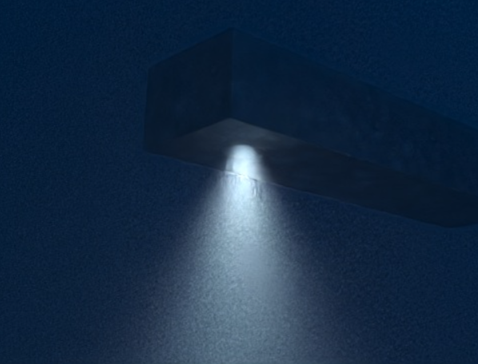
要改为将光线聚焦到更狭窄的梁上,请将“点光源指数”设置为 15,并将“扩散角度”设置为 2.500:
-
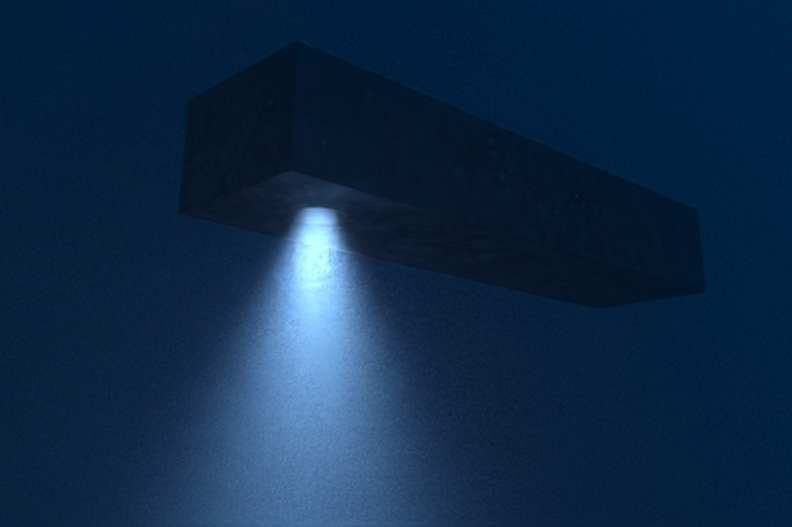
要让光的颜色与水相融合,将“发射颜色”设置为 R:157;G:189;B:226。请切记,可以根据不同的规格调整其中的任何参数。这是场景渲染中的一种变化形式:
以下概述了“添加体积外观”面板参数: