 Render Studio 界面 - 外观面板

仅适用于
可用于:Render Studio
外观面板位于页面右侧,显示选定对象外观的可编辑参数列表。外观是特定于材料的(例如,织物、玻璃或砖石),可用的面板参数会根据所选外观而变化。
-
在场景列表或图形区域中选择一个图元(零件、面、Part Studio、装配体、Render Studio、外观)。
-
单击“外观”面板图标 (
 ) 打开面板:
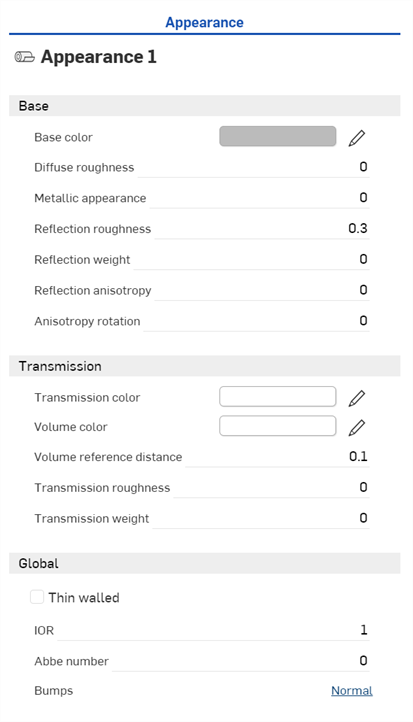
将 Part Studio 或装配体插入 Render Studio 时,它具有基本外观。当前外观的名称位于面板顶部(上例中的外观 1)。
 外观面板参数
默认外观参数概述如下:
-
基础
-
基础颜色 - 基础外观的颜色。
-
漫反射粗糙度 - 基础外观的粗糙度值。粗糙度值越高,外观越呈粉状。
-
金属外观 - 基础外观的金属值。值为 1.0 时,反射是彩色的,与视图方向无关。值为 0.0 时,反射为白色且依赖于方向。在这种情况下,方向依赖性基于 IOR(菲涅耳效应)。
-
反射粗糙度 - 基础外观的反射粗糙度值。粗糙度值越高,反射越模糊。
-
反射权重 - 控制反射量。
-
反射各向异性 - 基础外观的反射各向异性值。较高的值会拉伸高光。
-
各向异性旋转 - 改变各向异性的方向。值为 1 时,方向旋转 360 度。
-
-
透射
-
透射颜色 - 与图元厚度无关的透射颜色效果,类似于彩色玻璃。
-
体积颜色 - 如果外观不是“薄壁”,则在体积参考距离(米)处达到体积颜色。
-
体积参考距离 - 如果外观不是“薄壁”,则在该距离(米)范围内达到体积颜色。在此处输入由该外观构成的图元的典型厚度。
-
透射粗糙度 - 透射的粗糙度值。较高的值会导致通过外观看到的图元显得模糊。
-
透射重量 - 衡量穿过该图元的光线与其漫反射率的对比。
-
-
全局
-
薄壁 - 选中以启用。薄壁外观不会折射,也没有体积效果。这对肥皂泡或窗户玻璃等图元有益。
-
IOR - 确定体积的折射率。它还会影响非金属外观的反射率。
-
阿贝数 - 控制色散。值为 0 会关闭色散。分散外观的阿贝数介于 25 和 85 之间。
-
凹凸 - 通过外观库中的一个凹凸函数将凹凸或法线贴图附加到外观。
-
注释
-
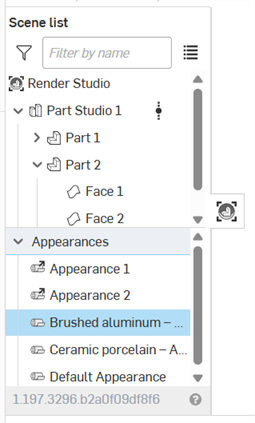
默认外观(以及场景中使用的其他外观)位于场景列表中的外观下拉菜单中:
-
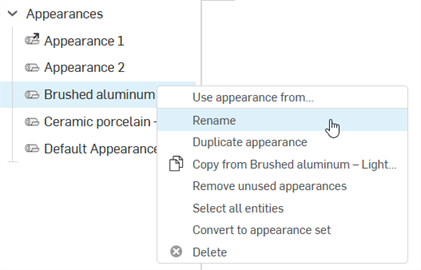
若要重命名外观,请右键单击场景列表中的外观,然后选择重命名。无法重命名关联的外观。
-
若要选择使用当前外观的所有图元,请在场景列表中右键单击外观,然后按下选择所有图元。
-
若要将场景列表外观分配给场景列表图元,在选择场景列表图元的情况下,右键单击场景列表中的外观并选择分配。
-
若要调整面板宽度,请将光标悬停在面板边缘上。当光标变成双面箭头时,单击并拖动以调整面板大小。
-
外观集是一种分配给图元(Part Studio、装配体、零件、面)的外观修饰符。分配后,可以在外观面板中向该集添加多个外观。在该集中切换外观,可以快速轻松地尝试不同的外观变化。请参见“外观集”。
选择多个外观
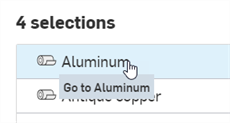
如果在“外观”列表(场景列表)中选择了多个外观,则“外观”面板将列出所有外观:
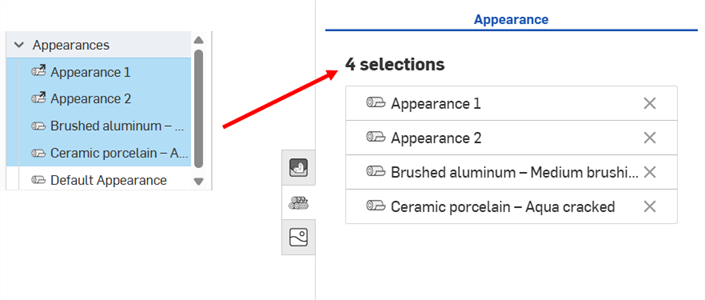
单击“外观”行(如下第一张图所示)会在面板中打开“外观”,可以在该面板中编辑其参数。
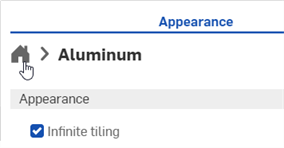
若要返回“外观”面板中的选定外观列表,请单击下方第二张图片中显示的主页图标 ( ):
):
单击“外观”名称右侧的 X 将其从“外观”面板中移除,并在“场景”列表的“外观”列表中取消选择。
将纹理应用于参数
通过“使用位图文件”环境菜单选项,将纹理应用于“外观”面板中的参数。
只能将纹理分配给接受纹理的外观参数。无法通过所有参数访问此环境菜单。
-
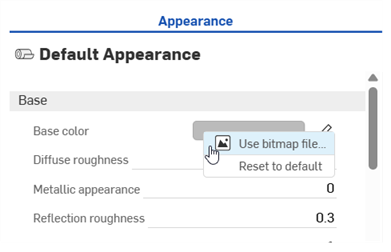
右键单击应在其中应用纹理的参数。
-
选择“使用位图文件”:
-
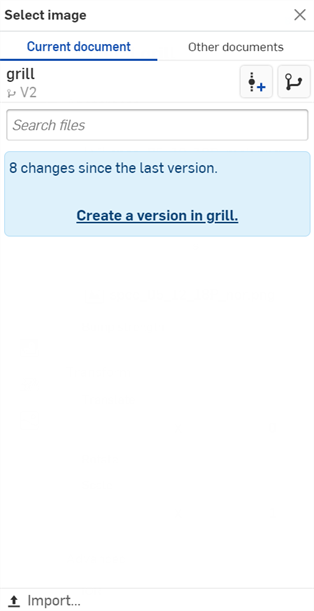
将打开“选择图像”对话,您可以在其中访问当前或其他文档中的图像,或导入图像。在这种情况下,单击“导入”,然后从您的计算机中选择纹理图像:
-
当通知提示上传完成后,您还无法在“选择图像”对话中看到该图像。这是因为 Render Studio 场景是导入时零件、Part Studio 或装配体的快照,并且该图像在导入后会被导入到 Onshape 文档中。现在需要一个新版本才能更新场景。单击“选择图像”对话中的“在 [文档名称] 中创建版本”链接:
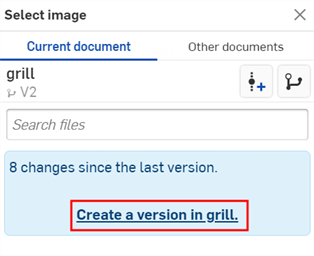
-
将打开“在 [文档] 中创建版本”对话。输入版本信息,然后单击“创建”按钮:
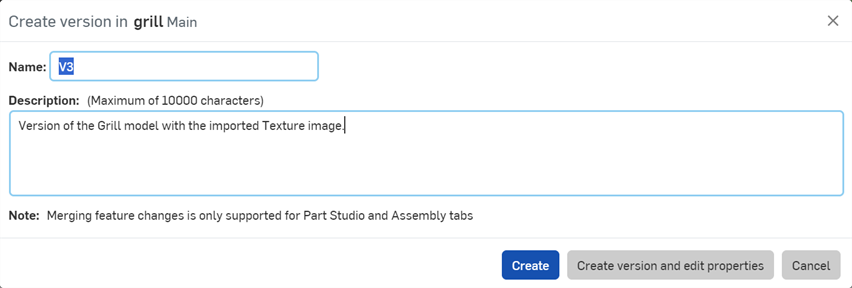
-
纹理图像现在位于“选择图像”对话中。单击它将其应用于外观参数(下面的第一张图片)。该图像现在用作外观参数(下方第二张图片):
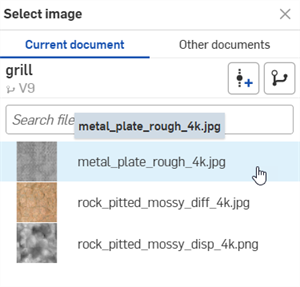
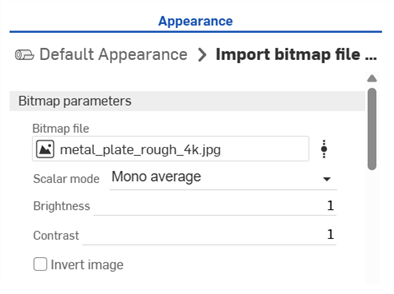
-
根据需要调整位图文件的参数(标量模式、亮度、对比度、反转图像)。
如果您在“选择图像”对话中看不到“创建版本”链接,请单击“文档”面板上的“创建版本”按钮 ( ) 打开“创建版本”对话。创建新版本。关闭并重新打开“选择图像”对话。导入的图像现在应该可用。
有关上传文件的更多信息,请参阅导入文件。
将参数重置为默认值
要将参数重置为默认状态,请执行以下操作:
-
右键单击位图文件并选择“重置为默认值”。
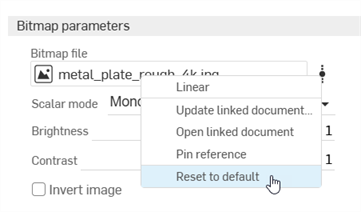
-
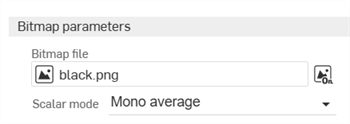
位图文件被重置为默认 black.png 文件。
用于 Render Studio 外观映射的 Part Studio 材料
如果使用标准 Onshape 材料库将材料分配给 Part Studio 中的某个零件,则当该零件被带入新场景时,该材料将被映射到 Render Studio 外观。该映射提供了初始 Render Studio 外观,可以在场景中对其进行进一步编辑。某些 Render Studio 外观还会使用该零件的外观颜色(也会分配给 Part Studio 中的某个零件),而某些则不会。例如,ABS 材料根据其“外观”颜色为零件着色,而“黄金”材料会忽略“外观”颜色。
如果将“玻璃”材料应用于零件,则除了其“外观”颜色外,还会导入零件的透明度。
注释
-
在 Onshape 1.158 版本之前保存的场景在更新或重新保存时,其零件不会用 Part Studio 的材料来更新。
-
如果零件的材料在 Part Studio 中更新,则在 Render Studio 中更新场景时会使用该材料,前提是该零件的“外观”之前未在 Render Studio 中编辑过。如果在 Render Studio 中编辑零件“外观”,则与 Part Studio 的材料和外观映射连接将断开。
-
在 Render Studio 场景中打开“面外观”时,会继承其零件的“材料”。
-
如果 Part Studio 中的 2 个零件具有相同外观但使用的材料不同,则在 Render Studio 场景中打开它们时会创建 2 个外观。
- 如果自定义库中的材料与 Onshape 材料库中的材料名称完全相同,则它也会映射到其相应的 Render Studio 外观。
- 使用场景列表环境菜单取消分配零件的外观或重新链接其原始 Part Studio 外观。
可以在场景列表(在“外观”下)中查看所有场景外观。请参阅场景列表组件。
若要查看所有映射,请参见 Render Studio 材料到 Part Studio 材料映射表。
有关更多信息,请参见 Render Studio 示例和资源。