Textures and Bump Maps

仅适用于
Available in: Render Studio
Apply textures and bump maps to a part's appearance parameters to control the surface detail of the part. See Render Studio Interface - Appearances Library for more information about the Appearances library.
 添加纹理
将纹理应用于零件的一个外观参数。此过程说明了如何将纹理应用到零件的“漫反射粗糙度”参数。
-
在场景列表或图形区域中,选择该零件。
-
展开“外观”面板中的“基准”子菜单(如果尚未展开)。
-
在“外观”库中,选择“外观函数”文件夹。
-
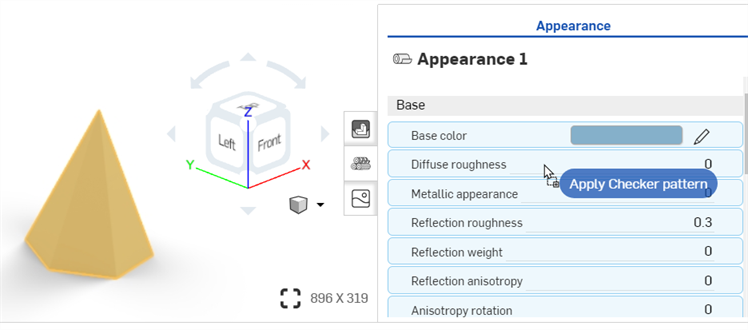
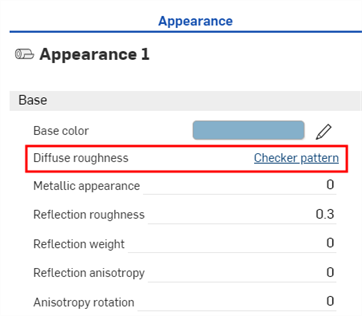
找到棋盘格图案函数,然后在“外观”库中单击它并将其拖放到右侧“外观”面板中“基础”子菜单的“漫反射粗糙度”参数的顶部。
-
纹理会应用并自动在“外观”面板中打开。这已通过“外观”面板顶部的分层导航工具浏览记录得到验证。使用“外观”面板中的子菜单将棋盘格图案的参数调整为不同的规格:
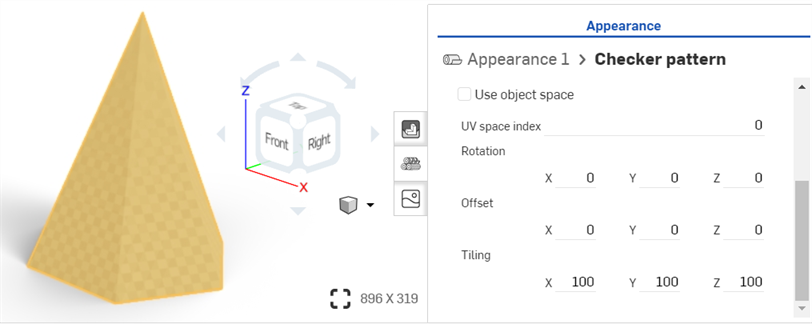
-
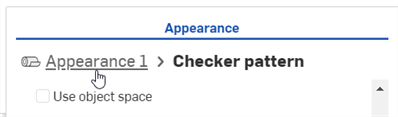
单击“外观”面板顶部的“外观 1”链接(如下面第一张图片所示),返回零件的“外观”面板。若要再次编辑纹理,请单击“漫反射粗糙度”参数旁边的链接(如下面第二张图片所示):
在放下纹理之前,请注意,许多外观参数以蓝色亮显。这表示可以将纹理应用于其中任何参数。将缩略图放在选择的参数上。有关更多信息,请参见使用外观函数。
添加自定义图像作为纹理
This procedure explains how to apply a custom image (PNG or JPG, for example) as a texture to a face or part appearance's Base color parameter. You can, however, modify this procedure to apply the texture to a number of other appearance parameters, as required.
将自定图像作为纹理应用的另一种方法是使用“外观”面板中外观参数的快捷菜单。请参见将纹理应用于参数。
-
如果纹理图像尚未导入到文档中,请单击“插入新选项卡”图标 (
 ) 并选择“导入”:

-
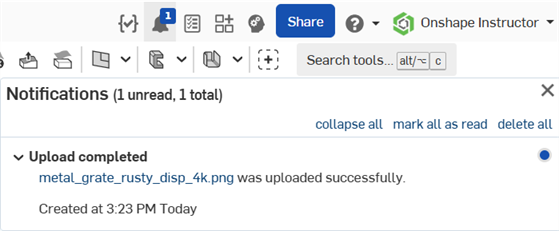
文件导入后,您将收到通知:
-
在场景列表或图形区域中,选择面和/或零件。
-
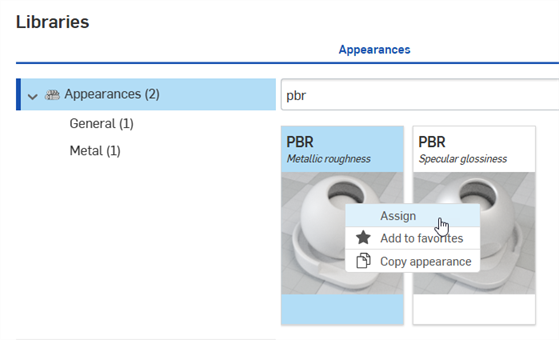
在库中找到“PBR - 金属粗糙度”外观。右键单击它并从环境菜单中选择“指定”:
-
在“外观”面板中,根据您的要求设置外观的一些基本参数,例如金属色、亮度、不透明度等。
-
Locate, then drag and drop the Import bitmap file - Bitmap texture function on the Base color parameter of the PBR - Metallic roughness appearance in the Appearance panel:
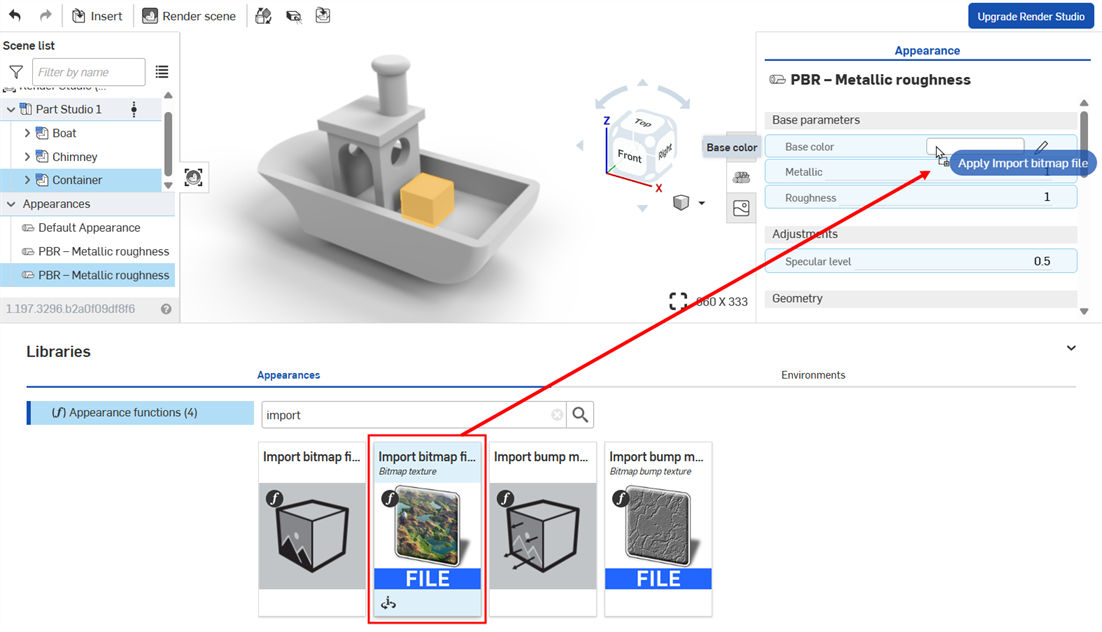
在放下纹理之前,请注意,许多外观参数以蓝色亮显。这表示可以将纹理应用于其中任何参数。将缩略图放在选择的参数上。有关更多信息,请参见使用外观函数。
或者,右键单击该参数并选择“使用位图文件”,然后选择您导入的文件将其应用于该参数:
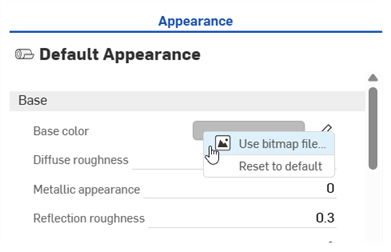
-
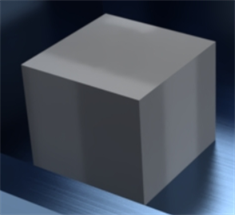
单击默认 black.png 位图文件,然后选择您之前导入到文档中的纹理图像(如下图所示)。纹理应用于选定的面和/或零件(如下图所示):
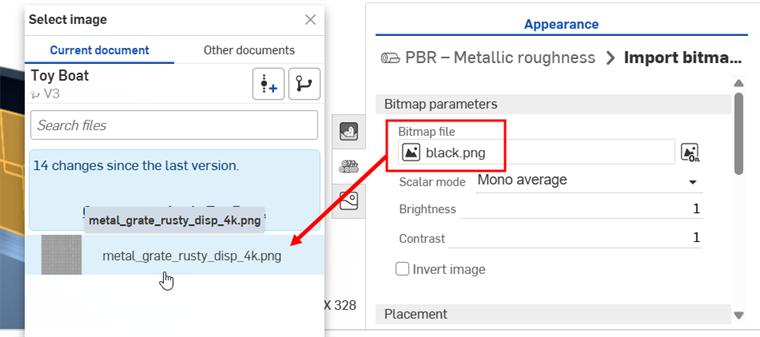
如果在创建 Render Studio 选项卡之后导入纹理,则需要创建文档的版本才能从“选择图像”对话框访问纹理。
-
根据您的要求修改图像上纹理的“旋转”、“偏移”和“平铺”。
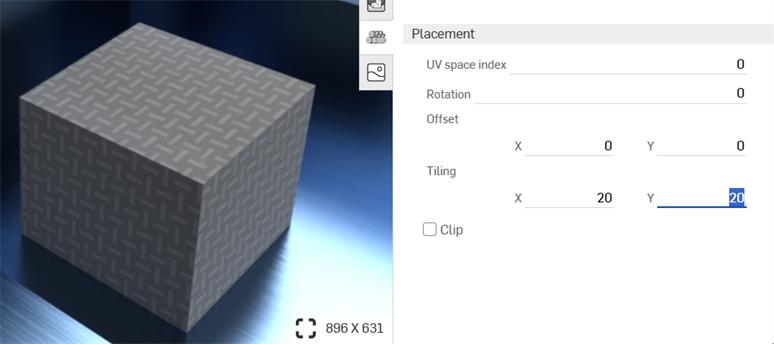
Setting the Tiling to x: 20; Y: 20
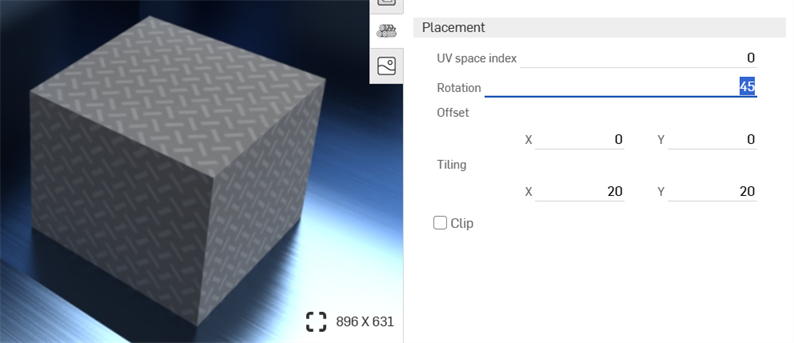
将旋转度设置为 45 度
-
单击工具栏上的投影仪图标 (
 ) 以打开投影仪对话框。
-
在要添加投影仪的图元中,选择您应用纹理的面和/或零件。
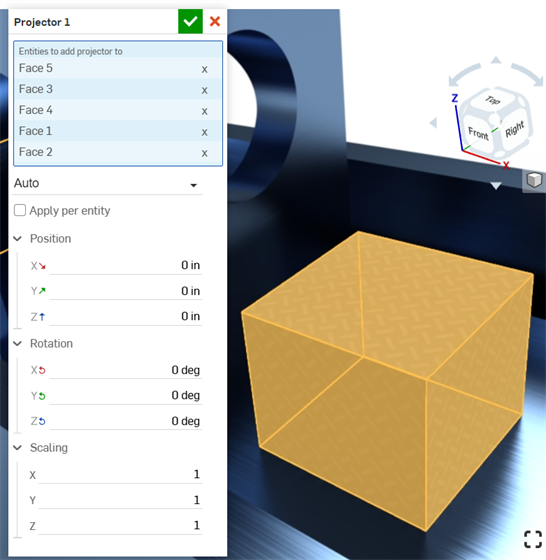
-
根据您的要求选择“位置”、“旋转”和“缩放”选项。
添加凹凸纹理
凹凸纹理(或凹凸贴图)可以仿真零件的表面纹理。法线贴图是一种特定类型的纹理,可将凹凸细节(褶皱、沟槽、有图案的草皮等等)添加至模型。当光线从表面反射时,会仿真真实的几何图元。
凹凸纹理不会直接应用于零件,而是应用于零件外观的“凹凸”参数。
-
在场景列表或图形区域中选择零件。
-
展开“外观”面板中的“全局”子菜单(如果尚未展开)。
-
在“外观”库中,选择“外观函数”文件夹。
-
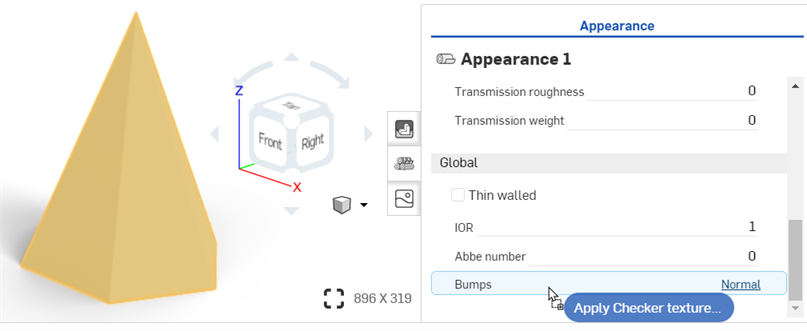
找到棋盘格纹理凹凸贴图函数,然后将其从外观库中单击并拖动并将其拖放到右侧“外观”面板中“凹凸”参数的顶部。
-
应用后,使用“外观 1 > 棋盘格”纹理凹凸贴图面板子菜单调整凹凸纹理参数:
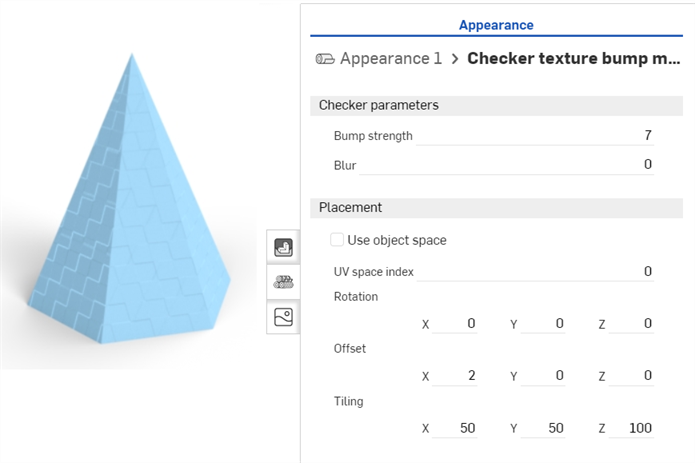
-
单击“外观”面板顶部的外观导航工具链接(如下面第一张图片所示)返回零件的“外观”面板。若要再次编辑凹凸纹理,请在全局子菜单中找到它并单击其链接(如下面第二张图片所示):
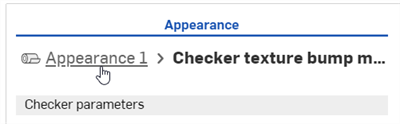
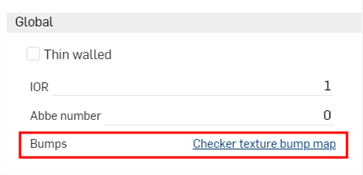
在放下凹凸纹理之前,请注意,只有“凹凸”参数以蓝色亮显。这表示只能将凹凸纹理应用于此参数。有关更多信息,请参见使用外观函数。
添加自定义凹凸纹理
凹凸纹理(或凹凸贴图)可以仿真零件的表面纹理。法线贴图是一种特定类型的纹理,可将凹凸细节(褶皱、沟槽、有图案的草皮等等)添加至模型。当光线从表面反射时,会仿真真实的几何图元。
凹凸纹理不会直接应用于零件,而是应用于零件外观的“凹凸”参数。
-
在场景列表或图形区域中选择零件。
-
展开“外观”面板中的“全局”子菜单(如果尚未展开)。
-
在“外观”库中,选择“外观函数”文件夹。
-
找到“导入凹凸贴图文件”函数,然后将其拖放到“全局”子菜单上的“凹凸贴图”属性的顶部。
-
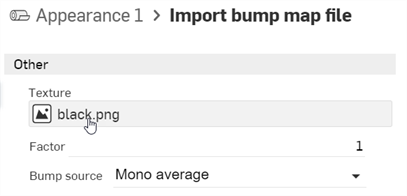
在“外观”面板中,单击位图文件 (black.png)。这将打开“选择图像”对话框:
-
执行以下操作之一:
-
从“当前”文档中选择凹凸贴图文件
-
单击“其他文档”在另一个 Onshape 文档中查找文件
-
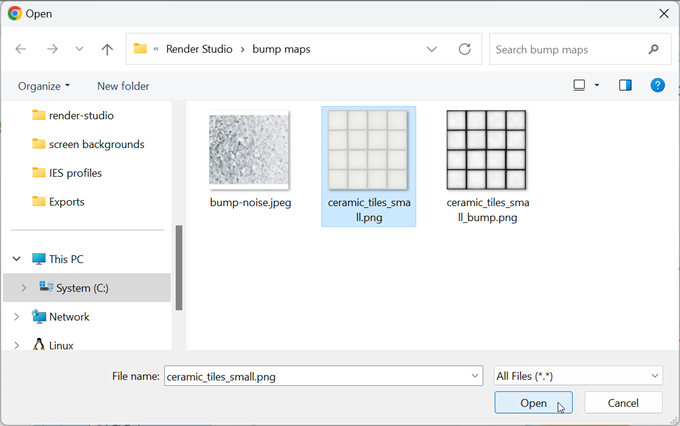
单击对话框底部的导入链接,从计算机中找到凹凸贴图文件(.jpg 或.png)。选择后,单击“打开” 按钮:
Once the notification indicates the upload is complete, you will not yet see the image in the Select image dialog. This is because the Render Studio scene is a snapshot of the part, Part Studio, or Assembly at the time of import, and this image is brought into the Onshape document post-import. A new version is now required, in order to update the scene. Click the Create a version in [Document name] link in the Select image dialog:
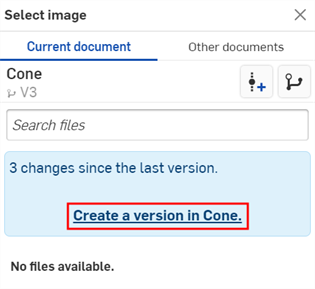
“创建版本”对话框打开。输入版本信息,然后单击“创建”按钮。
-
-
Once the new version is created, the .ies file is located in the Select light profile. Click it to select it:
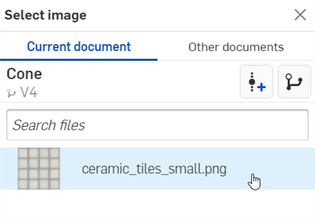
-
选择后,文件将加载到“位图文件”输入框中。使用位图和放置子菜单编辑凹凸纹理参数:
-
拼贴 - 控制零件上纹理的缩放。较大的数字会减小纹理大小(较多的图块),而较小的数字会增大纹理大小(较少的图块)。
-
剪裁 - 如果启用,纹理将不会重复,且纹理之外的任何对象都显示为展平。
-
偏移 - 控制零件上纹理的位置
-
旋转 - 控制零件上纹理的旋转,以度为单位。
-
凹凸模式 - 定义如何对纹理进行求值以创建凹凸。
-
凹凸强度 - 控制凹凸贴图拼贴的强度。
或者,使用“导入位图文件”函数(如下图红框所示)来实现更复杂的纹理编辑功能。纹理放置函数的复杂图表连接到 file_texture 贴图。
在放下凹凸纹理之前,请注意,只有“凹凸”参数以蓝色亮显。这表示只能将凹凸纹理应用于此参数。有关更多信息,请参见使用外观函数。
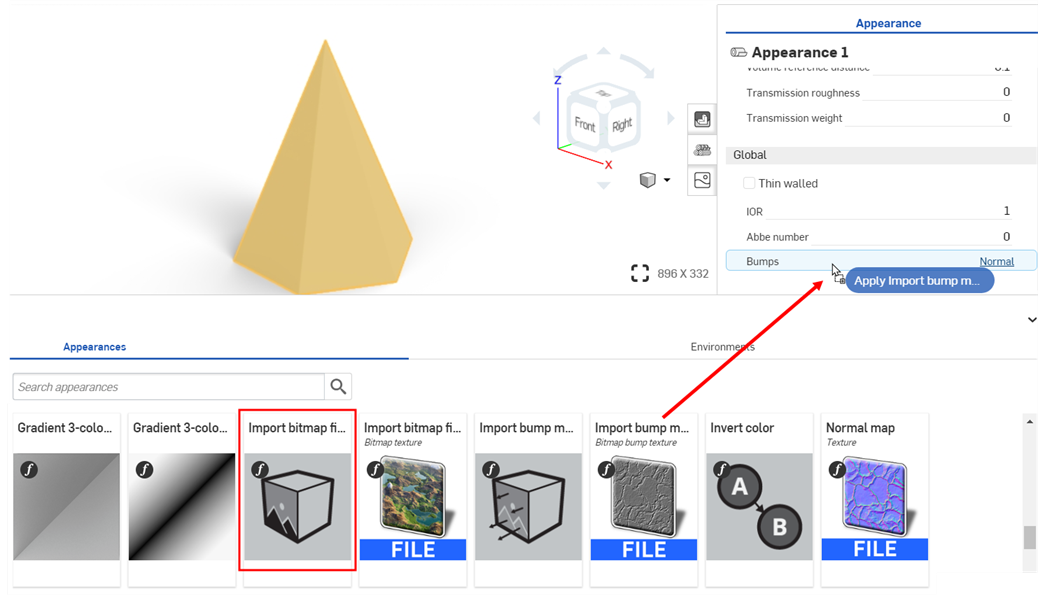
如果您在“选择图像”对话中看不到“创建版本”链接,请单击“文档”面板上的“创建版本”按钮 ( ) 打开“创建版本”对话。创建新版本。关闭并重新打开“选择图像”对话。导入的图像现在应该可用。
有关上传文件的更多信息,请参阅导入文件。