 体积(高级 Render Studio)

仅适用于.
可用于:Render Studio
体积是指外观的体积部分存在并被渲染的立方体区域。该体积可以选择是 OpenVDB 3D 纹理。非高级用户可以打开包含体积的场景,但其属性不可编辑。
有关创建体积效果的另一种方法,请参见“使用 OpenVDB 体积外观创建体积效果”。
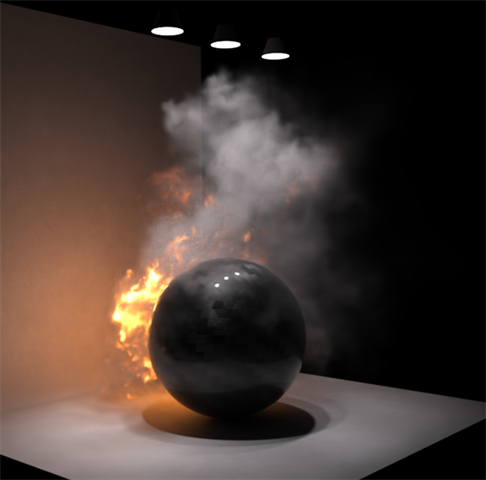
使用体积显示烟雾和火焰的示例输出
 步骤
步骤
若要创建和编辑体积:
-
单击工具栏上的体积图标(
 ):
):
-
“体积”对话打开。根据需要从以下选项中进行选择(并非所有选项都适用于所有“体积”类型):
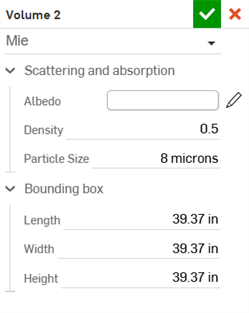
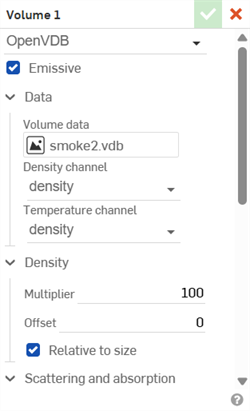
米氏体积类型示例(左)与 OpenVDB 体积类型示例(右)
-
体积类型 - 从以下三种体积类型中选择:米氏、各向异性和 OpenVDB。
-
自发光 - 通过选择与体积温度对应的通道,使该体积能够发射光线。
-
数据
-
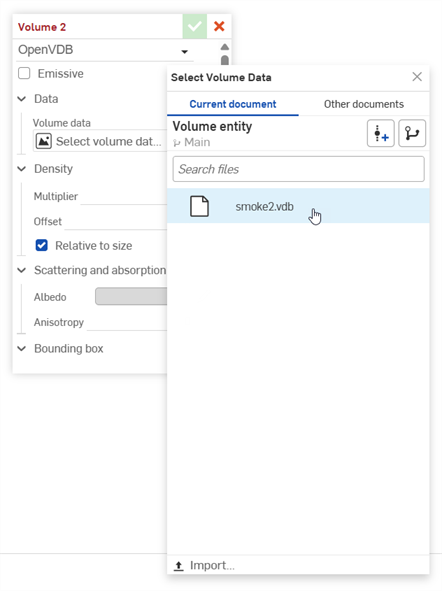
体积数据 - OpenVDB 体积数据。单击此输入框将打开“选择体积数据”对话,您可以在其中从“当前文档”或“其他文档”中定位 OpenVDB 数据。单击对话底部的“导入”按钮,可从设备中查找并打开 OpenVDB 数据。导入后,即可在 Render Studio 中选择并用于当前体积:
-
密度通道 - 体积通道中控制不透明度的数据。数值越低,体积越稀薄透明;数值越高,体积越浓密不透明。
-
温度通道 - 仅在启用“自发光”时可用。来自该通道的黑体温度(以开尔文为单位)决定了发光颜色与亮度,随着温度升高,颜色会从暗红色逐渐变为亮蓝色。可使用“温度乘数”和“偏移”参数将源数据转换为开尔文值。
-
-
密度
-
乘数 - 缩放体积密度。
-
偏移 - 从整个体积中加上或减去密度。
-
相对于尺寸 - 启用后,体积密度将随体积的实际尺寸按比例缩放。
-
-
散射和吸收
-
反照率——由体积散射的光线颜色。单击选择反照率图标(
 )打开“选择反照率颜色选择器”对话。为反照率选择一种颜色,然后单击复选标记图标(
 )。
)。 -
密度 - 控制体积的不透明度。数值越低,体积越稀薄透明。数值越高,体积越浓密不透明。
-
粒子尺寸 - 体积中粒子的平均直径。
-
各向异性 - 光线方向对散射的影响程度。数值范围为 -1 至 1:-1 表示后向散射,0 表示各向同性散射,1 表示前向散射。
-
-
温度(参数仅在启用“自发光”时才可用)
-
乘数 - 按比例缩放温度值以转换为开尔文。例如,如果体积的“温度通道”使用的是千开尔文,则将“乘数”设置为“1000”即可转换为开尔文。
-
偏移 - 通过增加或减去温度值以转换为开尔文。例如,如果体积的“温度通道”使用的是“摄氏度”,则将“偏移”设置为 273.15 即可转换为开尔文。
-
色调——自发光颜色的色调。单击色调图标(
)可打开“选择色调”颜色选择器对话。选择一种色调颜色,然后单击复选标记图标()。 -
使用密度 - 将密度应用于自发光和散射及吸收。
-
-
边界框
-
测量 - 可从“厘米”、“英尺”、“英寸”、“米”(默认)、“毫米”、“码”或“自定义”中选择。
-
比例 - 若在“测量”中选择了“自定义”,此参数将按指定比例在所有方向上均匀缩放体积边界框的实际尺寸。
-
-
长度 - 边界框长度。
-
宽度 - 边界框宽度。
-
高度 - 边界框高度。
-
-
-
当您进行编辑时,边界框会显示在图形区域中,并用紫色轮廓线框出体积范围。同时,该体积会被添加到左侧场景列表中“体积”下拉列表下方:
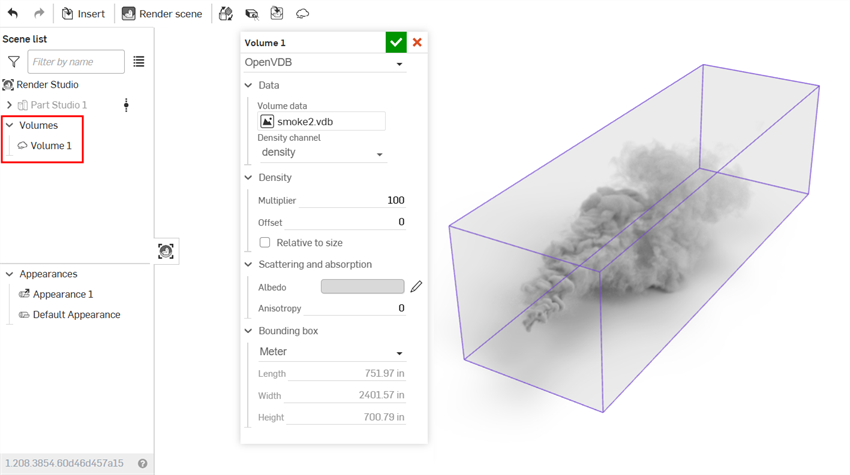
-
完成编辑后,单击复选标记 (
) 以应用体积。边界框消失,体积保留在图形区域中: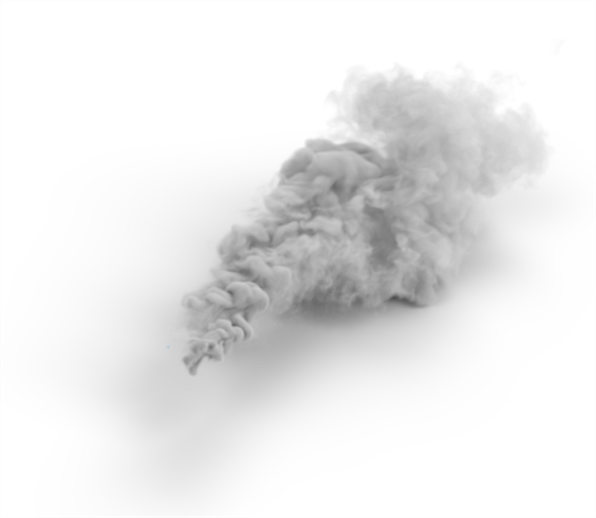
-
要在应用体积后的任何时候对其进行编辑,请在“场景列表”中双击该体积以打开其对话。