发光

仅适用于
可用于:Render Studio
有几个外观专用于从场景中的零件、曲面或面添加和发射灯光。使用哪种灯光外观取决于光源以及场景应如何照明。
 发光外观表格
| 灯光外观名称 | 说明 |
| 添加发射 | 将发射添加到材料。有关详细信息,请参见使用“添加发射外观”添加灯光。 |
|
添加热发射 |
向材料添加发射,颜色基于“色温”。有关详细信息,请参见添加热发射外观。 |
| 光源发射器 — 1900k 蜡烛 | AEC - 灯光 - 蜡烛 1900k 发射器。有关详细信息,请参见其他灯光示例。 |
| 光源发射器 — 7000k 冷白色发射器 | AEC - 灯光 - 冷白色 7000k 发射器。有关详细信息,请参见其他灯光示例。 |
| 漫反射区域灯光 | 漫反射到各处的区域灯光的材料。有关详细信息,请参见其他灯光示例。 |
| 显示屏幕 | 设计 - 灯光 - 显示屏幕(显示器的已照亮屏幕)。有关详细信息,请参见显示屏幕。 |
| 光源发射器 — 5000k 荧光灯 | AEC - 灯光 - 荧光灯 5000k 发射器。有光详细信息,请参见其他灯光示例。 |
| 光源发射器 — 3000k 卤素灯 | AEC - 灯光 - 卤素灯 3000k 发射器。有关详细信息,请参见其他灯光示例。 |
| IES 灯光 | 2 个外观:(1) 具有 IES 定义的分发特性的灯光的材料,以及 (2) IES 配置文件驱动的灯光材料,缩放原始数据以产生指定的通量。有关详细信息,请参见添加自定义 IES 灯光配置文件。 |
| 光源发射器 — 4000k 自然白色 | AEC - 灯光 - 自然白色 4000k 发射器。有关详细信息,请参见其他灯光示例。 |
| 光度学灯光 | 由 IES 光度学配置文件驱动的光源的材料。请注意,对于使用绝对测量的配置文件(例如 LED 的配置文件),乘数参数应设置为 1.0。有关详细信息,请参见其他光源示例。 |
| 点光源 | 3 个外观:(1) 具有成形发射特性的灯光的材料,(2) 具有全局(对齐物体方向)分发的聚光灯光材料,以及 (3) glTF 2.0 聚光灯光源。有关两个聚光灯光示例,请参见添加聚光灯光和反射表面和添加体积和体积系数。 |
| 光源发射器 — 2700k 暖白色 | AEC - 灯光 - 暖白色 2700k 发射器。有关详细信息,请参见其他灯光示例。 |
除了上述灯光外观外,还可以通过“场景面板”添加光晕过滤。另请参见“灯光”(仅限高级版 Render Studio 使用)。
使用“添加发射外观”添加光源
这是将灯光发射添加到场景中任何零件的简单方式:
-
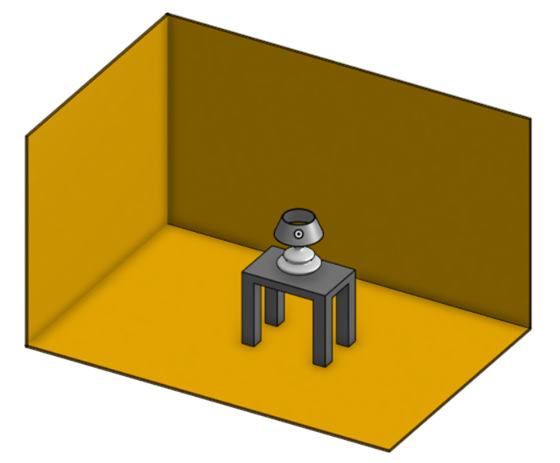
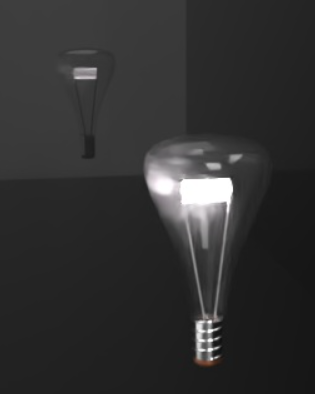
在 Part Studio 或装配体中,创建用作光源的零件,并在该零件周围添加一些壁。在此示例中,已构建一个灯泡,并有一些侧壁和一块地板:
-
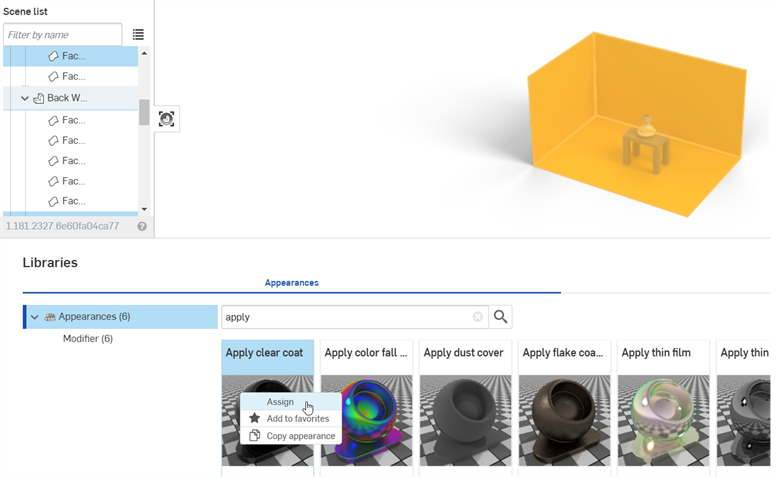
在场景列表中选择壁。
-
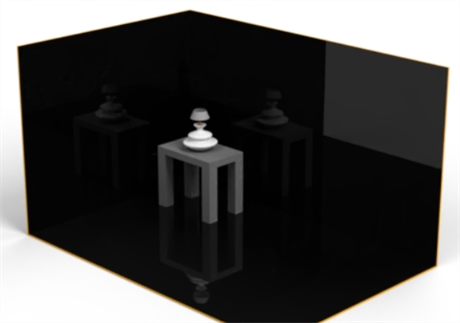
在外观库中,搜索应用。右键单击“应用透明涂层外观”,然后在环境菜单中单击“指定”。这增加了光发射反射的反射表面:
-
在场景列表或图形区域中,选择灯泡的玻璃盖。
-
在外观库中,找到“薄玻璃外观”。右键单击其缩略图,然后在环境菜单中单击“指定”。
在下面的示例中,为螺丝底座指定了金属外观,为底部灯泡连接器指定了铜外观。最后,移除灯泡、灯罩和桌子,以更好地展示灯泡的发射。
-
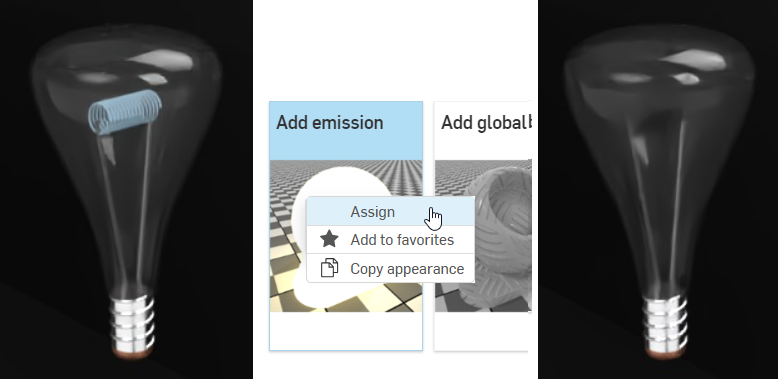
在场景列表中,选择用于灯泡内灯丝的零件(如下左图所示)。
-
在外观库中,找到“添加发射外观”。右键单击其缩略图,然后从环境菜单中单击“指定”(如下中图所示)。灯丝起初看起来很暗(如下右图所示):
外观选项包括:
-
基础材料 - 发射添加到的材料。默认为漫反射。
-
强度 - 光源的亮度。默认值为 1000
-
颜色 - 灯光发射颜色。默认值为白色(R:255;G:255;B: 255)。
-
发射单位 - “强度”的物理单位。默认为“流明 m2”。其他选项有“流明”、“坎德拉”和“尼特”。
-
单位比例 - 建模单位与米的转换系数。默认值为 100。
-
-
在“外观”面板中,向上调整发射强度。请记住,这个值在很大程度上取决于场景尺寸。作为参考,下面创建的房间的尺寸为长 2.43 米,宽 0.97 米,高 0.84 米。强度值设置为 10000000。这会产生自发白光:
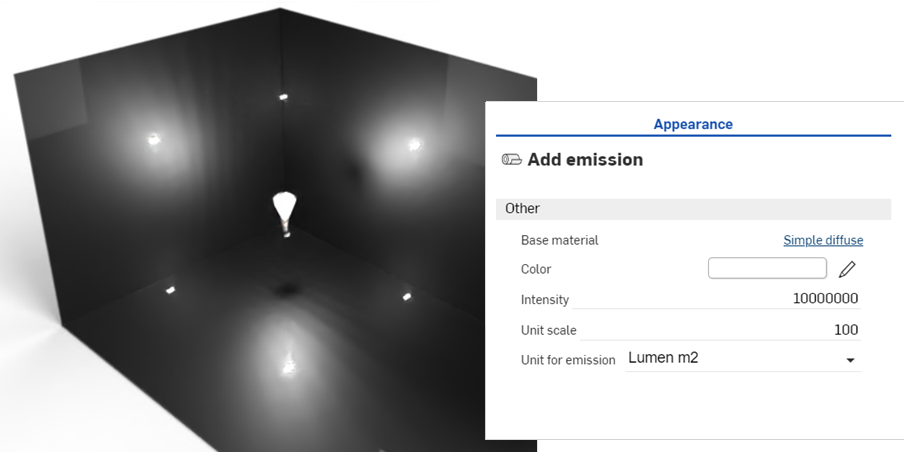
-
调整颜色以控制光源发射的冷暖色调。以下示例显示选择一种新颜色时如何改变光源的发射。
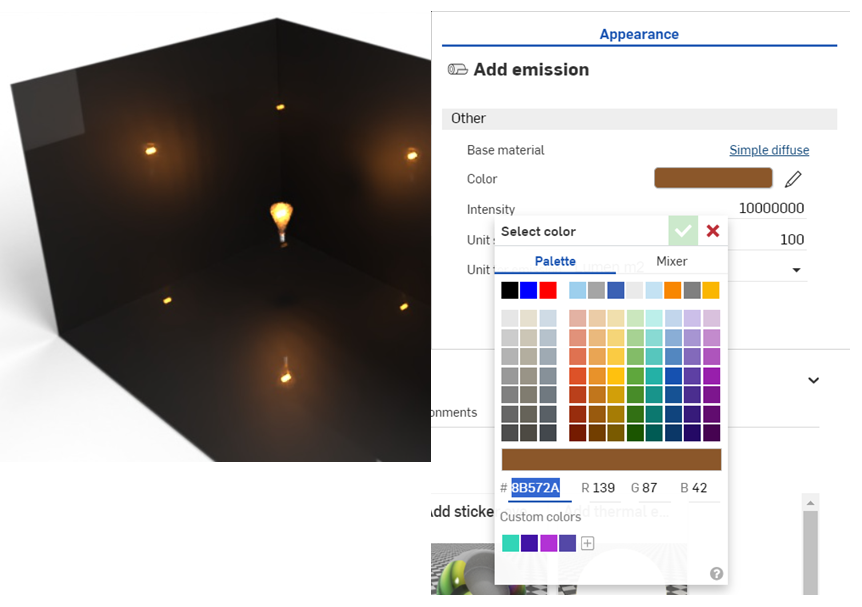
-
放大灯泡、降低强度并将颜色更改为蓝色,以创建如下所示的发射:
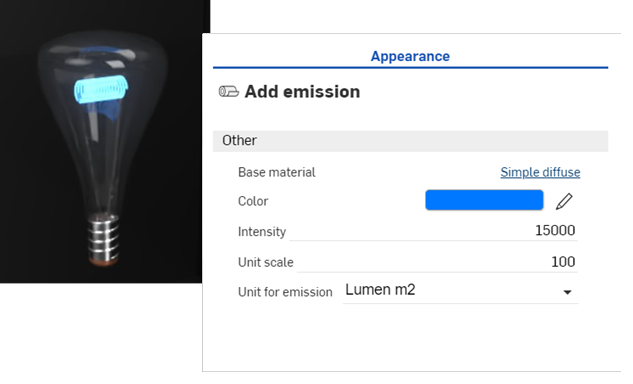
-
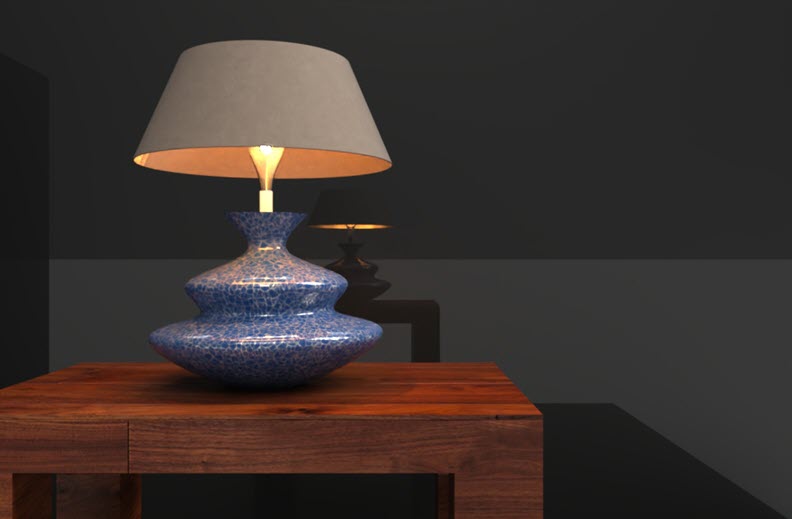
最终示例显示在完成的场景中使用灯泡的方式,同时还添加了台灯和桌子。请注意,灯泡上方的灯罩如何向上和向下重定向灯光发射,并且使得在光源与壁之间设置灯罩后发射变暗。
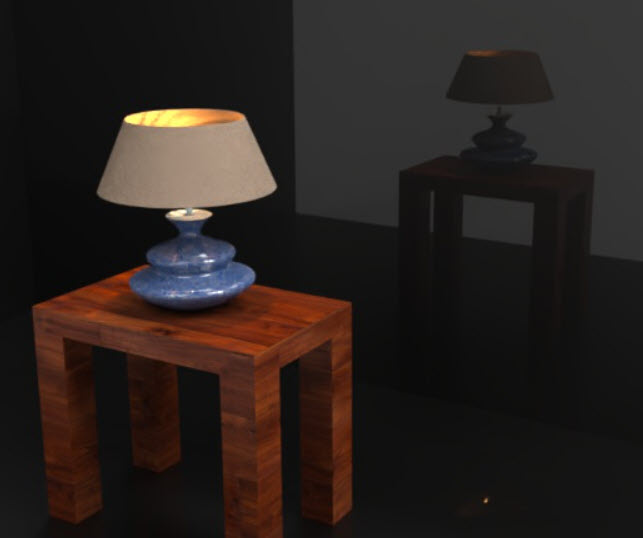
添加热发射外观
与“添加发射”外观类似,“添加热发射外观”会将灯光添加到建模的零件、表面或面。但是,光源旨在作为热源。颜色参数由温度参数替代,会调整该参数以定义热源的类型。
-
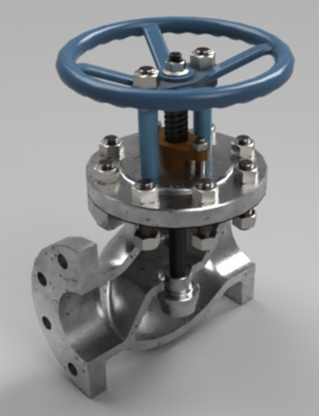
对零件建模之后,从 Part Studio 或装配体创建场景。此处使用的示例为一个阀门装配体:
-
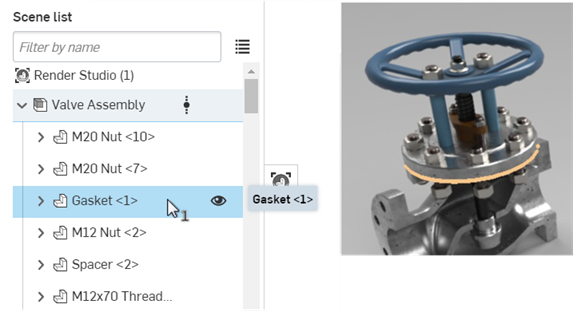
在场景列表或图形区域中选择零件。这是用作热发射源的零件。在下面的示例中,垫圈用作发射源:
-
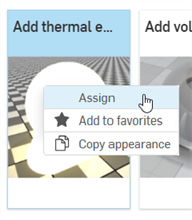
在外观库中,找到“添加热发射外观”。右键单击其缩略图,然后在环境菜单中单击“指定”:
-
在“外观”面板中,向上调整强度。对于此场景,强度设置为 10000000。然后将温度设置为 2000。这会产生橙色的热发射:
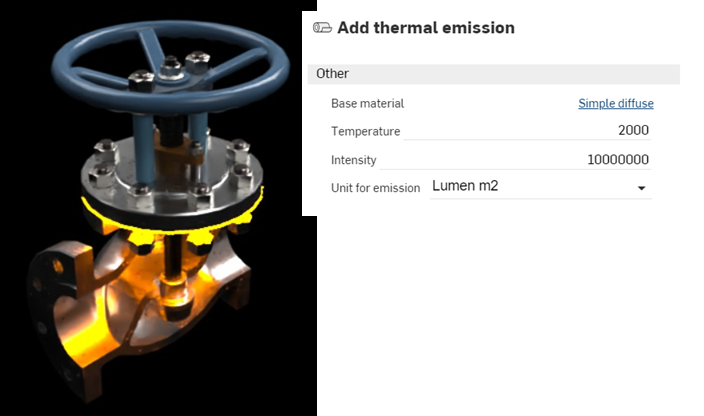
-
将“温度”值设置为 65000 会将发射更改为蓝色,这可用于指示热量来自诸如丁烷或丙烷气等碳氢化合物源,例如:
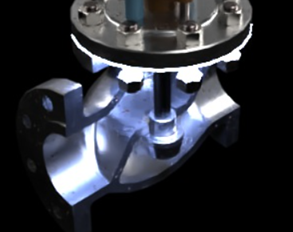
就一般规则而言,0 到 3500 的值属于红色-橙色-黄色范围,而自 10000 以上的数字则属于蓝色范围。默认值 6500 会发射白色光。
添加自定义 IES 光源配置文件
IES 光源配置文件用于描述灯的光线分布。此数据由许多制造商提供,以便设计人员可以渲染房间内的光线。
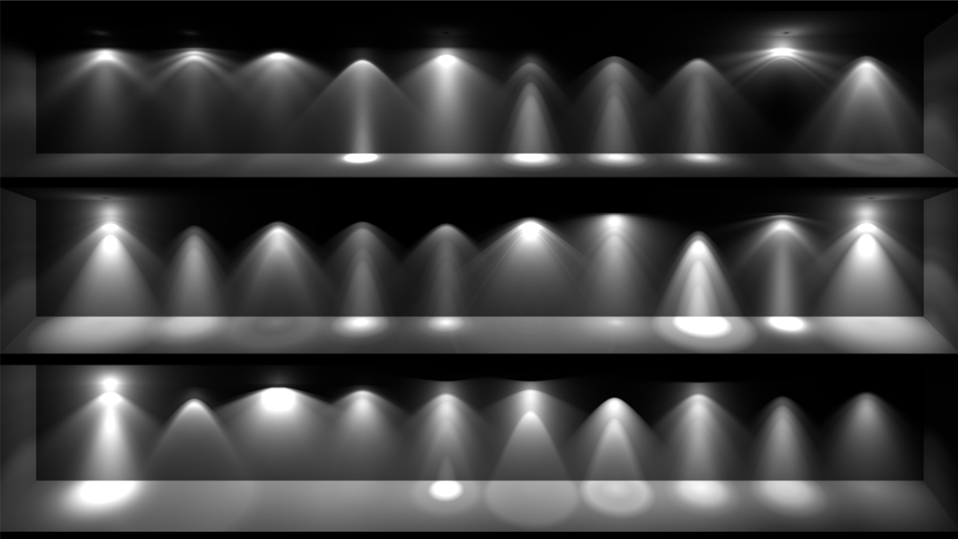
几个 IES 配置文件的示例。
通过 Render Studio,您可以将 IES 光源配置文件添加到光源。
-
在场景列表或图形区域中选择零件或面。
-
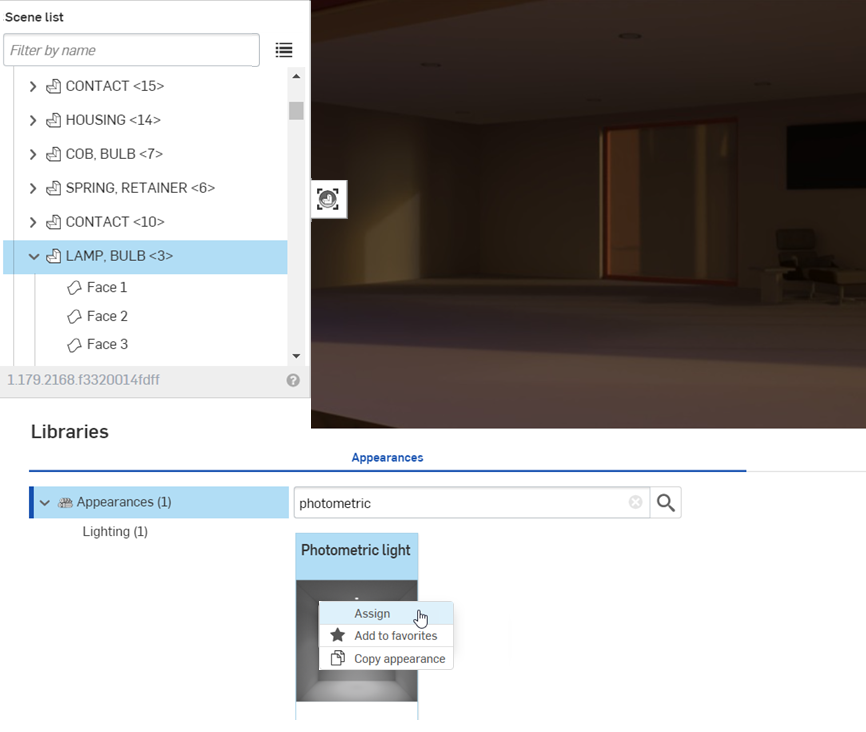
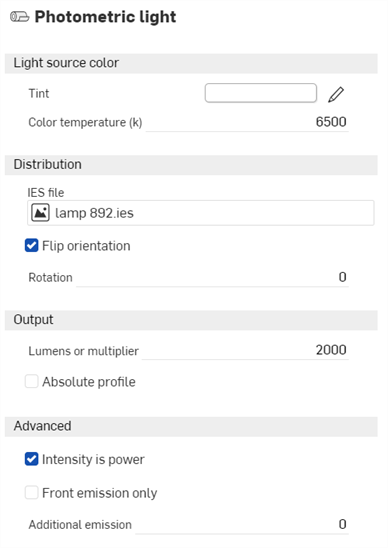
在“外观”库中搜索“ 光度学”。右键单击“光度学灯光”缩略图,然后在环境菜单中单击“指定”。以下示例是一个环境非常黑暗的客厅:
-
在“外观”面板 > “分发” 的子菜单中,单击 IES 文件 (downlight.ies)。这将打开“选择灯光配置文件”对话框。
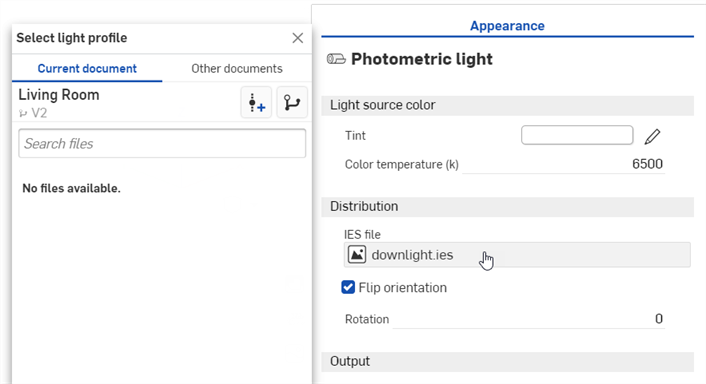
-
执行以下操作之一:
-
从“当前”文档中选择 IES 文件
-
单击“其他文档”在另一个 Onshape 文档中找到 IES 文件
-
单击对话框底部的导入链接,从您的计算机中找到 IES 文件。选择后,单击“打开”按钮:
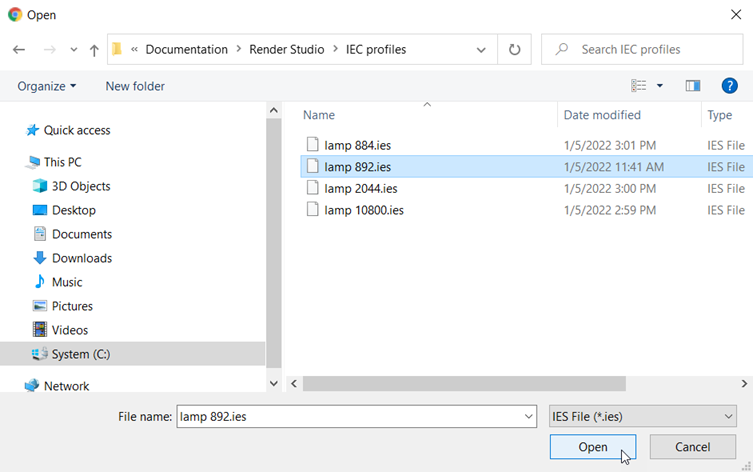
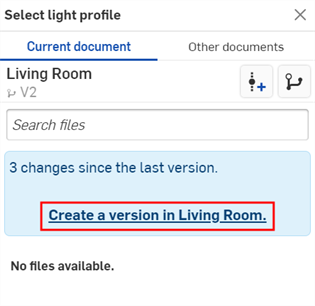
当通知提示上传完成后,您还无法在“选择图像”对话中看到该图像。这是因为 Render Studio 场景是导入时零件、Part Studio 或装配体的快照,并且该图像在导入后会被导入到 Onshape 文档中。现在需要一个新版本才能更新场景。单击“选择图像”对话中的“在 [文档名称] 中创建版本”链接:
“创建版本”对话框打开。输入版本信息,然后单击“创建”按钮。
-
-
创建新版本后,IES 文件将位于“选择灯光配置文件”中。单击选择它:
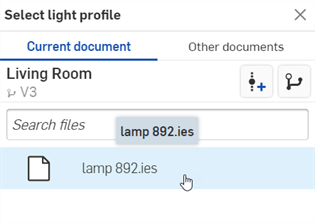
-
选择后,文件将加载到 IES 文件输入框中:
-
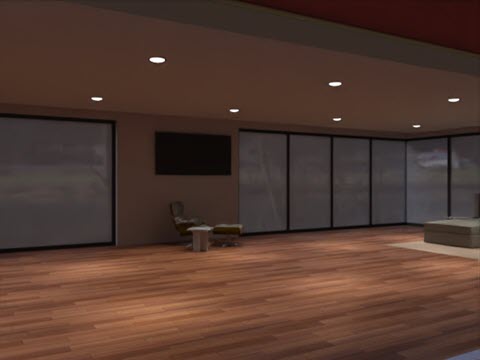
编辑“外观”面板子菜单中的参数。例如,更改色调以更改灯光颜色,并通过调整流明或倍数来增加光的强度。在以下示例中,IES 配置文件应用于起居室天花板上的嵌入式灯:
如果您在“选择灯光配置文件”对话框中看不到“创建版本”链接,请单击“文档”面板上的“创建版本”按钮 ( ) 以打开“创建版本”对话框。创建新版本。关闭并重新打开“选择灯光配置文件”对话框。导入的图像现在应该可用。
有关上传文件的更多信息,请参阅导入文件。
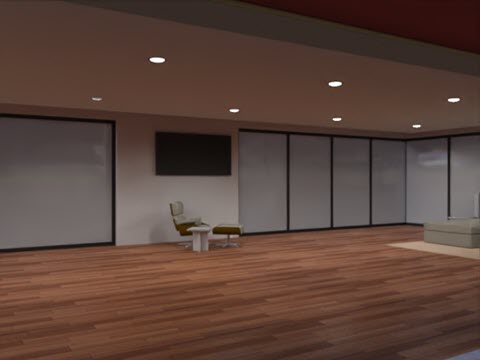
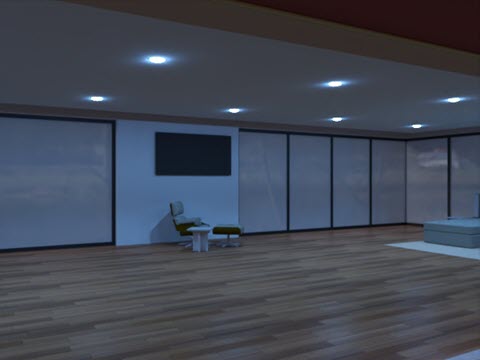
下面是照明的两种变化形式。第一幅图使用的 IES 配置文件的光线发射范围比上面的示例更宽,而第二幅图使用的 IES 配置文件使灯泡周围发射光晕。发射颜色也设置为蓝色:
要获得免费 IES 配置文件的集合,请访问 https://ieslibrary.com/en/home。
添加显示屏幕外观
显示屏幕是用于仿制电视、计算机或其他数码屏幕上图像的一种非常特定类型的外观。选项包括:
-
图像 - 打开“选择图像”对话框,可以在其中找到要映射到显示屏上的图像。
-
重复图像 - 如果启用,则图像在 UV 坐标中重复。如果禁用,则在 UV 坐标中显示图像的单个实例。默认设置为启用。
-
强度 - 显示发射的强度。默认值为 40。请注意,当应用此外观时,光源最有可能为黑色。将强度增加到较高的值应会产生足够的强度以查看发射。这将取决于场景的大小。
-
屏幕粗糙度 - 较高的粗糙度值会产生更大的高光和更模糊的反射。默认值为 0.2。
-
平动 - 沿 x 和 y 轴控制图像的位置。
-
旋转 - 图像的旋转角度,以度为单位。
-
缩放 - 沿 x 和 y 轴缩放图像大小。较大的数字会增加大小。较小的数字会减小大小。
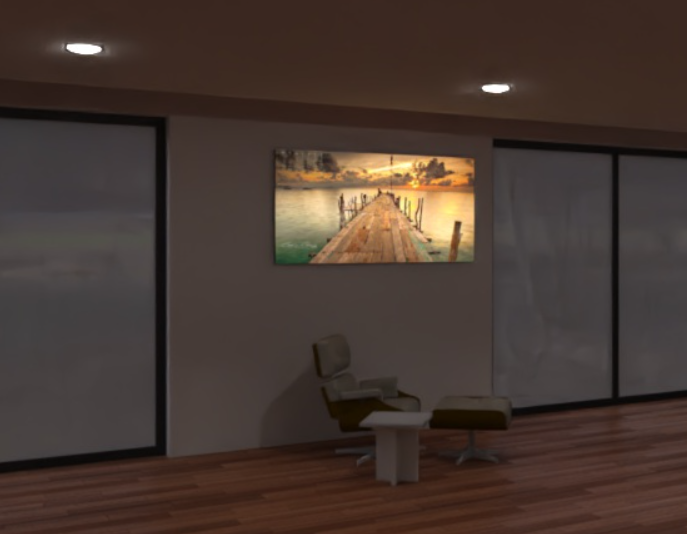
显示屏幕灯光示例(应用到壁屏幕的正面)
强度:200000
其他光源示例
以下灯光都使用相同的基本“光源发射器”参数。只有“色温”值会变化:
-
色温 - 颜色温度,以开尔文为单位。
-
流明(通量) - 光源发射的发光通量,以流明为单位。默认值为 1000。
-
双面发射 - 如果为真,将在几何图元的正面和背面进行发射。默认设置为禁用。
|
1900k 蜡烛 |
7000k 冷白色 |
5000k 荧光灯 |
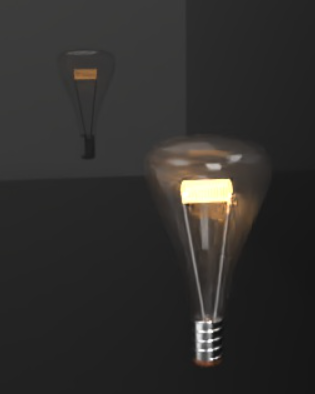
3000k 卤素灯 |
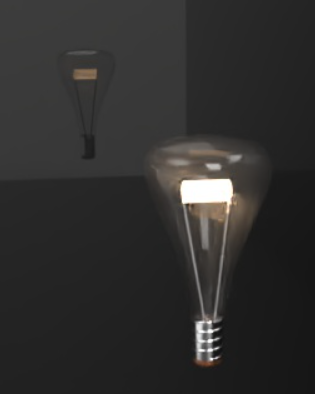
4000k 天然白色 |
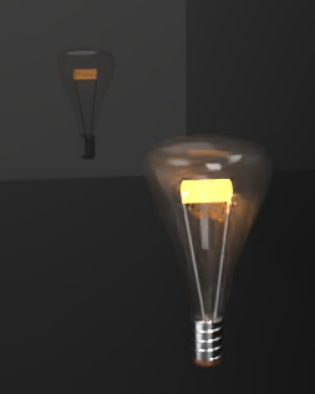
2700k 暖白色 |
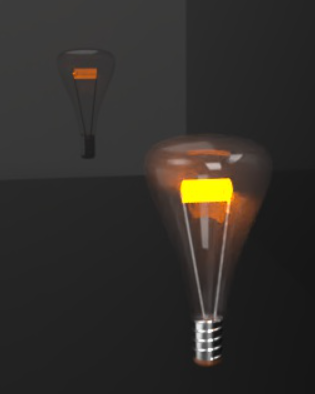
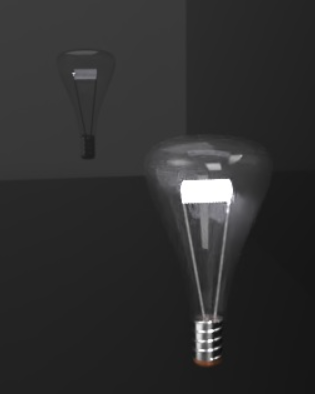
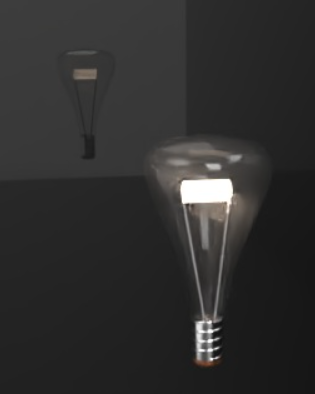
以下是漫反射区域灯光选项:
漫反射区域灯光
-
通量 - 光源发射出的总发光通量(以流明为单位)。默认值为 500。
-
场景单位大小 - 将米转换为场景单位。示例:场景中的 1 为一英尺:场景单位大小 = 0.30481.0,场景中的 1.0 为 1 厘米:场景单位大小 = 0.01。
-
发射颜色 - 光源的颜色。将会以不影响发光通量的方式调整。默认值为白色(R:255;G:255;B:255)。
-
双面发射 - 如果为真,将在几何图元的正面和背面进行发射。默认设置为禁用。
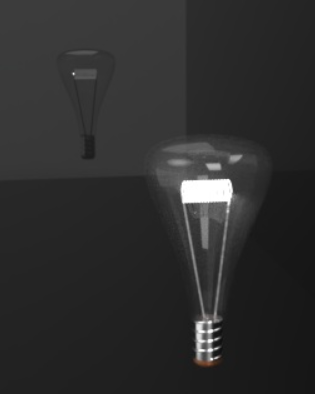
以下是光度学灯光选项:
光度学灯光:
-
色调 - 发射光的其他色调颜色(例如,用于模拟凝胶)。默认值为白色(R:255;G:255;B:255)。
-
色温 - 颜色温度,以开尔文为单位。默认值为 6500。
-
IES 文件 - 用于指定光分发的 IES 灯光配置文件。有关详细信息,请参见添加自定义 IES 灯光配置文件。
-
翻转方向 - 重新定向光源配置文件向上方向的矢量(其默认情况下朝向 y 方向),使其朝向 z 方向。默认设置为启用。
-
旋转 - 围绕灯光配置文件的上方向矢量旋转分布。默认设置为禁用。
-
流明或乘数 - 光的强度。如果禁用了“绝对配置文件”,则为光的流明输出。如果启用该选项,则是应用到原生光源配置文件强度的乘数。默认值为 2000。
-
绝对配置文件 - 控制强度是灯光的流明输出(已禁用)还是乘以原生灯光输出(已启用)。默认设置为禁用。
-
强度为乘方 - 如果启用,则强度解释为乘方,因此输出将除以光源的面积可得出辐射。这表示如果放大光源表面面积,场景亮度将基本保持不变。默认设置为启用。
-
仅正面发射 - 禁用区域光源背面的发射。圆柱光源有此要求,可避免光线从开放的圆柱帽泄漏出去。从技术上说,还应为球形光源进行此设置,即使这些光不会泄漏。默认设置为禁用。
-
其他发射 - 用于向光源添加基本 Lambertian 发射。在直接查看时,有助于避免较暗的光源。默认值为 0。
光度学灯光示例
流明或乘数:20000.000;反转方向:禁用