 灯光(高级 Render Studio)

仅适用于.
可用于:Render Studio
灯光是高级 Render Studio 场景图元,用于创建具有位置和方向的显式发光光源。光线根据 3 种分布类型(漫射、聚光和轮廓)之一发射到场景中,这些类型决定了光线随与光源夹角的变化规律。灯光也可以具有表面积,从而产生更柔和的阴影。
有关来自环境的场景照明信息,请参见“环境库”和“环境面板”。
有关从自发光外观创建照明的信息,请参见“发光”。
 步骤
步骤
要创建和编辑灯光,请执行以下操作:
-
单击工具栏上的灯光图标(
 ):
):
-
“灯光”对话打开:
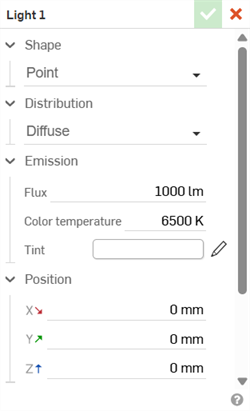
-
选择以下选项:
-
形状——选择灯光的形状。选项有:
-
点——光源没有面积。所有光线都从一个点位置发出,投射出完全清晰的阴影。
-
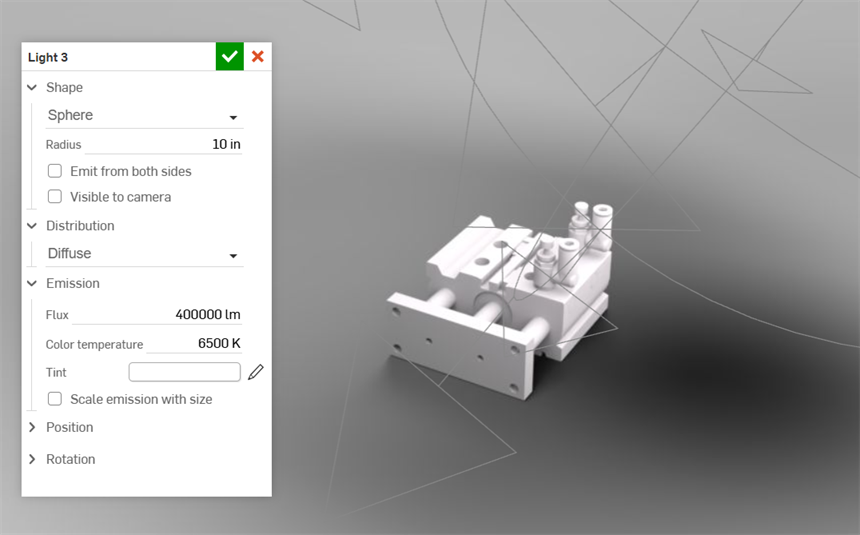
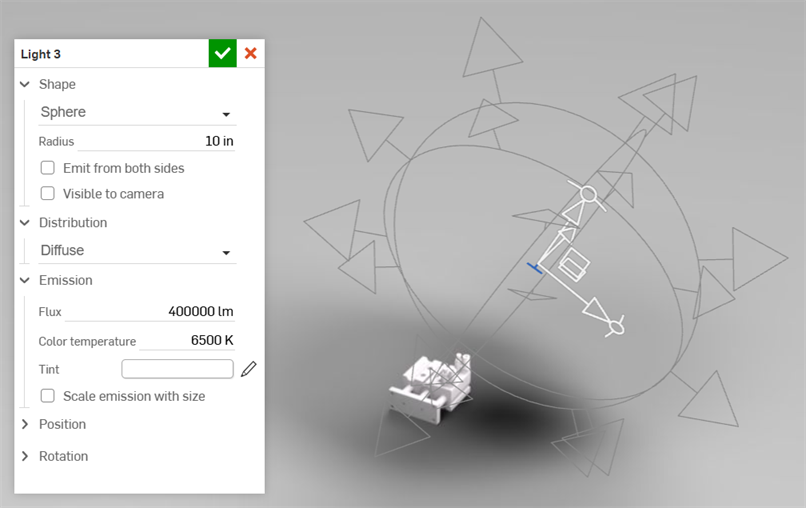
球体——光源具有指定半径的球形发光区域,可投射柔和阴影,并向所有方向发射光线。
-
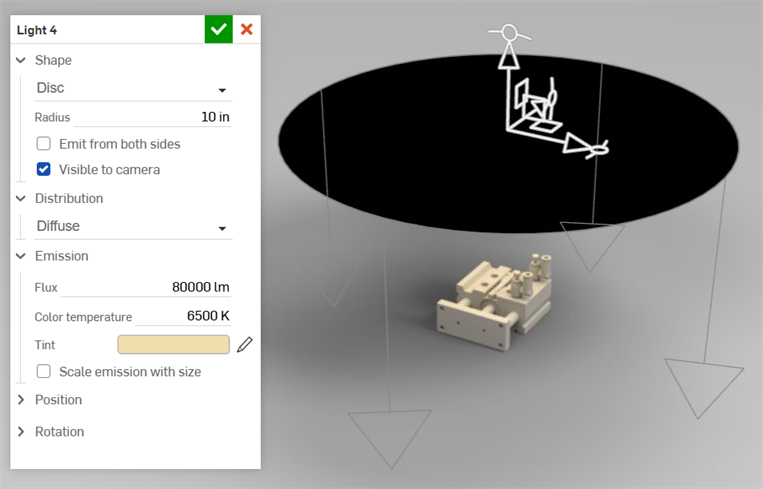
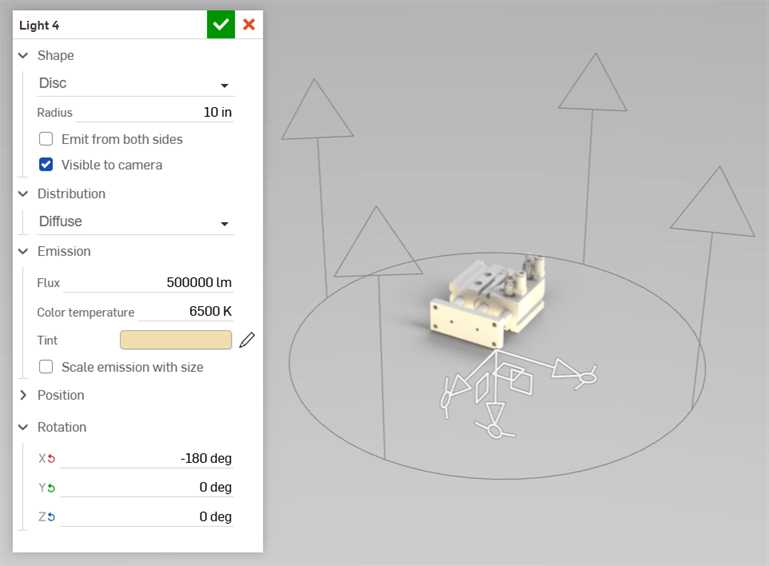
圆盘——光源具有指定半径的扁平(无限薄)圆形区域,可投射柔和阴影,并从一个或两个侧面发射光线。
-
矩形——光源具有指定宽度和高度的矩形区域,可投射柔和阴影,并从一个或两个侧面发射光线。
-
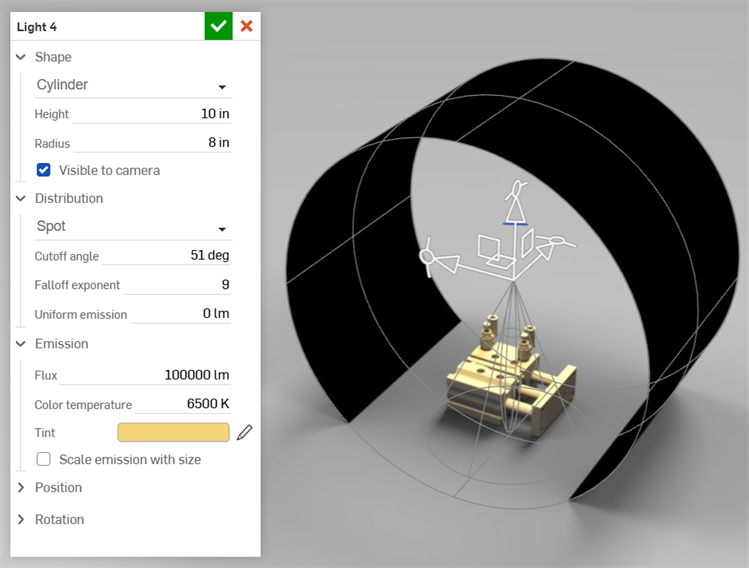
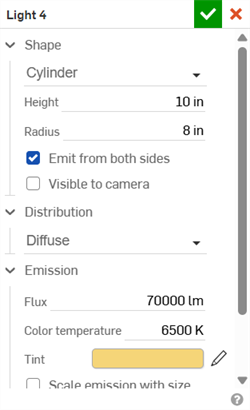
圆柱体——光源具有指定半径和高度的开口圆柱形区域(管状),可投射柔和阴影,并向除两端向外方向以外的所有方向发射光线。
-
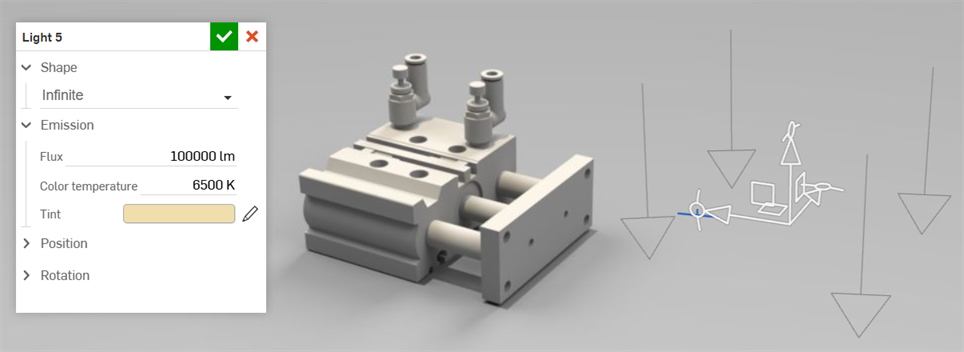
无限——光源没有面积,光线从无限区域平行发出,非常类似于太阳。选中此项时,“分布”选项不可用,因为其发射方式在传统意义上不随角度变化。
根据所选形状,还有其他选项可用:
-
半径——适用于球体、圆盘和圆柱体。指定所选形状的半径。
-
宽度——适用于矩形。指定形状的宽度。
-
高度——适用于矩形和圆柱体。指定形状的高度。
-
从两侧发射——适用于球体、圆盘、矩形和圆柱体。启用后,光线将从光源形状的两侧发射:
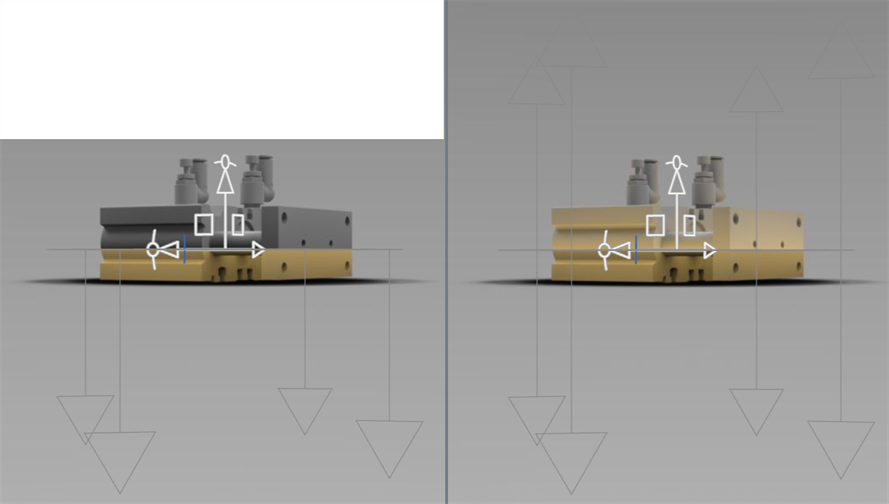
已禁用从两侧发射(左)和已启用从两侧发射(右)
-
对相机可见——适用于球体、圆盘、矩形和圆柱体。决定光源的发光区域是否直接可见:
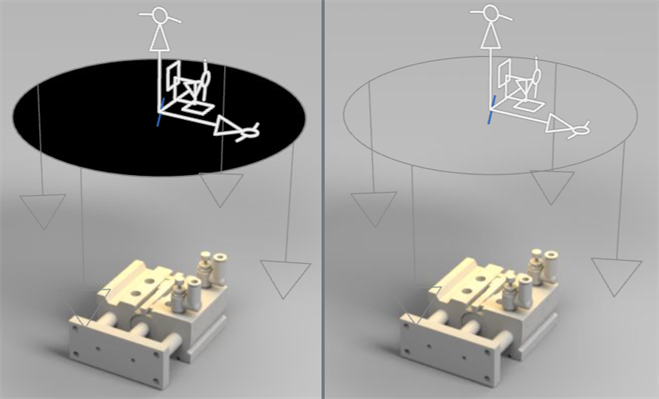
已启用对相机可见(左)与已禁用对相机可见(右)
-
-
分布——决定发出光线的强度如何随与光源的夹角变化。请从以下 3 个选项中选择一个:
-
漫反射——在所有方向上均匀发光,具有简单的物理正确的余弦衰减。
-
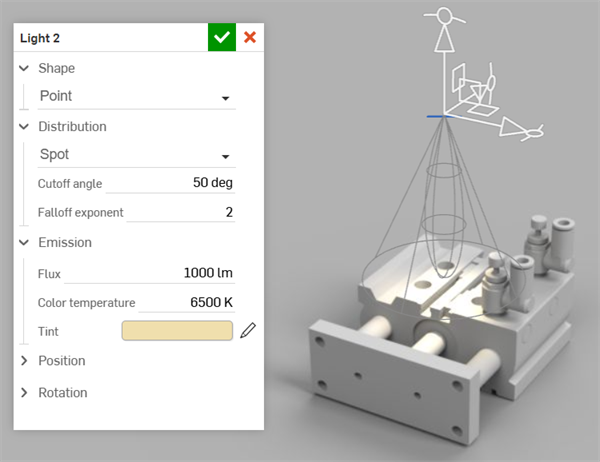
聚光——聚光灯发射,具有定义光锥的截止角(光锥之外不发射光线)以及衰减指数(定义光线偏离光源指向方向时的衰减速度)。
-
截止角——聚光灯光锥的角度,光锥之外不发射光线。
-
衰减指数——控制光线偏离光照方向时的衰减速度。数值越大,光束越集中;数值越小,光束越柔和、越分散。
-
均匀发射——在所有方向上添加均匀的发射量。
-
-
轮廓 ——每个方向的发射由从符合 IESNA LM-63 的光度文件(.ies 文件)中读取的测量数据来定义。该轮廓完全定义了每个方向上的发射量。
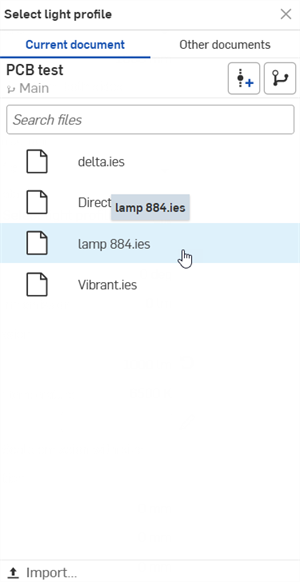
当选择“轮廓”时,“选择灯光轮廓”对话打开。单击对话底部的“导入”,从您的设备中选择一个或多个 .ies 轮廓文件。然后单击以选择要加载的相应文件:
加载后,您可以编辑其他参数:
-
旋转——围绕灯光指向的方向旋转灯光轮廓数据。
-
倾斜——使灯光轮廓数据偏离其指向方向。
-
均匀发射——在所有方向上添加均匀的发射量。
-
-
-
发射——从以下发射参数中选择:
-
光通量——光源发出的可见光总量,以流明为单位。如果使用了 .ies 轮廓,并且更改了光通量,请使用重置图标(
 )将光通量恢复为原始 .ies 轮廓值。
 -
色温——发射光的黑体色温,以开尔文为单位。
-
色调——像色片或滤光片一样为光线着色。单击编辑图标(
 )打开“颜色选择器”对话并选择一种颜色: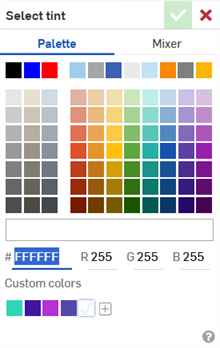
-
-
按尺寸缩放发射——适用于球体、圆盘、矩形和圆柱体。按单位面积定义发射,使得发射区域尺寸增大时,光线发射量也随之增加。
-
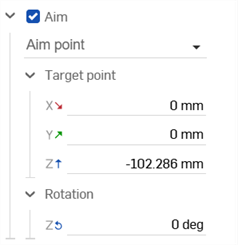
瞄准(当“分布”设置为“聚光”或“轮廓”时可用)——提供 3 种额外的方法来定位和定向光源。选择一个目标点,额外的“瞄准点”选项决定光线如何变换到该目标点。这对于将高光定位在特定位置非常有用。
-
瞄准点——灯光保持当前位置,并定向为指向所选点。该点可以通过单击场景中的某个位置来选择(这会将“瞄准点”移动到相交位置),也可以通过将瞄准线末端的操纵器拖动到新位置来选择。一旦建立了瞄准点,无论灯光位置如何,灯光始终瞄准该点。
移动灯光会使其旋转更新,以保持指向所选的瞄准位置。由于旋转由目标点位置控制,因此“旋转”选项不可用。目标位置会显示出来,以便用户根据需要以数值方式输入。
-
高光位置——调整灯光方向,使其理想镜面反射在单击位置可见,并相应地定位。位置和旋转值会更新,但不会被存储。系统会确定灯光与单击点之间的当前距离,并在更改光源方向时保持该距离。
-
曲面法线——将灯光定向为指向与单击位置处曲面法线相同的方向。位置和旋转值会更新,但不会被存储。系统会确定灯光与单击点之间的当前距离,并在更改光源方向时保持该距离。
-
目标点——目标点在 X、Y 和 Z 轴上的位置。
-
旋转——灯光绕 Z 轴的旋转。
-
-
位置——光源沿 X、Y 和 Z 轴的位置。可以在每个轴的输入框中直接输入数值,也可以使用图形区域中的三重轴操纵器手动调整光源位置。
-
旋转——光源沿 X、Y 和 Z 轴的旋转。可以在每个轴的输入框中直接输入数值,也可以使用图形区域中的三重轴操纵器手动调整光源旋转。
-
-
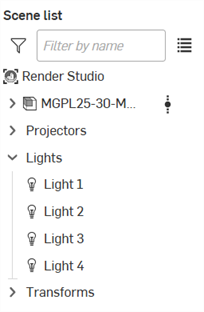
灯光将被添加到场景列表的“灯光”组中,位于“投影仪” 下方、“变换”上方:
添加灯光后,其三重轴操纵器、方向指示箭头和形状(如果“对相机可见”已启用)会显示在图形区域中。
使用三重轴操纵器在图形区域中调整位置和旋转。指示器不可编辑,仅用于帮助可视化光源方向。默认情况下,灯光形状对相机可见,但可以隐藏。
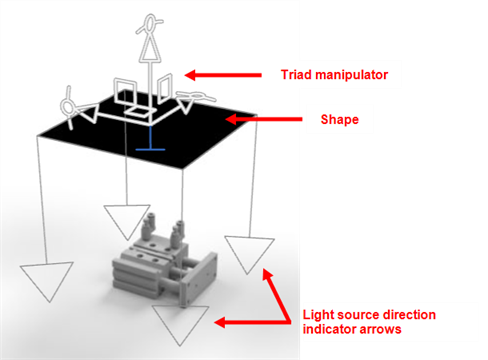
显示矩形灯光的示例,其中包含三重轴操纵器和光源方向指示箭头。
在某些场景中,(例如使用了“轮廓”分布或“聚光”分布时),会显示一个额外的光源网格,可帮助可视化光源分布:
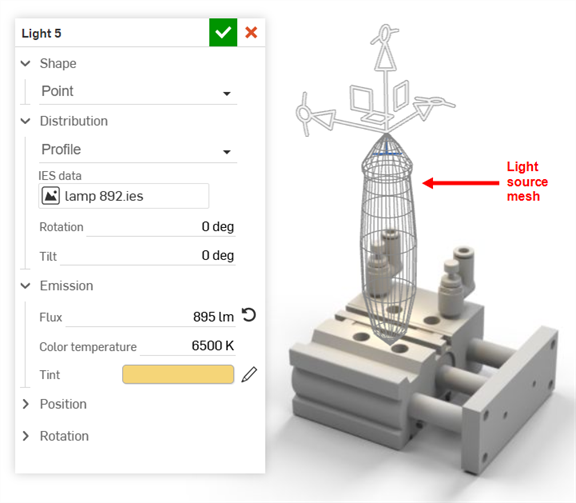
显示轮廓的光源网格的 IES 轮廓示例。
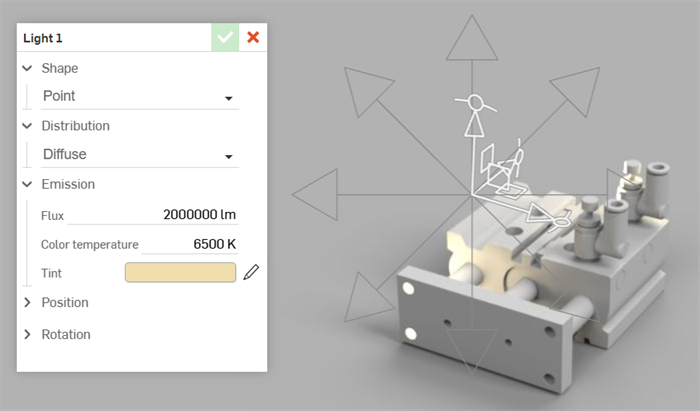
 注释
注释
-
灯光可以像其他图元一样进行变换。但是,存在一个已知限制:如果灯光不是均匀缩放,则会使用 3 个缩放因子的平均值。
-
位置对“无限”灯光形状没有影响。但是,定位无限灯光有助于将其移开,避免与图形区域中的其他图元重叠。
-
对于具有“分布:漫反射”的点状灯光,旋转没有影响,因为所有方向发出的光量相同。
-
通过在场景列表中右键单击“灯光”,然后从环境菜单中选择“复制灯光”,可以一次复制一个灯光。副本将直接放置在当前所选灯光的下方。
-
If the Aim option is checked (enabled), the light cannot be transformed like other entities. An aimed light must be rotated around the Z-axis using the Aim option's rotate feature.