


可用于:工程图

从零件、曲线、曲面或子装配体创建工程图时,创建的工程图可以没有任何视图(默认情况),也可以包含四个标准视图:上视图、前视图、右视图和等轴测视图。通常,视图的投影取决于选择的标准:选择 ISO 标准时是第一角度投影,选择 ANSI 标准时是第三角度投影,您也可以使用自定义模板并选择投影,或在创建工程图后更改投影。
例如,标准的 ANSI 工程图可能如下所示:
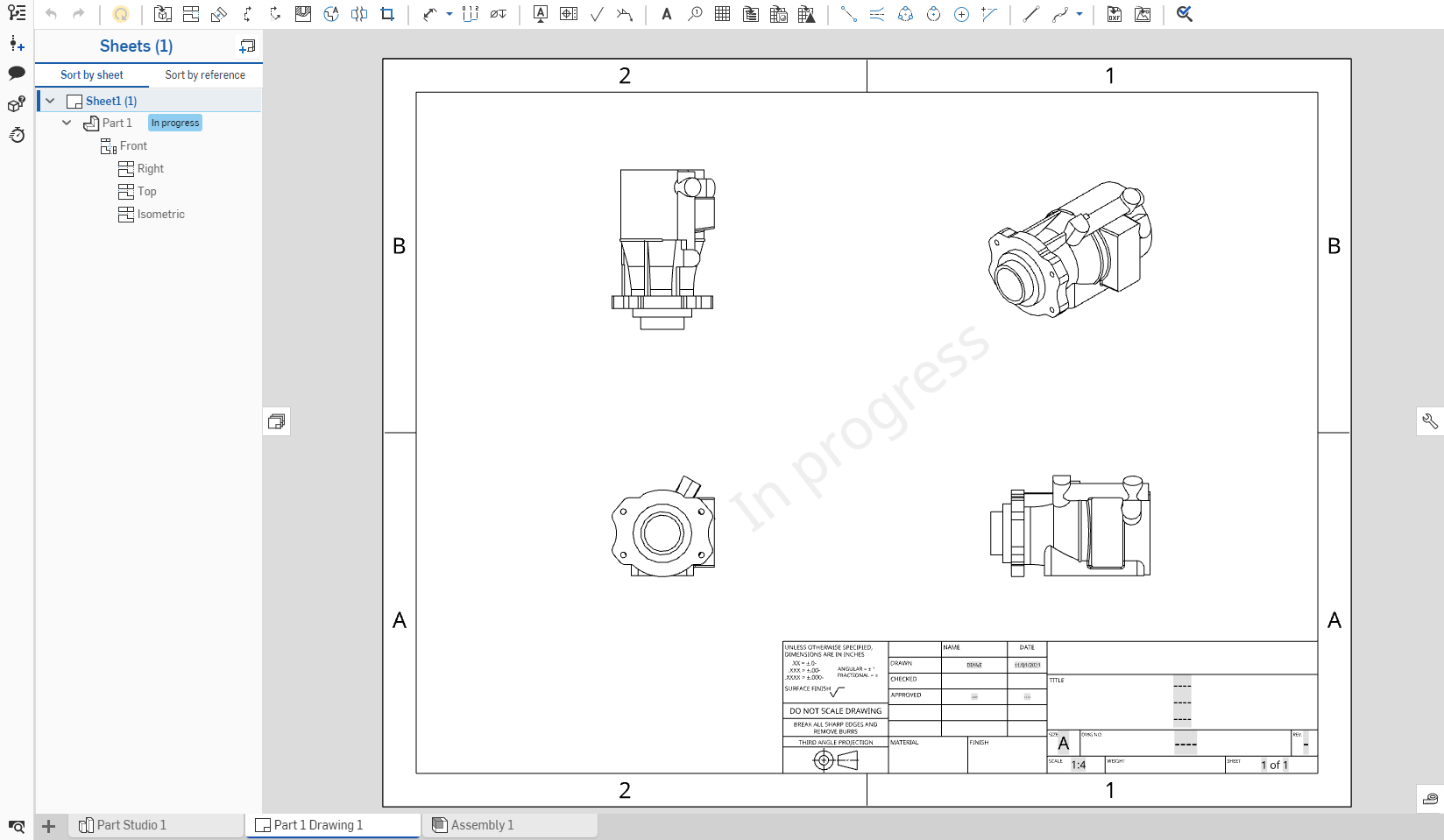
工程图中零件、曲线或曲面的所有视图来自零件的同一版本。创建视图(工程图视图、投影视图、辅助视图和剖视图)时,使用的零件版本与所有现有视图的版本相同。
视图将放在图纸上,可以与其他视图存在关系。
请参阅以下页面了解每种视图的信息:
请参阅“视图环境菜单”页面了解使用右键环境菜单修改视图的信息。
 插入视图
插入视图
将模型(零件、曲面、装配体、草图、曲线、复合零件或钣金展开图样)的视图放在活动图纸上,从对话框中选择所需的零件、草图或钣金展开图样(包括版本和方向)。默认情况下,标签和比例处于关闭状态。要查看比例,请双击视图:“视图特性”对话框将在工程图左上角打开。
- 在工具栏上单击“插入视图”:
- 单击对话框中的
 “插入”按钮(如下左图所示)打开“选择零件或装配体”对话框(如下右图所示)。在当前(或其他)文档中的 Part Studio 和装配体中搜索零件、曲面、装配体、曲线或草图(或其版本):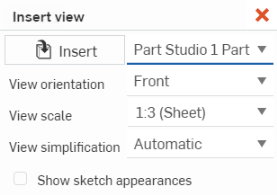
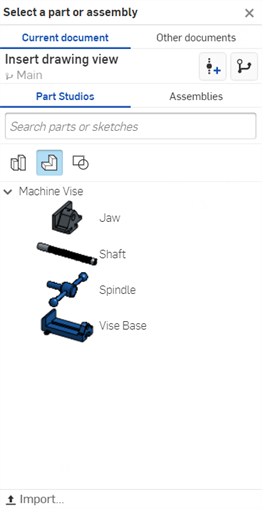
- 从“当前”工作区(在本文档的“Part Studio”或“装配体”中)中选择插入:
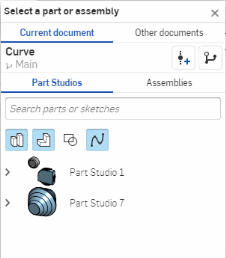
默认情况下,选定的筛选器为“零件”,但您也可以搜索整个 Part Studio、装配体、曲面、草图、曲线、复合零件和钣金展开图样。仅当选定的 Part Studio 或装配体包含这些类型的图元时,才会显示这些筛选器图标:
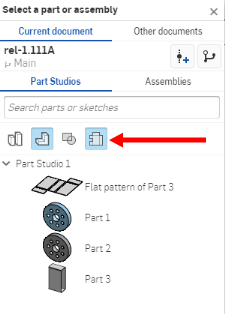
- 或者,单击其他文档以使用熟悉的筛选器进行搜索,然后从不同文档中的版本中选择:
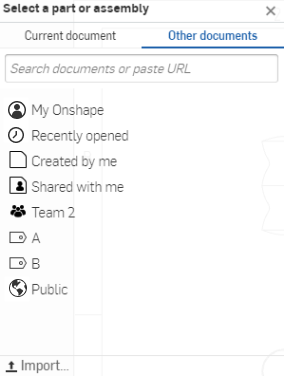
- 选择文档后,如果它有版本,则单击
 打开版本图表,然后选择版本或工作区以从中选择零件或装配体: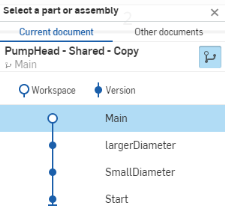
您也可以选择仅查看已发布项目
 和创建版本。
- 从“当前”工作区(在本文档的“Part Studio”或“装配体”中)中选择插入:
- 选择 Part Studio 或“装配体”后,使用“插入视图”对话框选择视图:
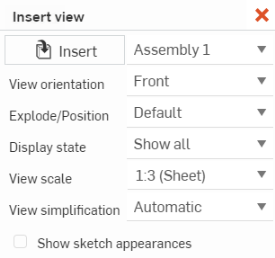
左边的屏幕截图显示了 Part Studio 的“插入”视图对话框;右边的屏幕截图显示了“装配体”的对话框
当选择零件时,“插入视图”对话中会显示一个额外的“显示来自模型的标注”复选框。默认情况下(已勾选),视图中的任何 MBD 数据(标注和尺寸)都是可见的。取消勾选可从视图中移除这些参考。
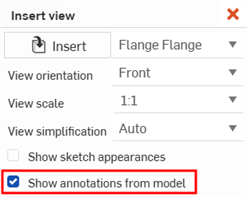
插入视图后,右键单击视图并选择“视图属性”即可访问此选项。
例如,如果您正在创建额外的剖视图、投影视图或辅助视图,此设置会从父视图继承。
对于 Part Studio 和装配体:
选择视图方向:上、左、右、前(默认)、后、下或等轴测。如果适用,您还可以选择现有的命名视图(带和不带剖切平面)。
选择“视图比例”下拉列表以选择视图的特定比例。
选择“视图简化:无”、“绝对”、“Studio 比率”、“零件比率”或“自动”(默认)。这通过设置阈值来简化工程图中显示的几何图元,低于该阈值即可隐藏特征。此设置仅影响新插入的视图。有关更多信息,请参见插入视图默认值。
或者,选中“显示草图外观”旁边的复选框以显示要插入的 Part Studio 或“装配体”中的外观。
对于装配体,如果有:
- 选择想要的图元后,在工程图上单击以放置视图。放置视图时将显示预览。

如果在首次创建 “工程图” 选项卡时命名视图、爆炸视图/命名位置和/或显示状态处于活动状态,则“插入视图”对话框输入框会预先填充该视图、位置和/或状态。
导航视图
删除视图
- 使用任意选择方法选择要删除的视图。
- 按 Delete 键或者右键单击以激活环境菜单并选择“删除”。
移动视图
- 选择视图。
- 拖动到所需的位置。
将视图移至其他图纸
您可以通过以下三种方式将任何视图移动到工程图中另一个已存在的图纸中:使用环境菜单上的移至图纸命令;在“视图特性”对话框中的“图纸”下拉菜单中选择新图纸;将视图拖动到“图纸”面板中的另一张图纸中。
当视图移至其他图纸时,所有相关的图元(标签、尺寸等)会随之移动。
当移动辅助视图时,父视图不会移动。
当移动父视图时,辅助视图不会移动。
将链接视图移至其他图纸
如果某个视图链接到另一个视图(例如,从前视图创建了一个剖视图),并且其中一个视图被移动到了另一张图纸上,那么该视图会在“图纸”面板中其视图图标的右上角显示一个箭头,以表示它链接到了外部图纸中的某个视图:
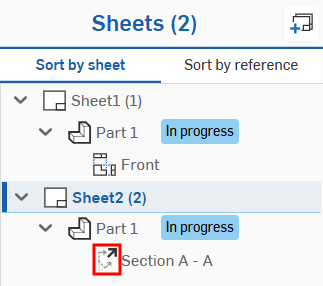
图纸 2 中的剖视图链接到图纸 1 中的前视图。
请注意以下几点:
-
更新链接视图的参考也会更新该视图链接到的所有视图。
-
目前,无法取消视图的链接。必须先将其删除,然后将新视图添加到相关图纸中。
复制视图
可以将视图从一个位置复制和粘贴到同一图纸中的另一个位置、从一张图纸复制和粘贴到同一工程图中的另一张图纸,或从一个工程图中的一张图纸复制和粘贴到同一工作区的另一个工程图中的一张图纸。您不能将视图从一个工作区复制和粘贴到另一个工作区,例如从一个文档到另一个文档。
要复制任何视图,请执行以下操作:
-
单击视图以选择它。
-
右键单击并从环境菜单中选择“复制”(Ctrl+C)。
-
将光标悬停在新位置上,右键单击并选择“粘贴”(Ctrl+V) 以放置复制的视图。
您也可以按住 Alt 键复制视图,然后选择并拖动要复制的视图。
仿制视图或区域
要仿制视图或区域,请执行以下操作:
-
右键单击要仿制的视图以打开环境菜单。
-
在环境菜单中,单击“选择以仿制”,然后单击“视图”或“区域”。
-
要仿制视图,请单击您要仿制的视图。
-
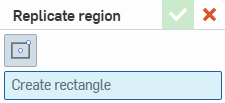
要仿制区域,请使用光标和“仿制区域 ”对话框(如下所示)来选择要仿制的特定区域。该区域会以轮廓显示,单击对话框中的绿色箭头以接受并完成仿制。
视图特性
选择一个视图,右键单击并选择“视图属性”。或者,您可以双击视图以打开“视图属性”对话框:
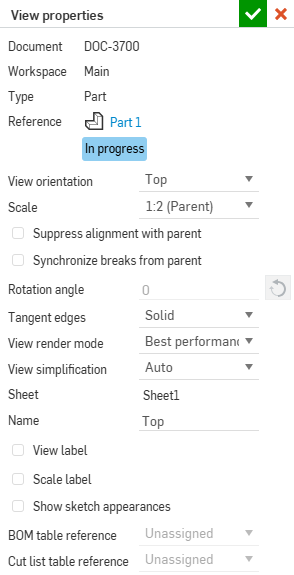
您可以选择一种显示状态(在可用时),视图将会相应地更新。
选择特性具有不同值的多个视图时,对话框中的相应输入框将显示“多个值”,如下所示:
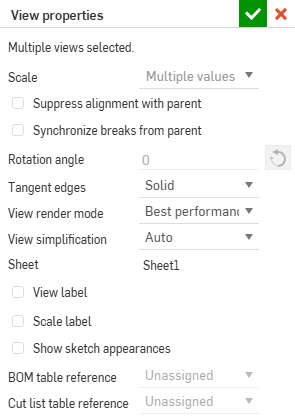
对于详细视图和剖视图,具有附加的视图标签信息,下文将对此加以说明。
对于通过剖视图创建的投影视图,还有一个用于处理剖切的额外选项,下文将对此加以说明。
- 文档 - 零件或装配体所在文档的名称。
- 工作区或版本 - 如果零件或装配体来自当前文档,则为工作区名称。如果零件或装配体位于不同文档,则为版本名称(如果 Part Studio 或装配体移至另一个文档,该文档将自动版本化)。
- 类型 - 无论工程图是零件还是装配体。
- 参考 - 工程图的零件或装配体名称,单击此链接打开参考文档和 Part Studio 或装配体选项卡。
- 视图 方向 – 若要将视图从一个视角更改为另一个视角,请从下拉菜单中选择:“上”、“左”、“右”、“前”、“后”、“下”、“等轴测”或“命名”。
- 比例 - 设置工程图的比例。输入为 N:N 或 N/N 格式。对于用户输入值,第二个数字或分母始终设置为 1,您可以双击比例标签以对其进行编辑。默认情况下,投影视图的比例始终设置为“父项”(与父视图的比例相同)。
- 旋转角度 - 使用此选项旋转视图的角度(以默认单位旋转)。箭头可反向角度的方向。创建所有视图时,其旋转角度均为 0 度。仅当视图没有父项(不是“子项”)、不是父项(没有“子项”)或与父项的对齐关系被抑制时,才能更改此值。
有效值介于 0 度和 360 度之间。
可以旋转的视图也可以沿着选定的直边将视图竖直或水平对齐。
- 相切边 - 选择视图中相切边的可视处理方式:
- 隐藏 - 相切边在视觉上从工程图中移除:
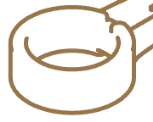
- 实线 - 相切边以实线显示:
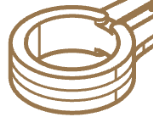
- 影线 - 相切边以断线显示:
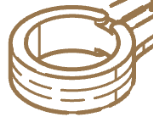
- 隐藏 - 相切边在视觉上从工程图中移除:
- 视图渲染模式 - 选择要使用的渲染模式类型:最佳质量或最佳性能。工程图视图默认使用“最佳性能”。如果,在某些情况下,有些边未正确显示,则您应将视图渲染模式更改为“最佳质量”。渲染模式设置会应用于 Onshape 中的工程图视图和导出的工程图中的视图。
- 查看简化 - 此特征允许用户通过设置一个阈值来隐藏低于它的特征,从而简化在工程图中显示的几何图元。
自动 - 默认设置。根据零件的几何图元查找最佳视图简化设置,并自动使用这些设置来显示零件或装配体。
绝对 - 以工程图的长度单位输入数字,以指示小于该值的任何特征都将在视图中简化。如果整个零件小于阈值,则这些零件会从视图中漏掉。此设置有助于移除绘图不需要的过多细节(例如,大量很小的特征或元件)。
与 Studio 的比率 - 输入 Part Studio 或装配体的大小百分比,低于此百分比的特征将在视图中简化。如果整个零件小于阈值,则这些零件会从视图中漏掉。此设置有助于移除绘图不需要的过多细节(例如,大量很小的特征或元件)。
与零件的比率 - 输入零件的大小百分比,低于此百分比的特征将在视图中简化。此设置的目的是在视图中保留零件,同时简化这些零件中的细节。如果您打算确保呈现所有零件来促进详细操作(如放置引出标注),此设置非常有用。
所有子视图都将收到其父视图的“查看简化”设置,但是任何子视图均可稍后进行单独更改,而且不影响父/子相关性中的其余视图设置。
- 图纸 - 显示的当前图纸的名称;使用下拉菜单将视图移动到另一个图纸。
- 名称——视图的名称,格式为:<视图视角>-<零件名称>。更改视图名称不会更改视图视角或零件名称。
在图纸/视图列表中选择单个视图后,可以使用 Shift + N 打开“重命名”对话框。
- 视图标签 - 所有视图(投影视图、辅助视图、剖视图和详细视图)都允许您在工程图中的视图下方放置“视图标签”。在添加详细视图或剖视图时,将自动应用“视图标签”。若要将“视图标签”应用于投影视图和辅助视图,请打开其“特性”对话框,选中“视图标签”,然后提供标签名称。
对于详细视图和剖视图,您可以选择性地为标签指定自定义前缀和后缀,从而创建多行标签。更改字母还会更改参照的视图(例如,详细视图的父视图或剖视图的切割线)的字母。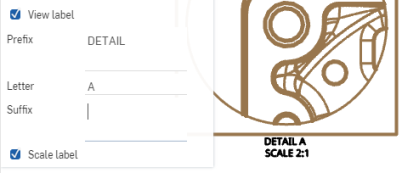
- 比例标签 - 选中此项以在视图下方显示比例标签。
- 显示草图外观 - 选中以在工程图中显示来自 Part Studio 或装配体的草图外观。
- 显示来自模型的标注——默认情况下(已勾选),视图中的任何 MBD 数据(标注和尺寸)都是可见的。取消勾选可从视图中移除这些参考。例如,如果您正在创建额外的剖视图、投影视图或辅助视图,此设置会从父视图继承。更多信息请参见 基于模型的定义 (MBD)。
- 移至图纸 - 打开一个对话框,其中的下拉列表列出所有可用图纸。选择要将当前选定视图移至的图纸。
- 物料清单表格参考 - 选择物料清单表格应该参考的装配体。
- 切割清单表格参考 - 选择应当参考的切割清单表格。
- 应用父视图剖切 - 从剖视图创建投影视图时,切换此选项可使用父视图的剖切创建投影视图。
如果命名视图已插入,随后又从工作区中删除,则它会在环境菜单列表中灰显。您可以选择其他视图方向或将当前视图保持原样。
您也可以打开视图来源于的 Part Studio 或部件装配体,并指定比例、旋转角度和比例标签。
选择父项比例以将视图的比例与其父项的比例关联,或选择图纸比例以将视图的比例与图纸比例关联。
注释
- 视图将绕视图矩形(其大小会根据需要而改变)的中心旋转。对于详细视图,视图将绕详细视图周围的圆的中心旋转,可见的几何图元保持不变,圆的大小也保持不变。
- 如果旋转角度不是 0 度,则用于重新连接对齐关系的视图特性处于禁用状态。同样,用于与父项重新连接对齐关系的命令也处于禁用状态。必须先将旋转角度更改为 0 度,然后视图才能与父项重新连接。
- 旋转角度发生变化时,所有尺寸都会调整。竖直和水平线性尺寸保持竖直和水平。对齐和旋转的线性尺寸与其视图几何图元保持对齐并随之旋转。
- 视图比例和标签的位置改为在新视图矩形或详细视图圆形下面居中。
- 使用“抑制与父项对齐”可移除视图与其父项的对齐关系。如果没有依赖项,也就是说,如果视图没有子项,则您可以在打断对齐关系后使用“旋转角度”输入框。但是,如果有其他问题阻止视图旋转(也就是说,如果它具有子项),则视图无法旋转。切记,如果视图具有子项,即使您抑制对齐,它也无法旋转。
- 如果按 Ctrl+C 组合键来复制视图标签,将复制标签并应用注释的默认特性(来自“特性”面板)。如果在按住 Alt 键的同时拖动来复制视图标签,将保留视图标签特性。