查看环境菜单


可用于:工程图
将鼠标悬停在任何视图上并右键单击,即可在任何视图上打开环境菜单,以访问该视图的命令选项列表。这些命令选项如下所列。此处列出的并非所有选项都适用于每种视图类型。
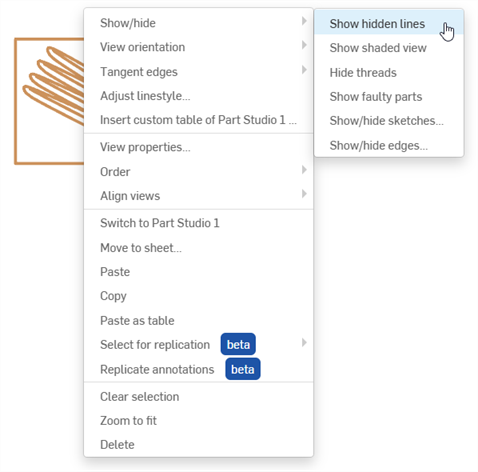
典型视图环境菜单的示例
 显示/隐藏选项
允许您在工程图视图中显示/隐藏各种元素。并非所有选项都适用于所有视图,某些选项取决于视图本身中的元素。例如,如果视图不包含环形几何图元,则“显示/隐藏中心线”不可用。
显示/隐藏已隐藏的线
默认情况下,视图在当前视角下不可见的线(已隐藏的线)将被隐藏。
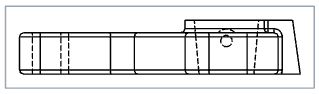
要切换其可见性,请右键单击视图,然后从环境菜单中选择“显示/隐藏 > 显示已隐藏的线”或“隐藏已隐藏的线”:
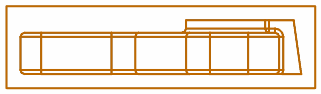
结果视图:
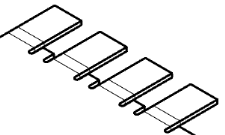
显示/隐藏折弯线
默认情况下,钣金展开图样的折弯线是可见的。
要切换其可见性,请右键单击视图,然后从环境菜单中选择“显示/隐藏 > 显示折弯线”或“隐藏折弯线”:
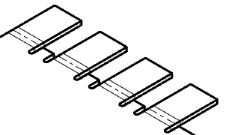
结果视图:
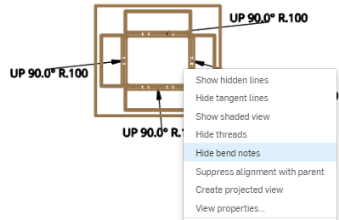
显示/隐藏折弯注释
在剖视图中,右键单击视图并从环境菜单中选择“显示/隐藏 > 显示折弯注解”或“隐藏折弯注解”可以切换钣金的展平视图折弯注释的可见性:
显示/隐藏着色视图
默认情况下,零件的着色视图不可见。
要切换其可见性,请右键单击视图,然后从环境菜单中选择“显示/隐藏 > 显示着色视图”或“隐藏着色视图”:
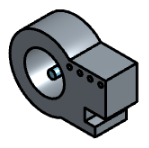
如果父视图已着色,则详细视图也会着色。您可以独立于父视图更改着色,也可以独立于子视图更改父视图的着色(右键单击视图)。
如果将印花应用于零件,则仅在显示着色视图时才可见。
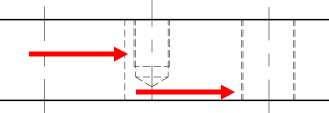
显示/隐藏螺纹
默认情况下,表示螺纹孔的线是可见的。
要切换其可见性,请右键单击视图,然后从环境菜单中选择“显示/隐藏 > 显示”或“隐藏螺纹”:
显示/隐藏有问题的零件
显示或隐藏已插入到装配体工程图视图中的有错误的零件。有错误的零件默认会在零件工程图中显示,但默认情况下,它们在装配体工程图中是隐藏的;渲染它们可能会影响性能。
要切换有错误的零件的可见性,请右键单击视图,然后从环境菜单中选择“显示/隐藏 > 显示有错误的零件”或“隐藏有错误的零件”。
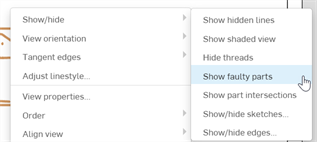
显示/隐藏零件交点
零件交点是虚拟边(在零件相交的地方绘制的曲线)。默认情况下,它们不可见。
保持零件交点的隐藏状态可以提高性能。
如果包含超过 20 个零件的装配体视图由于零件相互干扰而无法正确显示,或者部分相交边/面在任何视图中被误认为隐藏(或可见),请切换“显示零件交点”。
要切换零件交点的可见性,请右键单击视图,然后从环境菜单中选择“显示/隐藏 > 显示零件交点”或“隐藏零件交点”。
除了切换虚拟边(在零件相交的位置绘制的曲线)的显示之外,此命令还可以还原由于存在交点并在特定视图方向上有一部分被遮挡而在视图中完全看不到的零件的可见性。
显示/隐藏偏移切割线
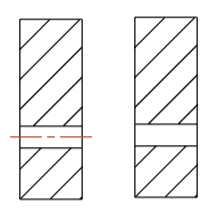
在剖视图中,您可以通过右键单击剖视图并从环境菜单中选择“显示/隐藏 > 显示偏移切割线”或“隐藏偏移切割线”来切换偏移切割线的可见性:
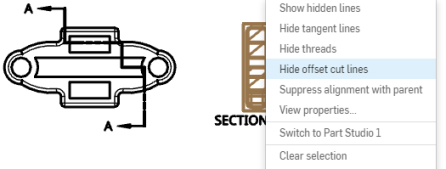
显示/隐藏 Part Studio 的草图
显示草图非常方便,可以在钣金展开图样的工程图视图中显示相应的展开图样草图。
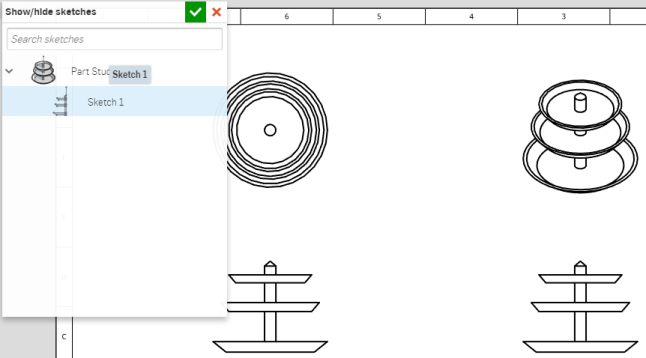
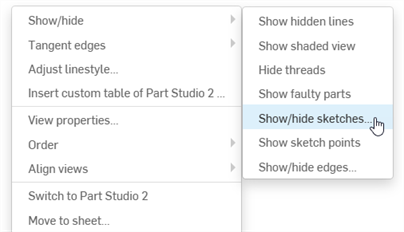
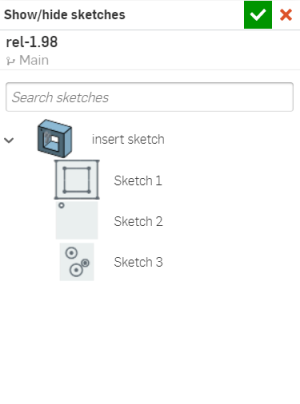
对于零件的视图,此命令可显示或隐藏 Part Studio 中选定的草图。选择该视图,然后右键单击并选择“显示/隐藏 > 显示/隐藏草图”。当“显示/隐藏草图”对话打开时,从菜单中选择草图。您可以选择多个草图。此对话框会显示为零件建模所在的 Part Studio 中的所有草图。为每个视图选择相同的工程图草图将在每个视图的透视图中显示草图。
要隐藏草图,请再次打开“显示/隐藏草图”对话框,然后单击以取消选择一个或多个草图。
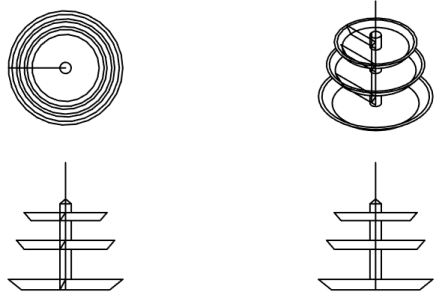
插入草图
要在剖视图上插入草图,请执行以下操作:
- 右键单击剖视图,然后选择“显示/隐藏 > 显示/隐藏草图”(下方第一张图像)打开“显示/隐藏草图”对话(下方第二张图像):
-
在此处,单击要插入的一个或多个草图。
- 单击对话框右上角上的
 钩形符号可将一个或多个草图插入剖视图。
要移除剖视图上的草图,请执行以下操作:
-
右键单击剖视图并从环境菜单中选择“显示/隐藏 > 显示/隐藏草图”。
- 单击您要移除的一个或多个草图(请注意,它们不再以蓝色亮显)。
- 单击对话框右上角上的 钩形符号以完成移除一个或多个草图的操作。
显示/隐藏装配体的草图
对于装配体视图,此命令切换装配体中选定草图的可见性(必须先将草图插入到装配体中)。默认情况下,装配体草图处于隐藏状态。
要切换草图可见性,请右键单击视图,然后从环境菜单中选择“显示/隐藏 > 显示草图”或“隐藏草图”。
显示后,插入到装配体中的所有草图都将在工程图中可见。
显示/隐藏草图点
如果将带有草图点的草图插入到工程图中,则默认情况下草图点是可见的。
要切换其可见性,请右键单击视图,然后从环境菜单中选择“显示/隐藏 > 显示草图点”或“隐藏草图点”:
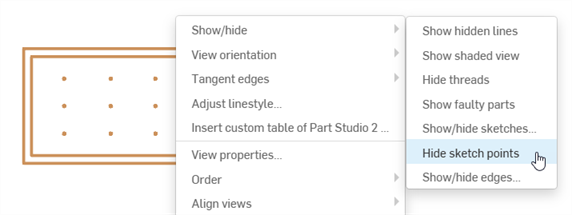
若要在工程图中自定义草图点的外观和大小,请使用“工程图属性”面板中的“构造几何图元”页签。
显示/隐藏边
显示或隐藏工程图的边。此功能在所有工程图视图中均可用。
选择视图,右键单击,然后从环境菜单中选择“显示/隐藏 > 显示/隐藏边”(如下方第一张图所示)。“显示/隐藏边”对话框打开(如下方第二张图所示):
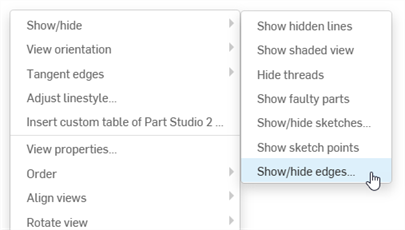
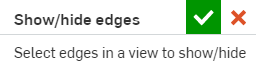
从视图中选择要隐藏的任何边。边会变粗,并显示为灰色以指示其标记为已隐藏。已隐藏的线也以灰色显示,帮助您定义要显示的边。如果操作有误,请再次单击该边,它将恢复为黑色(表示其保持显示状态)。单击对话框中的绿色复选标记。任何标记为已隐藏的边都会从视图中隐藏。
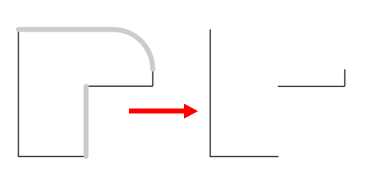
要显示任何已隐藏的边,请反向执行此流程。选择视图,右键单击,然后从环境菜单中选择“显示/隐藏 > 显示/隐藏边”。选择您要显示的任何已隐藏的(灰色)边,然后单击对话框中的绿色复选标记。
显示/隐藏中心线
在视图中显示或隐藏添加到圆形几何图元(孔、圆柱体和球体)的自动中心线。使用中心线工程图工具添加的任何中心线都不会隐藏。
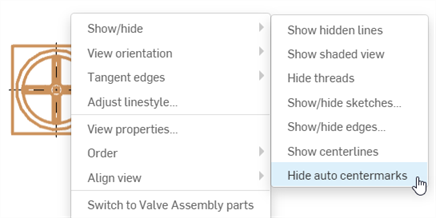
选择视图,右键单击,然后从环境菜单中选择“显示/隐藏”>“隐藏中心线”(或“显示中心线”):
自动中心线在左侧显示出来(默认),在右侧隐藏起来。
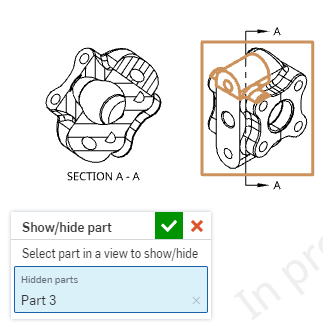
 显示/隐藏零件
默认情况下,将视图插入到工程图中时,零件始终可见。
要切换其可见性,请右键单击视图,然后从环境菜单中选择“显示/隐藏 > 显示/隐藏零件”。
对话框打开。焦点位于“隐藏的零件”输入框,在视图中选择要隐藏的零件。单击复选标记 () 接受并关闭对话框。例如:
显示/隐藏约束
默认情况下,草图约束已在视图中隐藏。
要切换其可见性,请右键单击视图,然后从环境菜单中选择“显示/隐藏 > 显示约束”或“隐藏约束”:
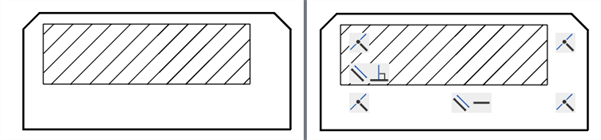
已隐藏约束(左),已显示约束(右)。
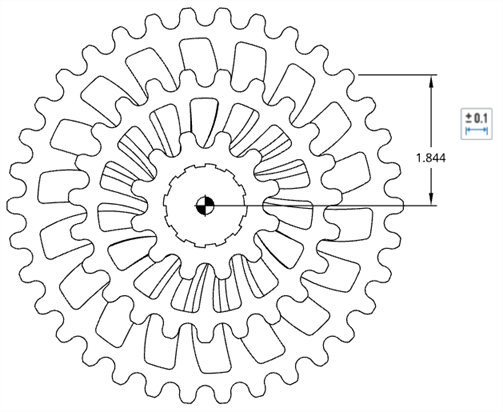
 ) 可以添加到已分配材料的零件和复合零件的工程图中。尺寸可以附着到该指示符上。
 相切边
相切边
相切边是在曲线与线性边之间形成的边;例如,从圆角或平滑边。
要选择切线的视觉处理方式,请选择相应的视图,右键单击并选择相切边,然后从以下三种模式中进行选择:
- 隐藏 - 相切边在视觉上从工程图中移除。
- 实线 - 相切边以实线显示。这是默认设置。
- 虚线 - 相切边以虚线显示。
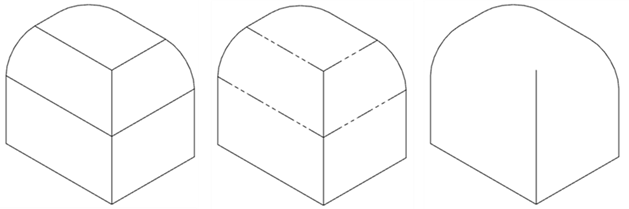
三个不同的相切边选项,从左到右依次为:“实线”(默认设置)、“虚线”和“隐藏”。
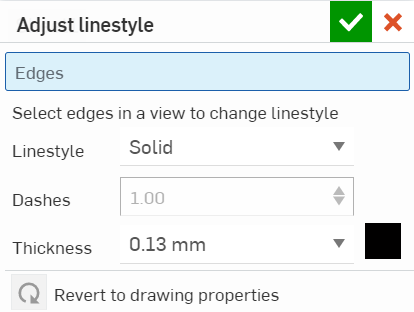
调整线样式
-
右键单击视图以打开环境菜单,并选择“调整线条样式”命令。
-
在视图中单击每条边以应用指定的样式更改,选择的这些对象会显示在对话框中的“边”下。
-
在对话框中,调整以下项目至所需的规格:
-
线条样式 - 从下拉列表中选择线条样式。
-
虚线(如果是虚线)- 自定义虚线的间距。
-
厚度(用指定单位)
-
颜色 - 单击色块并在颜色对话框中进行相应调整。
-
-
使用
关闭对话框。
查看格式设置选项
环境菜单中的下一节与视图格式设置有关:
视图特性
请参见视图特性。
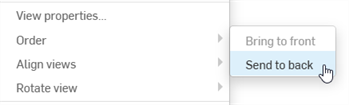
订单
设置工程图图层堆叠中当前视图的顺序。
-
置于顶层——将当前视图移至工程图图层叠顺序的最顶层。
-
置于底层——将当前视图移至工程图图层叠顺序的底层。
对齐视图
根据视图中心点,垂直或水平对齐选定的两个视图。
-
右键单击视图,或选择一个视图,然后右键单击以激活环境菜单。
-
将鼠标悬停在“对齐视图”选项上,然后选择“垂直”或“水平”。
光标变为选择光标。
-
选择另一个视图来对齐该视图。
已对齐视图并退出选择模式。
旋转视图
对于旋转视图,您可以选择根据选定的直线边垂直或水平旋转视图。这些命令可以在视图上下文菜单中找到:
- 选择视图。
- 右键单击以激活环境菜单。
- 选择垂直旋转视图或水平旋转视图。
光标变为选择光标
。 - 选择用于旋转视图的直边。
已旋转视图并退出命令模式。
查看导航选项
以下是用于在视图之间复制和粘贴数据的不同方法:
-
切换到…——切换到插入视图时所在的页签。该页签可以是 Part Studio 或装配体。
-
移至图纸——请参见“将视图移动到另一张图纸”。
-
复制——将当前视图复制到剪贴板。请参见“复制视图”。
-
粘贴——将当前视图从剪贴板粘贴到当前图纸中。
-
粘贴为表格——从 Microsoft Excel 工作表或 Google Sheets 复制表格单元格,然后将其作为新表格粘贴到 Onshape 工程图中。请参见“从 Excel 或 Google Sheets 复制表格”。
-
分组/从分组中移除视图——“分组”可以将剖面线与视图组合在一起,例如。分组后,视图将一起移动。选择“从分组中移除视图”可将当前选中的视图从分组中移除。
选择仿制/仿制标注
复制视图或区域的标注,以便在另一个具有类似几何图元的相似视图上进行仿制。视图之间不需要建立链接。
-
选择视图。
-
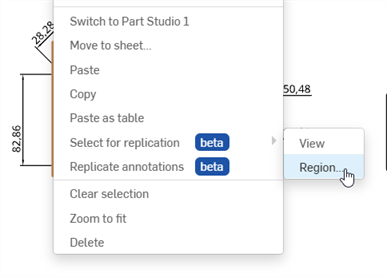
右键单击并选择以下选项之一:
-
选择要仿制的内容 > 视图 - 将所有视图标注复制到剪贴板。
-
选择要仿制的内容 > 区域 - “仿制区域”对话框打开。
-
使用角点手柄调整选择框的大小。
-
在视图上放置一个矩形中心点选择框。
-
按 Enter 键或单击复选标记 (
)。来自该区域的标注被复制到剪贴板。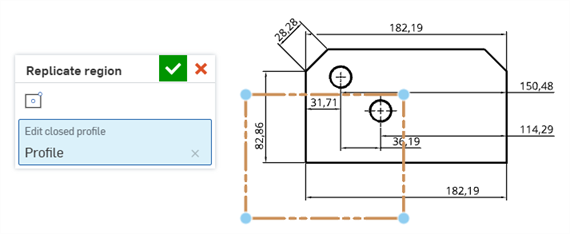
-
-
-
选择您要在其中仿制标注的视图。
-
右键单击并选择“仿制标注”。
-
如果复制的是视图,则其标注将粘贴到该视图中。
-
如果复制的是区域,则会显示一个带有实线边框的框,并且光标位于其中心。
-
单击以在视图上放置一个选择框。
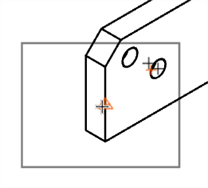
-
使用角点手柄调整方框的大小。
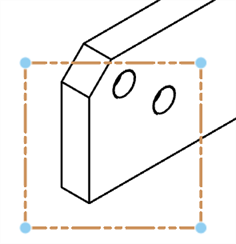
-
按 Enter 键或单击复选标记 (
)。标注将粘贴到此视图中。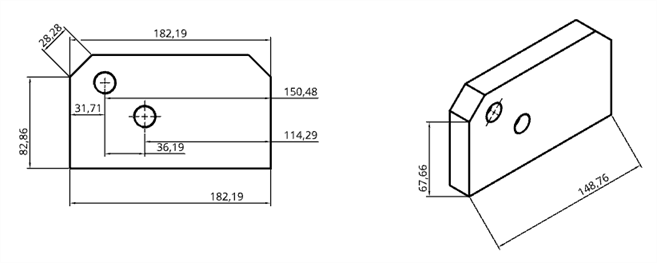
-
-
图形区域顶部的通知中会显示成功仿制的标注数量:

其他选项
-
编辑 [视图]——选择局部剖视图、修剪视图、详细视图或辅助视图,右键单击并选择“编辑 [视图]”。对于剖视图、详细视图和修剪视图,使用打开的对话编辑矩形/圆形/样条/多边形。添加样条点、将形状拖动到新尺寸或位置,或更改其他规格。对于辅助视图,使用对话提供标签、更改源视图边线、反转视图或开启/关闭视图平面可见性。
-
显示状态——选择视图,然后右键单击并将光标悬停于“显示状态”上,以显示此视图可用显示状态的列表。对于所有父视图,默认设置为“全部显示”。所有子视图默认为“遵循父项”显示状态。剖视图和详细视图始终只能处于“遵循父项”显示状态。
如果在创建工程图后创建了某种显示状态,请更新工程图以使用该显示状态。如果从装配体中删除了某种显示状态,则在更新工程图时会显示“无法解析爆炸视图”错误消息。
如有任何视图使用已删除的显示状态,这些视图将为空,但会保留在工程图上。已删除的显示状态的名称将不再出现在环境菜单中。
-
爆炸/位置——选择一个视图,然后右键单击并将鼠标悬停在“爆炸/位置”上,以显示可供该视图选择的可用爆炸视图或位置状态列表。如果在创建工程图后创建了爆炸视图,请更新工程图以使用该爆炸视图。如果从装配体中删除了爆炸视图,则在更新工程图时会显示“无法解析爆炸视图”错误消息。
在爆炸树中的爆炸步骤之间移动回滚条不会影响工程图视图。工程图视图反应爆炸视图中的所有爆炸步骤。
-
抑制与父项对齐——选择一个子视图,右键单击并选择“抑制与父项对齐”,以断开从其他视图派生而来的视图的自动对齐,从而将其独立放置在工程图上。
抑制对齐关系时,不会打断与视图子项的对齐关系。如果视图具有子项(或任何对齐关系),您将无法旋转视图。
-
移除剖面/移除修剪——选择剖面或修剪视图,右键单击并选择“移除剖面”(或“移除修剪”)以移除局部剖视图或修剪视图,并保留样条/圆/多边形以供参考。要移除边界,请单击以亮显它,然后按 Delete 键,或右键单击并选择“删除”。
-
编辑剖面线部分/编辑剖面线区域——在视图中添加或编辑剖面线区域。如果已添加剖面线区域,此操作将打开“编辑剖面线”对话。单击工程图的剖面线区域,对话中会显示一组选项,您可以在其中调整剖面线类型(ANSI、ISO 或通用)、图案、比例、角度和颜色。
-
将注释与视图组合——请参见“组合注释”。
-
清除选择——取消选择当前视图。
-
缩放到合适大小——拟合窗口框架中的当前视图
-
删除——删除当前视图