

可用于:工程图
在工程图中插入自定义表格。自定义表格将 Part Studio 数据制成表格。对 Part Studio 的更新会更新自定义表格中的数据。有关更多信息,请参见 更新工程图。
自定义表格由 2 个正交分量组成:
-
Feature Studio 中的自定义表格定义。
-
用于将数据制成表格的 Part Studio。
自定义表格定义可以应用于任何 Part Studio。
将自定义表格插入工程图时,Part Studio 的表格数据适用于整个 Part studio,而不仅仅是工程图中插入或引用的零件。

 视频示例
视频示例
视频字幕
自定义表格允许您使用 FeatureScript 查看有关 Part Studio 的特定信息。
在 Part Studio 中打开自定义表格面板。单击“添加自定义表格”,或从下拉列表中选择之前添加的表格以查看该表。
要在工程图中插入自定义表格,请在工程图工具栏中单击“自定义表格”。选择 Part Studio 来填充表格。工程图中已经存在的 Part Studio 会出现在下拉列表中,但是 Part Studio 不必出现在工程图中。单击“添加”按钮选择工程图外的 Part Studio。单击“插入”按钮选择新的自定义表格,或从下拉列表中选择现有表。选择“顺序”和“固定角落”。
自定义表格适用于整个 Part Studio,而不仅仅是工程图中插入或参考的零件。
步骤
- 单击“工程图”工具栏上的“自定义表格”图标 (
 )。
)。 - 光标将变为表格图标,“表格”对话框随即打开:
- 如果对话框中没有插入 Part Studio,请单击“添加”按钮选择一个:
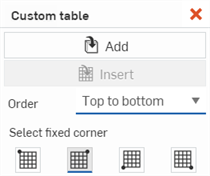
如果 Part Studio 已插入到工程图中,则会使用该 Part Studio 填充该 Part Studio。要选择不同的 Part Studio,请单击“添加”按钮(下方第一张图片),然后从“选择 Part Studio”对话框(下方第二张图片)中选择一个新的 Part Studio:
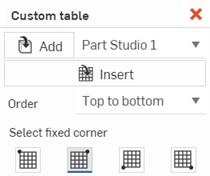
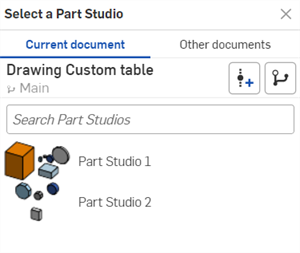
- 如果对话框中没有插入 Part Studio,请单击“添加”按钮选择一个:
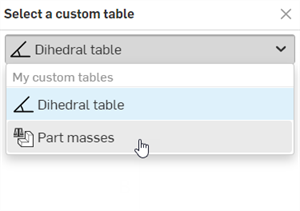
- 单击“插入”按钮。“选择自定义表格”对话框打开。使用表格下拉列表选择自定义表格,然后单击“完成”按钮。
- (可选)顺序 - 指定表格的行顺序, 从上到下或从下到上。
- (可选)选择固定角落 - 在对话框底部选择将表格的哪个角落用作锚点:
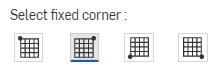
- 要放置表格,请单击页面上的任意位置以设置其位置(由上面选择的固定角落锚定)。
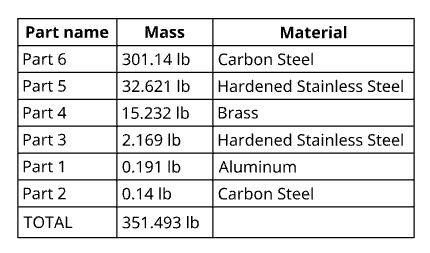
在工程图中插入自定义表格的示例
Onshape 中的默认固定角落位于表格的右上角。
注释
-
显示点后,无需直接单击该点。在移动鼠标以放置表格时,当光标经过其他图元附近时,您会看到细细的虚线。这些虚线是推断线,您可以将表格与之对齐;看到该线出现时,只需单击即可将表格与该线对齐。
-
放置表格后,在任意单元格中双击打开“备注”面板以编辑文本。
设置表格格式
创建表格并关闭“表格”对话框后,您可以将光标悬停在表格上方以激活抓点:
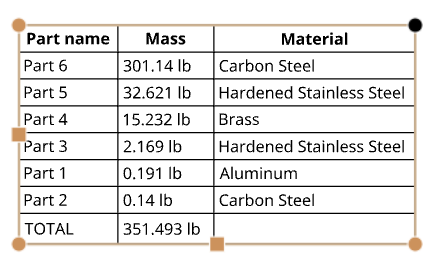
- 拖动任意正方形中点(顶部、底部或侧边)可调整表的大小。单元格相对于彼此重新调整大小。
- 拖动任意角点可移动表。
- 双击表的中点自动调整大小以适应表内容。
-
要调整单元格边两侧的行和列的大小,而不调整表格的大小,请将光标悬停在顶部或右侧单元格边上,当光标变为双侧箭头时,单击并拖动这条线,然后将其放在新位置。要仅调整选定单元格的行或列的大小,而使表格的其余部分相应地调整大小,请将光标悬停在底部或左侧单元格边上,当光标变为双侧箭头时,单击并拖动这条线,然后将其放在新位置。
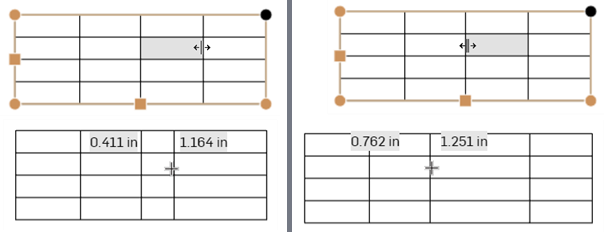
调整分隔边两侧的两列大小,而不调整表格的大小(左侧的两个图像);仅调整选定单元格的列大小,而使表格的其余部分相应地调整大小(右侧的两个图像)。
- 拖动表的一角,使其捕捉到工程图的一角;当您看到红色的捕捉点时,松开鼠标按钮以放置该表。
- 双击列或行分隔线,根据包含的文本调整列或行的大小:
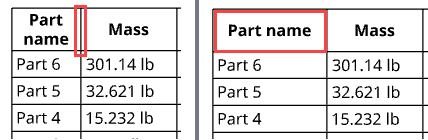
双击第一列右侧的分隔线,调整该列的大小以适应内容
-
水平或垂直选择 2 个或更多单元格,右键单击并选择“等量大小 > 列大小”或“等量 > 行”,将整行或列的大小等于调整为相同的大小。
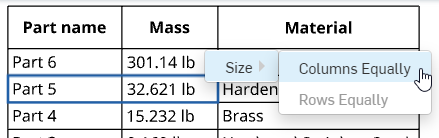
-
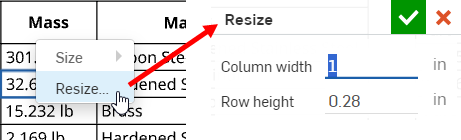
要以数字方式调整列宽或行高,请选择一个单元格,右键单击并选择“调整大小”以打开“调整大小”对话框。在“列宽”和“行高”中输入新的测量值。
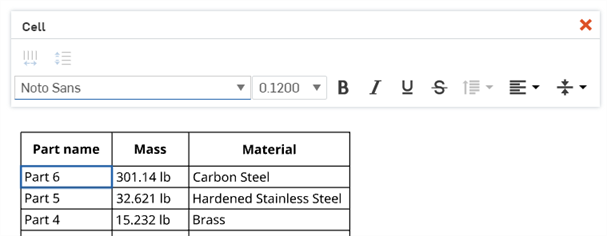
- 单击表格单元格或行即可激活“单元格格式设置”面板。以蓝色勾勒的单元格(零件 6)是选定的单元格:
- 双击先前选择的固定角以激活“表格特性”对话框,在该对话框中,您只需在所选的框上单击,即可编辑所选的固定角。单击对话框右上角的复选标记以设置您所做的更改:

单元格格式面板
在表格单元格中单击以打开单元格格式设置面板:

- 在按住 Shift 键的同时单击可选择多个单元格
- 选择彼此相邻的多个单元格
- 在单元格中单击进行选择,使用抓点可调整单元格的行或列的大小
选择了多列时,您还可以:
 使列大小相等 - 将所有选定列的宽度调整为平均值
选择了多行时,您还可以:
 使行大小相等 - 将所有选定行的高度调整为平均值
“备注”面板中可用的所有文本格式化命令也可以在单元格格式面板中使用(字体、字体大小、粗体、斜体、下划线、删除线、行间距、垂直对齐和水平对齐)。
注释
-
在表格单元格中使用“日期”特性时,会使用UTC 时区。例如,这可能会导致日期显示为明天的情况。
-
要为自定义表格设置默认格式,请参见工程图 > 属性表。
从 Onshape 工程图中复制表格
从 Onshape 工程图表中复制表格单元格,然后将它们粘贴到 Excel、Google 表格或 Onshape 工程图中,作为一个新的可编辑表格。
Google Chrome、Mozilla Firefox 和 Microsoft Edge 支持将 Onshape 工程图表复制到 Excel 或谷歌表格。不支持 Safari。由于平台限制,复制文本可能会产生不同的结果。
-
打开 Onshape 工程图表。
-
单击并拖动以选择要复制的单元格。所选内容以黄色框出。
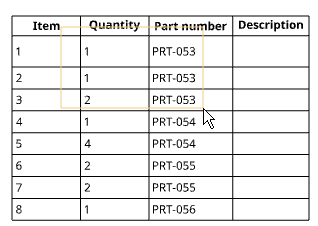
-
发布选择。所选单元格以蓝色框出。按 ctrl+c,或右键单击并选择“复制”。
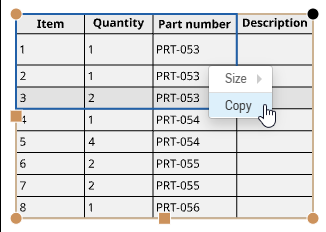
-
打开要粘贴内容的工程图或外部页面。
-
右键单击要粘贴表格的位置并选择粘贴(或按 ctrl+v)。
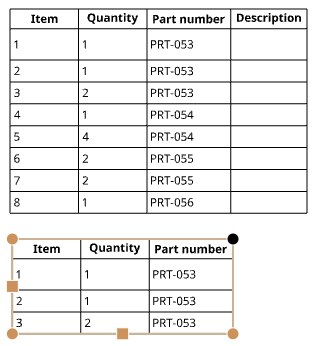
如果在 Mozilla Firefox 浏览器中使用 Onshape,请使用 ctrl+v 粘贴表格。不支持使用环境菜单中的“粘贴”命令。
自定义表格特性
有两种方法可以打开“自定义表格特性”对话框,如下所示:
- 右键单击表格并选择“ 自定义表格特性”。
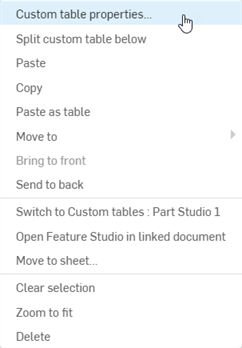
-
双击表格的任何角落。
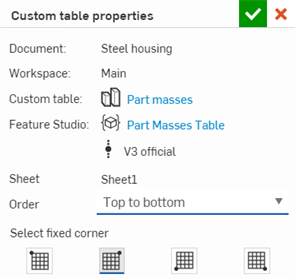
自定义表格特性对话框打开:
-
文档 - 此文档的名称。
-
工作区 - 此文档工作区的名称。
-
自定义表格 - 自定义表格的名称。单击该链接可打开自定义表格的关联 Part Studio 选项卡。
-
Feature Studio - Feature Studio 标签的名称。点击此链接可打开 Feature Studio 选项卡,其中包含自定义表格的 FeatureScript。Feature Studio 的版本也列在链接下方。
-
图纸 - 当前工程图图纸的名称。
-
顺序 - 表格行顺序,您可以选择从 上到下或从下到上。
-
选择固定角落 - 选择将表格的哪个角落用作锚点。