 工程图属性——构造几何图元

可用于:工程图
编辑工程图中中心线和中心标记的颜色与粗细,以及工程图中虚角的样式、颜色与粗细。使用“Part Studio 草图”部分来编辑导入到工程图中的草图的格式。
 访问构造几何图元页签
要访问构造几何图元属性,请单击工程图属性工具栏顶部的构造几何图元图标( )。
)。
在工程图中创建
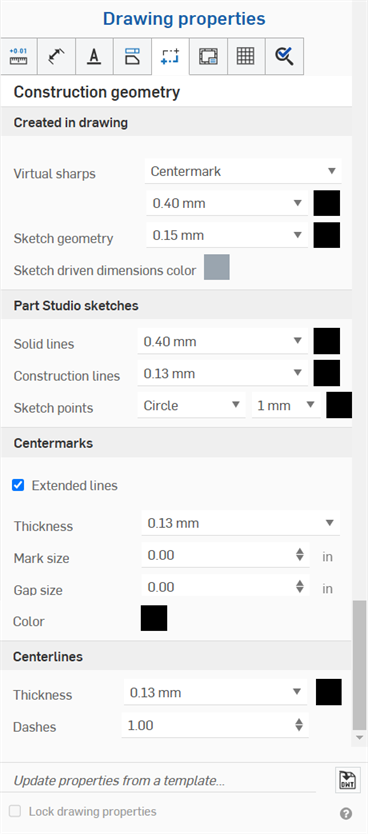
- 在工程图中创建 - 指定在工程图中创建的构造几何图元的默认设置:
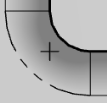
- 虚角 - 将所有虚角的可视处理方式指定为“中心符号线”或“边延伸”,分别如下所示:

- 草图几何图元 - 为添加到工程图的所有草图指定默认线条大小和颜色。
- 草图驱动尺寸颜色 - 指定添加到工程图中的所有驱动尺寸的颜色。
- 虚角 - 将所有虚角的可视处理方式指定为“中心符号线”或“边延伸”,分别如下所示:
Part Studio 草图
-
Part Studio 草图 - 指定作为 Part Studio 草图加入的几何图元的默认设置。
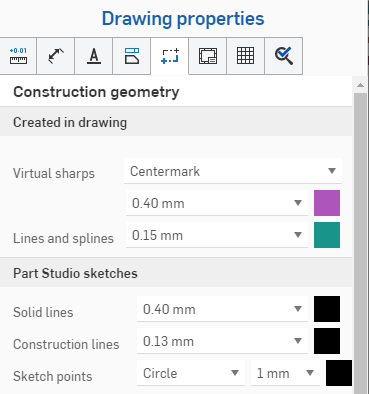
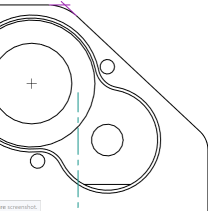
上图显示了在对话框中针对构造几何图元做出的选择;右图显示了虚角为紫色,边延伸为绿色。
中心标记
-
中心标记 - 对于自动或手动中心标记,请指定默认的线条颜色和厚度、标记大小、间隙大小以及是否延伸线条。对于圆形中心标记,请指定是否显示螺栓圆、径向线和/或阵列中心标记。
-
若要调整自动或手动中心符号线线的长度,请启用延伸线。将光标悬停在中心符号线线上以在每条线的末端显示夹点。单击一个夹点并向外或向内拖动,然后将其放置在新位置上。所有线将同时移动。若要单独移动一条线,请按住 Shift 键,然后拖动并放置。
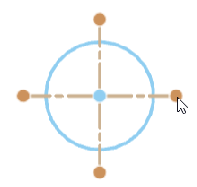
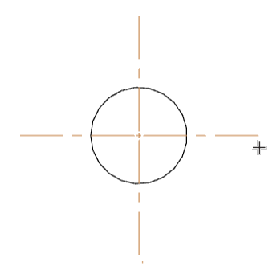

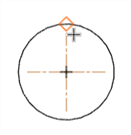
将光标悬停在线上以显示夹点(如上面的第一幅图所示),单击并拖动夹点以向外延伸所有中心符号线线(如上面的第二幅图所示),按住 Shift 键,然后单击并拖动夹点以向上延伸一条线(如上面的第三幅图所示)
-
在边上拖动自动或手动中心符号线夹点时,捕捉点显示为红色菱形,因此您可以将中心符号延伸线放到该捕捉点位置(参见下图)。仅当同时移动所有中心符号线延伸线时,才会显示捕捉点。当 Shift+拖动夹点移动单条延伸线时,不会显示捕捉点。
-
中心线
-
中心线 - 指定默认线大小和颜色,以及划线的间距。