 详细视图
详细视图


可用于:工程图
使用详细视图选择要在现有视图中放大的区域,以查看更多详细信息。
 步骤
步骤
-
单击
 以打开“详细视图”对话框: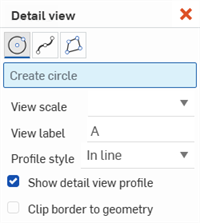
- 选择圆形、矩形、样条或多边形工具来创建闭合区域。
- 在“视图比例”输入框中为视图选择比例。
- 如果需要,在“查看标签”输入框中调整标签。
-
从“轮廓样式”输入框中选择一个选项:
- 行内 - 标签出现在源视图中。
- 连接 - 详细视图使用虚线连接到源。(请注意,选择此选项时标签不会出现。)
- 引线 - 标签使用直线和箭头连接到源。
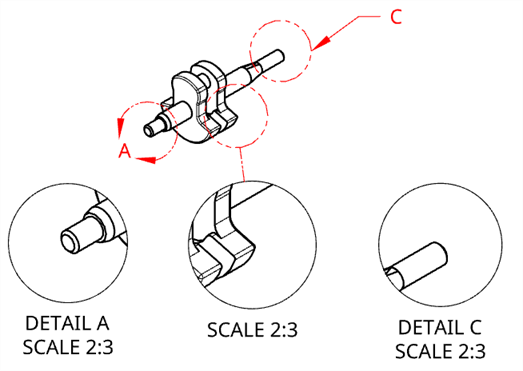
左:标签 A 显示在行内。中间:标签 B 处于隐藏状态,详细视图通过虚线与源相连。右:标签 C 使用直线和箭头连接到源。
- 默认情况下,详细视图以圆形、矩形、样条或多边形勾勒轮廓,以匹配源视图上的轮廓。若要从详细视图中移除轮廓,请取消选择“显示详细视图轮廓”复选框。
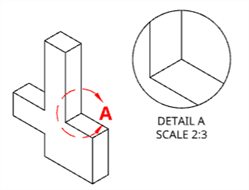
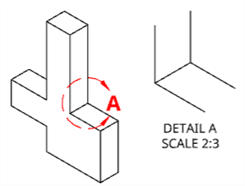
左:选择“显示详细视图轮廓”选项时,详细视图和源视图均用圆圈勾勒出轮廓。右:如果未选择“显示详细视图轮廓”选项,则不会勾勒出详细视图轮廓。
- 如果您想在不增加视图边框的情况下显示细节视图几何图元,请选中“将边框裁剪到几何图元”选项。
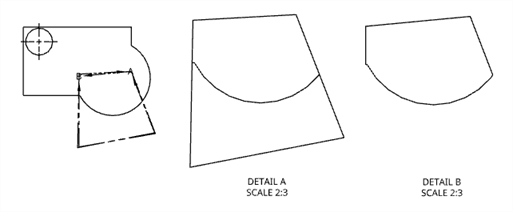
原始前视图(左),禁用裁剪边框到几何图元的细节 A(中);启用几何图元裁剪边框的细节 B(右)。
-
现在选择要放大的区域。
-
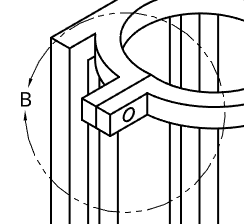
若要使用圆工具创建闭合区域,请在您要放大的区域的大约中心位置处单击(在现有视图上),然后拖动并单击以定义该区域的周长:
-
若要使用样条曲线或多边形工具,请单击放置第一个点,移动鼠标并再次单击,然后重复操作,直到创建所需的闭合区域为止。
-
若要选择现有闭合区域,请先按 Esc 键,然后单击该区域。
-
-
拖动并再次单击以放置详细视图:
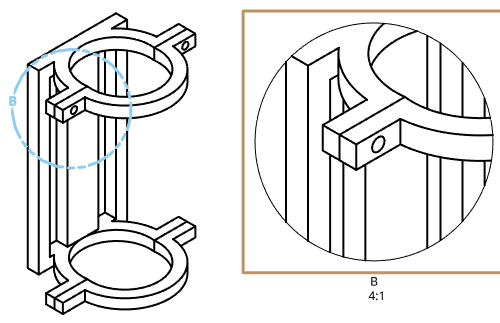
您可以通过视图特性对话框来编辑详细视图的比例和标签。选择详细视图会在父视图中亮显详细视图圆圈。
调整详细视图的大小
调整详细视图大小的步骤:
- 将光标悬停在视图上以激活亮显内容:
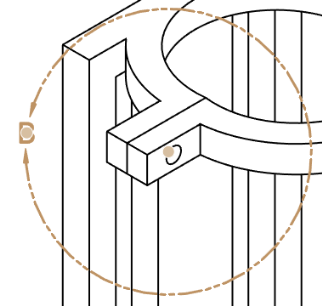
- 在箭头之间选择夹点
- 拉近或拉远,以放大或缩小视图。
移动详细视图
重新定位详细视图的步骤:
- 将光标悬停在视图上以激活亮显内容:
- 选择视图圆中心处的夹点。
- 拖动至新位置。
移动详细视图名称
要重新定位详细视图的名称:
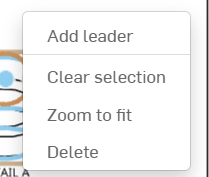
- 右键单击详细视图圆以显示环境菜单。
-
选择“添加引线”。
-
将引线和详细视图名称拖动至所需的长度和位置。
详细视图创建表
此表说明了可以从中创建详细视图的视图类型:
| 详细视图 | |
| 创建的基础可以是: | 创建的基础不能是: |
|
修剪视图 详细视图 基础视图中的位置 投影正交视图中的位置 等轴测视图中的位置 辅助视图中的位置 剖视图中的位置 转正剖视图中的位置 展开图样视图 |
|