 工程图剖视图


可用于:工程图
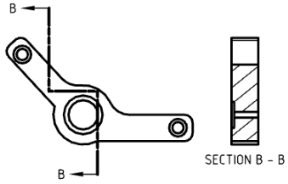
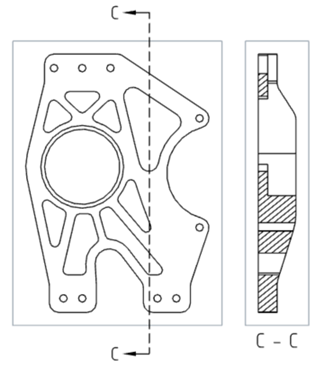
通过放置一个(或多个)切割平面线并指定方向和标签,来创建现有视图(包括剖视图)的剖视图、转折剖视图或局部剖视图。
默认情况下,标签开启,比例关闭。要查看比例,请双击该视图:视图属性对话框将在工程图的左上方打开。
 步骤
步骤
- 单击
 。
。 - 在对话框中选择竖直、水平或角度:
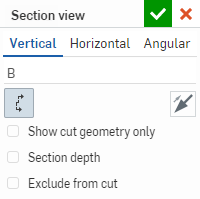
- (可选)为视图提供标签(如上示例图像中的“B”)。
会自动附上标签(您可以对其进行更改),默认情况下是从 A 到 Y,省略 I、O、Q、S、X 和 Z。
- 从以下选项中选择:
- 仅显示切割几何图元 - 只有切割几何图元可见。
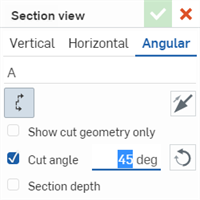
- 剪切角度(仅限角度) - 以数字形式输入精确角度。您也可以使用”相反方向“图标,将角度方向从一侧翻转到另一侧
 。
。 
- 剖面深度 - 控制剖面的深度,可以是:
- 直到图元 - 使用另一个图元设置深度(然后在工程图上选择图元):
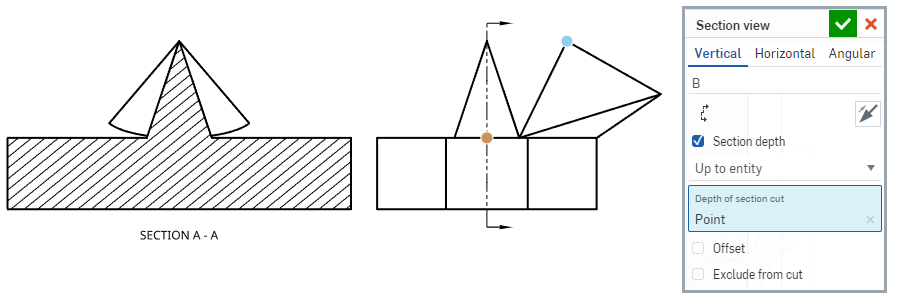
- 盲孔 - 指定深度测量值:
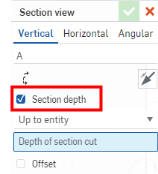
- 直到图元 - 使用另一个图元设置深度(然后在工程图上选择图元):
从切割中排除(仅限装配体视图) - 选择不包括在切割中的零件:
放置剖切线。
在对话框中选中“从切割中排除”。
单击在工程图中要排除的任何其他零件。
- 将光标移至要为其创建视图的零件上方。悬停光标以查看捕捉点:
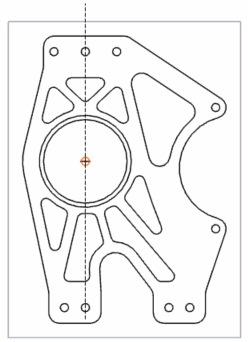
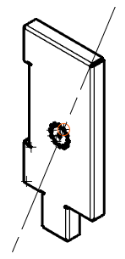
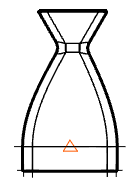
- When the dotted section cutting line is in the desired place, or the snap point is visible, click once to place the line. For angular section views, click a second snap point to set the angle.
- 如果需要,请选择更多捕捉点以创建转折剖视图(对于角度转折视图,最多可以有 4 个点):
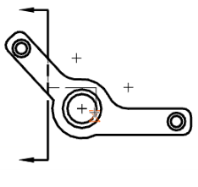
- 将新的剖视图从切割线处拖走,然后单击以放置该视图:
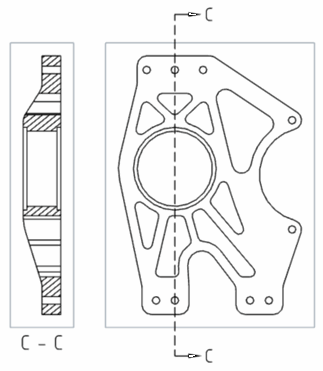
竖直剖视图(上方)
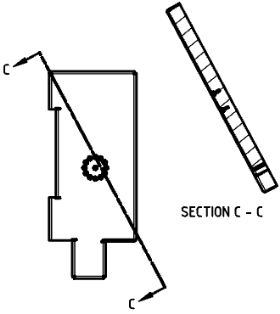
角度剖视图(上方)
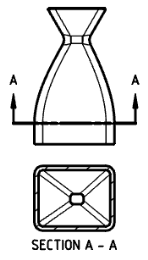
水平剖视图(上方)
请注意,在单击以放置剖视图之前将其拖动到一边或另一边可翻转剖面侧边:
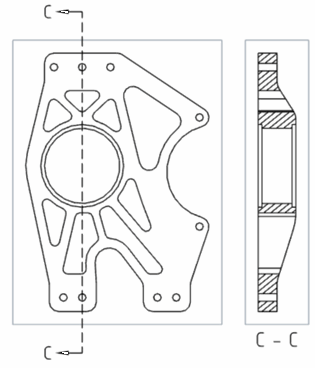
单击以选择剖面线并使用位于箭头“肘部”的捕捉点来拖动这条线以使其缩短或延长:
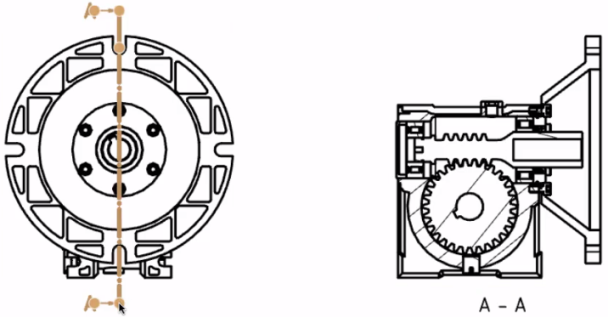
将剖面线的长度调整到零件内部,以创建部分剖视图。
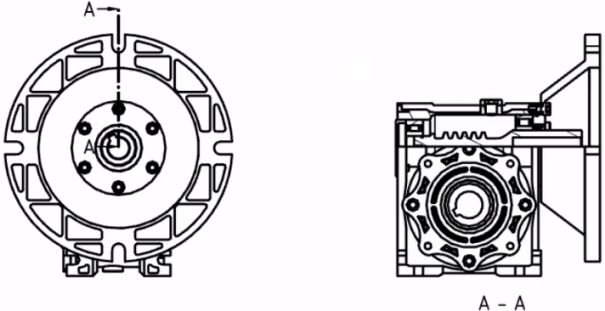
- 双击视图以打开“视图特性”对话框。
选择剖视图将亮显示父视图中的切割线。
比例输入设置为 N:N 或 N/N 格式。对于用户输入值,第二位数字或分母始终设置为 1,您可以双击比例标签以对其进行编辑。默认情况下,剖视图的比例始终设置为“父项”(与父视图的比例相同)。
放置后,可通过单击捕捉点并拖动到工程图视图上的另一点来调整转折剖视图。转折剖视图可分别调整。
要编辑剖面线,请从视图环境菜单中选择“编辑剖面线”,或打开工程图的“属性”对话并选择“视图”页签。剖面线不会与剖视图中的标注重叠:
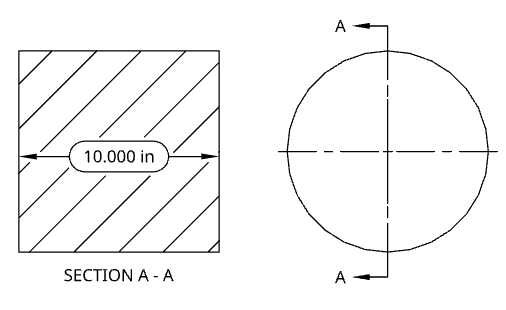
创建剖视图的剖视图
可以使用“剖视图”从剖视图创建剖视图:
- 单击 。
- 在对话框中选择竖直、水平或角度:
- (可选)为视图提供一个标签。
-
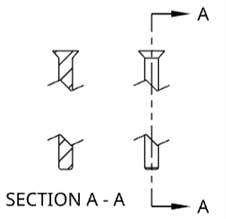
如果要从剖切几何图元(已创建剖视图)剪切,请选择“从剖视图剪切”:
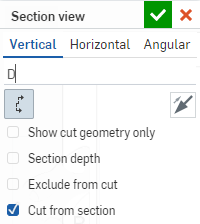
如果要从基础几何图元创建视图,请取消选中“从剖视图剪切”。
-
单击复选标记以创建视图,或者单击 x 以取消该操作。
从具有局部剖视图的视图创建剖视图
您可以从应用了局部剖视图的视图创建剖视图;但是,新的剖切由基础几何图元而不是局部剖切几何图元形成。
从断开视图创建剖面图
您可以将断开视图添加到水平或垂直剖面图中,即使剖面处于转折状态。同样,您可以向带折断的视图添加水平或垂直剖面图。在一个视图中更改断开位置会更改所有相关视图中的断开位置。
不能在带有折断的视图上创建角度剖面视图,也不能在带有角度剖面切割线的视图上创建折断。
移动剖面线
放置剖面线后,如果它放在捕捉点上,可以将其移至新位置:
- 选择线:
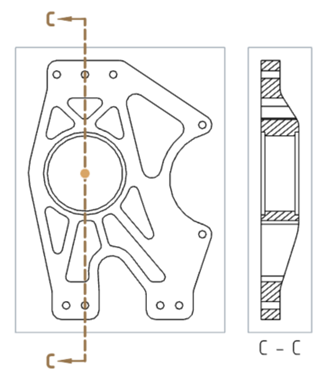
- 单击捕捉点并将其拖动到新位置:
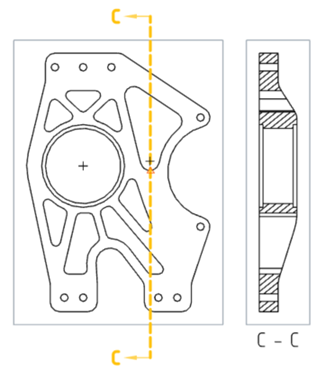
- 单击以放置剖面线。
- 请注意,相应的视图会发生变化:
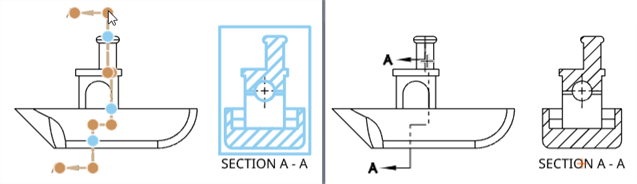
若要调整剖面线以使切割比关联点(蓝点)短,请执行以下操作:
-
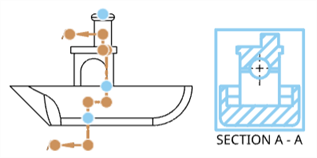
选择剖面线的一端或另一端,并使用位于箭头“肘部”的捕捉点将线拖动到关联点下方(或上方) :
-
对应的剖视图会变更:
翻转剖面线
要在放置后翻转剖面线:
- 选择剖面线。
- 右键单击并选择翻转方向。
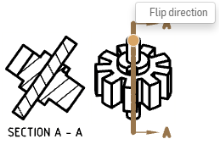
剖面线标签翻转过来,并相应地重生成视图。
编辑剖面线
要使用 Onshape 编辑剖面线:
- 单击剖面线(转折剖面线)。
- 右键单击并从环境菜单中选择“编辑剖面”。
- 此时将显示一个剖视图对话框,编辑您的首选项,然后单击右上角的对勾以应用您所做的编辑。如果单击右上角的红色 x,将取消操作而不应用您所做的编辑。
添加或移除线段
- 选择剖面线(转折剖面线)。
- 右键单击并从环境菜单中选择“编辑剖面”。
- 要添加线段:
- 选择捕捉点并将其拖动到视图上的所需位置。
- 在所需位置将光标悬停在新捕捉点上方,单击以将线段放在该位置。
- 要移除线段:
- 将光标悬停在要移除的线段的捕捉点上方。该捕捉点周围会出现一个橙色框。
- 单击带有橙色框的捕捉点,该捕捉点会消失。
- 通过在视图外的任意位置单击来结束操作。
- 视图将会更新以反映剖面线的变化。
剖视图创建表
此表说明了可以用来创建剖视图的视图类型:
| 剖视图 | |
| 创建的基础可以是: | 创建的基础不能是: |
|
辅助视图 断开视图 修剪视图 详细视图 基础视图中的位置 等轴测视图中的位置 投影正交视图中的位置 剖视图和转正剖视图 具有局部剖的视图 展开图样视图 |
与圆柱面相切的切割线 |