 显示状态
显示状态


可用于:装配体
为装配体的特定显示状态(即,某些零件、子装配体或嵌合隐藏或可见)指定一个名称,以便随时轻松切换到特定显示状态。
 步骤
步骤
从图形区域中已存在的所需显示状态开始,然后单击工具栏中的“显示状态”图标,或者先单击该图标以打开对话框。隐藏您不希望在显示中可见的零件或嵌合(或使您希望其可见的零件或嵌合变为可见):
- 单击
 。
。 -
对于特定的视图,隐藏和显示装配体中的零件和/或嵌合,直到令您满意为止。对特定的零件或子装配体使用环境菜单上的“隐藏”和“显示”命令。
选择一个零件或嵌合,右键单击该条目或实例列表中的条目名称,然后选择“隐藏”(或“显示”)。或者,将光标悬停在实例列表中的条目名称上,然后单击用于隐藏或显示的图标
 。
。 - 输入显示的名称。
- 单击
 以添加显示状态。
 - 重复上述步骤以创建更多显示状态。
如果您创建一个显示状态,然后添加具有嵌合或嵌合连接器的新零件,则默认情况下会在之前创建的显示状态中显示明确的嵌合连接器,并且隐藏隐含的嵌合连接器和嵌合。
使用显示状态
要使用已创建的显示状态,请执行以下操作:
- 单击 。
- 从下拉菜单中选择一种显示状态:
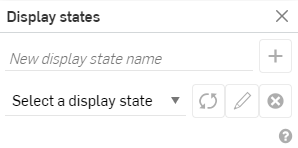
更新显示状态
要更改显示状态以显示之前隐藏的零件或隐藏之前可见的零件:
- 单击 以打开“显示状态”对话框。
- 选择所需的显示状态。
- 在实例列表中,调整零件的可见性(单击隐藏/显示图标,或使用环境菜单来更改零件实例的可见性)。
- 在“显示状态”对话框中,单击
 以更新显示状态定义。
重新命名显示状态
重命名显示状态:
- 单击 以打开“显示状态”对话框。
- 从下拉菜单中选择一种显示状态。
- 单击
 。
。 - 在新的显示状态名称输入。
- 按 Enter 键或单击任何外部空间以接受更改。
已成功重新命名显示状态。
移除显示状态
要移除之前创建的显示状态:
- 单击 以打开“显示状态”对话框。
- 从下拉菜单中选择一种显示状态。
- 单击
 。
。
The display state is immediately removed from the list.
提示
- 从装配体创建工程图时,工程图中使用的默认显示状态为“全部显示”,而不管在创建工程图时装配体处于哪种显示状态。您可以在装配体中更改任何视图的显示状态并更新工程图,或直接在工程图视图环境菜单中选择一种显示状态。
- 如果更改装配体的显示状态,会使相关工程图中的“更新”图标亮显,指示工程图具有待决的更新。
- 您还可以在“仅限查看”工具栏中使用显示状态。