

可用于:工程图
快捷方式:右键单击工程图中的空白区域并选择“工程图属性”
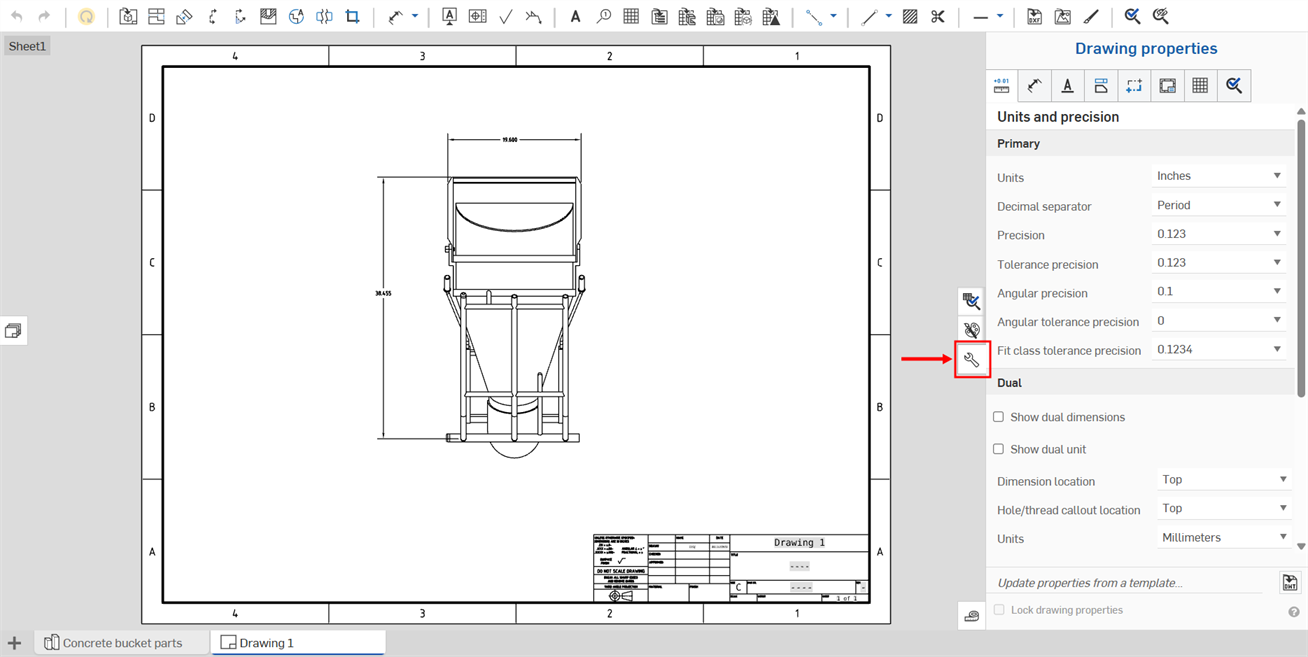
用于访问“工程图属性”面板的图标位于工程图区域的右侧。单击该图标可打开面板,再次单击则关闭面板:
“属性”面板包含多个页签,每个页签将在下面的不同主题中进行说明。
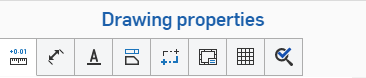
使用这些设置来定义工程图的默认值。单个工程图图元可以单独更改,但默认情况下,这些设置适用于工程图中的所有图元。
将工程图属性设置为满意后,您可以将工程图及其设置另存为模板。有关创建模板的信息,请参见“自定义工程图模板”。
若要编辑工程图元数据,请参见“属性(元数据)”。
使用格式刷将一个尺寸或标注的格式应用于其他尺寸或标注。
 更新和锁定工程图特性
在 Onshape 中,您可以通过导入已使用“工程图特性”面板底部的特征(如下所示,以红色勾勒轮廓)创建的工程图模板来更改工程图的特性。您还可以使用“锁定工程图特性”复选框来阻止意外编辑工程图特性。
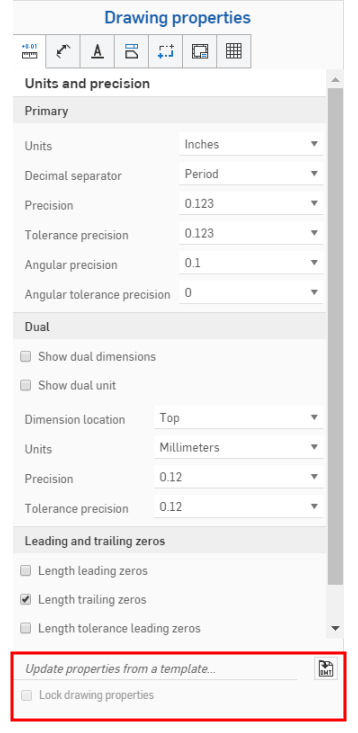
要从现有 Onshape 工程图模板更新特性,请打开“工程图特性”面板。
单击“从模板更新特性...”右侧的“选择 DWT”图标  以打开“选择 DWT”对话框:
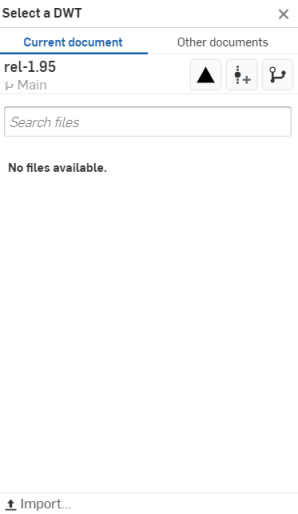
从当前文档中选择 DWT
- 单击对话框顶部的
 。
。 - 在搜索文件栏中键入内容以查找文件,或从其下方的列表中选择一个文件。
- 要从桌面导入 DWT,请单击对话框底部的
 “导入”,选择要导入的文件,然后单击“打开”。
使用对话框顶部的三个图标,位于“其他文档”下方,此内容在下面讲解:
 查看已发布项 - 单击“查看已发布项”图标可列出所有已发布项供您选择。
 创建版本 - 单击“创建版本”图标可打开“创建版本”对话框:
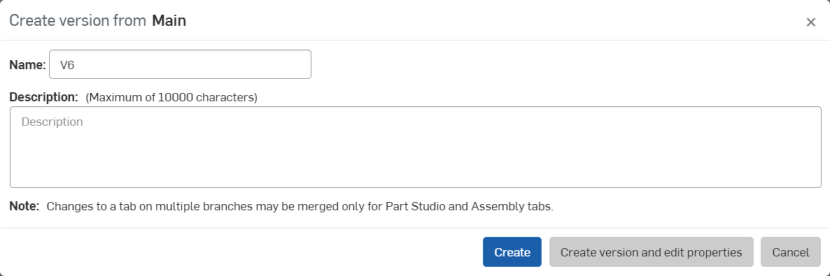
调整版本的名称和/或说明,然后单击创建创建版本,或者单击创建版本并编辑特性打开“特性”对话框:
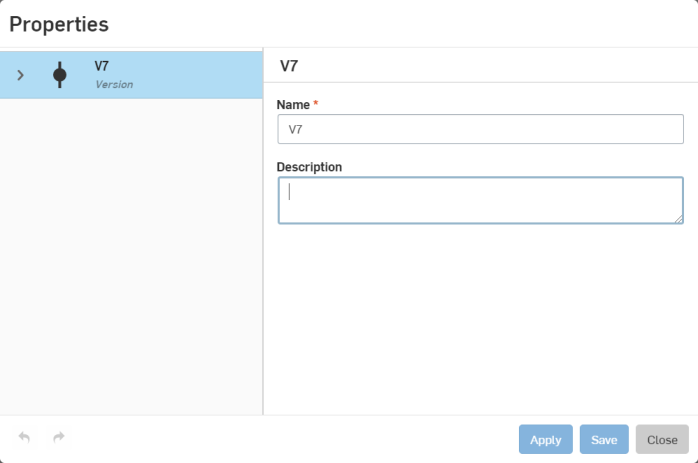
调整版本的特性,单击应用应用更改,或者单击保存应用更改并关闭“特性”对话框。
单击关闭可关闭“特性”对话框,而不应用任何更改。
 版本图 - 单击“版本图”图标可从版本图中选择文档的其他版本。
从其他文档中选择 DWT
- 单击对话框顶部的
 。
。 - 使用搜索栏或单击其下方的一个选项,以从 Onshape 中的另一个文档中选择 DWT。
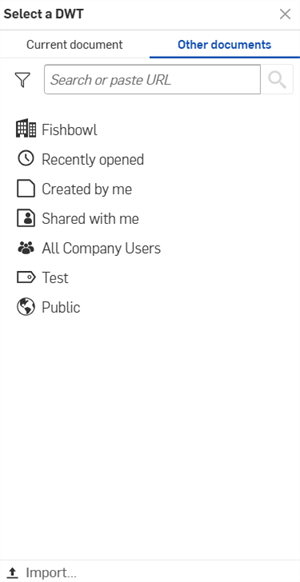
 由我所有 - 从您拥有的文档中选择 DWT。
 /
/  /
/  Enterprise/Classroom/Company - 从企业/教室/公司的文档中选择 DWT。
 最近打开的文件 - 从最近打开的文档中选择 DWT。
 由我创建 - 从您创建的文档中选择 DWT。
 已与我共享 - 从与您共享的文档中选择 DWT。
- 要从桌面导入 DWT,请单击对话框底部的 “导入....”,选择要导入的文件,然后单击“打开”。
导入工程图模板后,特性将自动更新。