 工程图属性——尺寸

可用于:工程图
编辑当前工程图的字体、文本高度、颜色、文本对齐、文本间距、几何图元间距等等。通过单击菜单右侧的下拉菜单箭头并选择某个选项,可更改每个选项。
 访问尺寸页签
要访问尺寸属性,请单击工程图属性工具栏顶部的尺寸图标( )。
)。
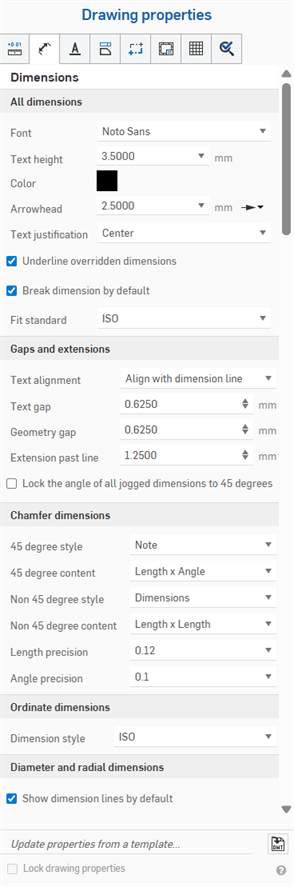
所有尺寸
- 字体 - 选择尺寸文本的字体。
- 文本高度 - 选择尺寸文本的大小。
- 颜色 - 要编辑任何工程图图元的颜色,请单击“工程图特性”面板中的颜色块以访问颜色对话框:
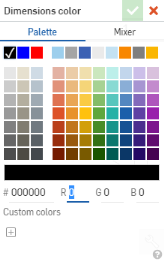
- 选择调色板以选择颜色或输入十六进制或 RGB 代码。使用混合器面板拖动到常规颜色区域,然后输入特定的十六进制或 RGB 代码。
在“调色板”或“混合器”面板上,您可以单击自定义颜色下的加号,将当前指定的颜色值另存为自定义颜色,以供以后使用。
- 箭头 - 更改尺寸的箭头的大小。箭头长度可以是 0.004 英寸到 393.7 英寸之间的任何值。
- 箭头类型 - 选择无箭头、实心箭头、空心箭头、开放箭头、倾斜标记或实心点。
- 箭头类型 - 选择无箭头、实心箭头、空心箭头、开放箭头、倾斜标记或实心点。
- 文本对齐 - 更改工程图中所有“注释”和“尺寸”文本的对齐方式。选择“左对齐”、“居中”、“右对齐”或“自动对齐”。
- 下划线替代尺寸 - 取消选中此框可移除所有当前替代尺寸的下划线格式。
- 默认断开尺寸 - 默认处于选中状态,这会在重叠的尺寸线之间创建间距。取消选中它不会更改现有尺寸,但会确定以后创建的尺寸的默认状态。
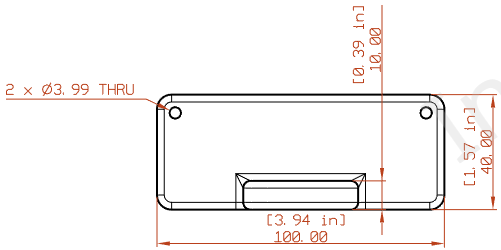
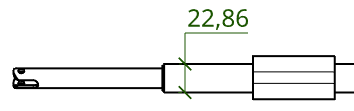
尺寸的颜色设置为红色、字体更改为 APMONO、文本高度增大到 4.5 且箭头长度设置为 4.5000 的工程图。第二幅图显示了将“倾斜”选作“箭头类型”。
间距和延伸
使用此选项卡编辑工程图的文本对齐方式、文本间距、几何图元间距、延伸经过线,并将所有转折尺寸标注的角度锁定为 45 度:
- 文本对齐-指定是将尺寸文本与尺寸线对齐,还是沿工程图图纸的底边将其水平对齐:
- 文本间距 - 设置工程图中文本间距的测量值。
- 几何图元间距 - 设置工程图中几何图元间距的测量值。
- 延伸经过线- 设置尺寸界线将超出文本的距离。
- 将所有转折尺寸标注的角度锁定为 45 度 - 选中此方框可将工程图中所有转折尺寸标注的角度锁定为 45 度。
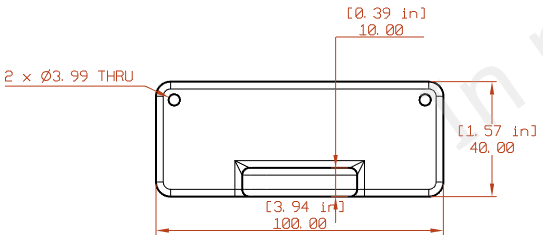
文本对齐设置为“水平”、文本间距和几何图元间距设置为 0.75 且延伸经过线增大到 1.5 的工程图
倒角尺寸
有关使用工具的信息,请参见“倒角尺寸”。
使用这些特性设置工程图上的倒角尺寸的样式。您可以指定:
- 45 度样式 - 选择要显示的注释或尺寸
- 45 度内容 - 角度 x 长度;长度 x 角度;长度 x 长度;C 长度
- 非 45 度样式 - 尺寸;注释
- 非 45 度内容 - 角度 x 长度;长度 x 角度;长度 x 长度
- 长度精度 - 长度值中的位数
- 角度精度 - 角度值中的位数
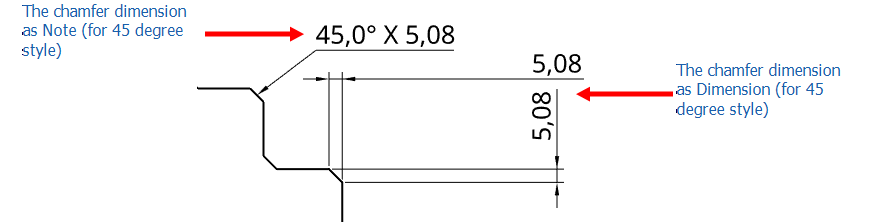
坐标尺寸
更改工程图坐标尺寸样式。
-
ANSI - 显示来自坐标尺寸标注的引导线。
-
ISO - 显示来自坐标尺寸标注的引导线,并有额外的箭头连接从原点开始不断增加的坐标值。
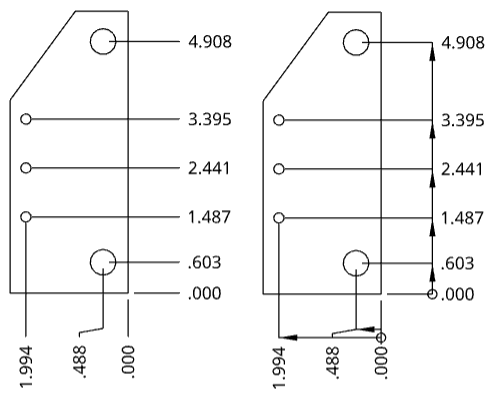
一个工程图,其中左侧为 ANSI 坐标尺寸样式,右侧为 ISO
如果您在创建新工程图时使用 ANSI 或 ISO 模板,则坐标尺寸样式分别默认为 ANSI 或 ISO。
直径和半径尺寸标注
-
默认显示尺寸线 - 显示圆或圆弧内的径向和直径尺寸线。默认情况下,使用 ISO 模板创建工程图时此选项处于选中状态,使用 ANSI 模板创建工程图时未选中此选项。取消选中它不会更改现有尺寸,但会确定以后创建的尺寸的默认状态。
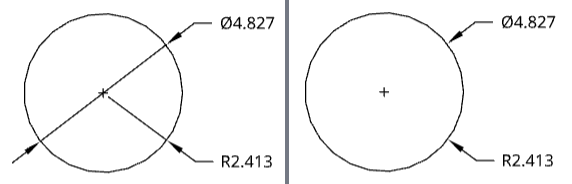
已选中“显示尺寸标注线”(左)和未选中“显示尺寸标注线”(右)的圆形工程图。