
可用于:工程图
工程图模板包含工程图格式,其中涵盖了标题栏、边框、区域、属性和样式。定义完成后,该工程图模板便可在创建新工程图时重复使用。
除了允许从头开始创建自定义模板外,Onshape 还提供了许多可供使用和自定义的公共工程图模板。这些通常是大多数用户需要的模板,可能许多用户按原样使用就已足够。
若要在 Onshape 中使用来自不同 CAD 包的工程图作为模板,请参见“在 Onshape 中使用传统 CAD 工程图作为模板”。
有关创建本机 Onshape 工程图模板的最佳做法,请参阅学习中心中的创建本机 onshape 工程图模板的最佳实践(需要 Onshape 帐户)。
 自定义公开模板
如果需要自定义工程图模板以强制实施公司工程图格式,请按照以下过程进行操作:
- 创建新文档。这是用于存储所有工程图模板文件的文档。
- 单击“插入新页签”图标 (
 ),然后选择“创建工程图”。
 - 从左侧的筛选器列表中选择“Onshape”。
- 从顶部的水平菜单中选择“标准”:
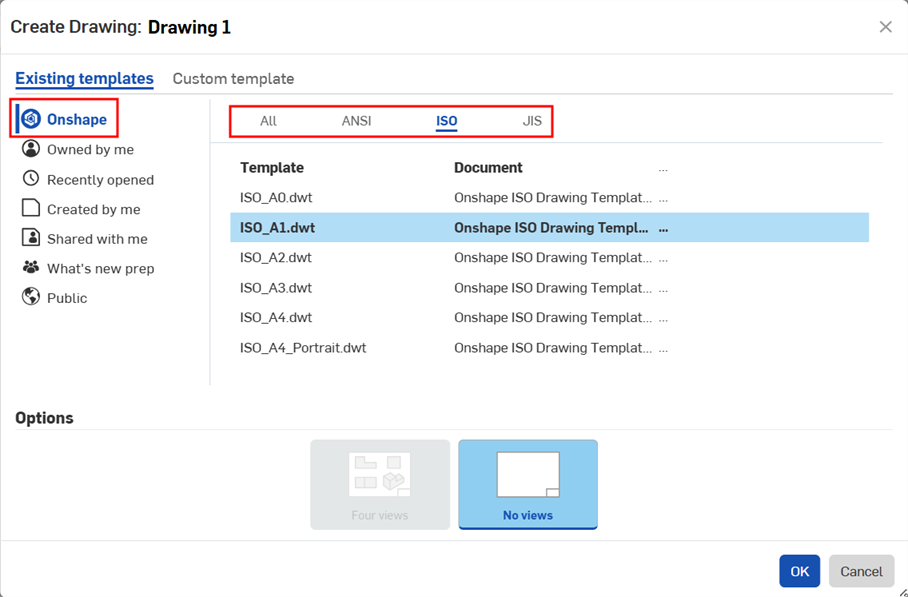
- 从可用模板列表中选择“模板大小”
- 单击确定。
- 进入工程图后,对其进行自定义以满足您的要求。
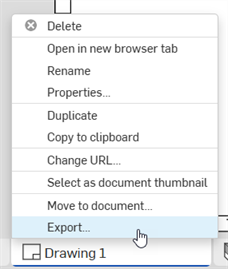
- 右键单击“工程图”页签,然后选择“导出”:
- 在“导出工程图”对话框中:
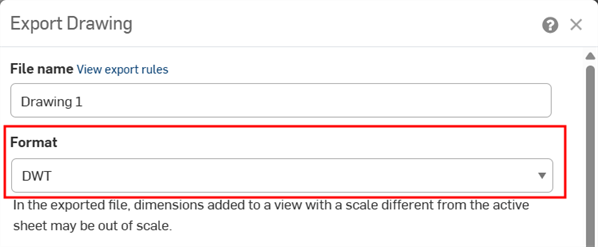
- 在“格式”下,选择“DWT”:
在“选项”下,选择“在新页签中存储文件”:
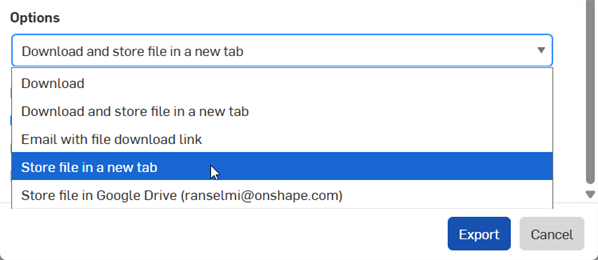
单击导出。
- 在“格式”下,选择“DWT”:
- (可选)右键单击 .dwt 页签并选择“下载”将其保存到您的本地驱动器:
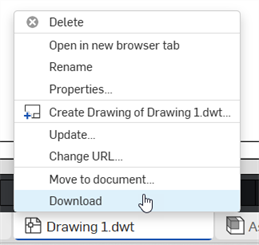
要使用模板:
- 在文档中,使用“插入新页签”图标 (
 ) 并选择“导入”。
 - 选择工程图模板。
- 在创建工程图时,选择“由我创建”筛选器。
- 选择您创建的模板。
- 单击确定。
创建自定义模板
一开始在 Onshape 中创建零件的工程图,您便有两种选择 - 选择现有模板或创建自定义模板:
- 从 Part Studio 中零件的环境菜单中选择“创建工程图”以访问“创建工程图”对话框:
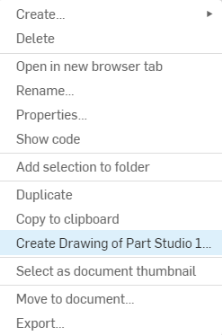
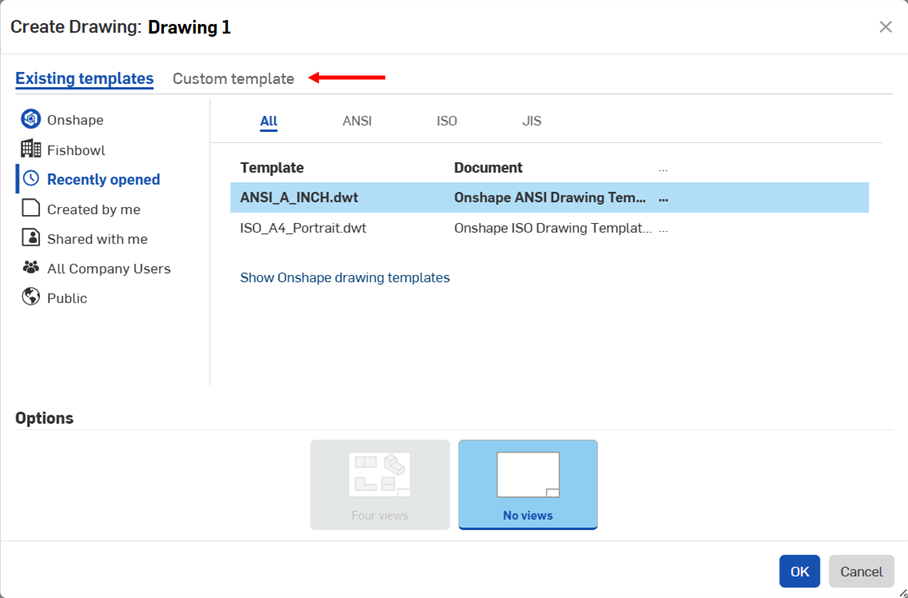
- 在对话框的顶部,选择“自定义模板”(如上所示,位于红色箭头的左侧)以访问“自定义模板”对话框:
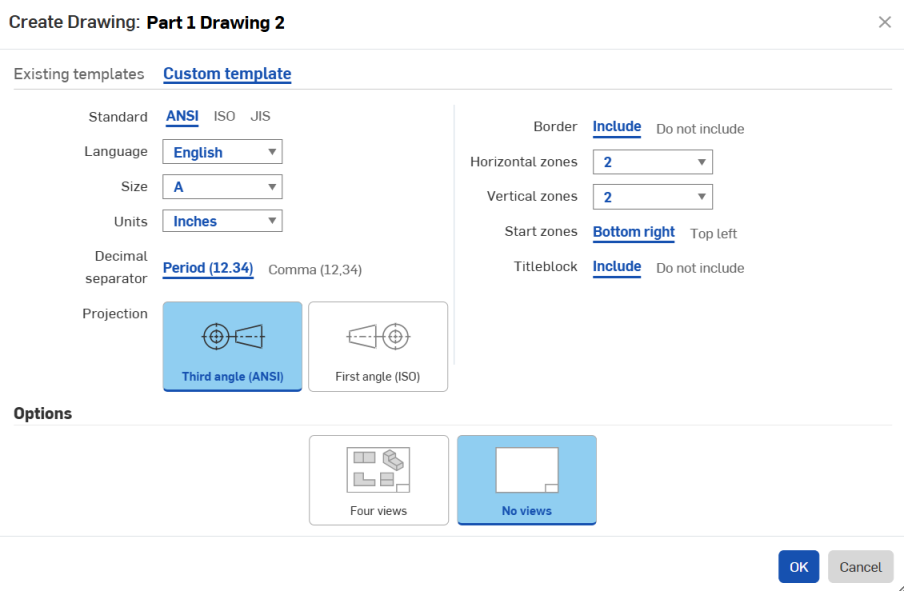
- 设计您的模板:
- 标准 - ANSI、ISO 或 JIS。
- 语言 - 应采用哪种语言显示标题框文本。
- 大小 - 系统将根据选定的标准提供选项。
- 单位 - 从以下选项中选择:毫米、厘米、米、英寸、英尺和英寸、英尺或码(默认为按标准)。
- 工程图单元与工作区单元在 Part Studio 和装配体 中分开管理
- 英尺和英寸仅适用于工程图;不适用于工作区单元。
- 小数分隔符 - 句点或逗号(默认设置是按标准,但您可以根据需要任选)
- 投影 - 第三角或第一角(默认设置是按标准,但您可以根据需要任选)
- 边界 - 包括边界或创建根本没有边界的工程图。
- 水平分区 - 指定边界内的水平分区数。
- 竖直分区 - 指定边界内的竖直分区数。
- 起始分区 - 指定在工程图的哪个角上开始标记分区。
- 标题栏 - 包括标题栏或不包括标题栏(进入工程图模式后,您仍可以创建自己的标题栏)
- 选择是自动包括建议视图还是将工程图留空(没有视图)
- 单击确定(或取消)。
将工程图导出为模板
按您想要的方式编辑工程图后,您可以用它为将来的工程图创建模板。
将工程图导出为 DWT 文件时,切记:
- 只有第一张和第二张图纸(如果存在)会导出为 DWT 文件。不会导出其他图纸。
- 所有视图都已删除,只有非视图几何图元和文本仍保留。
- 格式将为 DWT,版本将为 2013,主模板将作为工程图的第一张图纸,第二张图纸(如果存在)将成为续模板。
步骤
- 右键单击“工程图”选项卡并选择“导出”以打开“导出工程图”对话框:
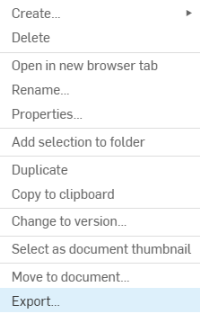
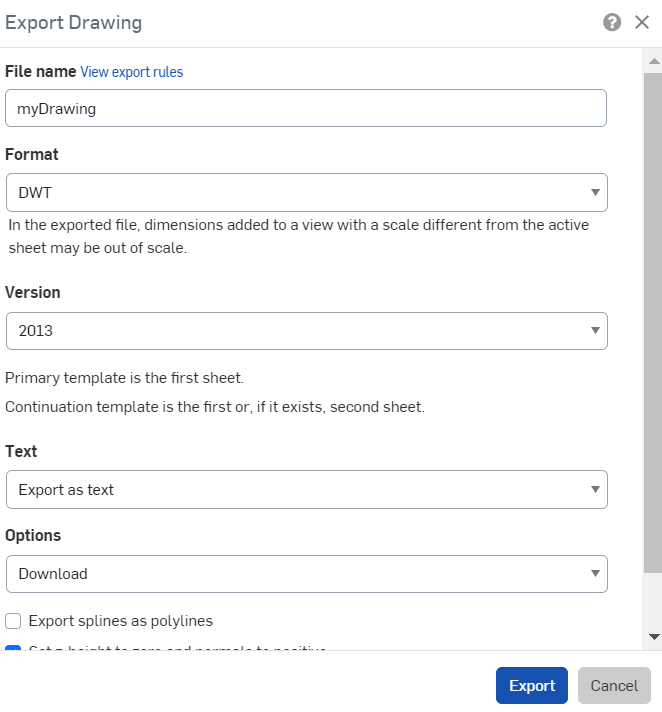
- 要创建工程图模板,请选择 DWT 作为格式(如上所示)。
- 单击导出。
要使用模板:
- 在文档中,使用“插入新页签”图标 () 并选择“导入”。
- 选择工程图模板。
- 在创建工程图时,选择“由我创建”筛选器。
- 选择您创建的模板。
- 单击确定。
将传统 CAD 工程图用作 Onshape 中的模板
按照以上说明中所述创建一个 Onshape 工程图模板。然后,在 Onshape 中,创建一个空的工程图:
- 在模板步骤,选择“自定义模板”。
- 选择“不包括边界”。
- 选择“不包括标题栏”。
- 根据需要,设置尺寸、标准及其他特征。
- 单击确定,关闭工程图中打开的对话框。
- 通过 菜单 >“导入”,将您导出的传统 CAD 工程图(DWG/DXF 格式)导入 Onshape。
- 打开您创建的空工程图。
- 使用“插入 DWG/DXF”
 工具插入刚刚上传的文件。
 -
要调整字体,请选择文本,然后将字体更改为您选择的内部支持的字体。
- 要添加修订表或图块功能:
- 使用新上传的 DWG/DXF 生成一个工程图。
- 在所需的位置(例如右上角)放置一个表格。
- 要使工程图模板中包含公司徽标:
- 通过“插入图像”命令上传徽标。
- 插入新上传的图像,在工程图中妥善放置并设定大小。
- 根据需要,在工程图的适当区域中插入工程图输入框:
- 向工程图添加注释。
- 选择“插入输入框”按钮。
- 要添加修订表或图块功能:
-
使用视图的环境菜单(右击)中的“移动至”命令,将元素添加至:标题块、边框框架和边框区域。工程图层上的任何内容都不会被导出;只会导出这三个图层。
元素将会添加至相应的图层:标题栏、边框或边框区域。
- 右键单击工程图选项卡,然后选择“导出”。
- 选择 DWT 格式。
- 选择“在新选项卡中存储文件”选项。
- 单击“导出”。
- 为将来的工程图选择模板时,此模板将在工程图创建对话框中显示在“由我创建”和“与我共享”筛选器中。
- 在使用前测试工程图模板。
关于工程图图层的注意事项
- 在导出过程中,元素被添加到相应的图层:标题栏、边框或边框区域。
- 工程图图层将不包含在工程图的 DWT 导出中。
- 当格式设置为“已锁定”时,边框框架、边框区域和标题块图层将被锁定。
- 边框框架、边框区域和标题块图层可以有不同的默认颜色和线条粗细。
- 导出到 DWG/DXF 时,边框框架、边框区域和标题块图层中的内容将位于特定图层(例如 BORDER_FRAME、BORDER_ZONES、TITLE_BLOCK)上。
- 请注意,旧版本的 DWG/DXF 格式可能不完全支持图层。
- 更改工程图图纸尺寸时不会替换标题块。但是,边框和边界区域将以更大/更小的大小或更多或更少的区域重新绘制。
- 在页面尺寸更改或页面格式替换中,工程图图层上的所有内容都不会被替换。