创建工程图


可用于:工程图
在 Part Studio 中或装配体中创建零件、曲线或曲面的工程图时,工程图包含默认视图。您也可以创建空工程图,方法是使用窗口左下角的  菜单,并选择“创建工程图”。
 创建包含默认视图的工程图
从 Part Studio 或装配体中的零件清单中:
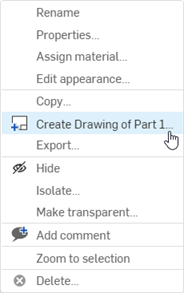
右键单击零件、曲线或曲面。选择“创建<零件、曲线或曲面名称> 的工程图”。
工程图将根据现有零件、曲线或曲面的名称自动填充其名称。您可以通过单击“创建工程图”对话顶部的现有名称(下方以红色框出)并输入您想要的名称来编辑工程图名称:
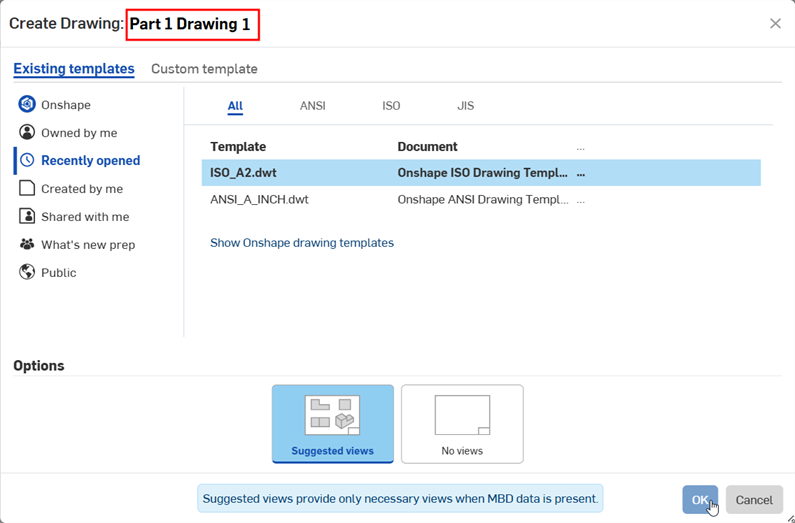
单击对话底部的“建议视图”,然后单击“确定”。零件的四个视图插入到工程图中:
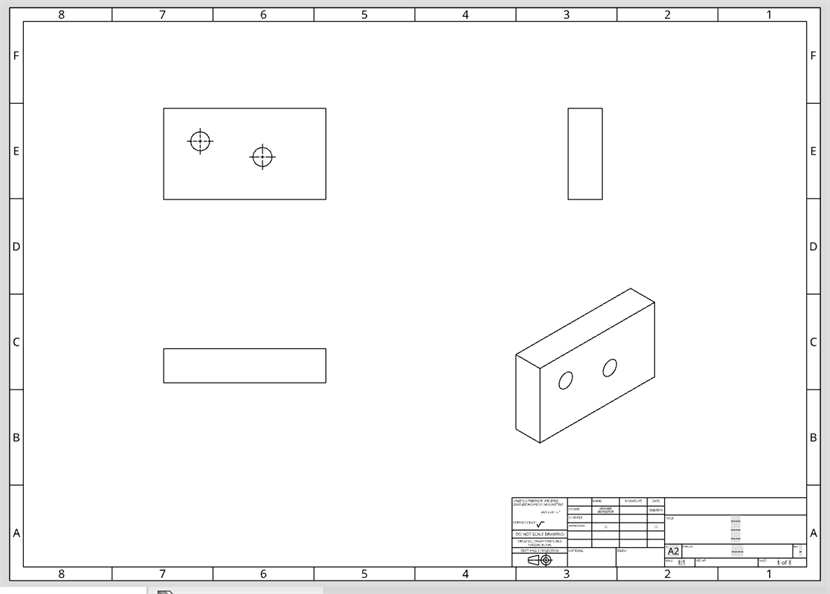
默认情况下,您的模板会启用中心标记扩展。若要删除中心标记,请单击以选择并按 Delete 键。有关中心标记编辑选项的更多信息,请参见中心标记。
从带有 MBD 数据的零件创建工程图
从 Part Studio 或装配体中的零件清单中:
-
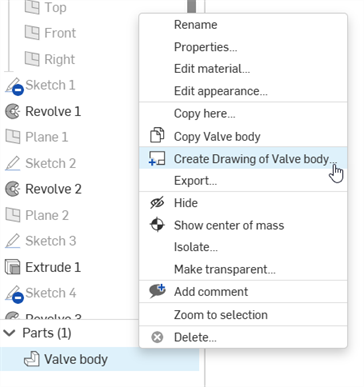
右键单击一个零件。选择“创建 <零件> 的工程图”。
-
工程图将根据现有零件、曲线或曲面名称填充其名称。您可以编辑工程图的名称,方法是在“创建工程图”对话框顶部单击现有名称(如下面亮显所示),并键入首选名称:
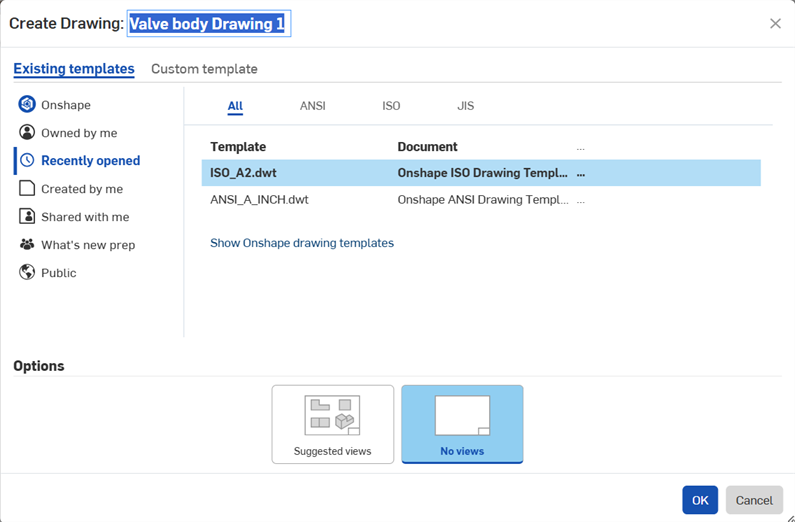
-
单击对话底部的”建议视图“,然后单击“确定”。
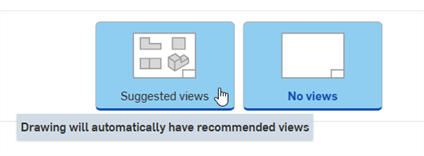
-
建议视图——自动放置最多 6 个正交视图:前视图、俯视图、左视图、后视图、仰视图、右视图。如果前视图、俯视图和左视图平面上存在 MBD 数据,则这些视图会自动放置在工程图图纸中,并且标注会显示在视图中。如果零件中存在 MBD 数据,但未显示在插入到工程图的建议视图中,则这些数据会显示在“MBD 状态”面板的“基准”和“特征参数”表格中。
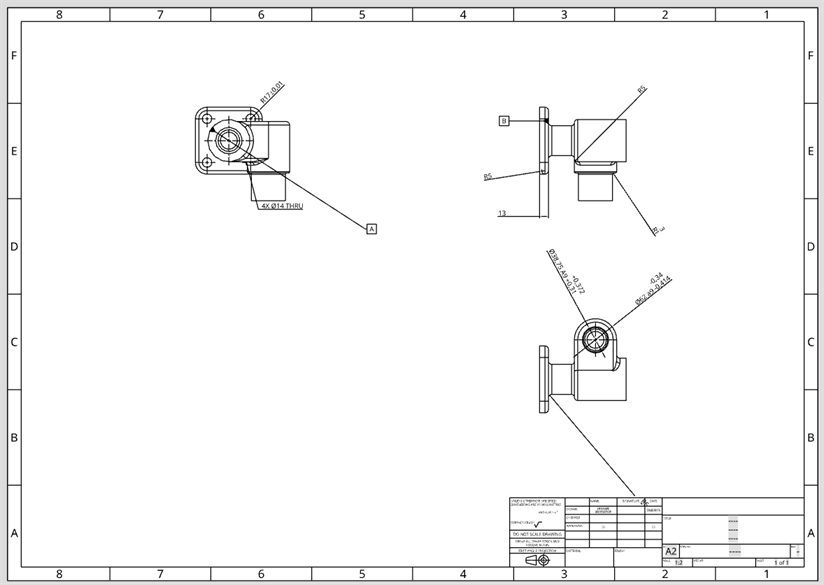
-
无视图——打开一张空白工程图图纸,用户可以在其中选择要插入的视图。一旦用户插入视图,如果所插入的视图平面上存在 MBD 数据,这些数据会显示在插入的工程图视图中。任何缺失的数据会自动显示在“MBD 状态”面板的“基准”和“特征参数”表格中。
默认情况下,您的模板会启用中心标记扩展。若要删除中心标记,请单击以选择并按 Delete 键。有关中心标记编辑选项的更多信息,请参见中心标记。
注释
-
默认公差会自动显示在尺寸上,明确的公差会亮显;当工程图更新时,默认公差的更改会传递到工程图中。请参见 默认公差库 了解更多信息。
-
生成建议视图时,会优先考虑俯视图、右视图和前视图。这是基于哪些零件平面包含 MBD 数据以及标注所在的平面来决定的。
如果使用第一角投影法,视图顺序会调整为相应的一组视图,但偏向于这些主要方向的优先级保持不变。
-
所有要求和公差均通过 MBD 检验表格可见并可管理,从而简化了审查和文档编制过程。
-
当添加隐藏线视图和剖视图时,这些视图上的尺寸会自动显示,这有助于文档的完整性。
- 当 MBD 数据填充到工程图视图时,其单位会转换为工程图单位。这包括焊接、表面粗糙度和形位公差。这确保了公制和英制工程图之间的一致性。
- Onshape 会在插入零件视图时自动防止重复标注。用户可以在插入后根据需要手动在工程图中添加参考标注。
重复预防基于俯/右/前视图的组合、父视图优先于子视图的原则,以及手动插入视图时的视图插入顺序。
- 支持复合零件。这确保了 MBD 数据能够正确流入所有零件类型的工程图中。
有关在工程图中查看和使用 MBD 参考(标注和尺寸)的更多信息,请参见“MBD 状态”。
创建空工程图
从创建选项卡菜单中:
单击加号图标 ,然后选择“创建工程图”:
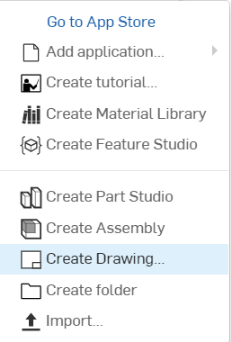
工程图将根据现有零件、曲线或曲面名称填充其名称。您可以编辑工程图的名称,方法是在“创建工程图”对话框顶部单击现有名称(如下面亮显所示),并键入首选名称:
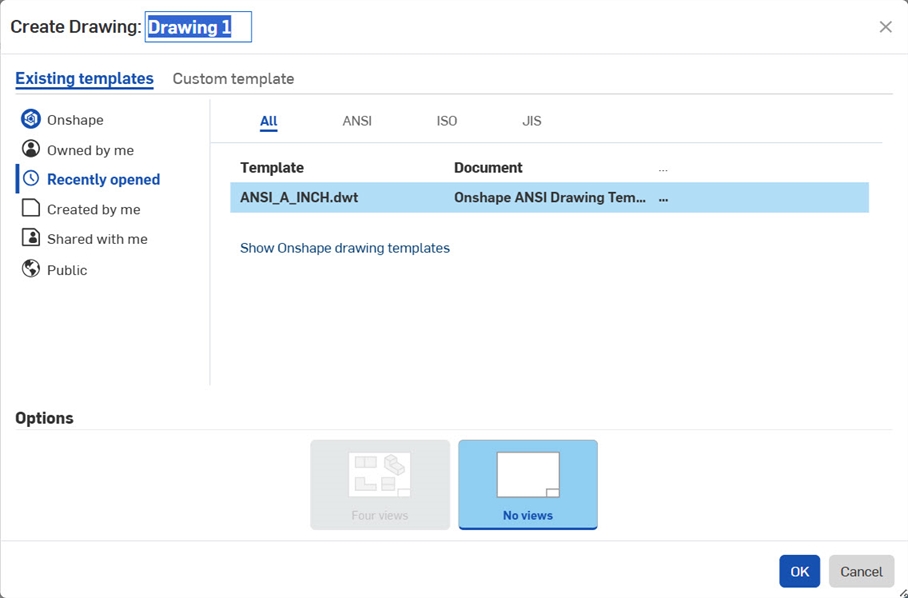
单击“确定”,创建的工程图不包含任何视图(空)。
从现有工程图文件创建
以 .DWG 或 .DXF 格式导入现有工程图文件。您可以从“文档”页面以及从文档中导入。
从“文档”页面中导入时,会创建一个新文档:
- 单击页面左上角的“创建”按钮:
创建
- 从下拉菜单中,单击“导入文件...”。
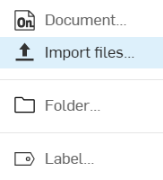
- 选择 .DWG 或 .DXF 文件。
- 选择文档的所有者(如果有)。
- 注意“文档”页面上列出的新文档。(文档名称与文件名称相同。)
从文档中导入时:
- 单击 ,然后单击
 “导入”。
“导入”。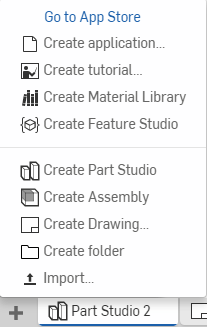
- 选择 .DWG 或 .DXF 文件。
- 注意文档中的新选项卡,它与您导入的文件同名。
选择模板
在创建工程图时必须指定模板,模板可以确定工程图的起始系统变量值、图纸尺寸、边界图元、单位、标准以及其他特性。
Onshape 拥有并提供了公开可用的模板,其名称诸如 Onshape ANSI 工程图模板、Onshape ISO 工程图模板之类。要查看 Onshape 模板,请选择 Onshape 筛选器。
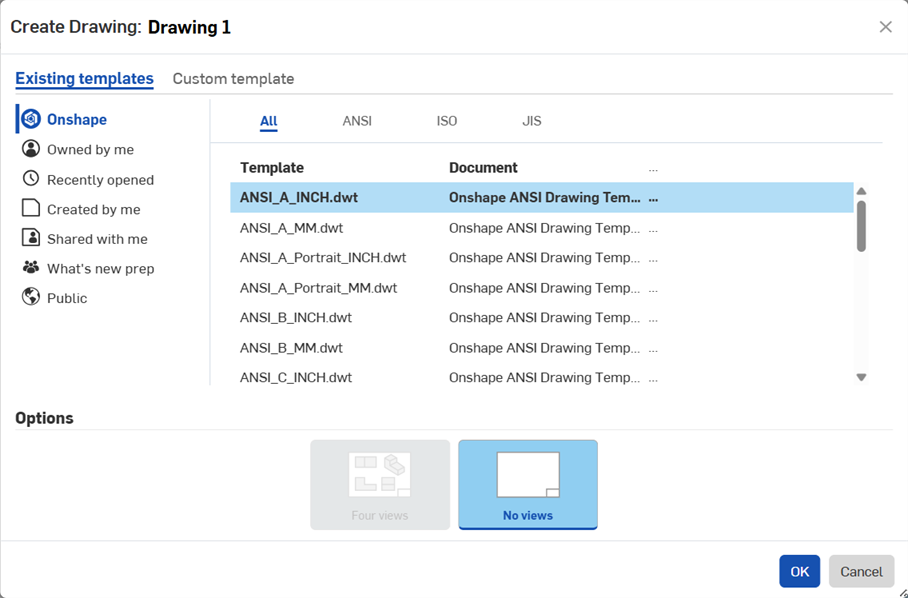
您可以创建自己的自定义模板。此外,还可以指定是创建四个标准视图还是一开始没有视图。要更改工程图的背景颜色,请访问首选项下的设置。
要缩小所需模板的搜索范围,您可以使用:
- 筛选器 - 在对话框的左侧,选择一个筛选器(类似于“文档”页面中的筛选器)。选择一个筛选器可缩小模板列表的范围或对列表排序:
- 最近打开 - 按最近使用的顺序列出模板
- Onshape - 列出 Onshape 提供的模板
- 我的模板 - 显示由您创建或由其他用户与您共享(选择子筛选器“由我创建”或“与我共享”)的所有模板,其中包括您具有读取权限的文档中的任何 .DWT 文件。
- 公开 - 显示其他 Onshape 用户设为公开的所有模板
- 团队和公司 - 如果您属于团队或公司,这些名称将显示在此列表中,单击名称可查看可用的模板
- Standards - Across the top/right of the dialog, select a standards acronym to reduce the list of templates to only those of the selected standards format:
- All - List templates in all supported standards
- ANSI - List only ANSI standard templates (American National Standards Institute). Note that these templates configure the drawing for third angle view projection with inch or millimeter dimension units.
- ISO - List only ISO standard templates (International Organization for Standardization). Note that these templates configure the drawing for first angle view projection and millimeter dimension units.
- JIS - List only JIS standard templates (Japanese Institute for Standardization).
仅显示符合选定标准且在选定过滤器中的模板。