カラー


Onshape は、Onshape アプリケーションで何が選択されているか、何が起こっているかを複数の色で示します。このトピックは、これらの色がどのように使用されているかを理解するのに役立ちます。
 カラーピッカー
カラーピッカーダイアログは次の場所で使用され、デジタル (RGB) カラーモデルから現在の選択に適用する色を選択します。
-
Part Studio のパーツのコンテキストメニューにある [外観を編集] コマンド。詳細は、パーツ、面、フィーチャー、スケッチのカスタマイズ: 外観を参照してください。
-
Part Studio の外観パネルでは、パーツ、サーフェス、スケッチ、曲線の色を選択できます。詳細は、外観パネルを参照してください。
-
[カメラとレンダリングのオプション] > [グラフィックの環境設定] ダイアログの [鏡面反射の色] オプションの横にあるカラータイルをクリックします。詳細は、グラフィックの環境設定を参照してください。
-
Render Studio の外観パラメーター (基本色、塗料、濃淡、その他のカラーパラメータ)。詳細は、Render Studio の外観ライブラリおよび Render Studio のインターフェイス - 外観パネルを参照してください。
カラーピッカーダイアログには、以下に特に明記されていない限り、すべての場所に同じオプションがあります。
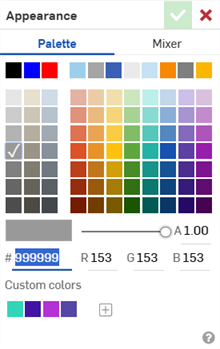
-
パレット - 事前設定スウォッチリストから現在の選択に適用する色を選択します。現在の色は白いチェックマークで示されます。
-
ミキサー - 現在の選択に適用する混合色をカスタムで作成できる場所。
パレットまたはミキサーを使用して色を選択すると、16 進数 (#) と赤 (R)、緑 (G)、青 (B) の数値、およびパレット/ミキサーセクションの下のサンプルカラースウォッチが動的に更新されます。
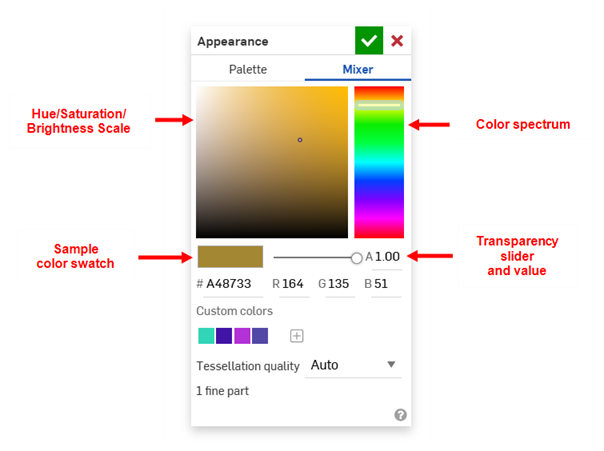
-
カラースペクトル - 右側の RGB カラーモデルスペクトルから粗い色を選択するには、横のハンドルを使います。
-
色相/彩度/明るさのスケール - ミキサーの左の正方形の場所をクリックして、色の色相、彩度、明るさを微調整します。
-
-
# - 現在の色の 16 進数値です。ミキサー/パレットを動的に更新するには、16 進数値を入力してください。
-
R/G/B - 赤/緑/青の数値。ミキサー/パレットを動的に更新するには、0 から 255 までの値を入力してください。
-
透過性 (一部のカラーピッカーダイアログでは使用不可) - サンプルカラースウォッチの右側にある垂直スライダを使って、色の透明度を 0.00 (完全に透明) から 1.00 (完全に不透明) に設定します。
-
カスタムの色 - 追加したい新しいカスタムの色を表示します。パレットまたはミキサーで色を作成したら、プラスアイコン (
 ) をクリックしてカスタムカラーリストに追加します。
 -
テッセレーション品質 (一部のカラーピッカーダイアログでは使用不可) - 現在選択されているパーツのテッセレーション品質を、[自動]、[粗い]、[中間]、[きめ細かい]、または [非常にきめ細かい] のいずれかに設定します。現在の Part Studio の細かいパーツの数は、このオプションの下にリストされています。詳細は、パーツのテッセレーション品質の指定を参照してください。
パーツ、面、フィーチャー、スケッチの色 (外観)
Onshape にはあらかじめ決められたカラーパレットがあり、パーツの作成時に色の割り当てがローテーションします。8 色が順番にレンダリングされ、9 番目のパーツからも同じ順番が繰り返されます。
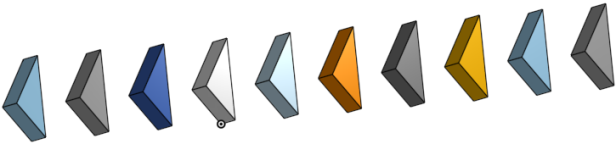
Part Studio では、パーツ、面、フィーチャー、スケッチに色を適用できます。たとえば、パーツまたはパーツの面 (またはパーツのグループ) を右クリックして、[パーツの外観を編集] または [面に外観を追加] を選択すると、外観エディタ (下図) が開きます。または、インターフェイスの右側にある外観パネル ( ) を開いて、パーツや面の色を編集することもできます。
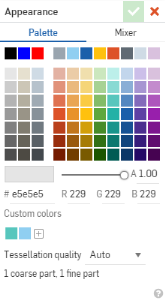
色を使うと、パーツを区別したり、モデルをカラーコードで区別するのに役立ちます。
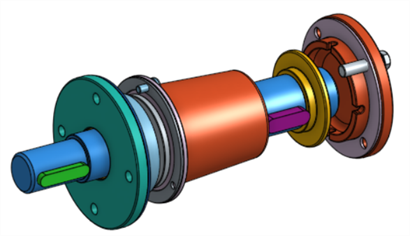
詳細は、パーツ、面、フィーチャー、スケッチのカスタマイズ: 外観を参照してください。
Onshape のカラーインジケーター
次の表は、Onshape の各タブで使用される色、そのコンテキスト、およびそれぞれの例を示しています。
ColorHexa が定義する色の 16 進値と名前。
全般
| カラー | コンテキスト | 例 |
|
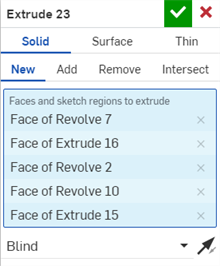
薄い灰色がかった青 (#dbf1fa) |
1 つまたは複数のエントリを追加できるリストフィールドの背景色。 |
|
|
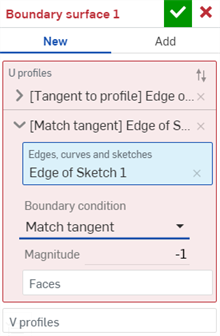
薄い灰色がかった赤 (#f8eaeb) |
エラーが存在するリストフィールドの背景色。 |
|
|
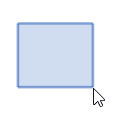
彩度がやや低めの青 (#789ad1) 薄い灰色がかった青 (#d0dcef) |
ボックス選択 (左から右)
|
|
|
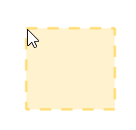
非常に薄いオレンジ色 (#ffdc74) 非常に淡いオレンジ色 (#fff3cf)
|
ボックス選択 (右から左)
|
|
|
非常にソフトな青 (#b2ddf6) 薄い灰色がかった青 (#def1fb) 濃い青 (#094174) |
メインビューの上部に表示される、最近のアクションに関連する情報アラートメッセージ
|

|
|
ソフトなオレンジ色 (#fcda7f) 非常に淡いオレンジ色 (#fff8e6) 非常に濃い灰色 (#333333) |
メインビューの上部に表示される、最近のアクションに関連する警告アラートメッセージ
|

|
|
非常にソフトな赤 (#dd979b) 薄い灰色がかった赤 (#f9ebec) 非常に濃い灰色 (#333333) |
メインビューの上部に表示される、最近のアクションに関連するエラーアラートメッセージ
|

|
|
非常にソフトな緑 (#a2db7d) 薄い灰色がかった緑 (#ddf6cc) 非常に濃い灰色 (#333333) |
メインビューの上部に表示される、最近のアクションに関連する成功アラートメッセージ
|

|
|
鮮やかな黄色 (#ffc107) |
コンフィギュレーション、名前付きビュー、分解ビューの編集の通知 |

|
スケッチ
| カラー | コンテキスト | 例 |
|
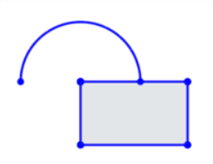
ピュアな青 (#0000ff) |
アクティブなスケッチのスケッチエンティティが完全に定義されていないことを示します。ドラッグしてエンティティを移動したり、サイズを変更したりできます。 |
|
|
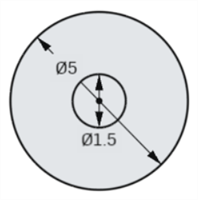
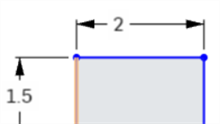
黒 (#000000)
|
|
|
|
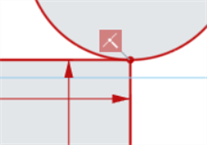
落ち着いた赤 (#bd3039) |
スケッチエンティティが過剰に定義されている、スケッチにエラーがある、またはスケッチが解決できない場合があることを示します。 |
|
|
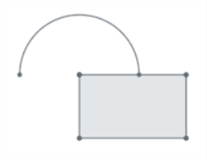
濃い灰色がかった青 (#949ba0) |
非アクティブなスケッチ線/曲線 |
|
|
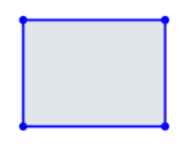
薄い灰色がかった青 (#E3E6E9) |
閉じたスケッチのフィル (アクティブまたは非アクティブなスケッチ) |
|
|
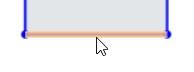
非常にソフトなオレンジ色 (#f3bf8e) |
スケッチエッジにカーソルを合わせる |
|
|
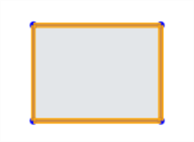
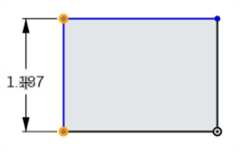
鮮やかな黄色 (#ffc107) |
スケッチのエッジまたはエンティティを選択しました |
  |
|
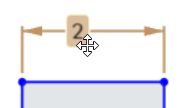
非常にソフトなオレンジ色 (#d9bfa0) |
スケッチ寸法にカーソルを合わせる |
|
|
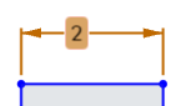
ソフトなオレンジ色 (#d9a566) |
スケッチ寸法を選択する |
|
|
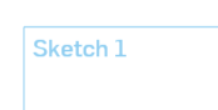
非常にソフトな青 (#90cef1) |
スケッチ平面の線とテキスト |
|
Part Studio
| カラー | コンテキスト | 例 |
|
鮮やかな黄色 (#ffc107) |
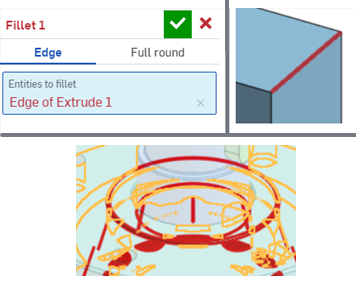
グラフィック領域で選択したパーツ、サーフェス、エッジ、または頂点 |

|
|
落ち着いた赤 (#bd3039) |
|
|
|
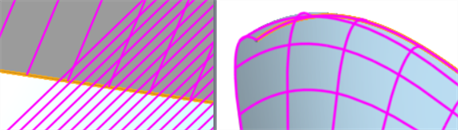
鮮やかなマゼンタ (#d403f9) |
|
|
|
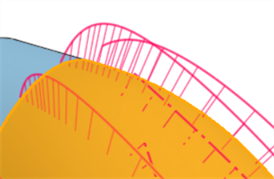
ピュアなピンク (#ff005a) |
曲線/サーフェス分析: U 曲線のコームと境界 (面が選択されている場合) |
|
|
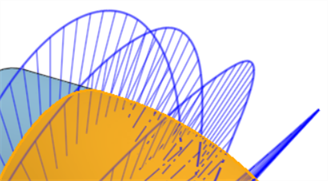
ピュアな青 (#0000ff) |
曲線/サーフェス分析: V 曲線のコームと境界 (面が選択されている場合) |
|
|
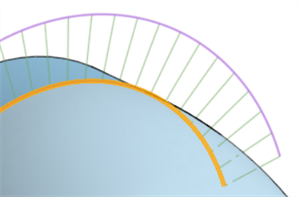
ほとんど彩度のない濃い緑 (#70a65c) |
曲線/サーフェス分析: 曲線コーム (エッジが選択されている場合) |
|
|
ソフトなバイオレット (#b275de) |
曲線/サーフェス分析: 曲線コーム境界 (エッジが選択されている場合) |
|
|
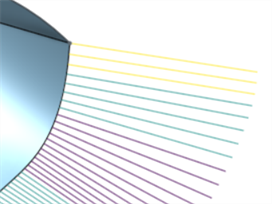
非常に濃いマゼンタ (#440154) |
低しきい値の二面分析コーム |
|
|
濃いシアン (#21918c) |
中しきい値の二面分析コーム | |
|
鮮やかな黄色 (#fde725) |
高しきい値の二面分析コーム |
|
|
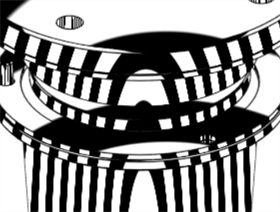
白 (#ffffff) 黒 (#000000) |
ゼブラストライプ |
|
|
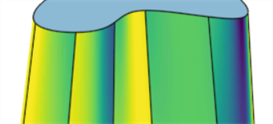
Viridis
|
曲率カラーマップ - カラー: 緑 |
|
|
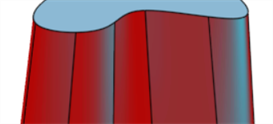
青 → 赤
|
曲率カラーマップ - 色: 青 → 赤 |
|
|
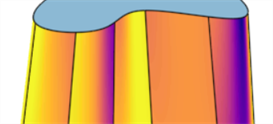
プラズマ
|
曲率カラーマップ - 色: プラズマ |
|
|
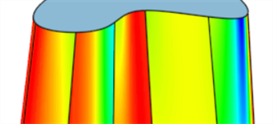
レインボー
|
曲率カラーマップ - 色: レインボー |
|
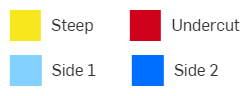
|
抜き勾配分析 |
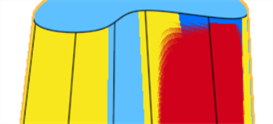
|



 アセンブリ
アセンブリ
| カラー | コンテキスト | 例 |
|
鮮やかな黄色 (#ffc107) |
グラフィック領域で選択したパーツ |
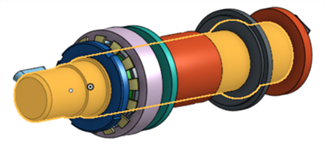
|
|
強い赤 (#cd0000) 濃いライムグリーン (#009500) 強い青 (#0000d0) |
合致コネクタ / 合致軸の色
|

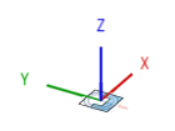
|
|
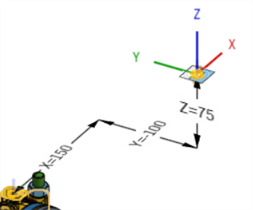
黒 (#000000) |
オフセット値、矢印、および線。 |
|
|
非常にソフトな青 (#90cff1) 落ち着いた赤 (#bd3039) 濃い灰色 (#999999)
|
合致インジケータアイコン (ファスナー合致インジケーターはここに表示されています)。詳細は、合致インジケーターを参照してください。
|

|
|
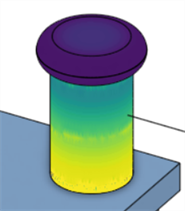
Viridis
|
シミュレーションカラースケールオプション: 緑 |
|
|
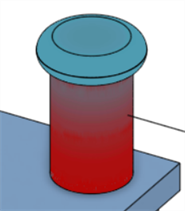
青 → 赤
|
シミュレーションカラースケールオプション: 青 → 赤 |
|
|
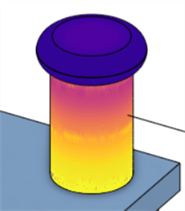
プラズマ
|
シミュレーションカラースケールオプション: プラズマ |
|
|
レインボー
|
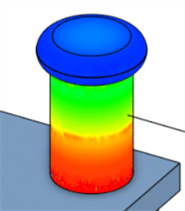
シミュレーションカラースケールオプション: レインボー |
|