 Configurazioni


Disponibile in: Part Studio, Assieme, Variable Studio
Crea varianti di una parte, di un Part Studio, di un assieme o di Variable Studio. Ad esempio, puoi configurare la profondità di una funzione di estrusione, la soppressione di un raccordo, il FeatureScript di una funzione personalizzata, i numeri di parte, i colori, i materiali e molto altro.
Per i dettagli sulla creazione e sull'utilizzo delle configurazioni, consulta quanto segue:
Per i dettagli sulla gestione delle configurazioni, tra cui ridenominazione, copia/incolla e rilascio, consulta quanto segue:
Per dettagli sull'applicazione della logica di configurazione avanzata, consulta quanto segue:
Quando più persone lavorano nello stesso documento, ognuna visualizza la propria configurazione selezionata. Quando si utilizza Follow mode, chi segue visualizza le configurazioni selezionate dal leader.
 Terminologia
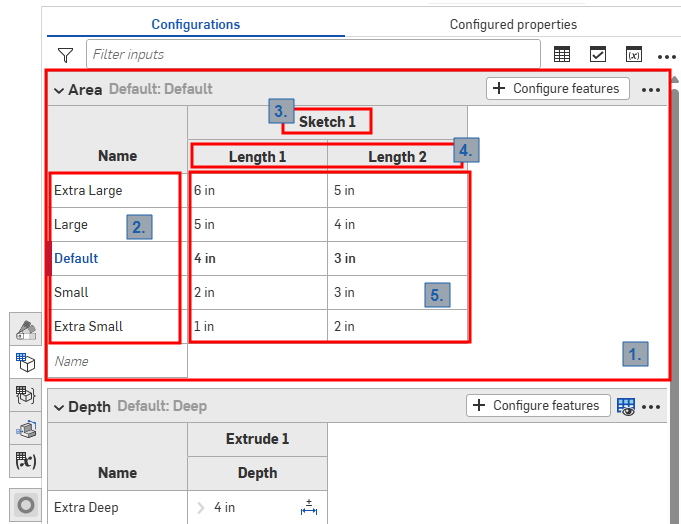
Pannello Configurazioni in un Part Studio
Le configurazioni Onshape utilizzano i seguenti termini, come indicato nell'immagine precedente:
-
Dati di configurazione: ogni dato di configurazione è rappresentato come una tabella comprimibile. Ogni Part Studio, Assieme e Variable Studio dispone di un unico pannello Configurazioni, ma ogni pannello può contenere molti dati di configurazione.
-
Opzioni: ogni riga di una tabella di dati di configurazione diventa l'opzione disponibile durante la selezione di una configurazione.
-
Funzioni configurate: la funzione o la variabile che viene configurata. Queste corrispondono sempre a una funzione o variabile esistente. I nomi non possono essere modificati.
-
Parametri: ogni colonna di una tabella di dati di configurazione rappresenta il parametro specifico della funzione che viene configurata.
-
Valori delle opzioni: ogni cella indica il valore da impostare per il parametro dell'opzione indicata.
Tutti i Part Studios, gli assiemi e i Variable Studio dispongono di un pannello di configurazione che riepiloga le configurazioni disponibili per l'elemento. Puoi creare più dati di configurazione all'interno di una singola configurazione. Ciò è particolarmente utile quando la funzione o i valori di input che desideri configurare non sono necessariamente correlati tra loro. Ad esempio, quando la lunghezza e il diametro di una parte non sono correlati all'applicazione di un raccordo, puoi utilizzare due dati di configurazione. Questo consente una maggiore flessibilità e può aiutare a evitare che ogni dato di configurazione diventi inutilmente complicato. I dati di configurazione che definisci diventano opzioni nella finestra di dialogo Inserisci quando inserisci l'elemento configurato.
Configurazioni: iOS e Android
Il supporto per le configurazioni iOS e Android è limitato a quanto segue:
-
Visualizzazione del pannello di configurazione (
 ) a destra.
 -
Selezione tra le Configurazioni nel pannello laterale sinistro (sopra l'elenco funzioni):
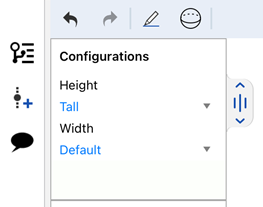
Selezione delle configurazioni su iOS
-
(Solo iOS) Sono applicate le condizioni di visibilità, se presenti nella configurazione.
Non è possibile creare o modificare configurazioni o condizioni di visibilità sulle piattaforme iOS o Android. Questa operazione è possibile solo nella piattaforma desktop (browser).
Per ulteriori risorse del Learning Center, consulta: Corsi di autoapprendimento > Configurazioni. Puoi anche seguire il percorso di formazione qui: Introduzione alle configurazioni delle parti (è richiesto un account Onshape) e il technical briefing qui: Variabili parametriche e variabili di configurazione (è richiesto un account Onshape).