Disponibile in: Part Studio, Assieme
Puoi configurare le proprietà (metadati) per ciascuno dato e opzione di configurazione che definisci. Puoi configurare le proprietà delle parti, le proprietà dell'aspetto e le proprietà dell'assieme. Gli amministratori possono inoltre configurare proprietà personalizzate.
 Configurare le proprietà
Le immagini provengono da un Part Studio configurato. La funzionalità è la stessa per un assieme configurato.
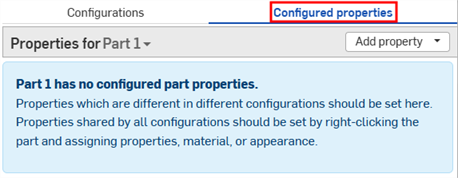
- In presenza di dati di configurazione già esistenti nel pannello Configurazione, fai clic su Proprietà configurate (oppure su Proprietà assieme configurate) nella parte superiore del pannello.
- Fai clic sul menu a discesa Proprietà di per selezionare la parte o l'aspetto da configurare.
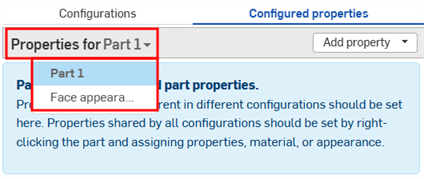
Le parti, gli aspetti e gli assiemi che includono proprietà configurate sono mostrati con un segno di spunta nell'elenco: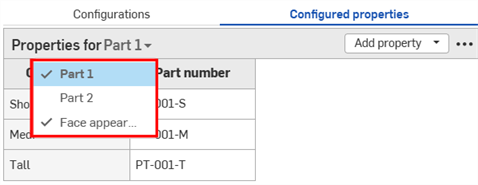
- Fai clic su Aggiungi proprietà.
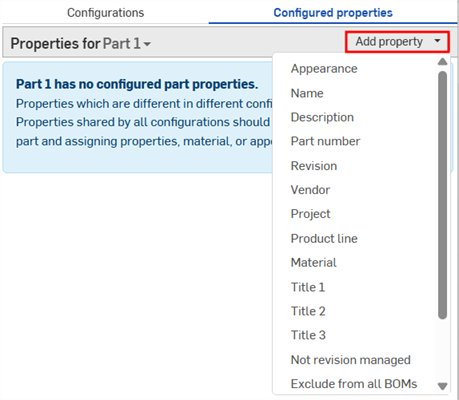
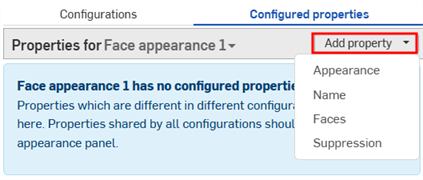
-
Seleziona la proprietà da configurare; le proprietà sono disponibili per le parti, gli aspetti, gli assiemi e per le proprietà personalizzate. Tutti i dati di configurazione vengono aggiunti alla tabella.
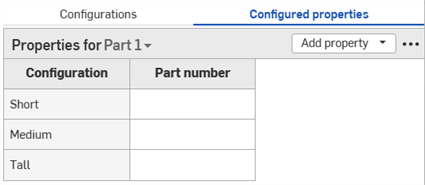
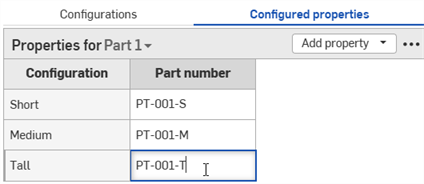
- Fai doppio clic su una cella nella colonna Proprietà per modificarla. Premi TAB per passare alla riga successiva.
- Per modificare un valore, digita il nuovo valore e premi Invio per accettare.
- Per modificare una selezione di dialogo, effettua le nuove selezioni nella finestra di dialogo, quindi fai clic
 per chiudere la finestra di dialogo.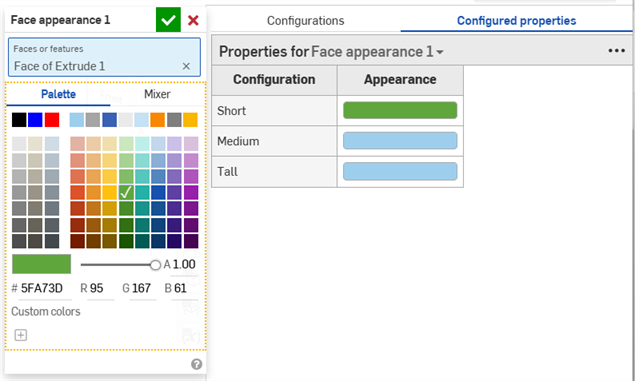
- Per modificare un valore, digita il nuovo valore e premi Invio per accettare.
-
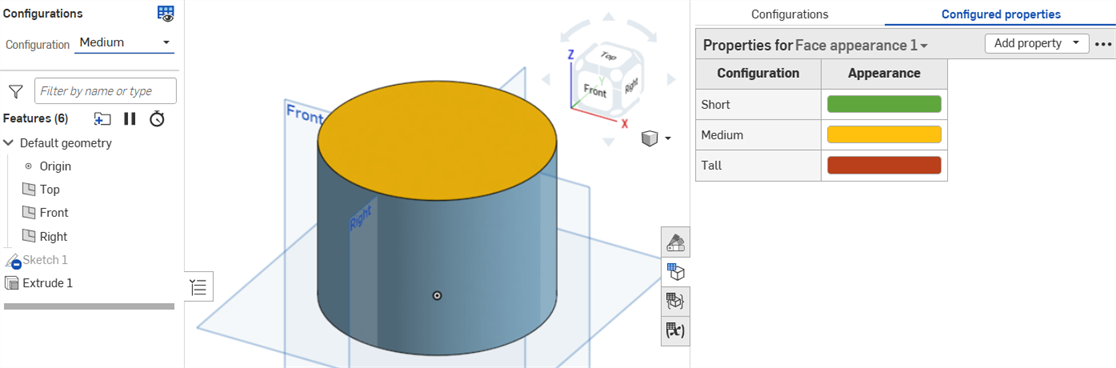
Ripetere l'operazione se necessario per configurare proprietà aggiuntive. Nell'esempio seguente sono configurate entrambe le proprietà relative al numero di parte e all'aspetto della faccia.
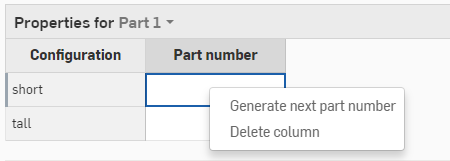
Se la generazione automatica dei numeri parte è attivata (tramite gli schemi di numerazione della tua azienda Enterprise o Professional), puoi fare clic con il pulsante destro del mouse nella colonna proprietà Numero parte e selezionare Genera numero parte successivo:
Se alcune proprietà della tabella sono di sola lettura, non è possibile eliminare la tabella, aggiungere proprietà alla tabella o rimuovere la colonna delle proprietà di sola lettura. È comunque possibile modificare i valori delle celle per le proprietà modificabili. Rendi nuovamente modificabile la proprietà di sola lettura per modificare la tabella.
Esclusione delle configurazioni dalla possibilità di influire sulle proprietà
(Solo Parti e Part Studio)
Alcune tabelle di configurazione possono essere escluse dalle proprietà. Questo è utile quando non desideri ripetere i dati di configurazione nella tabella Proprietà configurate.
Le configurazioni escluse sono trattate come se avessero valori predefiniti. I pacchetti di rilascio e i riferimenti di revisione utilizzano questi valori predefiniti. Se le condizioni di visibilità impediscono l'uso del valore predefinito, è utilizzato il primo valore visibile.
Ad esempio, consideriamo una molla. Sono disponibili configurazioni sia per il diametro sia per l'altezza della molla.
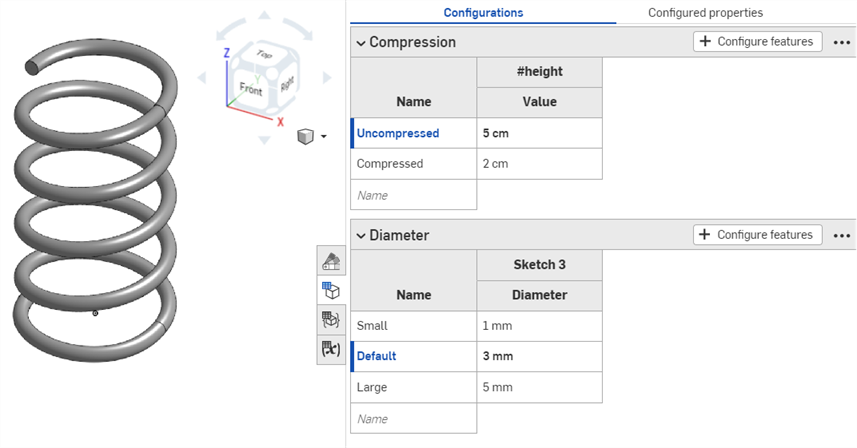
Il fatto che la molla sia compressa oppure no influisce sulla geometria, ma non sul numero di parte; è la stessa parte quando è compressa e non compressa. Per specificare che tutti i numeri di parte devono essere assegnati indipendentemente dall'altezza della molla, è necessario aggiungere ciascuna opzione di configurazione alla tabella Proprietà configurate e specificare il numero di parte per ognuna.
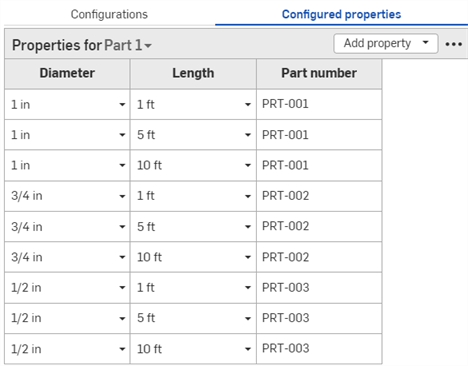
Numero di parte impostato per ogni possibilità di configurazione.
Se invece escludi la tabella di configurazione della compressione dalle proprietà, puoi specificare i numeri di parte in base solo al diametro:
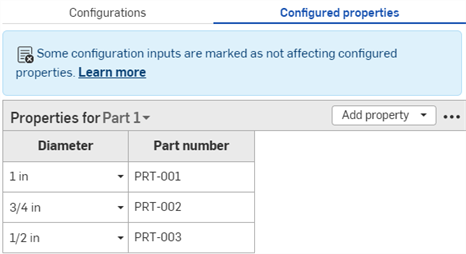
Tabella di configurazione della compressione esclusa dalla tabella delle proprietà configurate. I numeri parte sono impostati indipendentemente dall'altezza della molla.
Passaggi: escludere un dato di configurazione dalle proprietà
-
Nel pannello di Configurazione, fai clic sul pulsante a tre punti della configurazione e seleziona Escludi dalle proprietà nel menu. L'icona Esclusa dalle proprietà
 è visualizzata accanto al nome della configurazione.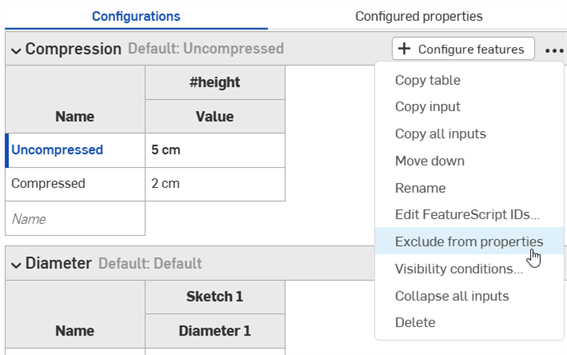
Passaggi: aggiungere nuovamente una configurazione esclusa alle proprietà
-
Nel pannello di Configurazione, fai clic sul pulsante a tre punti della configurazione e seleziona Includi nelle proprietà nel menu.
Note di configurazione escluse
- Le parti che differiscono solo nelle configurazioni escluse saranno trattate come la stessa parte nella Distinta base (BOM) e in Release Management.
- Se una versione è rilasciata con una configurazione esclusa, è considerata rilasciata per tutti i valori di tale configurazione.
- Le configurazioni escluse sono ancora incluse in:
- Calcoli della geometria
- Proprietà calcolate
- Lo strumento Proprietà massa
- Se noti discrepanze tra la massa fornita nella distinta base e la massa fornita nello strumento Proprietà massa, è probabile che alcune configurazioni siano state ignorate nella distinta base.
-
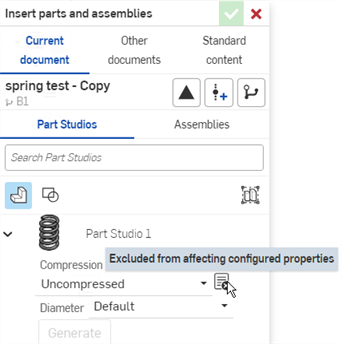
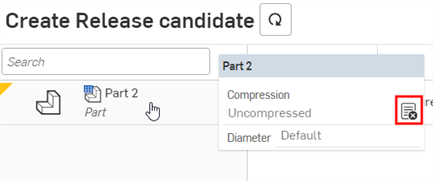
Quando utilizzi una parte con configurazioni escluse, è visualizzata l'icona Esclusione dalle proprietà configurate interessate.