 Proprietà (metadati)


Imposta le proprietà (chiamate anche metadati) per allegare informazioni importanti a documenti, parti, schede e altro ancora. Puoi impostare il nome, la descrizione, il numero di parte, la revisione, lo stato e altre proprietà predefinite, nonché qualsiasi proprietà personalizzata creata da te o dalla tua azienda. Tutte le proprietà impostate sono condivise con l'intera azienda.
Non confondere le proprietà del disegno (metadati) con le Proprietà del disegno. I metadati si applicano al disegno stesso. Le proprietà del disegno impostano elementi come unità, precisione, impostazioni predefinite delle viste, geometria della costruzione, formattazione, ecc.
 Impostazione delle proprietà
-
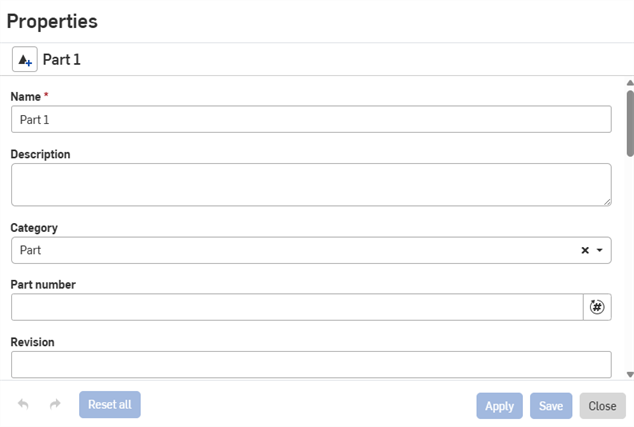
Fai clic con il pulsante destro del mouse su una parte, scheda, documento, ecc., per aprire il menu contestuale e seleziona Proprietà per aprire la finestra di dialogo Proprietà:
-
(Facoltativo) Fai clic sul pulsante Crea rilascio per avviare un rilascio.
-
Modifica eventuali proprietà disponibili.
-
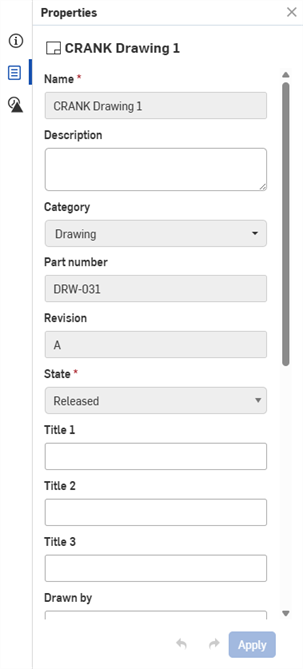
Le proprietà disattivate (in grigio) sono impostate dall'amministratore della tua azienda e non possono essere modificate.
-
Per ottenere il successivo numero di parte disponibile, fai clic sull'icona Genera numero parte successivo (
 ).
). -
Le proprietà personalizzate sono mostrate nella parte inferiore della finestra di dialogo.
-
-
Al termine, fai clic su Applica. Quando lavori in un'azienda, in classe o in un'organizzazione Enterprise, le tue modifiche vengono applicate a tutta l'azienda.
-
Fai clic su Salva per salvare le modifiche senza però applicarle ancora. Apri la finestra di dialogo in un secondo momento per applicarle.
-
Fai clic su Ripristina tutto per ripristinare tutte le proprietà ai valori predefiniti.
Tutte le proprietà incluse nella tua Distinta base vengono aggiornate automaticamente quando viene impostata la proprietà assieme.
-
Puoi anche impostare le proprietà tramite il pannello Proprietà nella pagina dei documenti:
Ricerca per proprietà
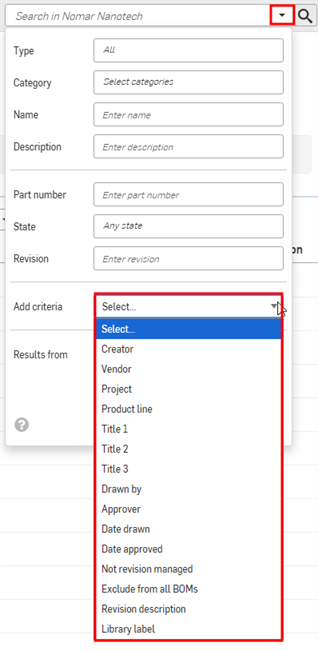
Quando esegui una ricerca dalla pagina dei documenti, puoi filtrare i risultati per proprietà.
Fai clic sul menu a discesa Ricerca avanzata, sul menu a discesa Aggiungi criteri e quindi seleziona la proprietà in base alla quale eseguire la ricerca.
Sovrascrittura delle proprietà di parti pubbliche
Quando lavori su parti pubbliche (come il Contenuto standard), puoi sovrascrivere alcune proprietà lasciando intatti i metadati originali dell'autore.
Sovrascritture metadati:
-
Si applicano solo a te (quando lavori in un'azienda, in un'aula o in un'organizzazione Enterprise, le sovrascritture si applicano a tutta l'azienda)
-
Passano automaticamente alle nuove versioni
-
Fluiscono automaticamente nella tua Distinta base
Gli amministratori possono concedere le autorizzazioni per ignorare i metadati del contenuto standard e delle parti pubbliche nelle proprie impostazioni. Consulta Impostazioni Enterprise: Autorizzazioni globali o Impostazioni azienda/aula: Preferenze.
Note
- Tutte le proprietà incluse nella tua Distinta base vengono aggiornate automaticamente quando viene impostata la proprietà assieme.
- Gli amministratori possono creare proprietà personalizzate per l'intera azienda.
- L'aggiunta di testo alla colonna Descrizione nella Tabella di revisione di un disegno aggiorna automaticamente la proprietà Descrizione revisione del disegno.
- È possibile configurare alcune proprietà. Consulta: Proprietà configurate.
Per ulteriori risorse del Centro di formazione, consulta: Suggerimento tecnico: ottimizzazione della modifica delle Proprietà e del flusso di lavoro di rilascio in Onshape.