


Disponibile in: Assieme
Utilizza la funzionalità Distinta base (BOM) Onshape per creare automaticamente una BOM da qualsiasi assieme dell'area di lavoro. Hai la possibilità di inserire parti e assiemi in un rilascio successivo dell'assieme da una versione Onshape o assemblare parti e sottoassiemi e quindi rilasciare l'assieme in un'unica soluzione. Per ulteriori informazioni sulla gestione delle versioni, vedi Gestione delle versioni.
Le BOM Onshape includono una serie di proprietà predefinite come colonne e puoi aggiungere o rimuoverle secondo necessità. Per dettagli sull'impostazione e la gestione delle proprietà, consulta: Proprietà (metadati)
Gli amministratori possono anche definire proprietà personalizzate e includerle nella BOM, fornire nomi da visualizzare per tutte le proprietà Onshape predefinite e creare un modello di Distinta base predefinito. Per i dettagli, consulta: Impostazioni azienda/classe/enterprise: Proprietà personalizzate.
Per ulteriori informazioni, consulta Lavorare con la tabella BOM, Formattazione della tabella BOM e Modelli tabella BOM.
Sulle piattaforme iOS e Android, le tabelle BOM possono essere visualizzate e modificate da un tipo all'altro: piatte e strutturate.

 Esempio video
Trascrizione video
Onshape crea automaticamente una Distinta base (BOM) per tutti gli assiemi.
La tabella è interattiva e si aggiorna contemporaneamente quando l'assieme cambia o le proprietà sono aggiornate.
Passa il cursore del mouse su una riga della tabella per visualizzare il componente evidenziato nell'area grafica. Seleziona il numero di un elemento della tabella per visualizzarlo evidenziato anche nell'elenco delle istanze e nell'area grafica: in questo modo risulta più facile identificare dove è utilizzato l'elemento nell'assieme.
L'ordine degli elementi della tabella riflette l'ordine dell'elenco delle istanze. Riordina trascinando un'istanza dell'elenco in una nuova posizione.
Fai doppio clic sulle intestazioni delle colonne per ordinare la tabella alfabeticamente o numericamente in base alla colonna selezionata.
La tabella ha due opzioni di visualizzazione: Strutturata e Piatta. Strutturata elenca le istanze di primo livello e i sottoassiemi espandibili. Fai doppio clic sulla cella del numero dell'elemento del sottoassieme per espanderla o comprimerla. Una volta espanse, le istanze del sottoassieme sono visibili. L'opzione Piatta elenca tutte le istanze come se fossero state inserite al livello più alto senza gli indicatori del sottoassieme.
Imposta la modalità di visualizzazione di un sottoassieme specifico nella tabella accedendo alle sue proprietà. Fai clic con il pulsante destro del mouse sul sottoassieme nell'elenco, seleziona Proprietà, quindi fai clic su Comportamento sottoassieme BOM. L'opzione Mostra assieme e componenti elenca il sottoassieme nella BOM e i relativi componenti. Questa è la vista strutturata BOM predefinita. L'opzione Mostra solo assieme elenca solo l'elemento del sottoassieme, escludendo invece i suoi componenti. Questo può essere utile per gli assiemi importati o acquistati che devono essere identificati con un numero di parte del rivenditore. L'opzione Mostra componenti elenca solo i componenti del sottoassieme, escluso il sottoassieme stesso, come se i componenti fossero inseriti nell'assieme di livello più alto. Ciò consente di effettuare ulteriori raggruppamenti e di utilizzare ulteriori strumenti organizzativi senza influire sulla distinta base.
Fai clic su Aggiungi colonna per includere eventuali proprietà aggiuntive nella tabella. Rimuovi le colonne facendo clic con il pulsante destro del mouse sull'intestazione della colonna e selezionando Rimuovi colonna. Usa lo stesso menu contestuale per riordinare le colonne con Sposta a sinistra e Sposta a destra.
Fai clic su Applica modello e seleziona uno dei modelli disponibili. Per definire una nuova tabella BOM, salva la tabella come modello per un uso futuro. Accedi al menu overflow e seleziona Salva come modello.
Usa il menu overflow per copiare la tabella o esportare in formato CSV. L'opzione Copia la tabella la salva negli appunti, e ti permette di incollarla in posizioni esterne. L'esportazione in CSV scarica la tabella come file CSV da utilizzare in programmi di fogli di calcolo esterni.
Sospendi gli elementi di una BOM strutturata facendo clic con il pulsante destro del mouse sulla riga e selezionando Sospendi da questa BOM. Questa operazione nasconde la riga della tabella. Includi un elemento attivando prima la visibilità degli elementi sospesi. Accedi al menu overflow e seleziona Mostra elementi esclusi/sospesi. Gli elementi sospesi sono mostrati con un trattino come numero dell'elemento. Fai clic con il pulsante destro del mouse sulla riga e seleziona Annulla sospensione in questa BOM. Accedi al menu overflow e seleziona Nascondi elementi esclusi/sospesi per non vederli più nella tabella.
Se l'amministratore dell'azienda ha impostato proprietà aggregate per gli assiemi, il menu overflow mostra un'opzione aggiuntiva: Mostra riga assieme di primo livello. Quando sono visualizzati, i valori aggregati appaiono nella parte inferiore della BOM. È possibile nascondere di nuovo questo elemento riga utilizzando lo stesso menu overflow.
Le proprietà BOM sono modificabili all'interno della tabella e si aggiornano simultaneamente alle proprietà senza che sia necessario passare alle singole finestre di dialogo delle proprietà. Seleziona la cella e inserisci un valore. Fai doppio clic nella cella del materiale e seleziona il materiale.
Se le impostazioni dello schema aziendale o Numero Enterprise sono impostate su Generazione numero parte sequenziale, fai clic con il pulsante destro del mouse sull'intestazione della colonna Numero parte per generare i numeri di parte mancanti per l'intera BOM.
L'inserimento o la modifica di qualsiasi proprietà nella tabella aggiorna automaticamente le proprietà a livello di parte o sottoassieme, e l'aggiornamento di qualsiasi proprietà a livello di parte o sottoassieme aggiorna automaticamente la tabella.
Accesso alla tabella BOM
Tutti gli assiemi Onshape hanno un'icona relativa alla tabella BOM all'estremità destra dell'area grafica, sotto l'icona Visualizza strumenti.
- In un Assieme, fai clic sull'icona della tabella BOM sul bordo destro dell'area grafica.

- Quando si apre la tabella, Onshape recupera i dati per l'assieme e popola la tabella (se sono presenti parti o assiemi, vedi il primo esempio riportato di seguito). Se non sono presenti parti o assiemi, all'apertura Onshape visualizza i nomi delle colonne (proprietà) predefiniti (vedere l'esempio in basso di seguito):
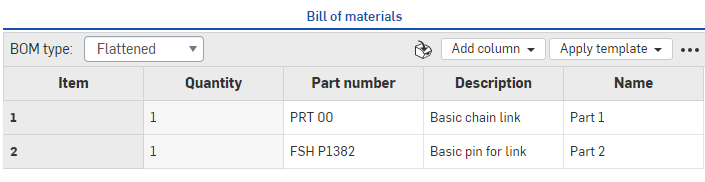
Distinta base con parti elencate, visualizzata sopra in un browser
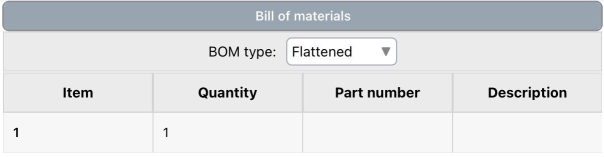
Distinta base con una parte elencata, visualizzata sopra in iOS
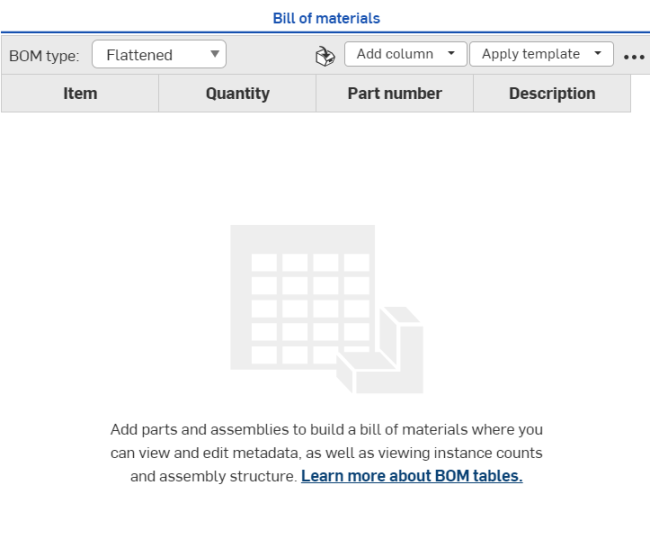
Distinta base senza parti elencate visualizzata sopra in un browser
- Per compilare una BOM vuota, è sufficiente creare l'assieme nella scheda Assieme, seguendo le istruzioni riportate in Inserisci parti e assiemi.
- Nel pannello BOM, selezionate come visualizzare le informazioni (tramite la distinta base digitare il menu):
- Piatta - Questa vista fornisce un semplice elenco delle parti per numero di articolo, senza indicazione di sottoassiemi.
Strutturato - Questa vista fornisce un elenco di parti, inclusa l'indicazione dei sottoassiemi espandibili. I sottoassiemi sono indicati con un piccolo cursore rivolto verso destra; ad esempio:

Durante la visualizzazione in formato strutturato, fai doppio clic sulla cella con il segno (il sottoassieme) per espandere l'elenco sotto la cella e vedere le parti incluse nel sottoassieme, etichettate con il numero dell'elemento del sottoassieme seguito da un punto e quindi dal numero elemento della parte (9, 9.1, 9.2 e 9.3 nell'esempio di seguito):
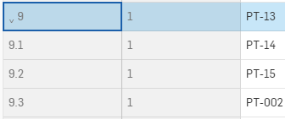
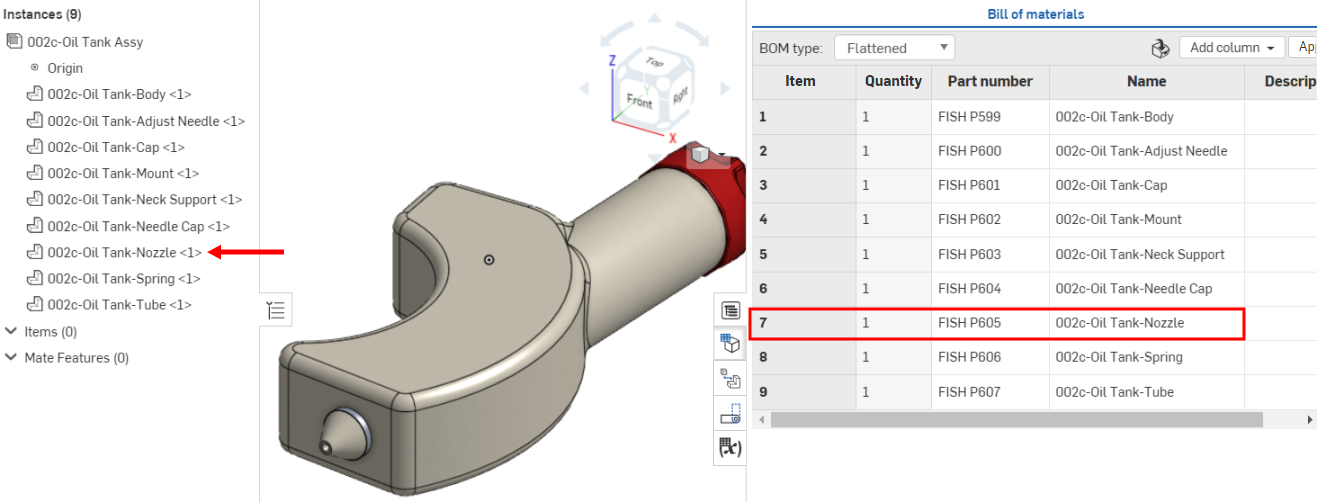
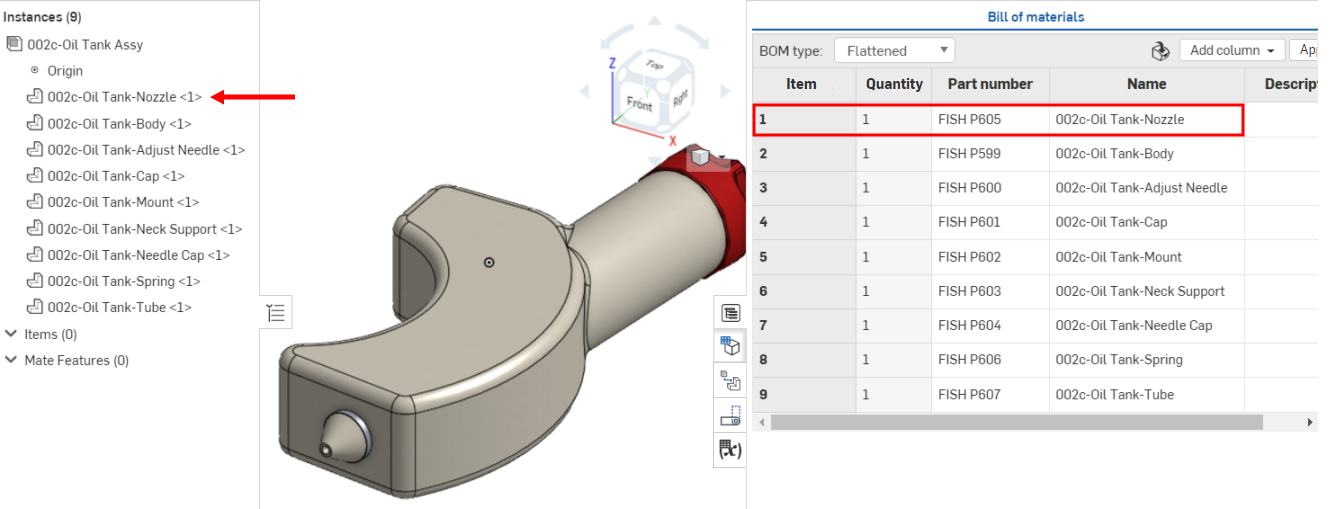
I numeri di elemento assegnati ai sottoassiemi e alle parti riflettono l'ordine delle istanze nell'elenco Istanze. Se riordini le istanze nell'elenco, la tabella BOM viene aggiornata per riflettere il nuovo ordine.
Prima, il 002c-Oil Tank Nozzle è il settimo nell'elenco delle istanze e l'elelmento numero 7 nella tabella BOM:
Dopo che la parte viene spostata al primo posto nell'elenco delle istanze, nella tabella BOM viene aggiornata come elemento numero 1:
Interfaccia tabella BOM
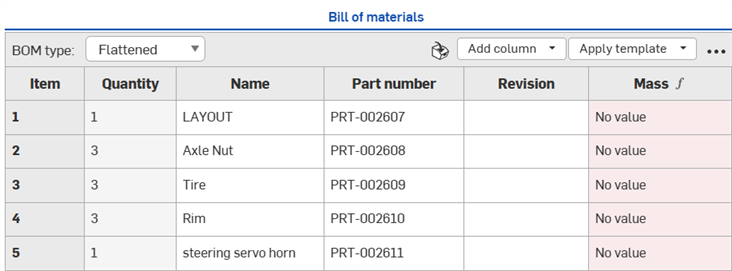
Una volta aperta, la tabella BOM mostra le seguenti funzioni:
-
Tipologia BOM: seleziona la tipologia BOM Piatta o Strutturata:
-
Piatta: questa vista fornisce un semplice elenco delle parti per numero di articolo, senza indicazione di sottoassiemi.
-
Strutturata: questa vista fornisce un elenco di parti, inclusa l'indicazione dei sottoassiemi espandibili. I sottoassiemi sono indicati con un piccolo cursore rivolto verso destra.
-
-
Inserisci elementi: inserisci elementi non geometrici (elementi non modellati in CAD, come colla, nastro, vernice, blocco filetti, ecc.) nella distinta base (BOM). Consulta Inserisci un elemento non geometrico.
-
Aggiungi colonna: aggiungi colonne alla tabella BOM. Vedi Aggiungi o rimuovi una colonna.
-
Applica modello: disponibile solo per gli abbonamenti Enterprise, Professional ed Educator. Seleziona un modello BOM da applicare alla tabella corrente. Vedi Modelli tabella BOM per ulteriori informazioni.
-
Menu Overflow: menu con opzioni aggiuntive per la tabella. Vedi il menu Overflow della tabella BOM.
Per ulteriori informazioni sull'interfaccia della tabella BOM, consulta gli argomenti Lavorare con la tabella BOM e Formattazione della tabella BOM.
Menu overflow della tabella BOM
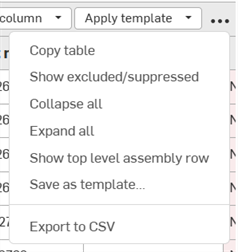
Fai clic sull'icona del menu Overflow ( ) nell'angolo in alto a destra della tabella BOM per accedere alle seguenti opzioni:
-
Copia tabella: copia la tabella BOM negli appunti in modo che possa essere incollata in programmi esterni come Microsoft Excel o Fogli Google
-
Mostra/nascondi esclusi/sospesi: mostra o nasconde i dati delle righe esclusi e sospesi nella tabella BOM. Consulta Sospensione o visualizzazione locale dei dati BOM esclusi ed Escludere e includere dati BOM a livello globale.
-
Comprimi tutto: disponibile solo in una vista BOM strutturata, comprime tutte le righe del sottoassieme in modo che ciascun sottoassieme occupi una singola riga nella tabella BOM.
-
Espandi tutto: disponibile solo in una vista BOM strutturata, espande tutte le righe del sottoassieme nella tabella BOM.
-
Mostra/nascondi riga dell'assieme di primo livello: mostra o nasconde la riga dell'assieme di primo livello. Questa riga viene visualizzata nella parte inferiore della tabella BOM.
-
Salva come modello: disponibile solo per gli abbonamenti Enterprise e Professional, salva il formato corrente della tabella BOM come modello. Consulta Modelli BOM.
-
Esporta in formato CSV: esporta la tabella BOM in un formato di file separato da virgole, in modo che possa essere importata in un programma di fogli di calcolo esterno come Microsoft Excel o Fogli Google. Consulta Esportare in formato CSV.
Note
-
Scorrimento orizzontale: se la tabella BOM è più larga del pannello in cui si trova, viene visualizzata una barra di scorrimento orizzontale nella parte inferiore e la prima colonna (Elemento) rimane bloccata quando si scorre.
-
Considerazioni sulle parti in corso di rilascio o rilasciate
-
Quando si utilizzano parti importate o rilasciate in un assieme, le proprietà verranno visualizzate nella tabella BOM come di sola lettura. Per creare una distinta base con i campi modificabili, puoi partire dalla versione per creare un nuovo spazio di lavoro. I campi del BOM saranno modificabili in base alle impostazioni di ciascuna proprietà (tramite le impostazioni dell'account).
-
Quando inserisci parti rilasciate (revisionate) nell'Assieme e crei la tabella BOM, la proprietà dello stato sarà Rilasciato.
-
-
Inserimento di una BOM in un disegno: per inserire una tabella BOM in un disegno, consulta Tabella BOM.
-
Evidenziazione incrociata degli elementi nella tabella BOM: per individuare nel modello gli elementi presenti nell'elenco delle istanze, fai clic sul nome dell'elemento nell'elenco delle istanze: l'elemento selezionato verrà evidenziato nel modello. Contemporaneamente, nella tabella BOM, la riga dell'elemento associato viene evidenziata e portata in primo piano sullo schermo. In alternativa, fai clic sul nome dell'elemento nella tabella BOM per evidenziare l'elemento selezionato nel modello e nell'elenco delle istanze.