


Disponibile in: Assieme
Disponibile solo per
Dopo aver modificato il formato della distinta base, puoi salvarlo come modello e utilizzarlo.
Per ulteriori informazioni, consulta Distinta base (BOM), Utilizzare la tabella BOM e Formattazione tabella BOM.
Sulle piattaforme iOS e Android, le tabelle BOM possono essere visualizzate e modificate da un tipo all'altro: piatte e strutturate.
 Passaggi
-
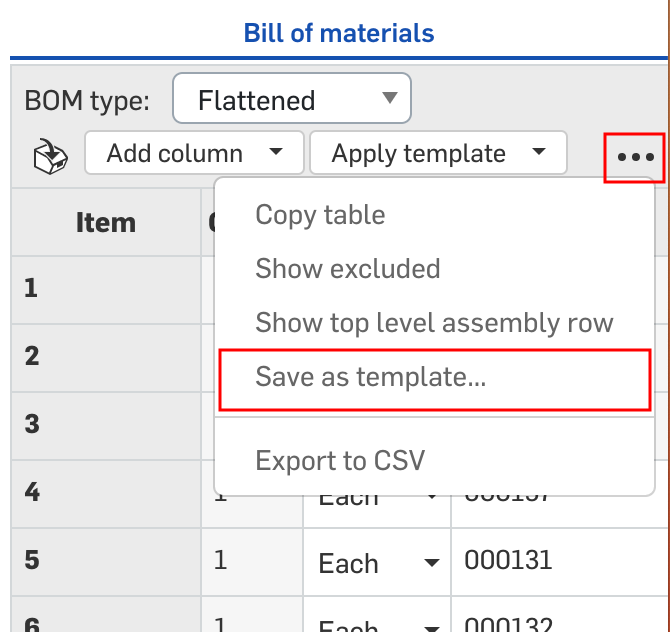
Fai clic sul menu a tre punti nell'angolo in alto a destra della tabella Bill of Materials e fai clic su Salva come modello...
-
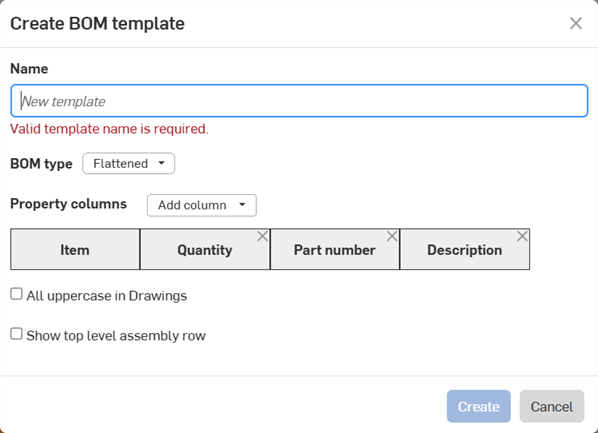
La distinta base di creazione si apre la finestra di dialogo del modello. Fornisci un nome per il modello. Questo è obbligatorio.
-
Seleziona il tipo di BOM, piatta o strutturata Il tipo scelto sarà il modello predefinito quando si crea una nuova BOM utilizzando questo modello.
-
Utilizzando l'elenco a discesa Colonne delle proprietà, aggiungi le colonne richieste. La colonna Articolo è obbligatoria e non può essere rimossa.
-
Check All uppercase in Drawings to enforce uppercase column headings and Property strings when inserting BOM tables using this template in Drawings.
-
Check Show top level assembly row to display the top level assembly row at the bottom of the BOM table.
-
Fai clic su Crea per creare il modello. Fai clic su Annulla per chiudere la finestra di dialogo senza creare il modello.
I nuovi modelli creati possono essere applicati facendo clic sul menu a discesa Applica modello nella parte superiore del pannello e selezionando un modello dall'elenco:
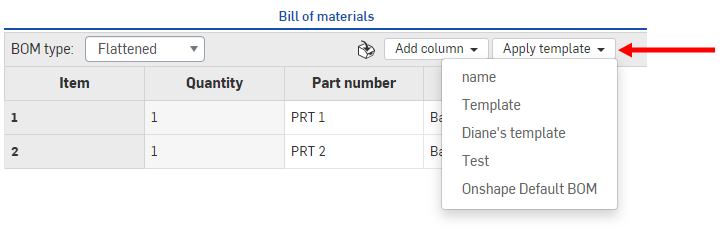
Il modello selezionato viene utilizzato nella tabella BOM dell'assieme.
Potresti anche avere dei modelli in quell'elenco creati dal tuo amministratore Azienda/Classroom/Enterprise.