


Disponibile in: Assieme
Aggiungi, rimuovi, sposta e ridimensiona le colonne e ordina gli elementi nella tabella BOM.
Per ulteriori informazioni, consulta Distinta base (BOM), Lavorare con la tabella BOM e Modelli tabella BOM.
Sulle piattaforme iOS e Android, le tabelle BOM possono essere visualizzate e modificate da un tipo all'altro: piatte e strutturate.
 Aggiungere o rimuovere una colonna
Numero articolo, Quantità, Numero parte e Descrizione sono le colonne delle proprietà predefinite visualizzate per le parti e i sottoassiemi nella tabella BOM. Puoi aggiungere altre colonne in base alle proprietà definite per il tuo account.
- Fai clic sul Aggiungi colonna menu a discesa e seleziona una proprietà da inserire dall'elenco. Le colonne aggiuntive vengono inserite all'estrema destra della tabella.
- La Categoria la colonna non può essere aggiunta se la proprietà è multivalore.
- Qualsiasi categoria modificabile tramite la finestra di dialogo Proprietà è anche modificabile tramite la tabella BOM, se aggiunta come colonna.
- Per le proprietà contrassegnate come modificabili (nelle Proprietà del tuo account), puoi fare clic nella cella e aggiungere altri dati. Questi dati vengono salvati per quella parte specifica e per quella proprietà specifica e saranno disponibili in tutto il documento e nell'azienda per tale parte.
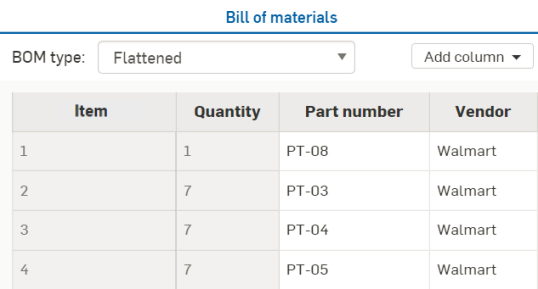
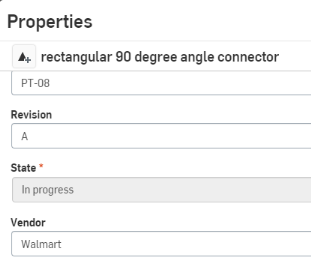
Ad esempio, puoi inserire informazioni nella cella Rivenditore per ciascuna parte. Tali informazioni vengono salvate nel campo Rivenditore delle Proprietà di tale parte.
Cella Rivenditore con un valore presente in una tabella BOM:
La finestra di dialogo Proprietà per la parte:
Quando crei una proprietà (tramite la scheda Proprietà nelle impostazioni del tuo account), puoi selezionare Modifica valore nell'area di lavoro, Modifica valore nella versione o entrambe le opzioni. Se selezioni solo Modifica valore nella versione, puoi modificare quel valore in una tabella BOM per qualsiasi parte rilasciata poiché le parti rilasciate diventano parte di una versione. Tuttavia, se Modifica valore nella versione non è selezionato, devi creare una ramificazione dell'area di lavoro da quella versione, modificare i valori, quindi creare una versione o rilasciare nuovamente le parti.
Un'istanza di contenuto standard non può essere modificata dalla tabella BOM ed è quindi disattivata. Per modificare un'istanza di contenuto standard, fai clic con il pulsante destro del mouse sull'istanza nell'elenco Istanze e seleziona Modifica istanza di contenuto standard. Vedi Modificare istanza di contenuto standard per ulteriori informazioni.
Rimuovere una colonna
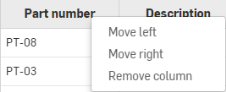
È possibile rimuovere qualsiasi colonna, tranne Elemento. Per rimuovere una colonna, fai clic con il pulsante destro del mouse sull'intestazione e seleziona Rimuovi colonna:
È sempre possibile aggiungere nuovamente le colonne utilizzando il menu a discesa Aggiungi colonna.
Spostare una colonna
È possibile spostare qualsiasi colonna tranne Elemento. Per spostare una colonna a destra o a sinistra, fai clic con il pulsante destro del mouse sull'intestazione e seleziona Sposta a sinistra o Sposta a destra:
Ridimensionare una colonna
Per ridimensionare una colonna:
-
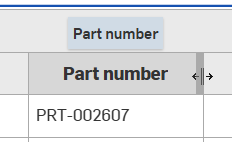
Passa il cursore del mouse sul bordo destro dell'intestazione della colonna. Il cursore mostra una freccia a due lati e l'evidenziazione della colonna è di un grigio più scuro.
-
Fai clic e trascina verso sinistra per restringere la colonna o trascina verso destra per allargarla.
Ordinare gli elementi della tabella BOM
È possibile ordinare gli elementi nella tabella BOM in modo alfanumerico in base a qualsiasi colonna, eccetto Elemento. L'intestazione di ciascuna colonna funge da interruttore a tre vie, da (1) non ordinato a (2) ordinamento crescente a (3) ordinamento decrescente. Fai doppio clic sull'intestazione della colonna per passare da uno stato di ordinamento a quello successivo.

Elementi della tabella BOM ordinati per quantità crescente (sinistra) e decrescente (destra).
È possibile ordinare i dati della tabella solo per una colonna alla volta.