


Disponibile in: Assieme
Esegui diverse funzioni dalla tabella BOM, come l'inserimento di elementi non geometrici, la generazione di numeri di parte successivi o mancanti, il passaggio a un Part Studio o a un assieme partendo da un elemento, l'apertura di un documento collegato, la sospensione/mostra di parti o sottoassiemi e l'esportazione della tabella in un file CSV.
Per ulteriori informazioni consulta Distinta base (BOM), Formattazione tabella BOM e Modelli tabella BOM.
Sulle piattaforme iOS e Android, le tabelle BOM possono essere visualizzate e modificate da un tipo all'altro: piatte e strutturate.
 Inserire un elemento non geometrico
È possibile inserire elementi non geometrici (elementi non modellati in CAD, come colla, nastro, vernice, blocco filetti, ecc.) nella distinta base tramite il pannello BOM in una scheda Assieme. Onshape si riferisce a questi tipi di entità semplicemente come a elementi.
Per avere informazioni disponibili da inserire nella distinta base, è necessaria una configurazione. Consulta Gestione dell'abbonamento Professional Onshape se hai un abbonamento al piano Professional o Gestione del tuo abbonamento Onshape Enterprise se hai un'abbonamento Enterprise. Una volta che hai elementi aggiunti al tuo abbonamento (nelle proprità impostazioni Company/Enterprise), puoi seguire queste istruzioni per inserire tali elementi in una distinta base all'interno della scheda Assieme.
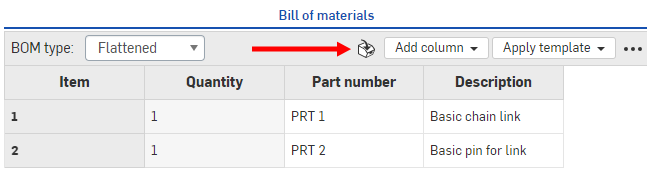
- Nel pannello Distinta base, seleziona l'icona Inserisci elementi nella parte superiore del pannello:
- Nella finestra di dialogo:
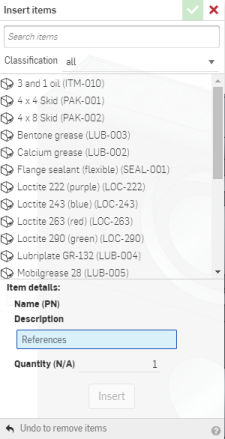
- Seleziona l'articolo da includere nella distinta base e la quantità. Puoi cercare gli articoli e anche filtrare per classificazione (fai clic sulla freccia in giù accanto a Classificazione tutto).
- Fai clic su Inserisci per aggiungere gli elementi selezionati alla BOM.
- Quando fai clic su Inserisci, l'elemento viene aggiunto prima all'elenco Elementi nell'elenco Istanze. Puoi fare clic su Annulla per rimuovere gli elementi, se cambi idea su un elemento.
- Quando fai clic sul segno di spunta per accettare le azioni e chiudere la finestra di dialogo, gli elementi vengono visualizzati nel pannello della BOM.
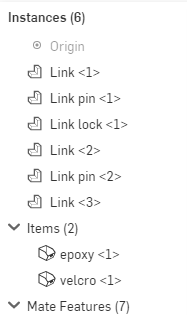
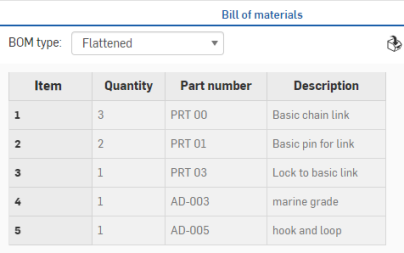
Puoi modificare gli elementi tramite l'elenco delle istanze.
Fai clic con il tasto destro su un elemento per:
- Modifica - Cambia la quantità
- Sospendi - Togli temporaneamente l'elemento dalla BOM (e dall'Assieme)
- Aggiungi commento - Aggiungi un commento all'Assieme che fa riferimento direttamente all'elemento
- Elimina - Elimina l'elemento dall'Assieme e dalla BOM
Generare numeri di parte successivi o mancanti
Se la numerazione automatica delle parti è attivata nelle impostazioni degli schemi di numerazione, in una BOM è possibile:
- Genera numeri parte per una particolare parte: fai clic con il pulsante destro del mouse sulla cella Numero parte e seleziona Genera numero parte successivo.
- Generare numeri di parte per tutte le parti nella tabella che non hanno numeri di parte: fai clic con il pulsante destro del mouse sull'intestazione della colonna Numero parte e seleziona Genera numeri parte mancanti .
Passa a Part Studio/Assieme o Apri documento collegato
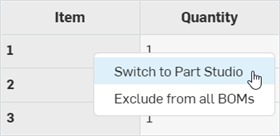
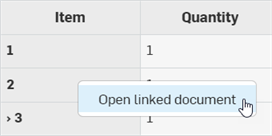
Fai clic con il pulsante destro del mouse sulla riga dell'elemento BOM e seleziona:
-
Passa a Part Studio/Assieme - Visualizza quando l'elemento BOM si trova in una scheda del documento corrente. La scheda Part Studio o Assieme dell'elemento BOM è visualizzata nella scheda del browser corrente.
-
Apri documento collegato - Visualizzata quando l'elemento BOM si trova in un documento collegato esterno al documento corrente. Il documento collegato all'elemento BOM è aperto in una nuova scheda del browser.
Sospendi/mostra una parte o un sottoassieme localmente
Per sospendere una parte o un sottoassieme specifico e i relativi dati corrispondenti solo dalla tabella BOM corrente, senza eliminarli dal record:
-
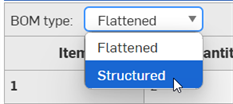
Nel menu a discesa della tipologia BOM, seleziona Vista strutturata. Non è possibile sospendere una parte o un sottoassieme dalla vista piatta:
-
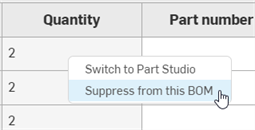
Nella BOM, fai clic con il pulsante destro del mouse sulla riga dell'istanza o del sottoassieme e seleziona Sospendi da questa BOM:
-
La riga di dati è rimossa completamente dalla tabella ma l'istanza/sottoassieme esiste ancora nell'Assieme. Gli articoli rimanenti sono rinumerati di conseguenza.
-
Per visualizzare le istanze/i sottoassiemi esclusi nella tabella BOM, fai clic sul menu overflow (
 ) nell'angolo superiore destro della tabella BOM e seleziona Mostra elementi esclusi: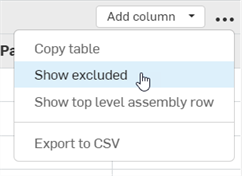
-
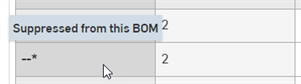
Tutte le istanze/i sottoassiemi sospesi sono visualizzati nella tabella BOM e i numeri degli elementi sono sostituiti con trattini e un asterisco (--*).
-
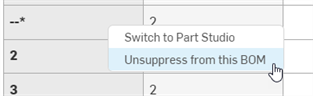
Per includere nuovamente un'istanza/un sottoassieme nella tabella BOM, fai clic con il pulsante destro del mouse sulla relativa riga e seleziona Annulla sospensione in questa BOM:
Quando un sottoassieme è escluso, sono escluse anche tutte le relative istanze.
Suggerimenti
-
Le proprietà aggregate sono aggiornate quando una parte o un assieme sono esclusi globalmente da tutte le BOM. Non sono aggiornate quando una parte o un assieme sono inclusi o esclusi in una distinta base locale. Ciò significa, ad esempio che, se si esclude una parte dalla BOM a livello globale e quindi si include tale parte in una BOM a livello locale, le proprietà aggregate per la distinta base locale escludono comunque la parte (l'impostazione di esclusione della distinta base globale ha la precedenza). Le proprietà aggregate non sono più accurate per questa BOM locale.
-
La soppressione è consentita solo sui figli immediati dell'assemblea. Per sopprimere i figli dei sottoassiemi, la soppressione deve essere eseguita nelle rispettive BOM.
-
La sospensione di una parte o di un sottoassieme ha effetto solo sull'istanza corrente. Le istanze nidificate nella stessa BOM non sono sospese.
-
Se una parte o un sottoassieme sono sospesi, risultano sospese anche tutte le relative istanze se il relativo assieme è inserito in altri assiemi. Ad esempio, se la parte 1 è sospesa nell'Assieme A e l'Assieme A è inserito nell'Assieme B, la parte 1 è sospesa anche nell'Assieme B.
-
Le parti escluse a livello globale hanno la precedenza sulle parti sospese localmente.
-
Non è possibile includere o escludere parti o sottoassiemi in una BOM in una versione.
Escludi/includi una parte o un sottoassieme a livello globale
È possibile specificare se una parte o un sottoassieme sono esclusi da tutte le BOM a livello globale. Quando una parte esclusa è inserita in un assieme, la parte e tutti i dati corrispondenti sono esclusi dalla distinta base dell'assieme. Quando il sottoassieme escluso è inserito in un assieme, il sottoassieme, tutte le relative istanze e tutti i dati corrispondenti sono esclusi da tutte le BOM a livello globale.
Esclusione di una parte o di un sottoassieme
Effettua una delle seguenti operazioni:
-
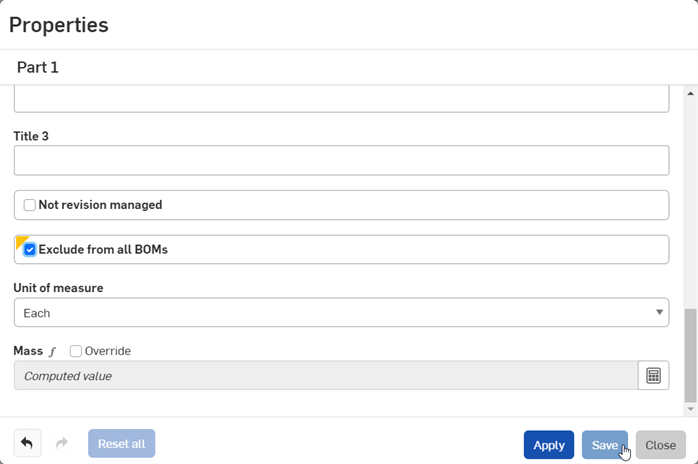
Per escludere una o più parti da tutte le BOM, in Part Studio seleziona le parti da escludere dalla distinta base nell'elenco Parti, quindi fai clic con il pulsante destro del mouse e seleziona Proprietà. Seleziona Escludi da tutte le BOM e fai clic su Salva:
-
Per escludere un sottoassieme e tutte le relative istanze da tutte le BOM, fai clic con il pulsante destro del mouse sulla scheda Assieme e seleziona Proprietà. Seleziona Escludi da tutte le BOM e fai clic su Salva.
-
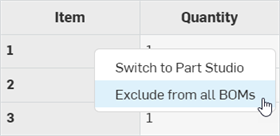
Per escludere una parte o un sottoassieme dalla tabella BOM, fai clic con il pulsante destro del mouse sulla riga della parte o del sottoassieme e seleziona Escludi da tutte le distinte base dal menu contestuale:
Visualizzazione delle parti o dei sottoassiemi esclusi
Per visualizzare le parti escluse globalmente che sono inserite in un assieme presente nella BOM:
-
Fai clic sul menu overflow (
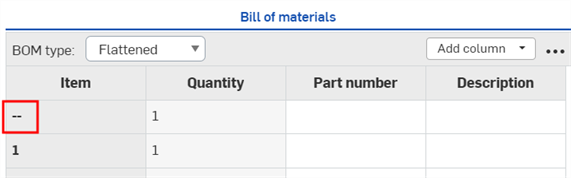
) nell'angolo in alto a destra della tabella BOM e seleziona Mostraesclusi:
-
Le parti sono visualizzate con trattini (--) nella colonna Elemento:
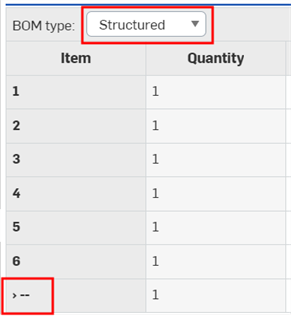
Per visualizzare i sottoassiemi esclusi globalmente che sono inseriti in un assieme, fai clic su Vista strutturata dal menu a discesa del tipo di distinta base. Il numero dell'elemento del sottoassieme è sostituito da trattini (--):
Incluse parti o sottoassiemi
Per includere nuovamente la parte o il sottoassieme in tutte le BOM, effettua una delle seguenti operazioni:
-
Deseleziona la casella Escludi da tutte le BOM nella finestra di dialogo Proprietà della parte o nella finestra di dialogo Proprietà dell'assieme corrispondente, quindi fai clic su Salva.
-
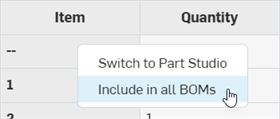
Assicurati che la parte o il sottoassieme escluso sia visualizzabile nella tabella BOM (vedi Visualizzazione delle parti o dei sottoassiemi esclusi). Quindi fai clic con il pulsante destro del mouse sulla riga della parte o del sottoassieme nella tabella BOM e seleziona Includi in tutte le BOM nel menu contestuale:
Calcolo della massa con dati esclusi
Per calcolare la massa quando alcuni dati sono stati esclusi, fai clic sul pulsante Calcola valore nella sezione Massa del pannello Proprietà. È visualizzato un avviso che indica che le istanze escluse non sono state incluse nel calcolo della massa.
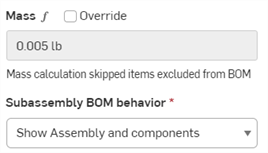
Comportamento sottoassieme BOM
Puoi scegliere come elencare un sottoassieme in una BOM, come assieme e relativi componenti, solo come assieme o solo come componenti:
-
Apri la finestra di dialogo Proprietà per l'assieme (la scheda o il sottoassieme negli elenchi delle istanze).
-
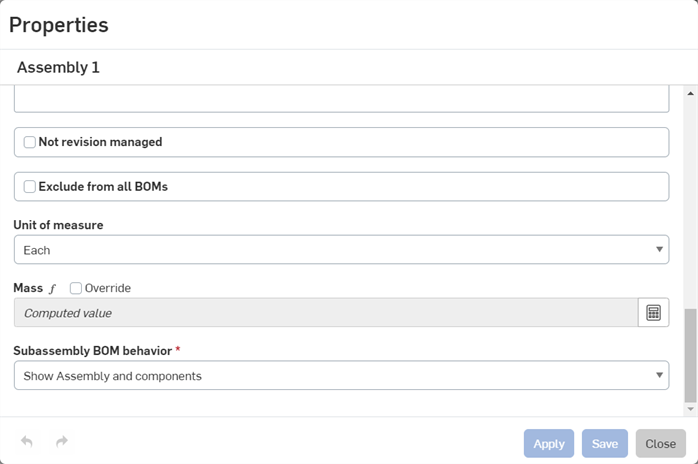
Scorri fino al campo Comportamenti del sottoassieme BOM:
-
Seleziona una delle opzioni:
-
Mostra assieme e componenti - In una vista strutturata della BOM, l'assieme viene elencato insieme ai singoli elementi pubblicitari per ciascuno dei componenti dell'assieme.
-
Mostra solo assieme - In una vista strutturata della BOM viene elencato solo l'assieme (nessun componente).
-
Mostra solo componenti: in una vista Struttura della BOM sono elencati solo i componenti (nessun articolo dell'elemento di assieme).
-
-
Fai clic su Applica per registrare la modifica oppure su Salva per registrare la modifica e chiudere la finestra di dialogo oppure su Chiudi per chiudere la finestra di dialogo senza registrare la modifica.
Le modifiche alla proprietà Assieme influiscono su tutte le BOM in cui viene inserito l'assieme, incluse le BOM contenute nei disegni.
Sovrascrivere una proprietà calcolata aggregata
Una proprietà calcolata aggregata può essere sovrascritta dalla tabella BOM:
-
Apri la tabella BOM con la proprietà calcolata aggregata.
-
Fai clic sulla freccia del menu a discesa dalla cella della tabella della proprietà calcolata aggregata della riga dell'assieme di primo livello e seleziona una proprietà alternativa:
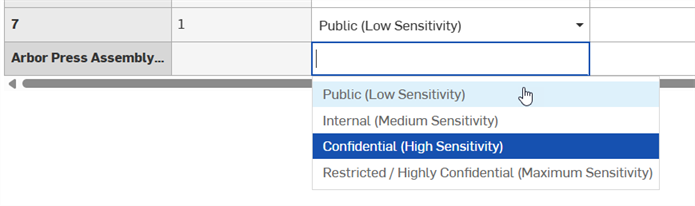
Proprietà calcolate sovrascritte (e proprietà aggregate da proprietà calcolate sovrascritte) sono indicate da un'icona accanto alla proprietà, con una descrizione comando al passaggio del mouse sull'icona:

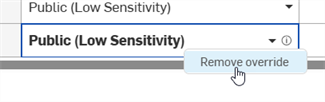
Per rimuovere la sovrascrittura, fai nuovamente clic con il pulsante destro del mouse sulla cella della tabella della proprietà calcolata aggregata e seleziona Rimuovi sovrascrittura:
Esporta in formato CSV
Usa il comando Esporta in CSV del menu overflow per esportare l'intera tabella BOM in un file separato da virgole, in modo da poterla importare in un programma di fogli di calcolo esterno come Microsoft Excel o Fogli Google.
Se i sottoassiemi non vengono espansi, l'intera BOM non viene esportata.