Contenuto standard


Disponibile in: Assieme
Maiusc+Inserisci, Alt+Inserisci
Il contenuto standard di Onshape è il contenuto creato da Onshape, conservato in un database in Onshape e gestito da Onshape. Gli utenti possono inserire contenuto standard nei propri assiemi. Non c'è mai il rischio che questo contenuto scompaia o non funzioni da una versione all'altra. Abbiamo integrato un processo che consente di risparmiare tempo in questo flusso di lavoro per semplificare l'inserimento di contenuto standard.
Il contenuto standard supportato include:
- ANSI - Bulloni e viti, dadi e rondelle
- DIN: bulloni e viti, dadi, rondelle e chiavi albero
- ISO - Bulloni e viti, dadi e rondelle
- PEM ® - di PennEngineering®, inclusa la categoria Unified di dadi autobloccanti
Il contenuto standard è identificato nell'elenco istanze con questa icona:

Seleziona il contenuto standard direttamente dal filtro fornito nella finestra di dialogo Inserisci parti e assiemi in un assieme Onshape.

 Esempio video
Trascrizione video
Il contenuto standard è un database Onshape di elementi di fissaggio disponibili da inserire in un assieme.
Fai clic su Inserisci e seleziona la scheda Contenuto standard. Filtra l'hardware disponibile selezionando Standard, Categoria, Classe e Componente.
Usa il pulsante di fissaggio automatico per fare in modo che Onshape calcoli la dimensione migliore in base a un bordo circolare o una faccia cilindrica selezionati. La dimensione si aggiorna alla misura calcolata al meglio.
Quando lo si utilizza per bulloni e viti, il calcolo è arrotondato per garantire che non vi siano interferenze. Quando lo si utilizza per la dimensione di un dado, la selezione dell'albero di un bullone in Onshape comporta l'arrotondamento per eccesso, garantendo che il dado si adatti senza interferenze.
Le opzioni di fissaggio sono personalizzate in base alle selezioni.
Se necessario, per chi dispone di autorizzazioni adeguate, inserisci un numero parte e una descrizione. Questo definisce le proprietà della parte standard. Questa operazione è eseguita una volta per ogni componente univoco ed è impostata per l'intera azienda o impresa.
Un'anteprima è visualizzata nella parte inferiore della finestra di dialogo per garantire l'inserimento della parte corretta.
Posiziona i dispositivi di fissaggio singolarmente facendo prima clic su Inserisci, quindi passa il cursore del mouse sul foro e seleziona un mate connector per il posizionamento. Usa il tasto A per invertire l'orientamento del fissaggio da inserire. Questo crea un accoppiamento fissaggio per definire la posizione e i gradi di libertà del dispositivo di fissaggio.
Posiziona più dispositivi di fissaggio contemporaneamente effettuando prima le selezioni, quindi facendo clic su Inserisci. Queste selezioni possono includere qualsiasi combinazione di facce del foro, bordi del foro e facce che contengono fori.
L'opzione Inserisci posiziona automaticamente il fissaggio accanto alla geometria selezionata.
Quando inserisci un contenuto standard successivo, usa Inserisci nel punto più vicino alla selezione e Inserisci nel punto più lontano dalla selezione per posizionarlo automaticamente nel raggruppamento di elementi di fissaggio abbinati alla geometria selezionata.
I dispositivi di fissaggio sono ora elencati nell'elenco delle istanze con la propria icona di contenuto standard.
Modifica istantaneamente tutto il contenuto standard dello stesso Standard, Categoria, Classe e Componente facendo clic con il pulsante destro del mouse su un fissaggio dell'elenco e selezionando Seleziona istanze con la stessa configurazione o Seleziona istanze con la stessa parte e la stessa configurazione.
Fai nuovamente clic con il pulsante destro del mouse e seleziona Modifica istanza di contenuto standard. Qui è possibile modificare opzioni come Dimensione e Lunghezza, ma non Standard, Categoria, Classe o Componente. Aggiorna per applicare le modifiche, quindi accetta.
Passaggi
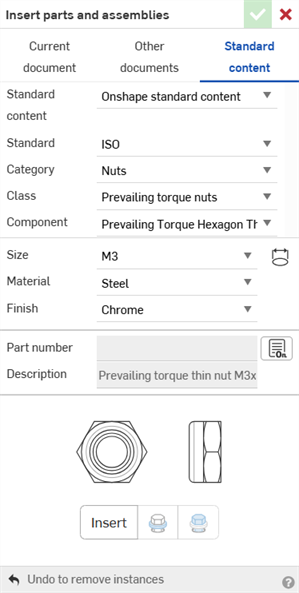
- Fai clic sula scheda Contenuto standard nella finestra di dialogo Inserisci parti e assiemi.
- Se la tua azienda o il tuo account usa una libreria di contenuto standard personalizzato, fai clic sul menu a discesa Contenuto standard e seleziona Contenuto standard Onshape. Per inserire invece parti da una libreria di contenuto standard personalizzato, vedi Using a custom standard content library.
- Seleziona lo Standard, la Categoria, la Classe e il Componente per il contenuto che desideri inserire:
- Seleziona
 (l'icona ridimensionamento automatico) quindi un foro sul modello per selezionare automaticamente la dimensione corretta nella finestra di dialogo, oppure seleziona la dimensione manualmente nel menu a discesa.
Se nessuna parte standard corrisponde alla dimensione selezionata, viene visualizzato un messaggio:

- A seconda dell'abbonamento, puoi modificare il contenuto standard come segue:
- Per gli abbonamenti Enterprise e Professional, il numero parte e la descrizione, se presenti nel sistema, sono forniti automaticamente.
- Per modificare proprietà aggiuntive, fai clic sull'icona Apri le proprietà dei metadati per questa configurazione (
 i) per aprire la finestra di dialogo Proprietà e apportare le modifiche.
Una volta inserito il contenuto standard in un assieme, accedi alle relative proprietà facendo clic con il pulsante destro del mouse sull'istanza nell'elenco Istanze e selezionando Proprietà nel menu contestuale.
- Le proprietà dei metadati sono condivise a livello aziendale se fai parte di un'azienda o limitate al tuo account utente se non fai parte di un'azienda.
Gli amministratori possono concedere le autorizzazioni per ignorare i metadati del contenuto standard e delle parti pubbliche nelle proprie impostazioni. Vedi Impostazioni aziendali - Autorizzazioni globali o Impostazioni azienda/classe/impresa - Preferenze.
- Per modificare proprietà aggiuntive, fai clic sull'icona Apri le proprietà dei metadati per questa configurazione (
Per tutti gli altri abbonamenti (Free, Standard, EDU), il numero di parte e la descrizione sono forniti automaticamente se presenti nel sistema. Per modificarli:
Fai clic sull'icona Modifica (
 ) per rendere modificabili i campi Numero parte e Descrizione. Inserisci un numero parte e una descrizione per la parte relativa al contenuto standard. Fai clic su Salva.

Fai clic su Icona Reimposta metadati (
 ) per ripristinare la Descrizione ai valori predefiniti.
- Per gli abbonamenti Enterprise e Professional, il numero parte e la descrizione, se presenti nel sistema, sono forniti automaticamente.
- Fai clic su Inserisci per inserire automaticamente la parte se è già selezionata una faccia piana o cilindrica, oppure un bordo. Se non è effettuata alcuna selezione, la parte viene in corrispondenza della posizione del mouse: trascinala nella posizione desiderata e fai clic per agganciarla a un Mate connector (implicito o esplicito).
Utilizza le icone Inserisci nel punto più vicino alla selezione e Inserisci nel punto più lontano dalla selezione durante l'inserimento di contenuto standard successivo per posizionarlo automaticamente nel raggruppamento di contenuti accoppiati alla parte selezionata. Per invertire l'orientamento della parte in fase di inserimento, premi il tasto a sulla tastiera.
Nell'esempio seguente l'opzione Inserisci nel punto più vicino alla selezione effettua l'inserimento in corrispondenza della freccia più corta (più a sinistra), mentre Inserisci nel punto più lontano dalla selezione effettua l'inserimento in corrispondenza della freccia più lunga (più a destra):

-
Fai clic sul segno di spunta (
 ) nella finestra di dialogo per salvare le azioni e creare istanze del contenuto standard nell'assieme ed elencarle negli elenchi delle istanze (assieme al mate connector, implicito o esplicito).
Come funziona
Durante l'inserimento, Onshape ha la capacità di rilevare un bullone o una vite accoppiati e, se viene selezionata una rondella per l'inserimento nello stesso foro, Onshape posiziona e fissa la rondella nella parte inferiore del bullone o della testa della vite.
I bulloni hanno un solo punto di riferimento disponibile (chiamato accoppiamento). Rondelle e dadi hanno due accoppiamenti disponibili, quindi è possibile impilarli e hai la possibilità di inserirli nel punto più vicino o più lontano dalla selezione. Quando inserisci una seconda rondella, ad esempio, se selezioni Più vicino alla selezione (o utilizzi Alt+Ins), la rondella viene fissata alla parte superiore della rondella selezionata, contro la testa del bullone. Se selezioni Più lontano dalla selezione (o utilizzi Maiusc+Ins), la rondella viene fissata alla parte inferiore della rondella selezionata, contro la parte.
La preselezione, o la sua mancanza, influisce sul processo di inserimento per il contenuto standard. In assenza di selezione (sul modello), facendo clic su Inserisci si avvia la modalità di trascinamento. Il contenuto standard viene visualizzato sul cursore del mouse e quando lo si trascina nella posizione desiderata, appaiono i riferimenti di accoppiamento e si fa clic per posizionare la parte.
Per facilitare il processo di inserimento, puoi preselezionare i singoli fori (il loro bordo circolare o la faccia cilindrica) per posizionare in modo specifico il contenuto standard. Effettua la selezione prima di fare clic sul pulsante Inserisci nella finestra di dialogo.
Inoltre hai la possibilità di preselezionare una faccia planare. In questo caso, facendo clic sul pulsante Inserisci, il contenuto standard viene fissato a tutti i fori sulle facce selezionate, indipendentemente dal fatto che la dimensione del contenuto standard selezionato sia appropriata o meno.
Se i fori selezionati sono stati creati con la funzione foro Onshape, il contenuto standard inserito trova la definizione di filettatura «fine» o «grezza» della funzione e la applica. Se il foro non è stato creato attraverso la funzione foro, Onshape la imposta come «grezza».
Modificare istanza di contenuto standard
Potrebbero esserci momenti in cui desideri modificare una particolare istanza di contenuto standard in un assieme:
- Fai clic con il pulsante destro del mouse sulla parte nell'assieme o sull'istanza nell'elenco delle istanze.
- Seleziona Modifica istanza di contenuto standard dal menu.
- Si apre la finestra di dialogo Modifica contenuto standard, in cui è possibile modificare le caratteristiche desiderate; ad esempio, è possibile modificare il materiale o la lunghezza.
- A seconda dell'abbonamento, procedi come segue:
Per gli abbonamenti Enterprise e Professional puoi modificare il contenuto dei metadati per l'istanza di contenuto standard:
Fai clic sull'icona Apri le proprietà dei metadati per questa configurazione (
) per aprire la finestra di dialogo Proprietà Inserisci le informazioni dei metadati per la parte di contenuto standard. Le proprietà dei metadati sono condivise a livello aziendale se fai parte di un'azienda o limitate al tuo account utente se non fai parte di un'azienda.
Fai clic su Salva. La finestra di dialogo si chiude.
Sotto l'anteprima dell'istanza selezionata, fai clic su Aggiorna.
- Per tutti gli altri abbonamenti (Gratuito, Standard, EDU), puoi modificare il numero di parte e la descrizione dell'istanza:
- Fai clic sull'icona Modifica () per rendere modificabile il campo del numero di parte.
- Inserisci un numero di parte per la parte di contenuto standard.
Fai clic su Salva.
Sotto l'anteprima dell'istanza selezionata, fai clic su Aggiorna.
- Fai clic sull'icona Modifica (
-
Fai clic sull'icona del segno di spunta () per chiudere la finestra di dialogo.
Per maggiori dettagli sull'utilizzo dei metadati delle parti pubbliche, consulta: Proprietà (metadati): Sovrascrittura delle proprietà di parti pubbliche.
Per modificare un'istanza inserita da una libreria di contenuto standard personalizzato, vedi Editing a custom standard content instance.
Per ulteriori risorse del Learning Center, segui l'articolo del technical briefing disponibile qui: Onshape's Standard Content (è richiesto un account Onshape).