


Disponibile in: Part Studio, Assieme, Variable Studio
La finestra di dialogo Condizioni di visibilità delle configurazioni consente di aggiungere logica alle configurazioni che imposti, in modo da poter controllare quando sono disponibili determinati dati di configurazione e determinate opzioni.
Le immagini in questa pagina provengono da un Part Studio configurato. La funzionalità è la stessa per un Assieme o Variable Studio configurato.
 Impostazione delle condizioni per i dati di configurazione
Considera una parte con due dati di configurazione: altezza e larghezza.
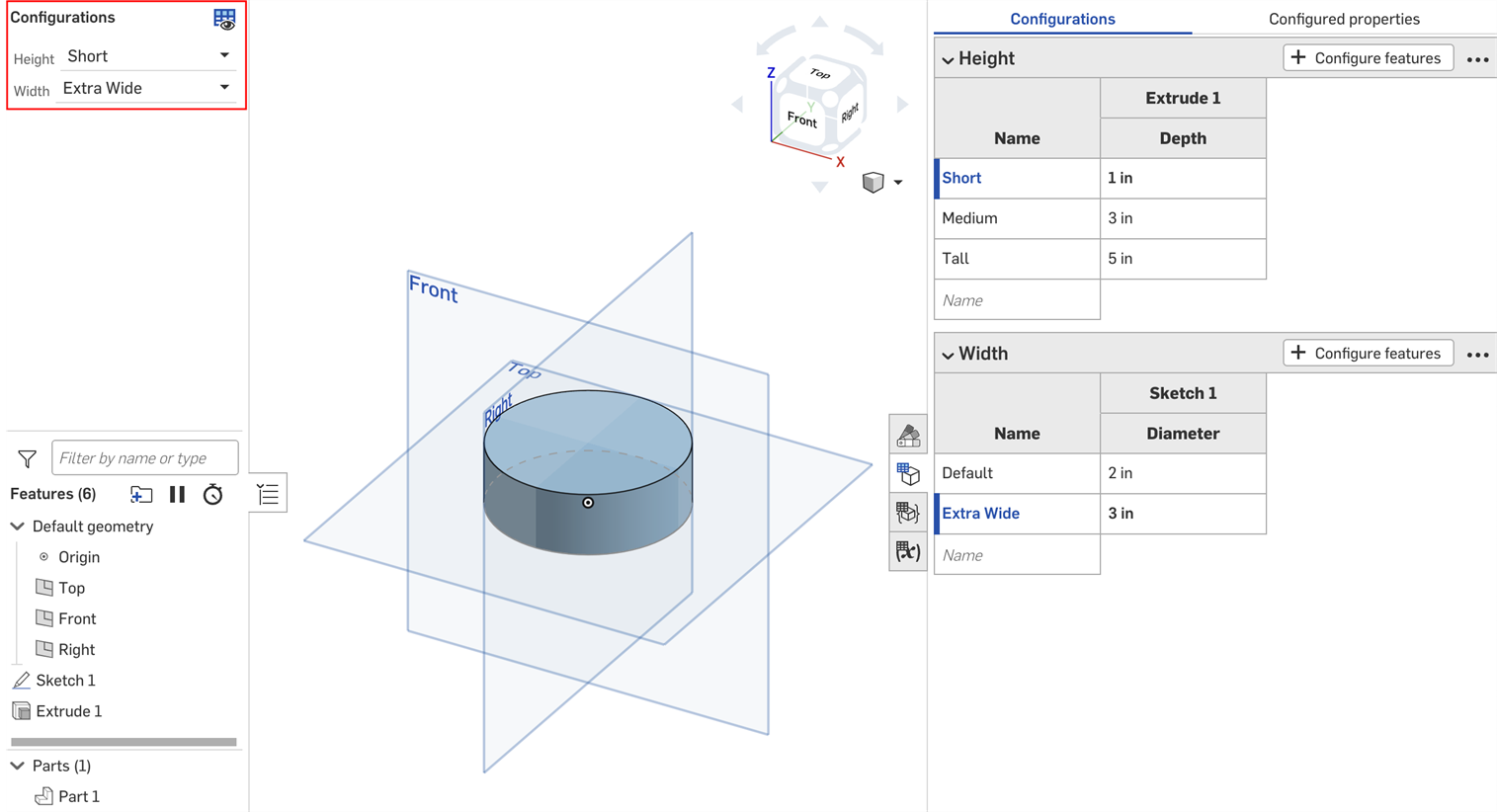
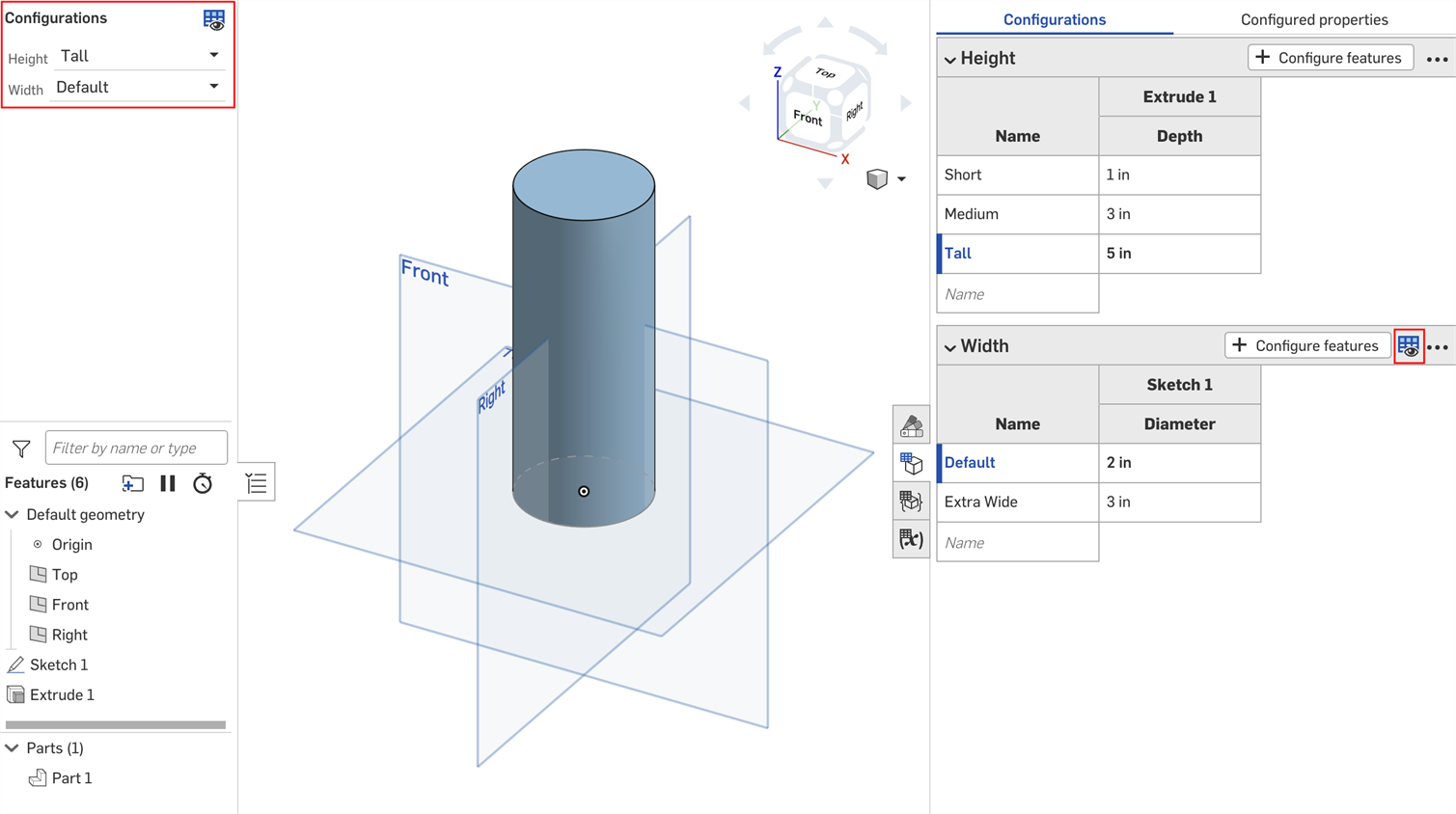
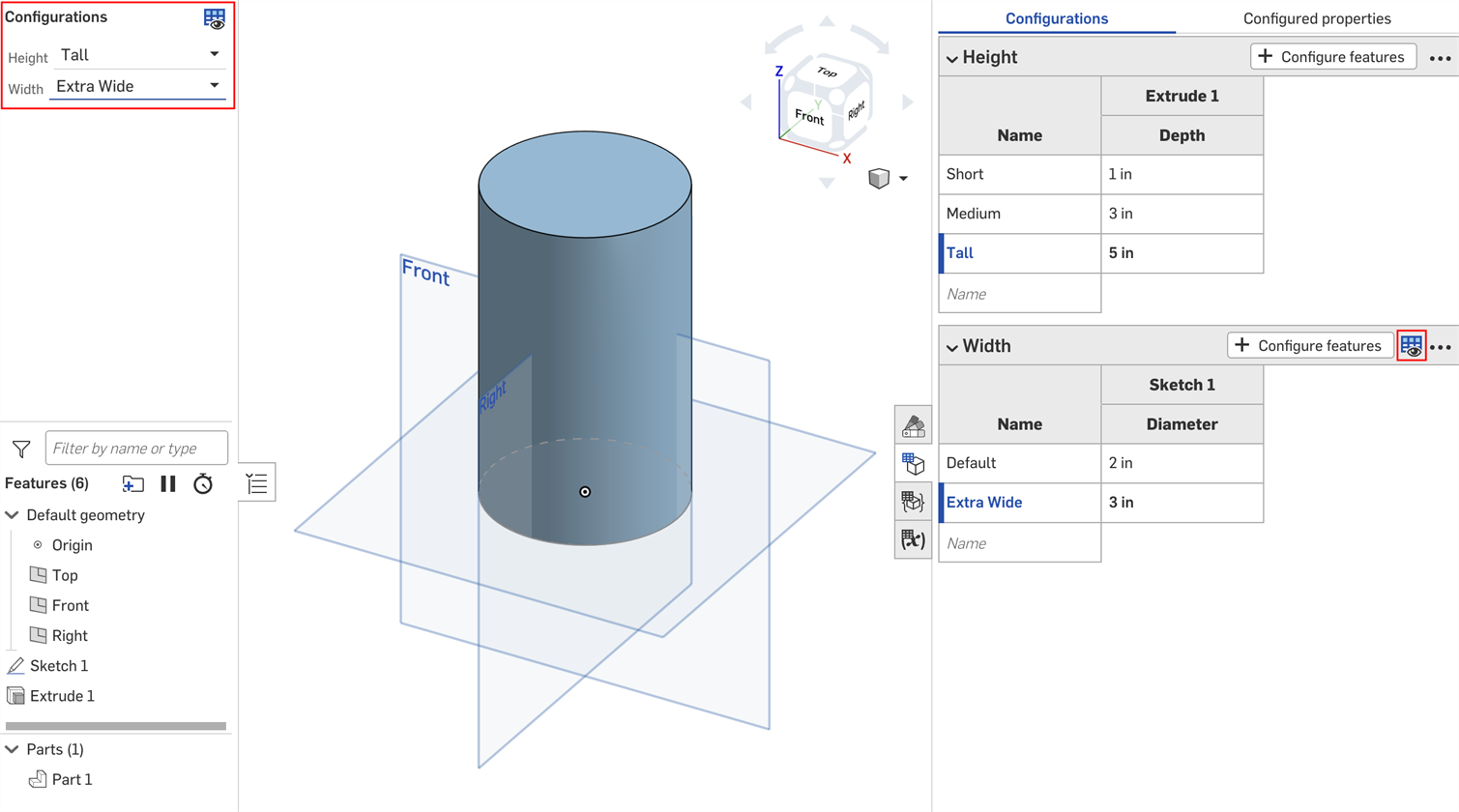
Per impostazione predefinita, una parte di qualsiasi altezza può avere qualsiasi larghezza. Ma supponiamo che la larghezza Extra largo sia disponibile solo per l'altezza Alto. In tal caso, possiamo impostare le condizioni in base alle quali l'input Larghezza è visibile.
- Nel pannello Configurazione fai clic sul pulsante a tre punti della configurazione e seleziona Condizioni di visibilità nel menu.
Si apre la finestra di dialogo Condizioni di configurazione. Il riquadro destro mostra un'anteprima delle configurazioni attualmente selezionate. È possibile modificare le opzioni selezionate direttamente in questo pannello per visualizzare in anteprima le impostazioni.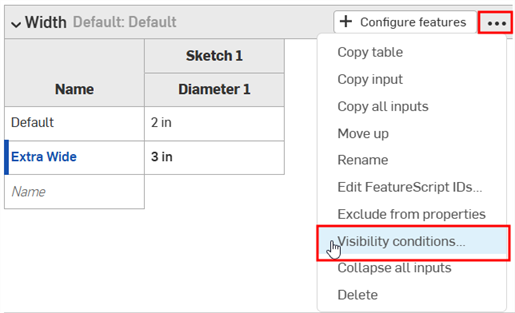
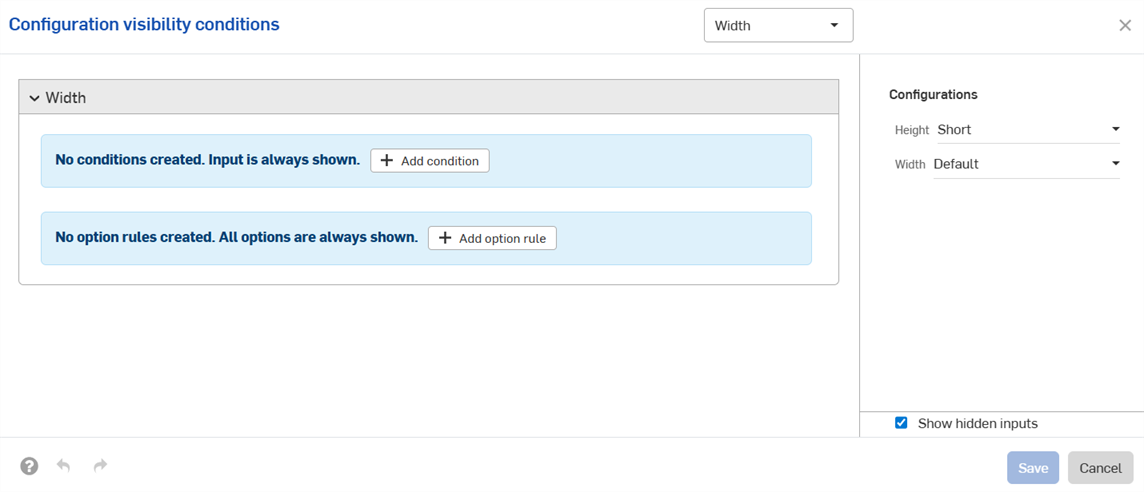
- Fai clic su Aggiungi condizione.
- Fai clic sul primo menu a discesa e seleziona l'input che dovrebbe controllare la visibilità di questo input. In questo esempio, selezioneremo l'input Altezza.
- Nel secondo menu a discesa, scegli tra è per selezionare opzioni specifiche oppure è compreso tra per selezionare un intervallo di opzioni:
- è: fai clic sul terzo menu a discesa che appare e seleziona le opzioni consentite per il dato di configurazione.
- è compreso tra: fai clic sul terzo menu a discesa e seleziona la prima opzione consentita nell'intervallo. Fai clic sul quarto menu a discesa e seleziona l'ultima opzione consentita nell'intervallo.
In questo esempio il dato di configurazione Larghezza è disponibile solo per l'altezza Elevata. L'anteprima sul lato destro si aggiorna e mostra le selezioni che hai effettuato. L'immagine qui di seguito mostra che il dato di configurazione Larghezza non è più disponibile per l'altezza predefinita.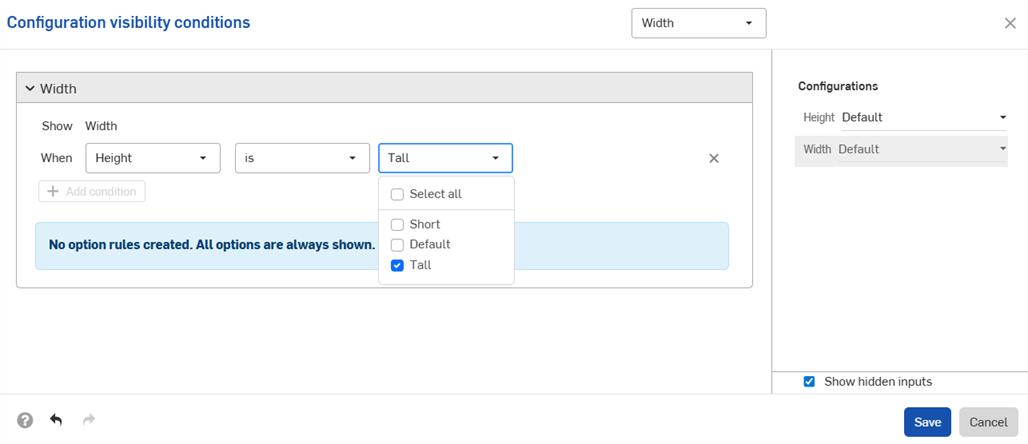
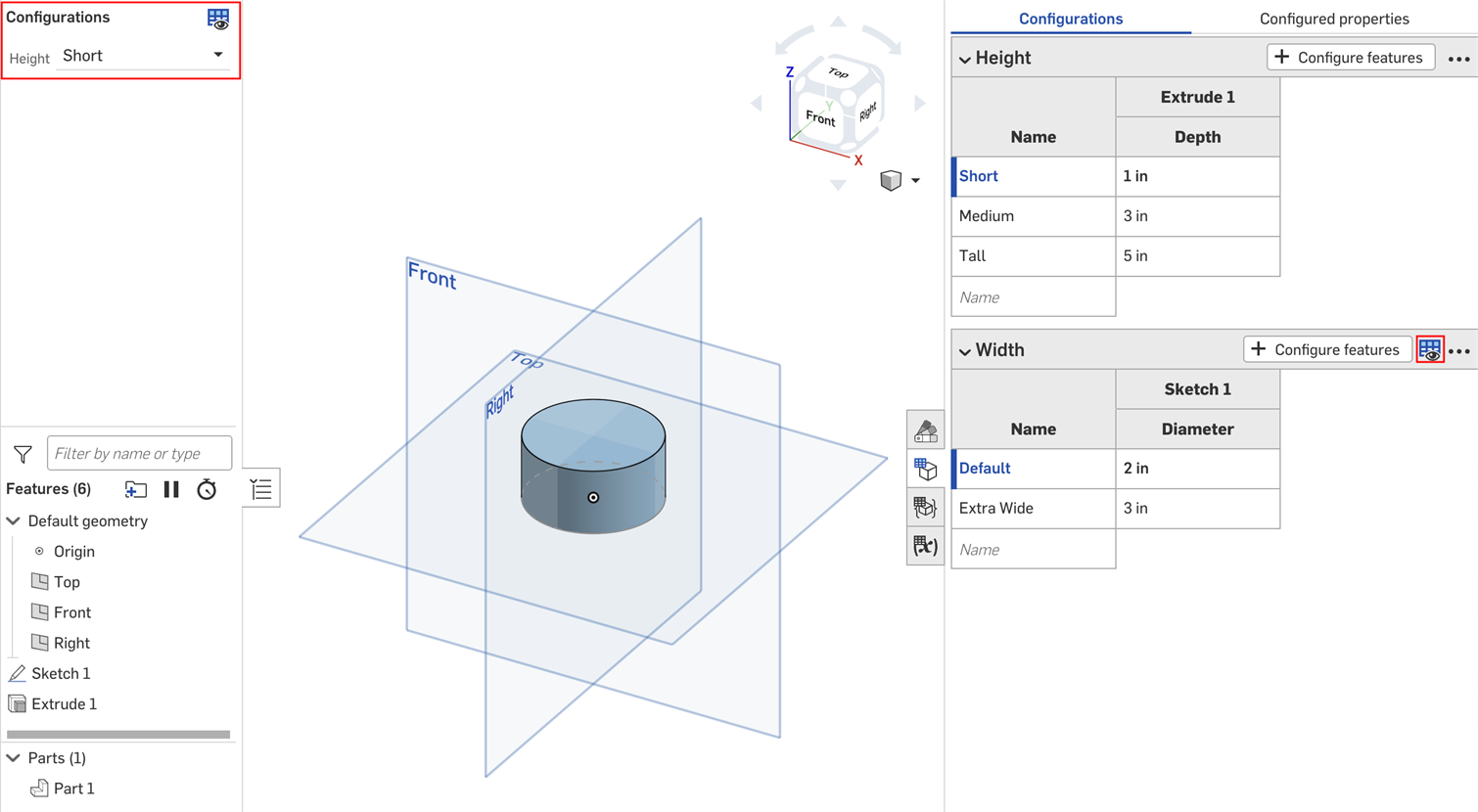
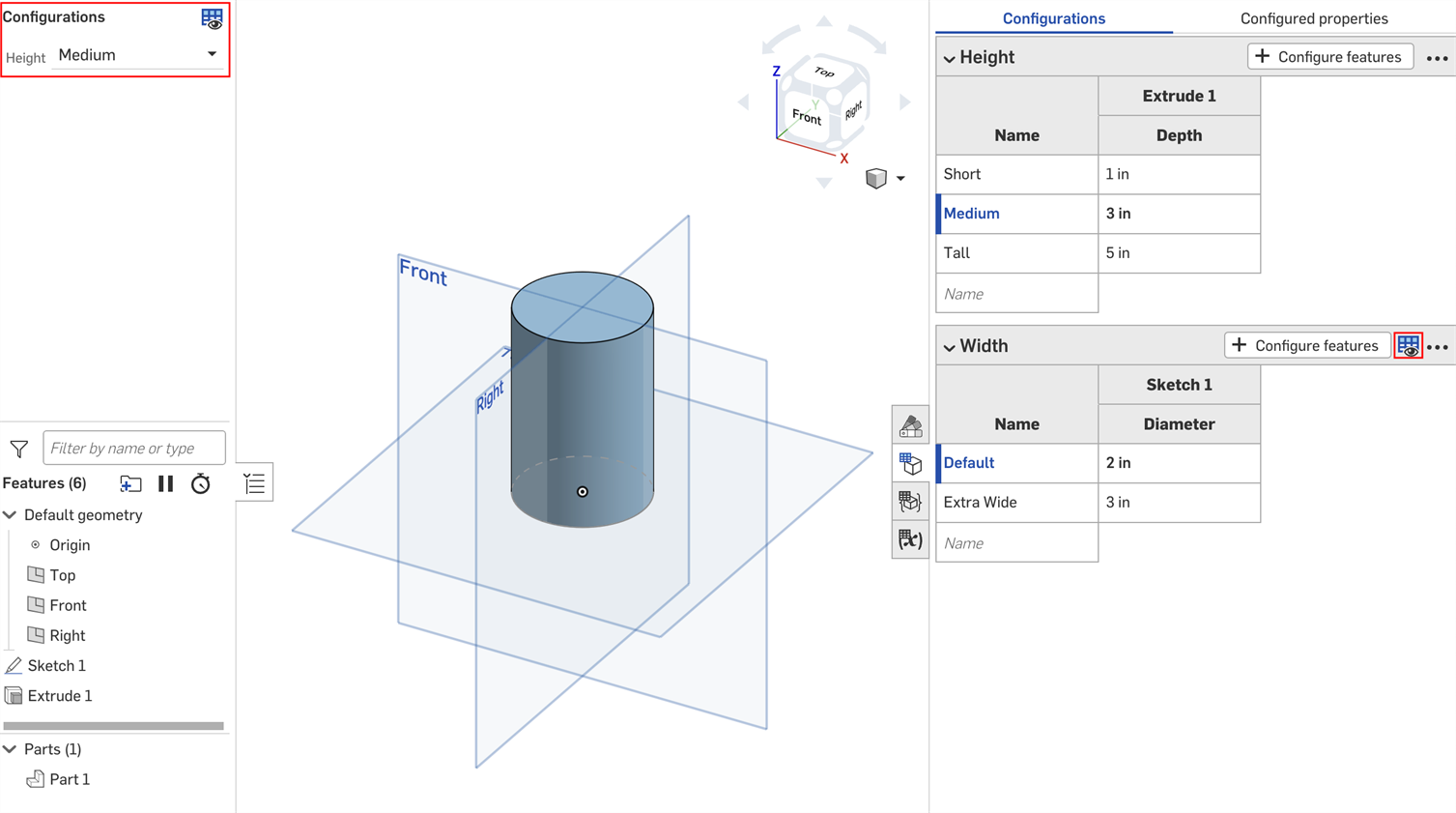
- Fai clic su Salva. Ora, l'input Larghezza è visibile solo quando è selezionata l'altezza Alto e la tabella di input Larghezza mostra l'icona delle Condizioni di visibilità
 .
.
Impostare regole di opzione
È possibile utilizzare le impostazioni delle regole di opzione nella finestra di dialogo Condizioni di visibilità delle configurazioni per specificare le condizioni in base alle quali devono apparire determinate opzioni.
È possibile impostare la logica delle regole di opzione solo per i dati di configurazione a elenco.
- Nella finestra di dialogo Condizioni di visibilità delle configurazioni, espandi un dato di configurazione e fai clic su Aggiungi regola di opzione. Nella finestra di dialogo è visualizzata una nuova sezione:
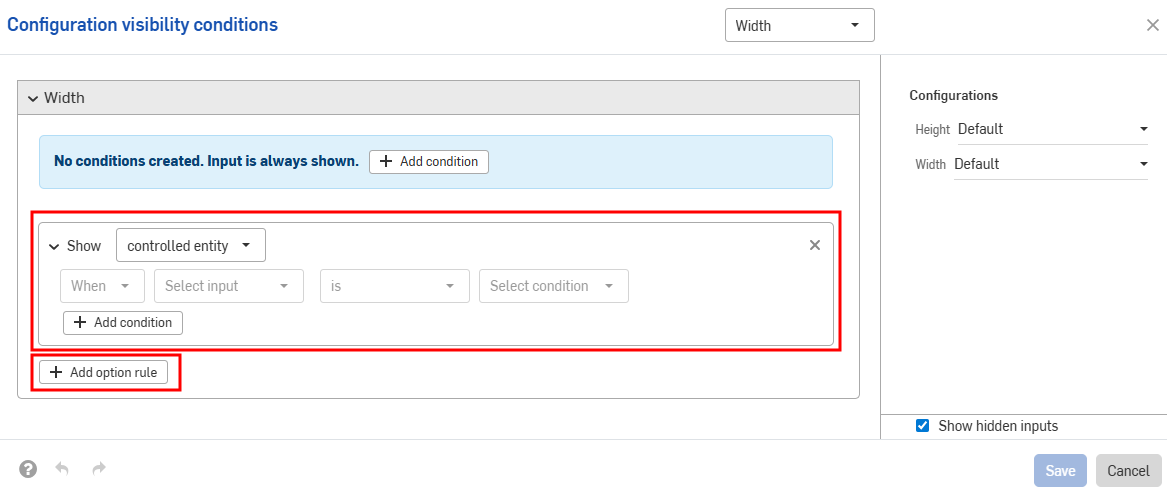
- Nella riga Mostra, scegli quali opzioni sono controllate.
- Opzioni: fai clic sul menu a discesa che appare e seleziona le opzioni per le quali vuoi impostare condizioni.
- Intervallo: fai clic sul primo menu a discesa e seleziona la prima opzione dell'intervallo. Fai clic sul secondo menu a discesa e seleziona l'ultima opzione dell'intervallo. Gli intervalli includono le opzioni specifiche e sono consentiti intervalli sovrapposti.
- Nella riga Quando, fai clic sul menu a discesa Quando e seleziona Sempre (per mostrare sempre l'opzione) o Quando (per impostare le condizioni dell'opzione). Se scegli Quando, devi anche:
- Selezionare il dato di configurazione nel secondo menu a discesa.
- Scegli tra è per selezionare opzioni specifiche o è compreso tra per selezionare un intervallo di opzioni.
- è: fai clic sul menu a discesa visualizzato e seleziona i valori consentiti per l'opzione.
- è compreso tra: fai clic sul primo menu a discesa e seleziona la prima opzione consentita nell'intervallo. Fai clic sul secondo menu a discesa e seleziona l'ultima opzione consentita nell'intervallo.
-
Continua ad aggiungere logica all'interno della configurazione facendo clic su Aggiungi condizione e ripetendo questa serie di passaggi.
Le condizioni all'interno di una regola di opzione sono combinate insieme come istruzioni AND; tutte le condizioni devono essere soddisfatte affinché le opzioni controllate siano visibili.
- Aggiungi condizioni per altre opzioni facendo nuovamente clic su Aggiungi regola di opzione.
- Fai clic su Salva .
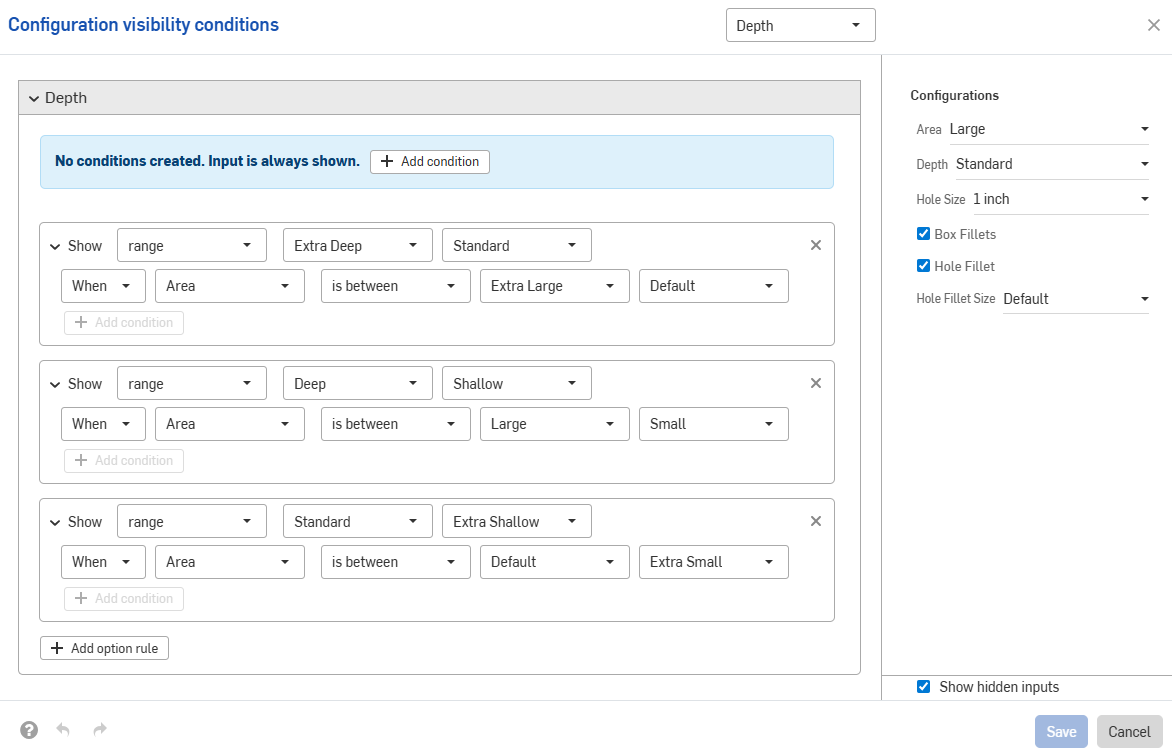
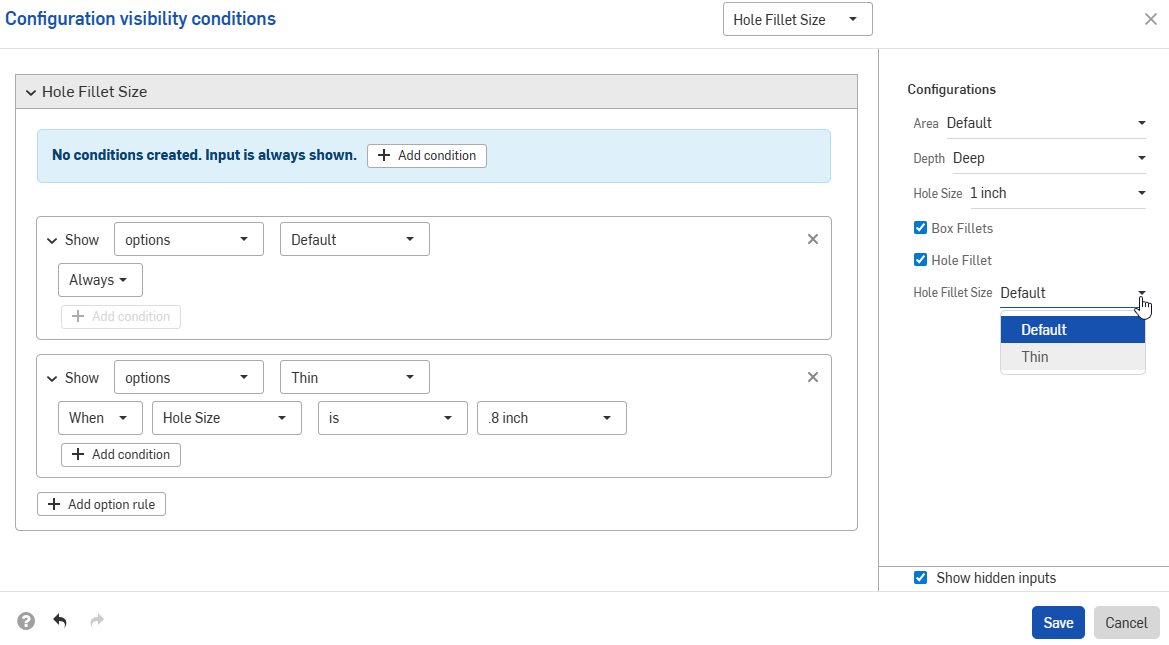
Nell'esempio seguente l'opzione Sottile è consentita solo quando la dimensione del Foro è di 0,8 pollici. L'opzione Predefinita è sempre consentita:
L'esempio successivo utilizza intervalli sovrapposti per specificare le condizioni di visibilità:
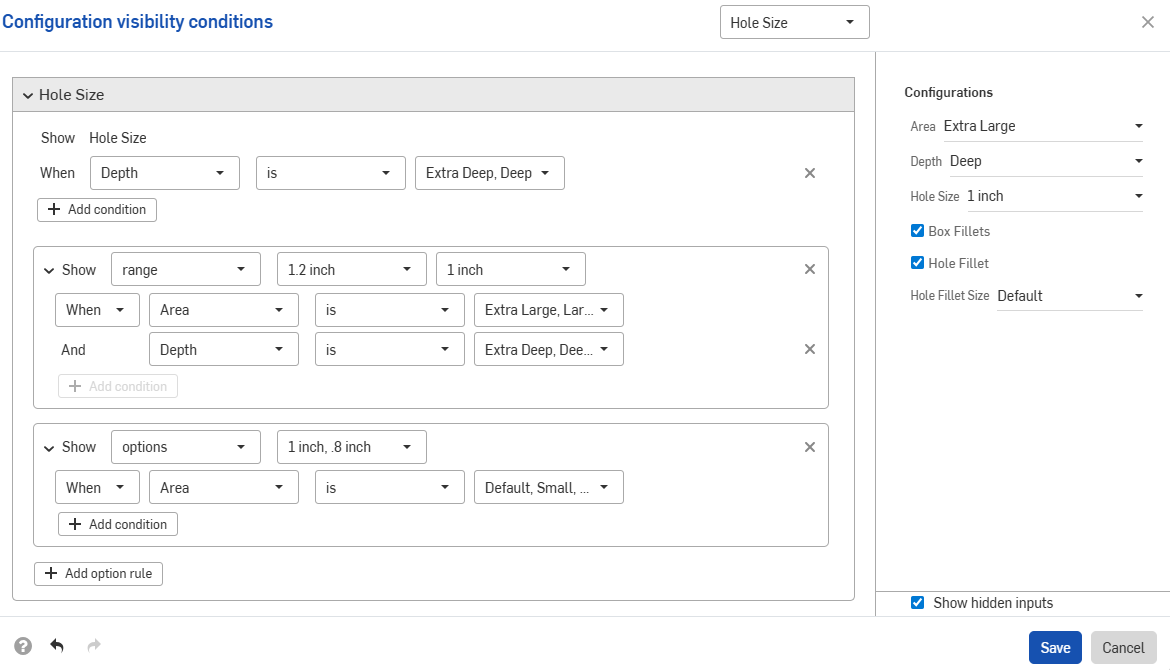
L'esempio seguente utilizza una combinazione di comandi di opzione e di intervallo per impostare la logica richiesta.
Impostazione di più condizioni
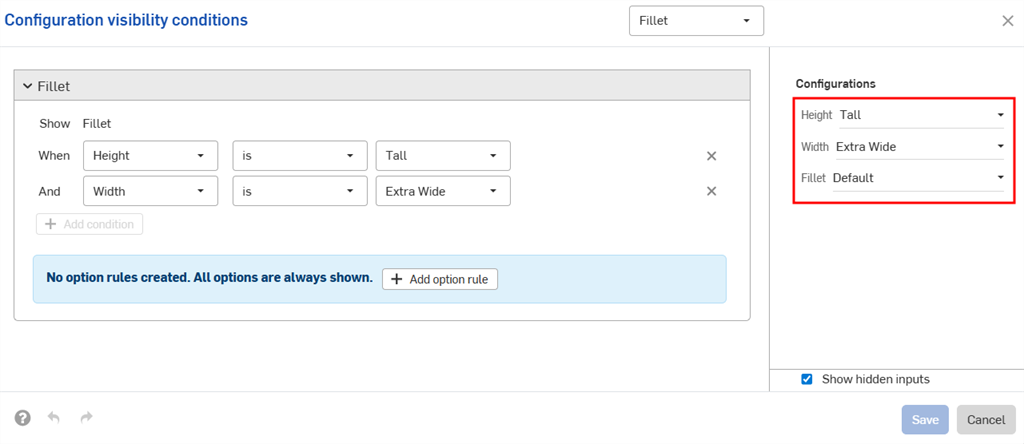
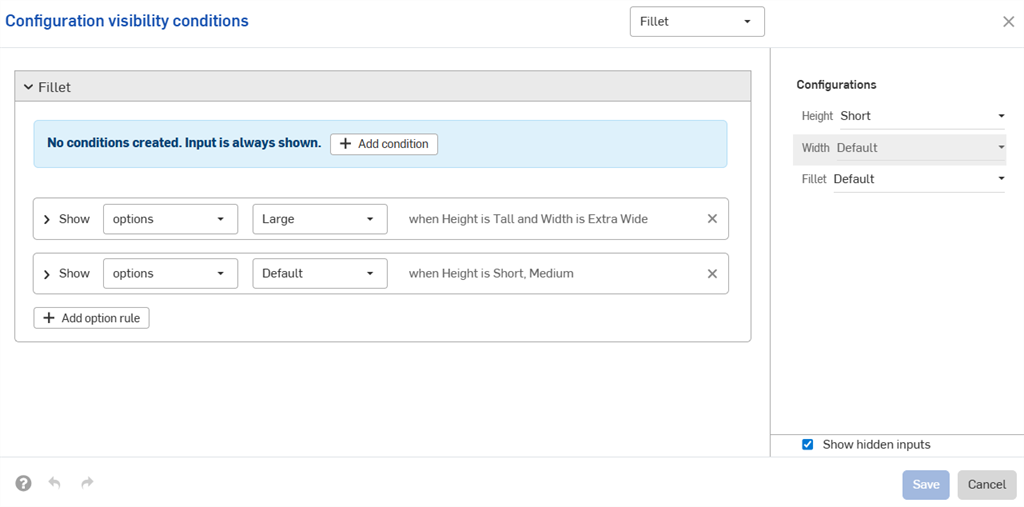
Le condizioni di configurazione sono aggiuntive; se aggiungiamo una terza configurazione all'esempio precedente e impostiamo le condizioni mostrate nell'immagine seguente, l'opzione Raccordo grande sarà disponibile solo per le parti in cui i dati di configurazione sono sia altezza Elevata che larghezza Extra larga.
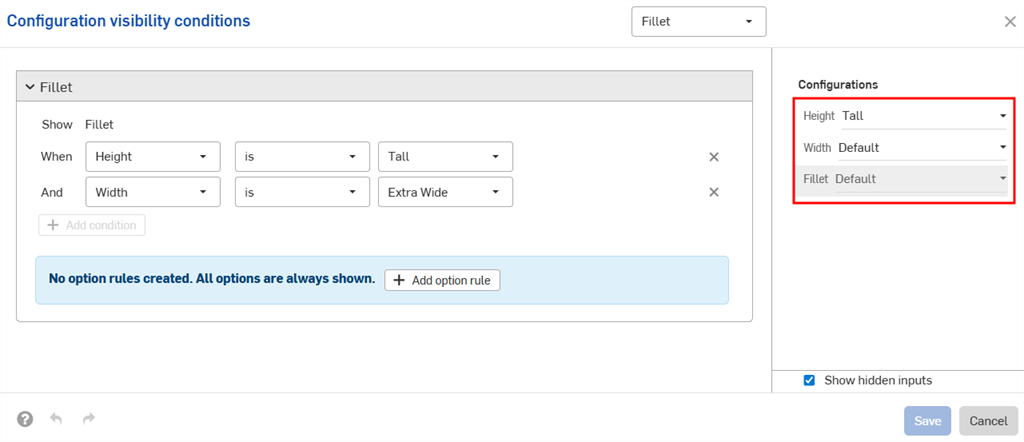
Quando la larghezza predefinita è impostata per l'altezza Alta, la configurazione del raccordo è nascosta.
I dati di configurazione possono controllare solo la visibilità dei dati che appaiono sotto di essi nel pannello Configurazioni. In questo esempio il dato di configurazione Larghezza è determinabile dal dato Altezza, ma non dal dato Raccordo.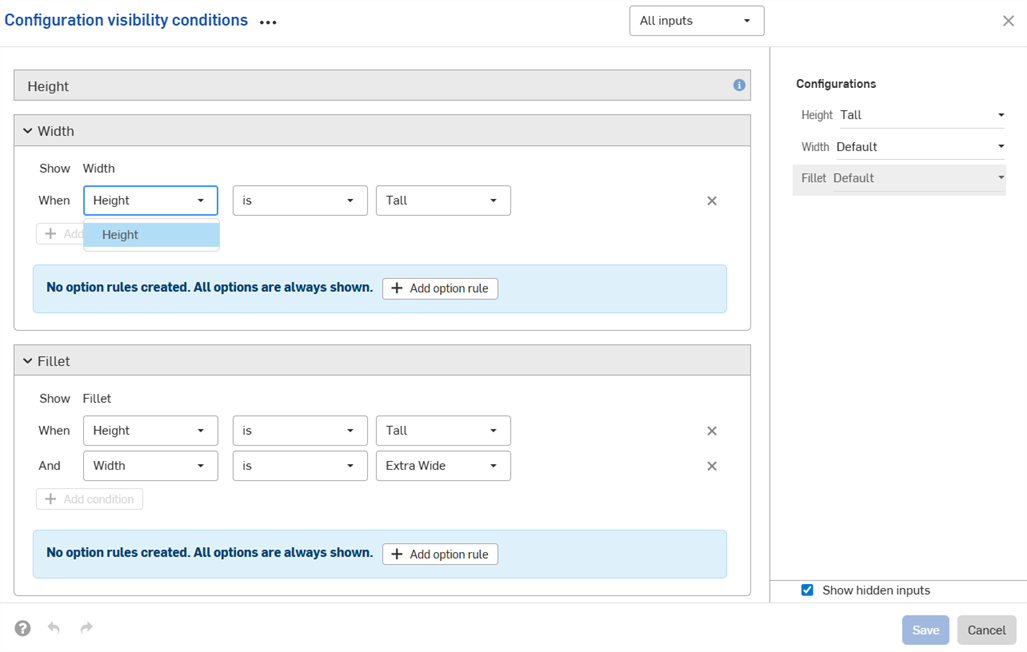
Riparazione delle condizioni di visibilità
Le condizioni di visibilità sono riparate (rimosse) automaticamente se non è possibile trovare i dati di configurazione o le opzioni necessari.
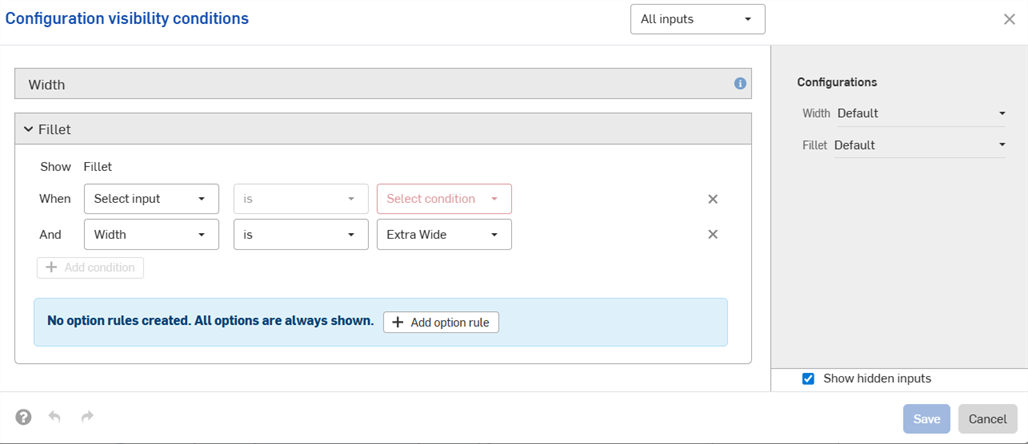
Ad esempio, se la visibilità del dato di configurazione Larghezza dipende dal dato di configurazione Altezza e il dato di configurazione Altezza è eliminato, le condizioni di visibilità per la Larghezza sono automaticamente rimosse. Lo stesso vale per le singole opzioni che sono eliminate o spostate. In questo esempio, il dato di configurazione Altezza è stato rimosso anche dalle opzioni Raccordo.
Vedrai un avviso nella tua area di lavoro e le condizioni saranno rimosse nella finestra di dialogo:

Suggerimenti sulle condizioni di visibilità
-
Le condizioni di visibilità e le regole di opzione impostate sono disponibili in tutte le finestre di dialogo Inserisci (ad esempio, quando inserisci una parte configurata in un assieme). Le modifiche apportate alle condizioni di visibilità si riflettono automaticamente in tutti i documenti esistenti che fanno riferimento all'elemento configurato.
-
I dati di configurazione nascosti hanno sempre un proprio valore predefinito. Nel primo esempio di questa pagina, le parti con altezza bassa e media hanno la larghezza predefinita, anche se non è impostata alcuna opzione di larghezza.
-
Se un dato di configurazione non ha opzioni visibili, il dato è nascosto e assume il proprio valore predefinito.
-
-
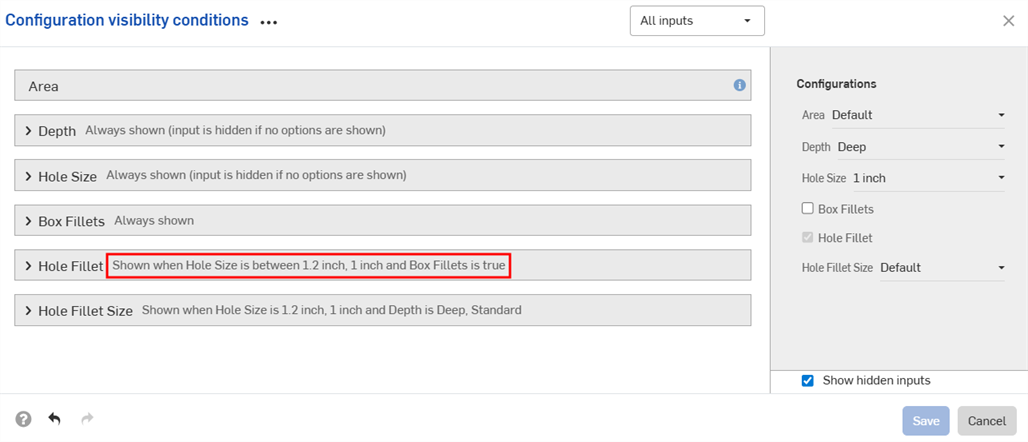
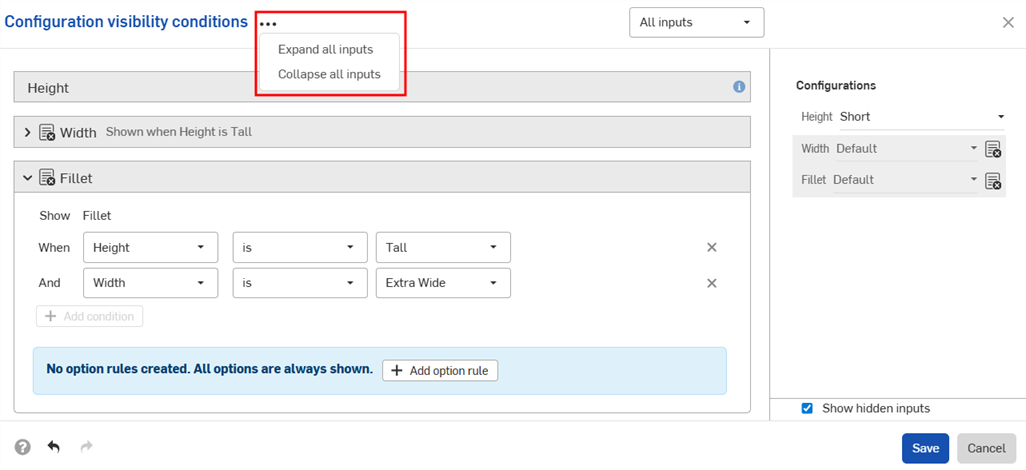
Quando il dato di configurazione o l'opzione sono compressi, la finestra di dialogo visualizza un riepilogo delle condizioni di visibilità.
-
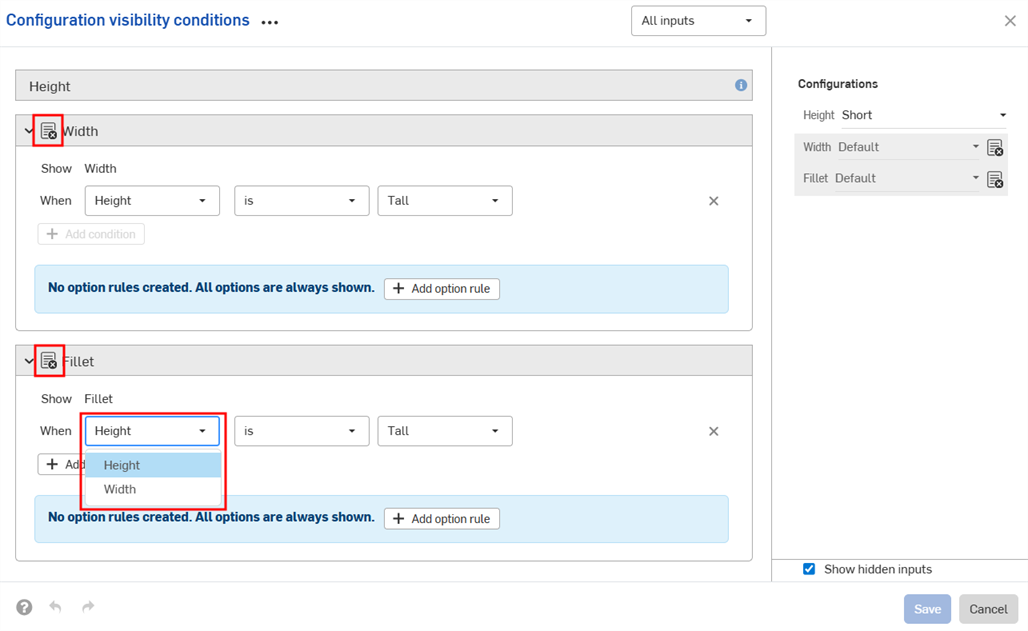
(Solo Parti e Part Studios): gli input di configurazione esclusi dalle proprietà possono controllare solo la visibilità degli altri input sottostanti che sono stati anch'essi esclusi dalle proprietà. Nell'esempio seguente, se Larghezza è esclusa dalle proprietà (indicato dall'icona
 ), può controllare la visibilità del raccordo solo se anche il raccordo è escluso dalle proprietà.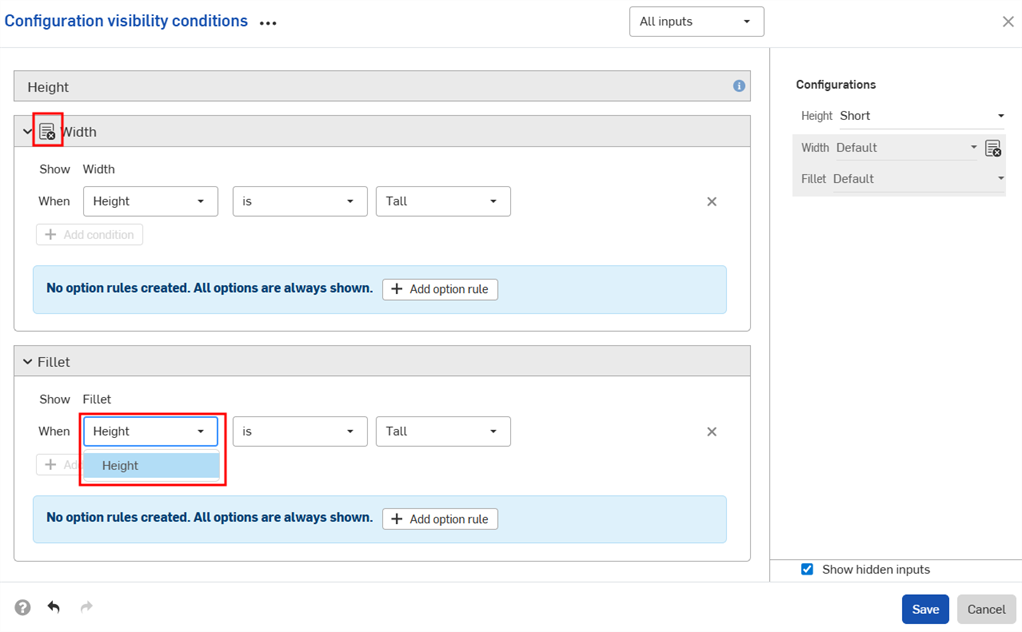
-
(Solo Parti e Part Studios): i dati di configurazione che sono stati esclusi dalle proprietà sono considerati come se avessero i loro valori predefiniti nei pacchetti di rilascio e nei valori dei riferimenti di revisione. Se le condizioni di visibilità impediscono l'utilizzo del valore predefinito, è utilizzato il primo valore visibile.
- Usa il menu a discesa Input nella finestra di dialogo Condizioni di visibilità della configurazione per visualizzare altri input. È possibile selezionare Tutti gli input per visualizzare tutti gli input disponibili.
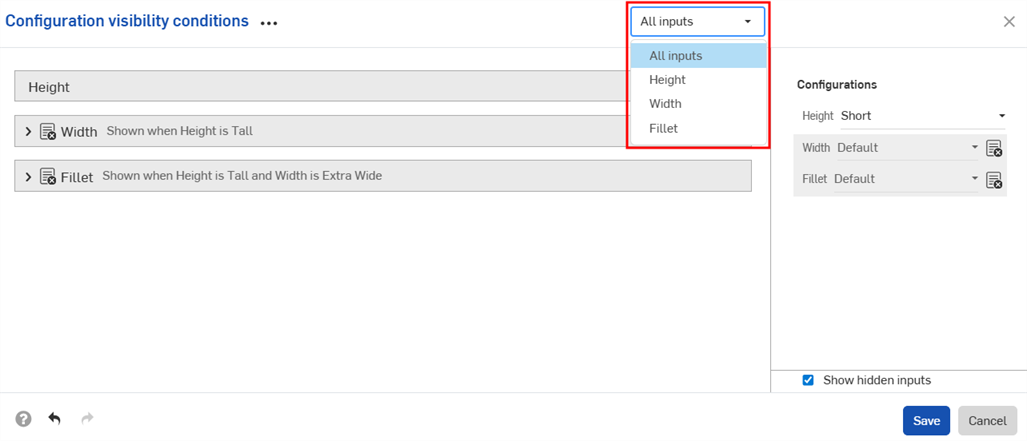
- Quando nella finestra di dialogo sono visualizzati più dati di configurazione, fai clic sul pulsante con tre punti per espandere o comprimere tutti i dati di configurazione.
- È possibile utilizzare la sezione anteprima della finestra di dialogo Condizioni di visibilità della configurazione per testare le configurazioni.
- Deseleziona la casella di controllo Mostra dati di configurazione nascosti per rimuovere i dati di configurazione in grigio dalla finestra di dialogo.
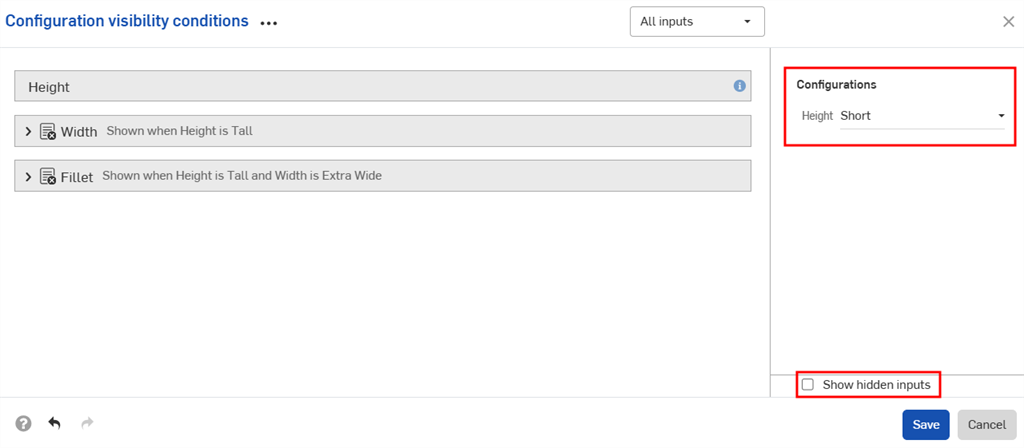
- Deseleziona la casella di controllo Mostra dati di configurazione nascosti per rimuovere i dati di configurazione in grigio dalla finestra di dialogo.
-
Quando si aggiungono parti configurate agli assiemi, i dati di configurazione nascosti sono disattivati (in grigio) nel pannello Configurazioni.
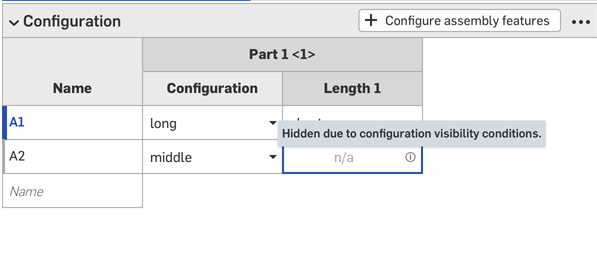
-
Fai clic
nel selettore Configurazioni per aprire la finestra di dialogo Condizioni di visibilità della configurazione per tutti gli input. Fai clic su nel pannello Configurazioni per aprire la finestra di dialogo relativa a tale input.