 Configurazioni di Part Studio e assieme


Disponibile in: Part Studio, Assieme
Crea varianti di una parte, di un Part Studio o di un assieme. Ad esempio, puoi configurare la profondità di una funzione di estrusione, la sospensione di un raccordo, il FeatureScript di una funzione personalizzata, i numeri di parte, i colori, i materiali e altro ancora.
In un assieme, puoi configurare solo accoppiamenti (non mate connector), istanze e pattern. Puoi configurare un assieme indipendentemente dalle configurazioni presenti nel Part Studio.
Le configurazioni vengono create solo su un browser ma possono essere visualizzate su iOS e Android.
Per maggiori dettagli sull'utilizzo delle configurazioni, consulta le pagine seguenti:
-
Gestione delle configurazioni (inclusi ridenominazione, filtro, copia/incolla, ecc.)
-
Configurazioni visibilità (logica di configurazione)

 Esempio video (Part Studio)
Trascrizione video
Le configurazioni sono create solo su un browser (in un Part Studio o Assieme). Crea famiglie di parti creando varianti di un intero Part Studio o di una parte specifica. È possibile configurare qualsiasi valore di funzione o parametro e persino le proprietà delle parti, le proprietà delle parti personalizzate, l'aspetto della faccia e della parte e il testo dello schizzo. Ad esempio, è possibile configurare la profondità di una funzione di estrusione, l'applicazione di una funzione di raccordo, le facce selezionate per un raccordo, il FeatureScript di una funzione personalizzata e numeri di parte, colori e materiali.
Tutte le funzioni e i parametri configurati in One Part Studio costituiscono una configurazione. Ogni Part Studio può avere una configurazione; tuttavia, è possibile creare più dati di configurazione all'interno di un'unica configurazione.
I dati di configurazione che definisci in un Part Studio diventano opzioni nella finestra di dialogo Inserisci quando inserisci parti in un assieme o in un disegno.
In questo esempio sono create due configurazioni: una nuova configurazione dello spessore della lamiera e una configurazione alternativa della flangia. Con il modello nell'area di lavoro, fai clic sull'icona Configurazione per aprire il pannello Configurazione. Fai clic sul pulsante Configura Part Studio. Immetti lo spessore del foglio come nome della configurazione. Fai clic sulla scheda per creare una nuova riga e immetti Flangia alternativa come secondo nome di configurazione. Ogni riga è una configurazione diversa.
Con la riga dello spessore del foglio selezionata, fai clic sul pulsante Configura funzioni. Fai doppio clic sulla funzione che contiene il parametro nell'elenco funzioni. Seleziona il parametro per delinearlo con una linea gialla tratteggiata, in questo caso il parametro Spessore del foglio. Nella tabella è creata una nuova colonna per il parametro. Fai doppio clic sulla cella della tabella e fornisci un nuovo valore, quindi seleziona la riga di configurazione della flangia alternativa e fai lo stesso, utilizzando la funzione Flangia e fornendo valori alternativi per la distanza e l'angolo di piegatura nella tabella.
Per verificare direttamente i dati nel modello, fai clic sulla freccia a discesa nell'area Configurazioni dell'elenco Caratteristiche e seleziona le nuove configurazioni per visualizzare i risultati. Il modello è aggiornato utilizzando i parametri dei nuovi dati.
Passaggi di base: creare un input elenco
- Fai clic sull'icona del pannello di configurazione (
 ) sul lato destro dello schermo.
 -
Si apre il pannello di configurazione. Fai clic su Configura Part Studio o Configura assieme per aggiungere dati di configurazione:
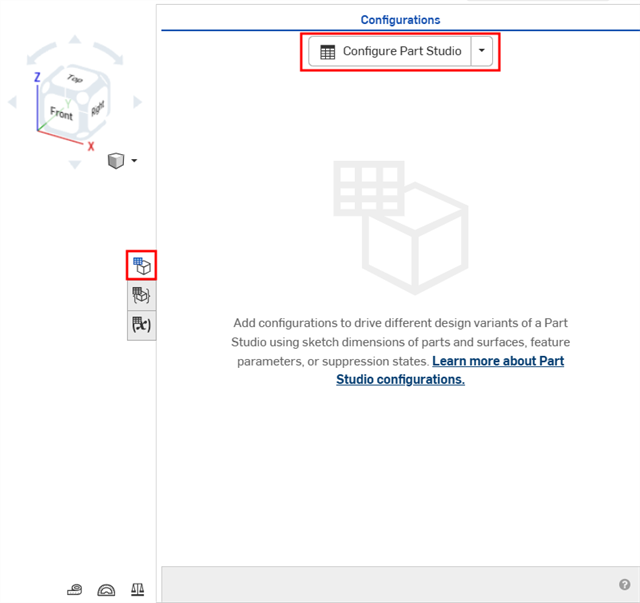
Creare una configurazione in un Part Studio
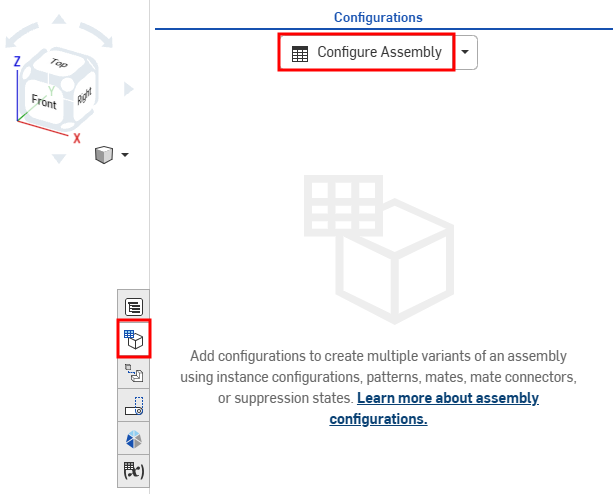
Creare una configurazione in un assieme
Per impostazione predefinita, la sezione che compare selezionando la freccia rivolta verso il basso a sinistra di Configurazione è espansa. Fai clic sulla freccia quando hai finito di usare una sezione del pannello per comprimerla.
- Fai clic sulla prima riga per attivarlo, quindi inserisci i nomi dei valori per i dati di configurazione nella prima colonna. Premi il tasto Tab per passare alla riga successiva. La barra blu a sinistra della riga indica la configurazione attualmente selezionata nella finestra di Onshape.
Questo esempio ha tre configurazioni possibili: Corto, Medio e Alto.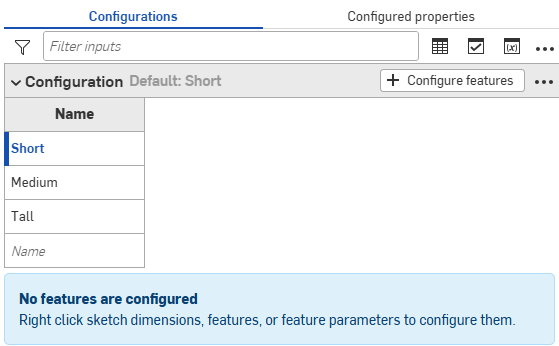
- Per configurare una funzione per il valore selezionato, fai clic su + Configura funzioni (o + Configura funzioni assieme).
- Fai clic sulla funzione o sull'istanza da configurare e seleziona il parametro. Il parametro sarà contornato da una linea gialla punteggiata e sarà creata una nuova colonna per tale parametro.
Ad esempio, fai clic sulla funzione Estrusione nell'elenco funzioni e seleziona il parametro Profondità nella finestra di dialogo Estrusione. Il parametro sarà evidenziato in giallo nella finestra di dialogo e una nuova colonna verrà visualizzata nella tabella.
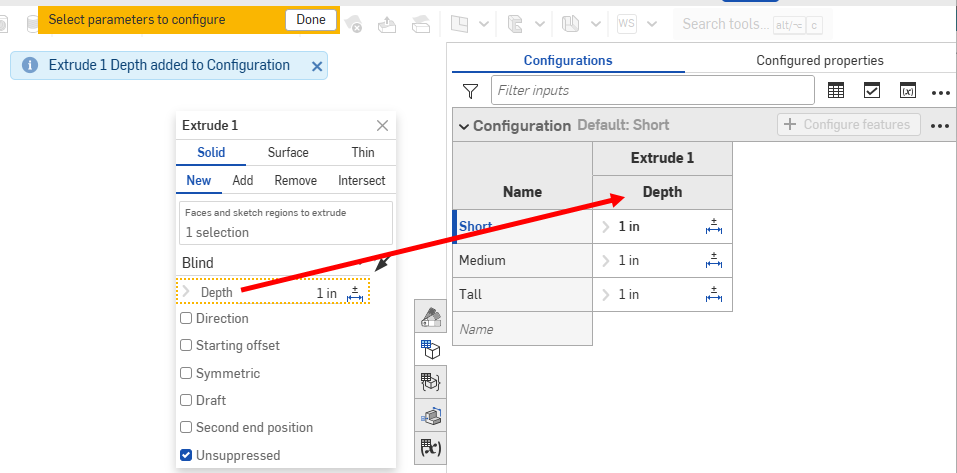
Per impostazione predefinita, il nome della colonna è il nome della funzione (come intestazione di primo livello) più il nome del parametro (come intestazione di livello subordinato), in questo caso Extrude 1 è il nome della funzione e Profondità è il nome del campo.
Passa il mouse sui campi nella finestra di dialogo delle funzioni per vedere quali parametri possono essere configurati. I parametri disponibili per la configurazione sono evidenziati in giallo quando si passa il mouse su di essi.
Puoi configurare Opzioni di tolleranza (
 ) per molte dimensioni di schizzi e funzioni direttamente nella tabella Configurazioni. Ogni valore di opzione può avere impostazioni proprie per le opzioni di tolleranza.
 - Per configurare il parametro:
- Per modificare un valore, fai doppio clic su di esso e inserisci il nuovo valore.
In questo esempio imposteremo le profondità per i nostri tre valori di configurazione: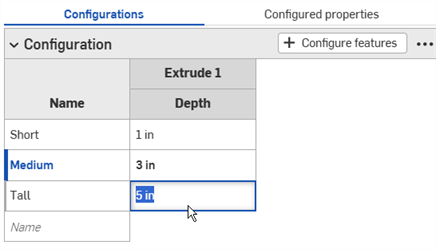
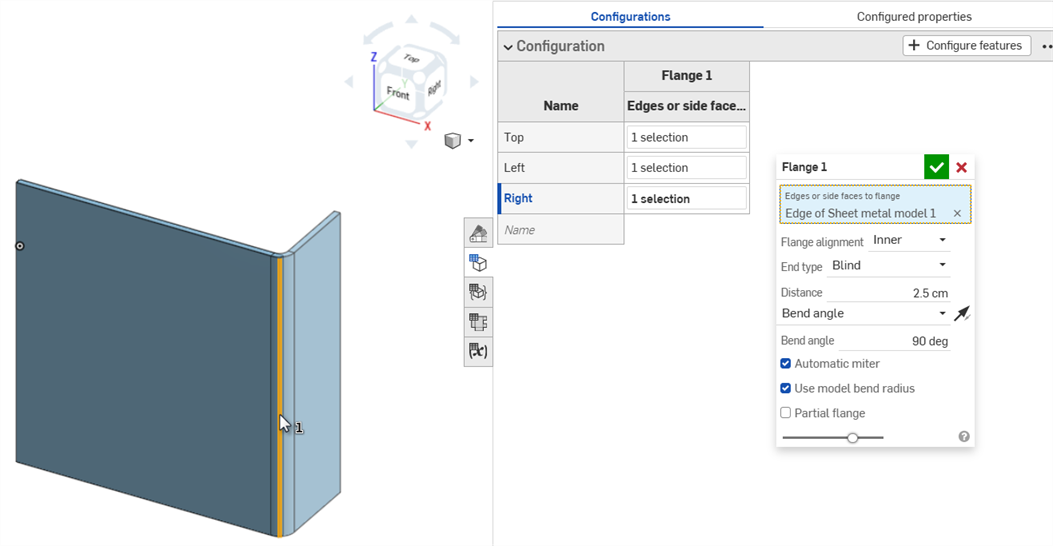
- Per modificare una selezione in una finestra di dialogo, fai doppio clic sul parametro configurato nella tabella per aprire la finestra di dialogo della funzione.
Il parametro nella finestra di dialogo della funzione è evidenziato in blu. Rimuovi eventuali selezioni indesiderate ed effettua nuove selezioni sul modello o sullo schizzo. Fai clic sul segno di spunta verde nella finestra di dialogo della funzione per chiuderla.
- Per modificare un valore, fai doppio clic su di esso e inserisci il nuovo valore.
- Al termine della definizione delle configurazioni, fai clic sul pulsante Fine nel banner giallo.
- Per aggiungere un altro parametro (colonna) ai dati di configurazione, ripeti i passaggi 4-7.
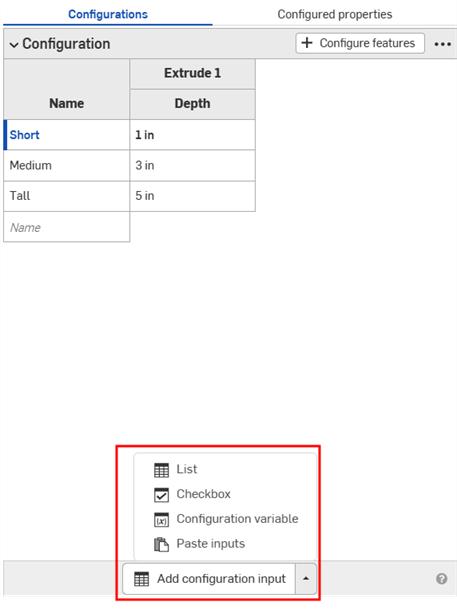
- Per aggiungere ulteriori input all'elenco, fai clic sul pulsante Aggiungi dati di configurazione nella parte inferiore del pannello di configurazione, quindi seleziona Elenco.
- Per verificare i dati di configurazione sul modello, in Configurazioni nel pannello di sinistra usa la freccia giù per selezionare nel menu:
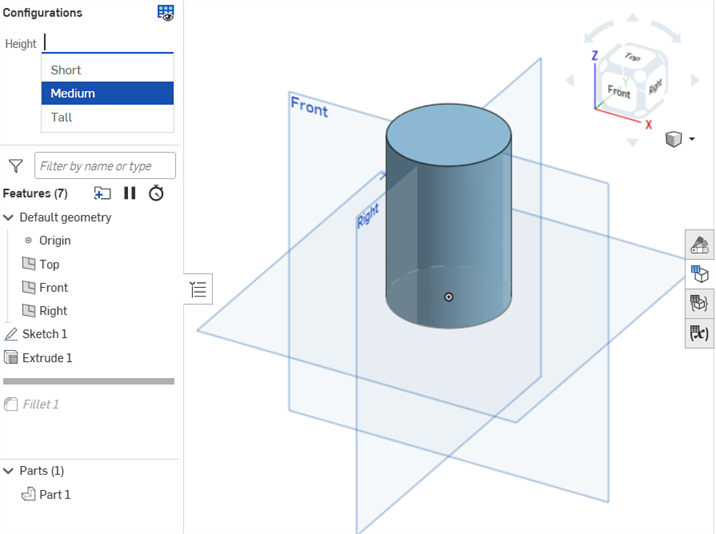
Il modello dovrebbe aggiornarsi di conseguenza. In caso contrario, controlla l'intento di progettazione sul modello e la definizione delle configurazioni per una selezione accurata.
Creazione di dati inseriti da casella di controllo
Crea una casella di controllo per attivare o disattivare le opzioni (come raccordi o smussi) e sospendere o riattivare le funzioni. Questo operazione farà apparite una casella di controllo nella finestra di dialogo Inserisci al momento dell'inserimento.
-
Fai clic sul pulsante Aggiungi dati di configurazione nella parte inferiore del pannello di configurazione, quindi seleziona Casella di controllo:
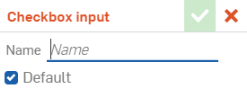
- Si apre la finestra di dialogo Dati inseriti da casella di controllo. Inserisci un nome per l'input.
-
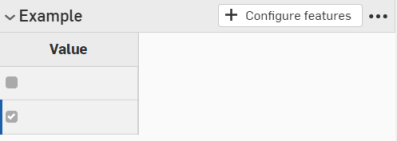
L'input di configurazione presenta una colonna con una riga contenente una casella di controllo vuota e una riga con casella di controllo selezionata. Fai clic su + Configura funzioni (o + Configura funzioni assieme).
- Apri la funzione (facendo clic su di essa nell'elenco Funzioni) che contiene il parametro e seleziona il parametro. Il parametro è quindi delineato con una linea punteggiata gialla e per tale parametro è creata una nuova colonna nella tabella. (I parametri configurati in altri dati di configurazione sono evidenziati con una linea punteggiata gialla e non sono disponibili per la configurazione.)
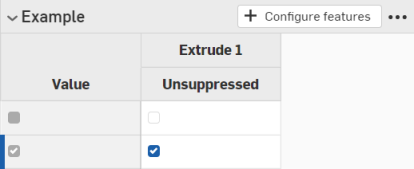
In questo esempio, l'opzione Elemento riattivato è selezionata come parametro di configurazione.
- Fai clic su X per chiudere la finestra di dialogo della funzione.
- Deseleziona la casella nella prima colonna per indicare che una casella selezionata deve inserire una funzione non sospesa:
Creazione di un dato variabile di configurazione
-
Fai clic sul pulsante Aggiungi dati di configurazione nella parte inferiore del Pannello di configurazione, quindi seleziona Variabile di configurazione:
- Inserisci il nome che vuoi assegnare ai Dati configurazione con variabile nella finestra di dialogo di immissione della variabile. Questa diventa una variabile effettiva nel sistema, denominata #variableName.
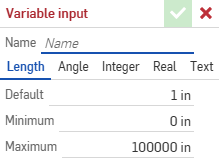
- Selezionare un tipo per la variabile: Lunghezza, Angolo, Numero intero, Reale, Testo. Il testo può essere qualsiasi tipo di testo che si può utilizzare in FeatureScript personalizzato.
- Inserisci i valori per il tipo di variabile selezionata.
- Fai clic sul segno di spunta per salvare la tua definizione.
- Applica la variabile a una funzione:
- Fai doppio clic su una funzione dell'elenco funzioni per aprirla.
- Fai clic con il pulsante destro del mouse sui dati di configurazione, quindi fai clic su Imposta su #variableName. Puoi anche digitare il nome della variabile (preceduto da #) direttamente in qualsiasi espressione.
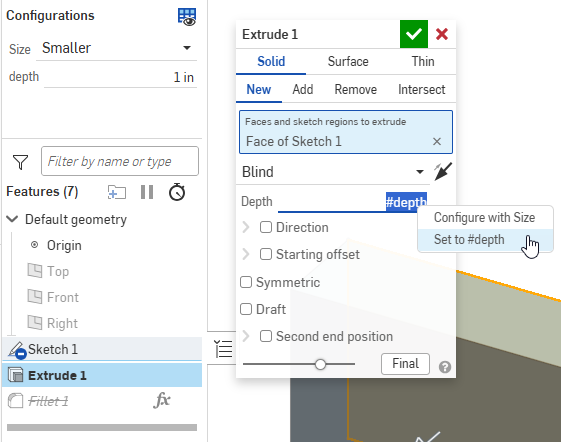
- Chiudi la finestra di dialogo della funzione. Gli usi della variabile di input sono elencati nel pannello Configurazione.
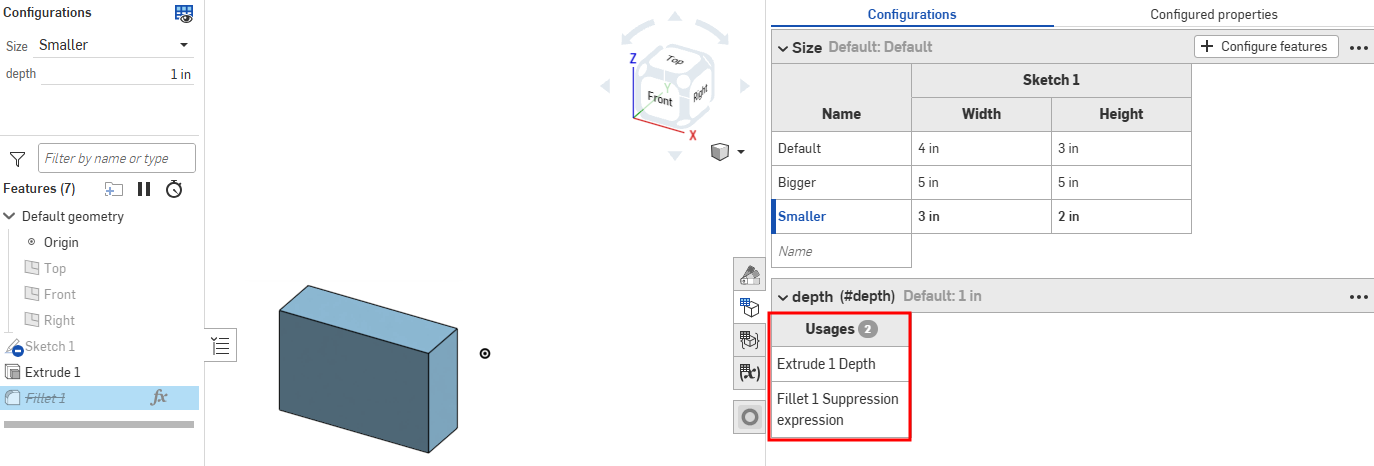
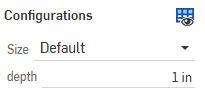
- Verifica il valore selezionandolo nell'elenco Configurazioni al di sopra dell'elenco funzioni sul lato sinistro della pagina:
Uso delle configurazioni
Puoi utilizzare i dati di configurazione che crei direttamente nel Part Studio o nell'assieme per visualizzarne il progetto in anteprima. L'uso principale per creare dati di configurazione, tuttavia, è selezionare configurazioni specifiche da inserire in altri assiemi, disegni, rilasci ecc.
Anteprima delle configurazioni
Usa l'area Configurazioni in alto a sinistra dello schermo per selezionare i dati di configurazione e vedere come influiscono sul progetto generale. Il progetto si aggiorna in modo che corrisponda ai dati di configurazione selezionati, in modo che sia possibile visualizzare in anteprima il progetto finale. Ogni permutazione di possibili dati di configurazione è una configurazione.
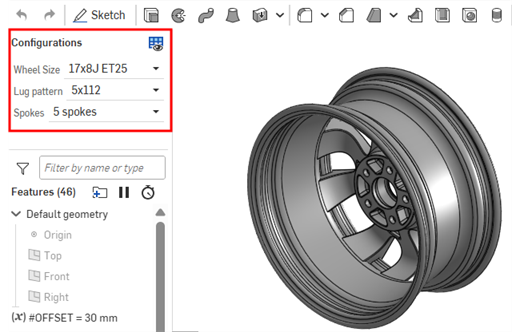
Inserire configurazioni
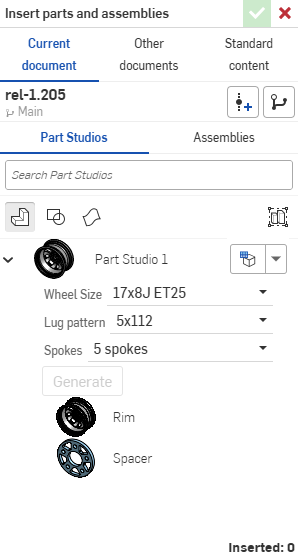
Puoi inserire parti, Part Studio o assiemi configurati in assiemi, versioni e disegni tramite la finestra di dialogo Inserisci Part Studio e assiemi
-
Seleziona i dati di configurazione desiderati direttamente nella finestra di dialogo Inserisci:
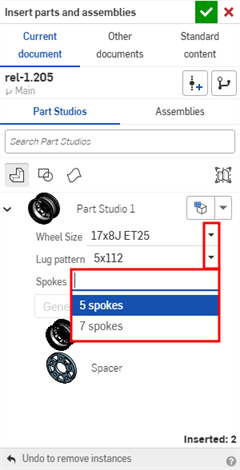
-
Fai clic sull'icona Imposta all'ultima configurazione visualizzata (
 ) per selezionare l'ultima configurazione attiva visualizzata in anteprima nella scheda Part Studio o assieme oppure fai clic sulla freccia e seleziona Ripristina predefinito per impostare tutti i dati di configurazione sui valori predefiniti.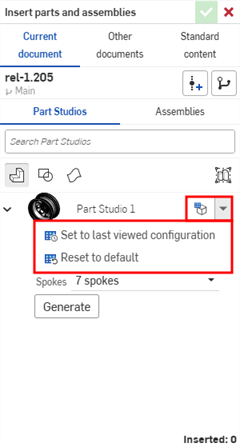
-
Quando la configurazione è quella desiderata, fai clic su Genera.
-
Fai clic sulla configurazione per inserirla.
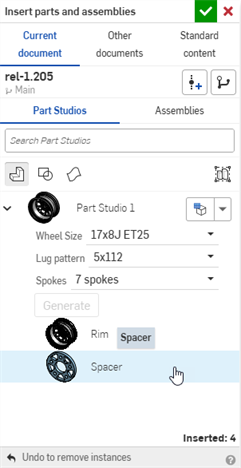
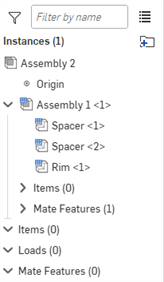
In un Assieme le parti e gli assiemi configurati sono indicati dall'icona  nell'elenco delle istanze:
Modifica delle configurazioni
Dopo aver inserito una parte o un assieme configurato in un assieme, puoi modificare la configurazione:
- Fai clic con il pulsante destro del mouse sull'assieme nell'elenco delle scene e seleziona Cambia configurazione.
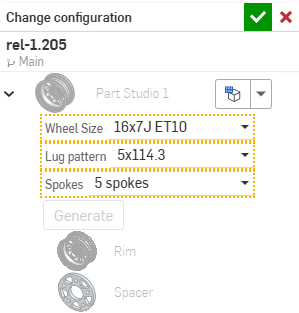
- Seleziona i nuovi valori di configurazione.
- Fai clic su
 quando la selezione ti soddisfa (utilizza
  per annullare l'operazione).
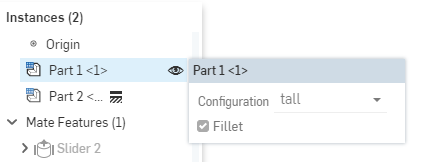
Per vedere quale configurazione è attualmente attiva nell'assieme, passa il cursore del mouse su una parte nell'elenco istanze e comparirà un suggerimento con le informazioni di configurazione:
Configurazioni: iOS e Android
Il supporto per le configurazioni iOS e Android è limitato a quanto segue:
-
Visualizzazione del pannello di configurazione (
) a destra. -
Selezione tra le Configurazioni nel pannello laterale sinistro (sopra l'elenco funzioni):
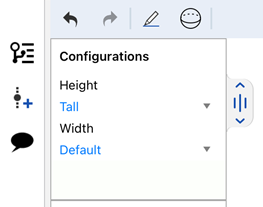
Selezione delle configurazioni su iOS
-
(Solo iOS) Sono applicate le condizioni di visibilità, se presenti nella configurazione.
Non è possibile creare o modificare configurazioni o condizioni di visibilità sulle piattaforme iOS o Android. Questa operazione è possibile solo nella piattaforma desktop (browser).
Per ulteriori risorse del Learning Center, consulta: Corsi di autoapprendimento > Configurazioni. Puoi anche seguire il percorso di formazione qui: Introduzione alle configurazioni delle parti (è richiesto un account Onshape) e il technical briefing qui: Variabili parametriche e variabili di configurazione (è richiesto un account Onshape).