 Opzioni di tolleranza


Disponibile in: Schizzo, Part Studio
Le tolleranze definiscono l'intervallo di valori consentito per una dimensione dello schizzo o un parametro di Funzione specificato, come la profondità di estrusione, l'angolo di rotazione o il diametro del Foro. Non tutte le dimensioni dello schizzo o i parametri della Funzione possono utilizzare le tolleranze.
Le tolleranze sono disponibili in FeatureScript e sono utilizzabili nelle funzioni personalizzate. Vedi Funzioni personalizzate per ulteriori informazioni e fai riferimento a FeatureScript per ulteriore documentazione.
 Finestra di dialogo contestuale delle dimensioni e impostazioni di tolleranza
La finestra di dialogo contestuale della dimensione è utilizzata per modificare le dimensioni dello schizzo e della funzione e aggiungere tolleranze. Facendo doppio clic su una dimensione in uno schizzo o su una dimensione MBD nell'area grafica si accede a questa finestra di dialogo. Vedi Modifica delle dimensioni MBD.
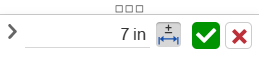
-
Fai clic sull'icona della tolleranza (
 ) per aggiungere una tolleranza alla dimensione.
 -
Una volta impostata una tolleranza, fai clic sulla freccia del menu a discesa (
 ) per impostare i parametri di tolleranza: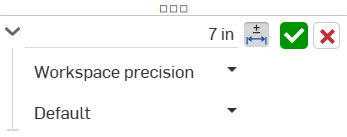
-
Precisione: usa il menu a discesa per selezionare un'unità di precisione, la precisione dell'area di lavoro o un altro valore di precisione nell'elenco a discesa (da 0 a 6 cifre decimali).
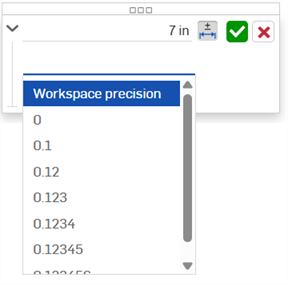
-
Tipo di tolleranza: seleziona un tipo di tolleranza per il foro nell'elenco a discesa. Le opzioni disponibili sono Predefinito, Nessuna tolleranza, Simmetrica, Deviazione, Limiti, Min, Max e Di base.
Le tolleranze del diametro del foro e dello schizzo offrono anche le opzioni Adatta, Adatta con tolleranza e Adatta (solo tolleranza). Vedi la funzione Foro per ulteriori informazioni.
Con l'opzione predefinita selezionata, le tolleranze si basano sulle tolleranze predefinite. Vedi la Libreria tolleranze predefinite Onshape e Libreria tolleranze predefinite per ulteriori informazioni.
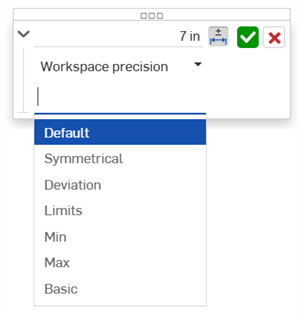
-
Deviazione: disponibile per il tipo di tolleranza Simmetrico. Inserisci un valore di deviazione.
-
Superiore: disponibile per i tipi di deviazione e tolleranza limiti. Inserisci il valore di tolleranza massimo.
-
Inferiore: disponibile per i tipi di deviazione e tolleranza limiti. Inserisci il valore di tolleranza più basso.
-
Standard: disponibile per i tipi Adatta, Adatta con tolleranza e Adatta (solo tolleranza). Seleziona lo standard ANSI o ISO nell'elenco a discesa.
- Tipo di adattamento: disponibile per i tipi di tolleranza Adatta, Adatta con tolleranza e Adatta (solo tolleranza). Seleziona Definito dall'utente, Tolleranza, Transizione o Interferenza nell'elenco a discesa.
- Classe foro: disponibile per i tipi di tolleranza Adatta, Adatta con tolleranza e Adatta (solo tolleranza). Seleziona una Classe foro nell'elenco a discesa.
- Classe albero: disponibile per i tipi di tolleranza Adatta, Adatta con tolleranza e Adatta (solo tolleranza). Seleziona una Classe albero nell'elenco a discesa.
-
-
-
Fai clic sull'icona del segno di spunta (
 ) per accettare i valori immessi nella finestra di dialogo contestuale.
 -
Fai clic sull'icona x (
 ) per uscire dalla finestra di dialogo contestuale senza apportare modifiche.
 -
Fai clic e trascina il punto di controllo della finestra di dialogo (
 ) per spostare la finestra in una nuova posizione sullo schermo. Rilascia il pulsante del mouse per posizionarla nella nuova posizione.
Impostazione di una tolleranza per la dimensione di uno schizzo
Le seguenti dimensioni dello schizzo possono utilizzare tolleranze*:
-
Distanza tra 2 linee
-
Distanza tra due punti**
-
Distanza tra geometria dello schizzo e un piano**
-
Distanza diagonale**
-
Diametro
-
Angolo
-
Distanza diretta**
-
Distanza lineare**
-
Raggio
-
Linea di mezzeria
Le seguenti dimensioni dello schizzo non possono utilizzare tolleranze:
-
Single line distance. Alternatively, create a distance between 2 lines, points, or sketch geometry and a plane.
-
Lunghezza dell'arco
* Tra le dimensioni che è possibile rendere tolleranti, una dimensione visualizzabile viene mostrata solo dopo aver creato la parte dallo schizzo e avere aperto la Tabella di ispezione; inoltre la parte deve essere selezionata utilizzando il menu a discesa Modello).
** Sebbene sia possibile rendere tolleranti queste dimensioni dello schizzo, esse non generano una dimensione visualizzabile quando si apre la Tabella di ispezione. Ciò è dovuto al fatto che i dati delle quote MBD si basano sulla misurazione delle facce di una singola parte e tali dimensioni utilizzano punti o facce esterni alla parte da misurare.
Vedi Strumenti schizzo, dimensioni per ulteriori informazioni.
-
Disegna l'entità dello schizzo e inserisci qualsiasi valore nei dati di configurazione dei valori istantanei.
-
Fai doppio clic sulla dimensione (prima immagine qui di seguito). Si apre la finestra di dialogo contestuale delle dimensioni (seconda immagine):
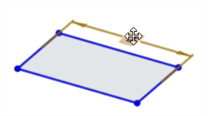
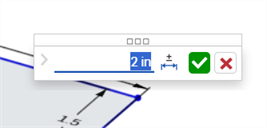
-
Per aggiungere una tolleranza alla dimensione, fai clic sull'icona delle Opzioni di tolleranza (
; prima immagine qui di seguito), quindi fai clic sulla freccia del menu a discesa (; seconda immagine):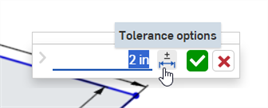
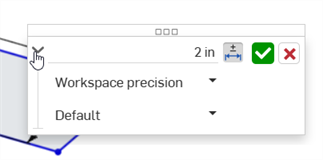
-
Inserisci la Precisione e il Tipo di tolleranza, con valori specificati:
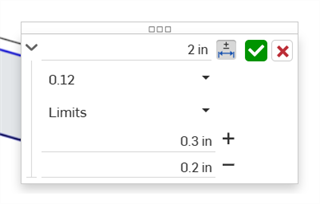
-
Fai clic sul segno di spunta (
) per accettare la dimensione dello schizzo: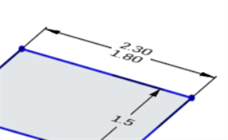
Impostare una tolleranza per l'opzione di una funzione
Le seguenti opzioni di funzione possono utilizzare tolleranze:
-
Estrusione
-
Solido/Superficie/Sottile - Profondità
-
Solido/Superficie/Sottile - Distanza di offset
-
Solido/Superficie/Sottile - Seconda direzione - Distanza di offset
-
Sottile - Spessore 1
-
Sottile - Spessore 2
-
Sottile - Piano intermedio - Spessore
-
-
Rivoluzione
-
Solido/Superficie/Sottile - Una direzione/Simmetrico/Due direzioni - Angolo di rotazione
-
Sottile - Spessore 1
-
Sottile - Spessore 2
-
Sottile - Piano intermedio - Spessore
-
-
Raccordo
-
Raggio
-
-
Smusso
-
Distanza (distanza uguale)
-
Distanza 1, Distanza 2 (Due distanze)
-
Distanza e angolo (distanza, angolo)
-
-
Foro
-
Diametro (semplice/lamatura/svasatura)
-
Distanza (profondità: semplice/lamatura/svasatura)
-
Diametro (diametro lamatura/svasatura)
-
Distanza (profondità lamatura)
-
Angolo (angolo svasatura)
-
Distanza (profondità filettatura)
-
Distanza (Diametro filettatura di perforazione)
-
-
Crea una funzione che accetti una tolleranza (Estrusione in questo esempio).
-
Fai clic sull'icona delle opzioni di tolleranza (
) a destra del parametro: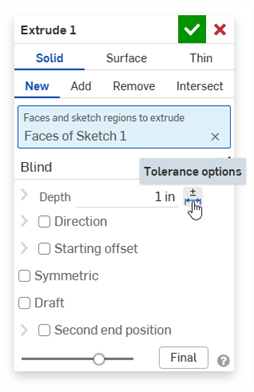
-
Fai clic sulla freccia del menu a discesa (
) a sinistra del parametro: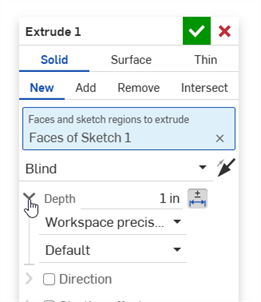
-
Inserisci la Precisione e il Tipo di tolleranza, con valori specificati:
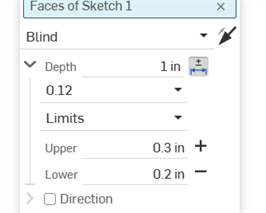
-
Inserisci qualsiasi altra impostazione della funzione e fai clic sul segno di spunta (
) per accettare la funzione. -
Assicurati che la tabella di ispezione (
 ) sia aperta per vedere il valore della dimensione della funzione con la tolleranza: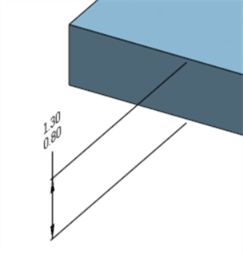
La rimozione della tolleranza di una funzione non rimuove la dimensione dal modello, poiché è ancora una dimensione valida.
Opzioni di tolleranza e configurazioni
È possibile utilizzare opzioni di tolleranza con le configurazioni.
-
Fai clic sull'icona Opzioni di tolleranza (
) per rendere tollerante il valore dell'opzione della configurazione: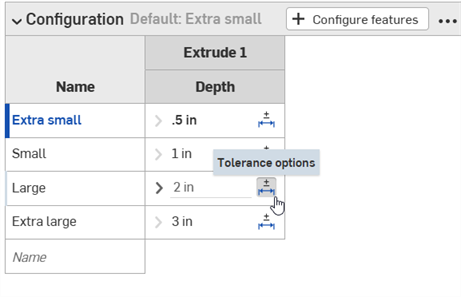
-
Fai clic sull'icona della freccia del menu a discesa (
) a sinistra del parametro per impostare la Precisione e il tipo di tolleranza.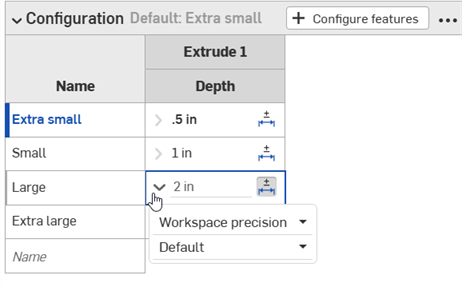
Per ulteriori informazioni, vedi Configurazioni.
Opzioni di tolleranza e confronto
Le opzioni di tolleranza vengono utilizzate automaticamente insieme al meccanismo Confronta. Quando confronti due voci della cronologia, seleziona la Funzione da confrontare (Estrusione 1 nell'esempio seguente). I confronti tra le diverse opzioni di tolleranza nelle voci vengono evidenziati in giallo:
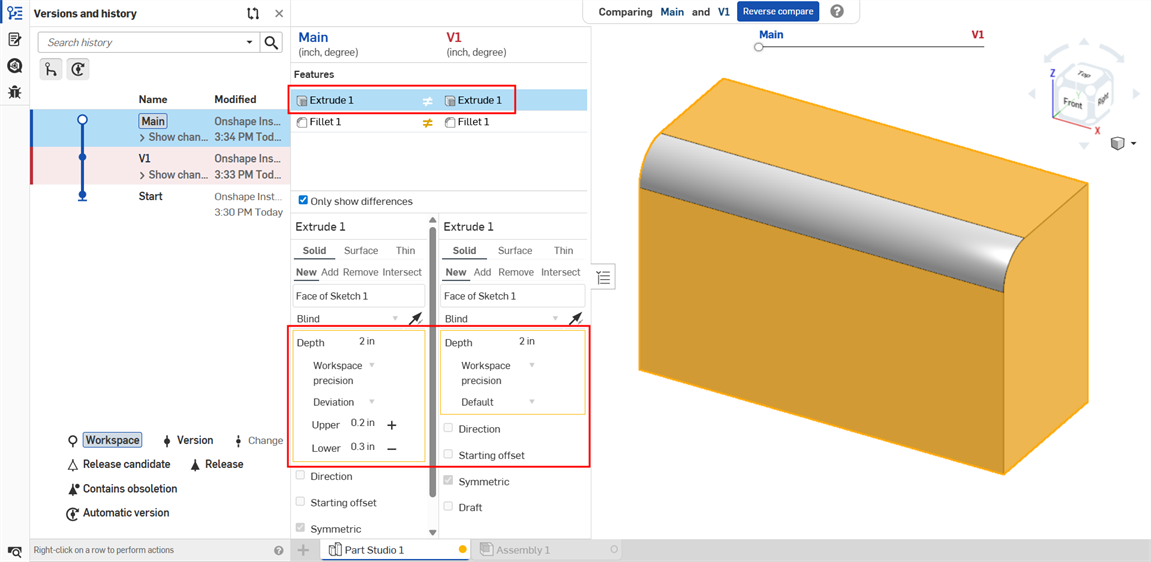
Estrusione: opzioni di tolleranza della profondità confrontate tra due voci della cronologia
Per ulteriori informazioni, consulta Confronto.
Opzioni di tolleranza: iOS e Android
Le immagini seguenti sono tratte da iOS. Il flusso di lavoro è lo stesso sia per iOS che per Android.
Tolleranze su dimensione schizzo:
-
Tocca due volte la dimensione sullo schermo.
-
Fai clic sul pulsante Opzioni di tolleranza nell'angolo inferiore destro della finestra di dialogo contestuale di Android Dimensioni per impostare la dimensione come tollerante:
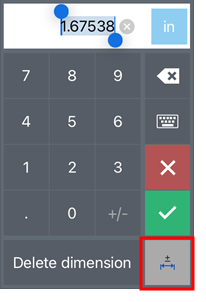
-
Nella finestra di dialogo Opzioni di tolleranza, inserisci la Precisione e/o il Tipo di tolleranza, quindi fai clic sul segno di spunta per accettare le opzioni:
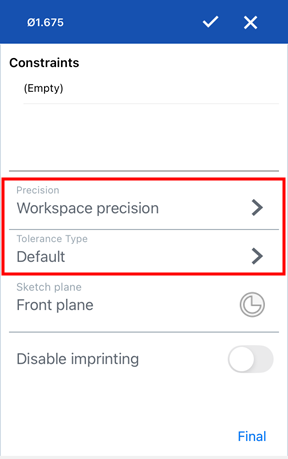
Tolleranza dimensione funzione:
È possibile impostare e modificare le dimensioni delle funzioni procedendo come sulla piattaforma desktop:
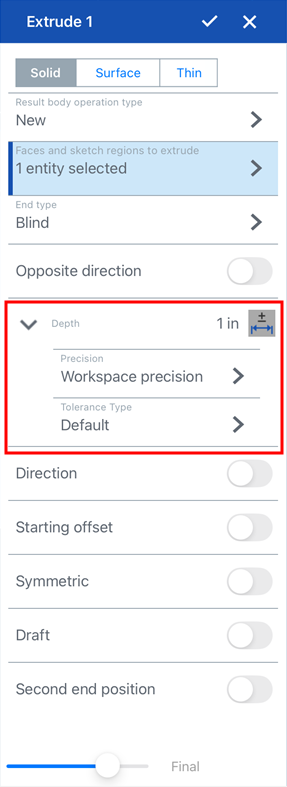
Opzioni di tolleranza per Estrusione: valore della profondità
È possibile visualizzare le tolleranze solo sulla piattaforma desktop, non su iOS o Android, poiché la Tabella di ispezione è disponibile solo su desktop.