 Tabella di ispezione

Disponibile in: Part Studio
Ispeziona e aggiungi le definizioni basate sui modelli alle parti nel Part Studio. Queste includono annotazioni come riferimenti, dimensioni, tolleranze geometriche e simboli di saldatura. Puoi anche impostare le annotazioni in modo che siano parallele o coincidenti con le facce e il testo delle annotazioni può essere allineato alle facce o ai bordi. La tabella può anche essere esportata in un file CSV.

 Esempio video
Trascrizione video
In un Part Studio, accedi alla tabella di ispezione per visualizzare, aggiungere ed esportare dati MBD.
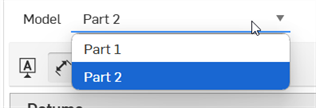
Quando nel Part Studio sono presenti più parti con Model-Based Definition, usa il menu a discesa Modello per determinare quali dati della parte o della parte composita devono essere mostrati nella tabella di ispezione.
Fai clic su Seleziona tolleranze predefinite per sfogliare la libreria Tolleranze predefinite oppure seleziona una libreria aziendale dal documento corrente o da altri documenti. La libreria delle tolleranze predefinite di Onshape include alcune tolleranze standard gestite da Onshape. Questa selezione imposta le tolleranze predefinite per il Part Studio corrente.
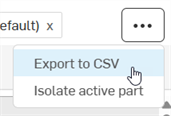
Fai clic sul menu overflow per esportare la tabella in un file CSV o isolare la parte attiva nell'area grafica.
Aggiungi informazioni sulla produzione del prodotto durante la creazione del modello inserendo quote, applicando tolleranze e assegnando annotazioni.
Nello schizzo iniziale, aggiungi una dimensione per la lunghezza della linea selezionando le due linee perpendicolari o i due punti finali e fai clic per posizionarli. Le opzioni di tolleranza non sono disponibili per la distanza a linea singola, per le lunghezze dell'arco e per le quote della linea di mezzeria.
Nella finestra di dialogo della dimensione, fai clic sull'icona delle opzioni di tolleranza, quindi fai clic sulla freccia del menu a discesa per selezionare Precisione e Tipo di tolleranza.
Queste dimensioni derivate iniziali dello schizzo non compaiono nella tabella Caratteristiche poiché non è stata ancora creata alcuna parte nel Part Studio e mancano di un riferimento a una funzione associata.
Avvia una nuova funzione Estrusione. Fai clic sull'icona delle opzioni di tolleranza per la Profondità per aggiungerne il valore alla tabella, quindi fai clic sulla freccia del menu a discesa per selezionare un tipo di precisione e tolleranza. Una volta creata la funzione, la tabella Caratteristiche è popolata automaticamente.
Trascina il valore di una dimensione per riposizionarlo. Usa i vincoli della barra degli strumenti Annotazione nella Tabella di ispezione per allineare le annotazioni alle facce del modello.
Per riposizionare le dimensioni nel modello, fai clic su Imposta coincidente. Seleziona una faccia su cui eseguire l'allineamento, quindi seleziona una o più dimensioni. Imposta parallelo orienta l'annotazione parallelamente a una faccia. L'opzione Imposta allineamento testo orienta il testo dell'annotazione rispetto a un bordo o a una faccia selezionati.
Durante il dimensionamento, la selezione delle facce collega il riferimento MBD alla geometria del modello, garantendo che la definizione sia acquisita nel modello stesso. Ad esempio, la dimensione dal punto di schizzo alla faccia anteriore del modello, anziché a un bordo o a un vertice del modello. Le dimensioni derivate dello schizzo, come questa, sono prive di riferimento nella tabella Caratteristiche finché non vengono utilizzate in una funzione.
Avvia una nuova funzione Foro. Imposta i parametri del foro. Facoltativamente, aggiungi una tolleranza al diametro. La distanza dello schizzo dispone ora di un proprio riferimento.
Dopo aver completato il modello, aggiungi ulteriori definizioni del modello con la barra degli strumenti Annotazione.
Fai clic sull'icona Riferimento. Seleziona una faccia, quindi fai clic per posizionare il simbolo di riferimento. Trascina il triangolo di base per riposizionarlo sulla faccia. Trascina il testo di riferimento per regolarne la posizione.
Aggiungi dimensioni guidate con tolleranza non acquisite negli schizzi o nelle funzioni. Fai clic sull'icona Dimensione. Seleziona la faccia anteriore, quindi seleziona la faccia del foro e fai clic per posizionarla. Le dimensioni guidate sono di colore grigio ed è possibile modificare le rispettive opzioni di tolleranza solo quando la tabella Ispezione è aperta e non dall'elenco Caratteristiche. Fai doppio clic su una dimensione per modificarne le opzioni di tolleranza.
Aggiungi tolleranze geometriche per controllare forma, orientamento e posizione. Fai clic sull'icona della tolleranza geometrica. Seleziona il simbolo, inserisci un valore di tolleranza e aggiungi i dati di riferimento. Usa l'icona a forma di più per aggiungere altre cornici. Fai clic con il pulsante destro del mouse su una cornice e seleziona Rimuovi per eliminarla. Mostra simboli per aggiungerne uno a un campo di testo. Fai clic su una faccia o una dimensione per fissare la cornice. Fai doppio clic per modificarla.
Comunica i requisiti di saldatura con il Simbolo saldatura. Fai clic sull'icona del Simbolo saldatura. Imposta lo standard e definisci il tipo di saldatura. Seleziona una faccia e fai clic per posizionarla. Trascina la freccia per riposizionarla sulla faccia. Trascina il simbolo di saldatura per riposizionarlo. Fai doppio clic per modificarlo.
Per le parti configurate, assegna le impostazioni di tolleranza a ciascuna configurazione in modo che le parti generate in modo indipendente mantengano le proprie definizioni di tolleranza.
MBD non sostituisce i disegni, ma funge invece da piano di ispezione dinamico che acquisisce ed estende le informazioni sulla realizzazione dei prodotti (PMI) per un uso più ampio a valle.
Accesso alla tabella di ispezione
L'icona della Tabella di ispezione si trova sul lato a destra dell'area grafica:
- Fai clic sull'icona dell'Elemento ispezione (
 ) sul lato a destra dell'area grafica (sotto il View Cube):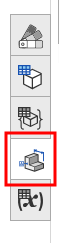
-
Si apre la tabella di ispezione, che mostra il titolo delle definizioni del modello in alto.
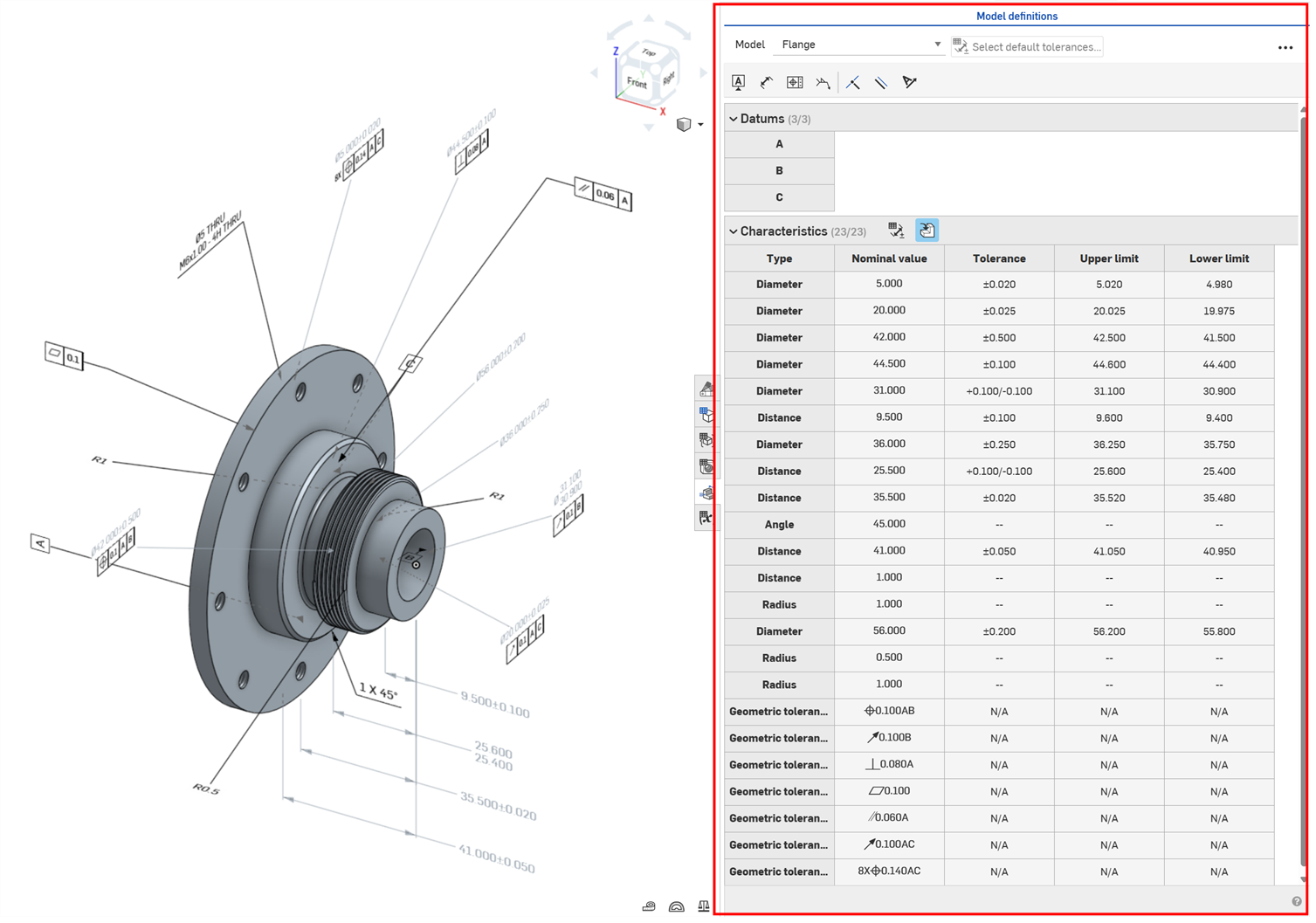
Interfaccia della tabella di ispezione
Quanto segue spiega l'interfaccia della tabella di ispezione:
-
Modello: seleziona una parte nell'area grafica in cui vengono applicate le annotazioni. Usa il menu a discesa per passare da una parte all'altra nel Part Studio. Le tabelle di Riferimenti e Caratteristiche seguenti passano alla visualizzazione delle definizioni dei modelli per la parte selezionata.
-
Seleziona tolleranze predefinite (
 ): fai clic su questo pulsante per selezionare Tolleranze predefinite per il Part Studio corrente. Consulta Libreria tolleranze predefinite.
 -
Barra degli strumenti di annotazione: usa le opzioni di questa barra degli strumenti per annotare la parte selezionata.
-
Riferimento (
 ): aggiunge un datum/riferimento a una posizione specifica su una faccia della parte selezionata. È possibile applicare più datum/riferimenti a una faccia. Consulta Riferimento.
 -
Dimensione (
 ): aggiunge una dimensione guidata alla parte selezionata. Consulta Dimensione.
-
Dimensione raccordo (
 ): aggiunge una dimensione guidata del raccordo alla parte selezionata. Consulta Dimensione del raccordo.
 -
Dimensione minima (
 ): aggiunge una dimensione di distanza guidata minima orizzontale, verticale o diagonale tra due facce cilindriche sulla parte selezionata. Consulta Dimensione minima.
 -
Dimensione massima (
 ): aggiunge una dimensione guidata di distanza massima orizzontale, verticale o diagonale tra due facce cilindriche sulla parte selezionata. Consulta Dimensione massima.
-
-
Tolleranza geometrica
 (): spesso correlata al riferimento, usa Tolleranza geometrica per creare e inserire notazioni di dimensione di base nella parte selezionata. Consulta Tolleranza geometrica.
 -
Simbolo saldatura (
 ): aggiunge un simbolo di saldatura sulla faccia della parte selezionata. Consulta Simbolo saldatura.
 -
Imposta coincidente (
 ): imposta la coincidenza dell'annotazione sulla faccia di una parte. Consulta Imposta coincidente.
 -
Imposta parallelo (
 ): imposta un vincolo parallelo per rendere parallele due o più entità della parte selezionata. Consulta Imposta parallelo.
 -
Imposta allineamento testo
 (): imposta il testo dell'annotazione in modo che sia allineato al bordo o alla faccia della parte. Consulta Impostazione allineamento testo e Imposta allineamento testo.
-
-
Tabella riferimenti: presenta una riga per ciascun riferimento correlato alla parte selezionata.
-
Tabella caratteristiche: riporta una riga per ciascun elemento di ispezione associato alla parte selezionata. Le colonne mostrano il tipo (Distanza, Distanza smusso, Raggio, Raggio di raccordo, Diametro, Angolo, Angolo dello smusso, Tolleranza geometrica e Simbolo saldatura), il valore nominale, la tolleranza, il limite superiore e il limite inferiore per ciascun elemento di ispezione.
-
Filtri: usa le seguenti opzioni per filtrare la tabella Caratteristiche. Utile per parti altamente complesse con molte annotazioni:
-
Mostra/nascondi le tolleranze predefinite (
): filtra la tabella caratteristiche per mostrare o nascondere le tolleranze predefinite. Le tolleranze predefinite sono mostrate per impostazione predefinita. -
Tipi: fai clic su Tipi per aprire un menu a discesa in cui selezionare i tipi di caratteristiche. Seleziona per mostrare o deseleziona per nascondere i tipi nella tabella: Distanza, Angolo, Raggio, Diametro, Smusso, Raccordo, Foro, Saldatura e GTol (tolleranza geometrica). Se tutti i filtri sono deselezionati (impostazione predefinita), sono visualizzati tutti i tipi.
-
Mostra/nascondi tolleranze derivate (
 ): filtra la tabella caratteristiche per mostrare o nascondere le tolleranze derivate. Le tolleranze derivate sono nascoste per impostazione predefinita.
 -
Reimposta filtri (
 ): se le opzioni di filtro sono cambiate rispetto a quelle predefinite, fai clic su Reimposta filtri per riportarle alle impostazioni predefinite: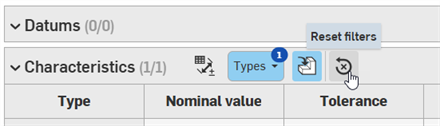
Attualmente, le tolleranze del foro vengono visualizzate sulle parti derivate, anche con il filtro impostato per nascondere le tolleranze derivate.
-
-
Riferimento
-
Fai clic sull'icona Riferimento (
) nella barra degli strumenti Annotazione. Si apre la finestra di dialogo Riferimento: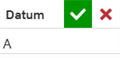
-
Fai clic sulla posizione di una faccia sulla parte:
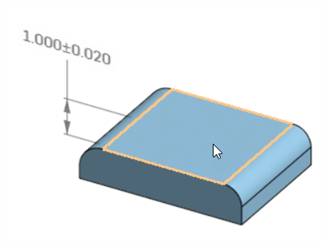
-
Trascina il Riferimento per estendere la linea direttrice e il riferimento fino a una posizione specificata:
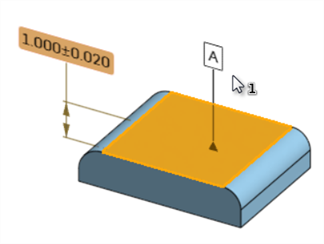
-
Optionally, edit the datum name in the Datum dialog. The first datum added to a part defaults to A, the next to B, then C, and so forth. The Datum name must be one or more uppercase letters followed by zero or more numbers. Spaces, hyphens, dashes, or special characters are not allowed. This field cannot be empty.
-
Fai clic sul segno di spunta (
 ) per accettare o annulla (
 ) per uscire senza apportare modifiche.
Note
-
Per modificare qualsiasi riferimento, fai doppio clic su di esso. Si apre la finestra di dialogo Riferimento dove puoi apportare le modifiche necessarie.
-
È possibile applicare più riferimenti a una faccia.
All symbols from the spreadsheet Pete is sending
Anything else in a datum field will cause it to turn red but it will be accepted. The only thing that will kick out the users input is the character count going over 7.
Dimensione
Fai clic sull'icona Dimensione () nella barra degli strumenti Annotazione per aggiungere una dimensione guidata.
-
Fai clic su una faccia della parte:
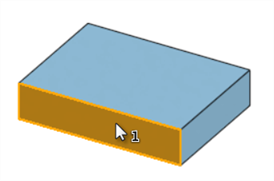
-
Fai clic su una seconda faccia sulla parte:
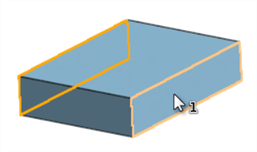
-
La dimensione è stata creata. Trascina la dimensione per estendere le linee direttrici fino a una posizione specificata.
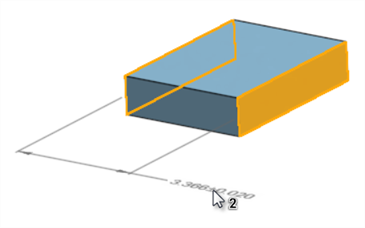
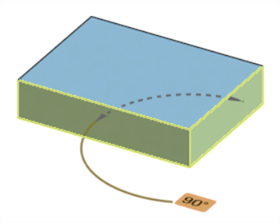
Nell'esempio seguente, la selezione di 2 facce adiacenti crea una dimensione guidata ad angolo:
Note
-
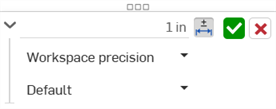
Il valore di una dimensione guidata non può essere modificato. Tuttavia, puoi attivare o disattivare la tolleranza della dimensione guidata e modificarne le opzioni di tolleranza (precisione area di lavoro e tipo di tolleranza).
-
Per modificare la tolleranza di qualsiasi dimensione, fai doppio clic su di essa. Si apre la finestra di dialogo contestuale relativa alla dimensione. Apporta le modifiche necessarie:
-
Le annotazioni sulla dimensione guidata sono colorate in grigio nell'area grafica per differenziarle dalle dimensioni guida, che sono di colore nero.
-
Il dimensionamento tra due facce cilindriche determina una distanza misurata tra gli assi di entrambe le facce. Per misurare le distanze minime o massime, usa gli strumenti Dimensione minima e Dimensione massima.
Dimensione del raccordo
Crea una dimensione guidata del raggio per una faccia con raccordo.
-
Fai clic sull'icona Dimensione raccordo (
) nel menu a discesa Dimensione nella barra degli strumenti Annotazione: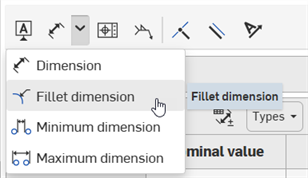
-
Fai clic su una faccia con raccordo sulla parte:
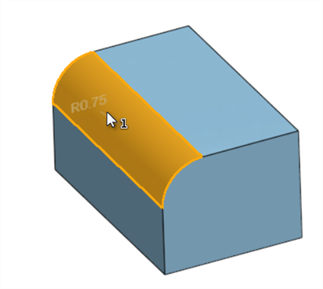
-
La dimensione del raggio guidato viene aggiunta alla parte. Trascina la dimensione per estendere le linee direttrici fino a una posizione specificata.
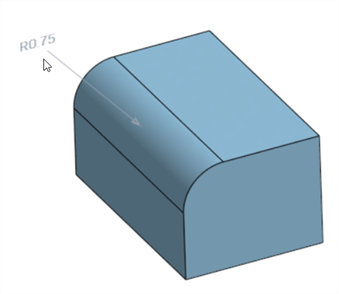
Note
-
Il valore di una dimensione guidata non può essere modificato. Tuttavia, puoi attivare o disattivare la tolleranza della dimensione guidata e modificarne le opzioni di tolleranza (precisione area di lavoro e tipo di tolleranza).
-
Per modificare la tolleranza di qualsiasi dimensione, fai doppio clic su di essa. Si apre la finestra di dialogo contestuale relativa alla dimensione. Apporta le modifiche necessarie:
-
Le annotazioni sulla dimensione guidata sono colorate in grigio nell'area grafica per differenziarle dalle dimensioni guida, che sono di colore nero.
-
Una dimensione del raccordo non può essere aggiunta a una faccia planare o a un diametro (ad esempio, un tubo o un condotto), ma solo a cilindri parziali, come quelli creati con la funzione Raccordo.
Quota minima
Crea una dimensione guidata di distanza minima tra 2 facce cilindriche.
-
Fai clic sull'icona Dimensione minima (
) nel menu a discesa Dimensione nella barra degli strumenti Annotazione: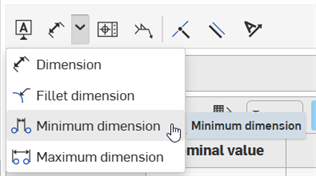
-
Fai clic sulle 2 facce cilindriche sulla parte:
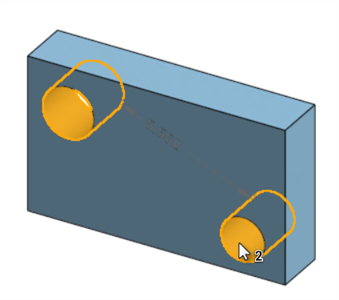
-
La dimensione minima guidata viene aggiunta alla parte. Trascina la dimensione per estendere le linee direttrici fino a una posizione specificata. Mentre trascini la parte, vengono fornite opzioni per le distanze orizzontali, diagonali e verticali.
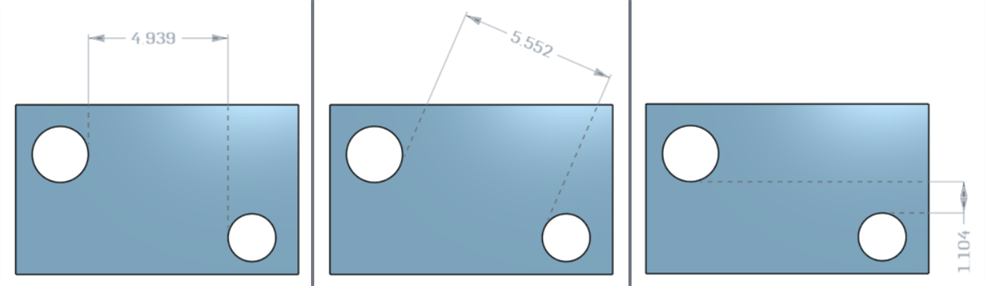
Da sinistra a destra: dimensioni di distanza minima orizzontali, diagonali e verticali.
-
Dopo aver fatto clic per posizionare le linee di direttrici, viene confermata la dimensione della distanza minima e il relativo valore viene mostrato nella tabella Caratteristiche come valore nominale:
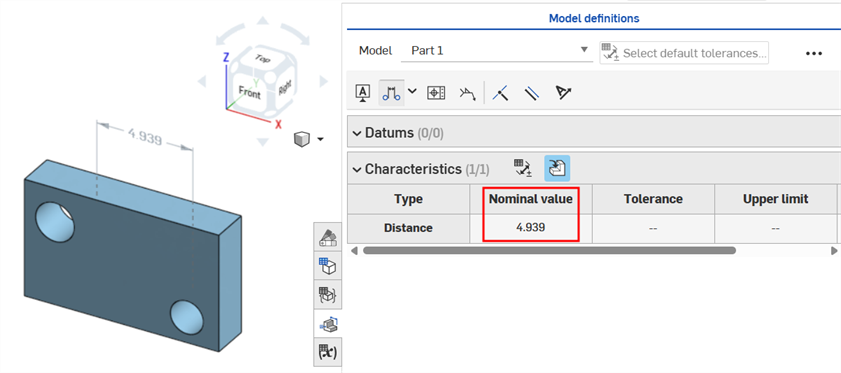
-
(Facoltativo) Se necessario, tutte e 3 le dimensioni minime (orizzontale, diagonale e verticale) possono essere aggiunte allo stesso set di cilindri. Ripeti i passaggi 1-3 per aggiungere la dimensione minima richiesta. Tutti e 3 i valori della distanza sono mostrati nella tabella Caratteristiche:
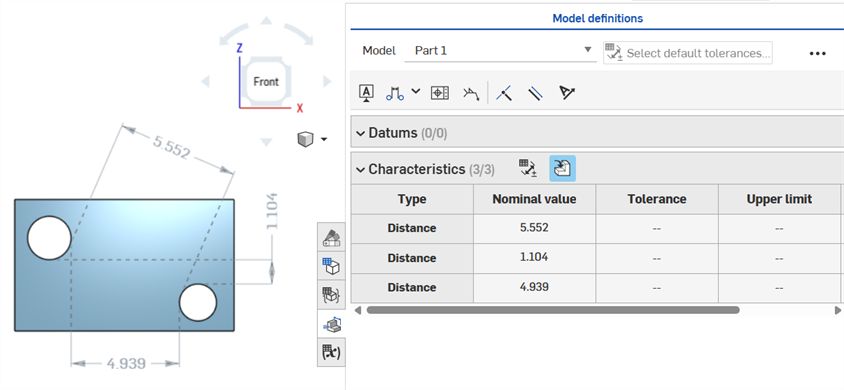
Note
-
Il valore di una dimensione guidata non può essere modificato. Tuttavia, puoi attivare o disattivare la tolleranza della dimensione guidata e modificarne le opzioni di tolleranza (precisione area di lavoro e tipo di tolleranza).
-
Per modificare la tolleranza di qualsiasi dimensione, fai doppio clic su di essa. Si apre la finestra di dialogo contestuale relativa alla dimensione. Apporta le modifiche necessarie:
-
Le annotazioni sulla dimensione guidata sono colorate in grigio nell'area grafica per differenziarle dalle dimensioni guida, che sono di colore nero.
Quota massima
Crea una dimensione di distanza massima guidata tra 2 facce cilindriche.
-
Fai clic sull'icona Dimensione massima (
) nel menu a discesa Dimensione nella barra degli strumenti Annotazione: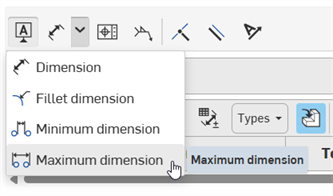
-
Fai clic sulle 2 facce cilindriche sulla parte:
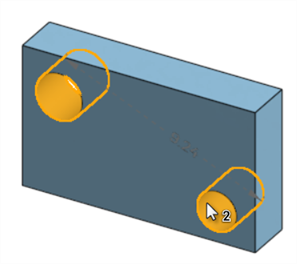
-
La dimensione massima guidata viene aggiunta alla parte. Trascina la dimensione per estendere le linee direttive fino a una posizione specificata. Mentre trascini la parte, vengono fornite opzioni per le distanze orizzontali, diagonali e verticali.
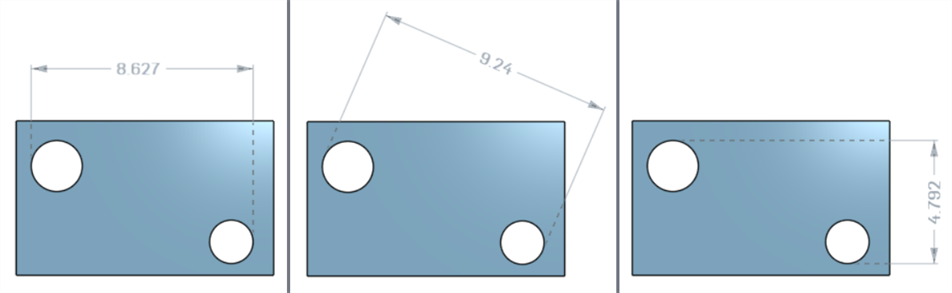
Da sinistra a destra: dimensioni della distanza massima orizzontale, diagonale e verticale.
-
Dopo aver fatto clic per posizionare le linee direttive, la distanza dalla dimensione massima viene confermata e il relativo valore viene mostrato nella tabella Caratteristiche come valore nominale:
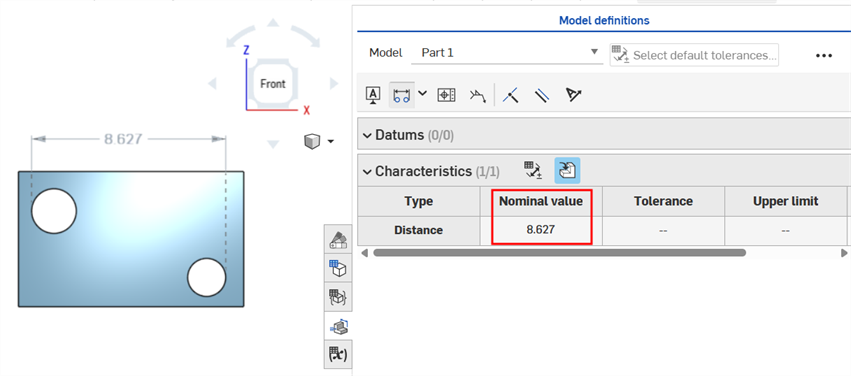
-
(Facoltativo) Se necessario, tutte e 3 le dimensioni massime (orizzontale, diagonale e verticale) possono essere aggiunte allo stesso set di cilindri. Ripeti i passaggi 1-3 per aggiungere la dimensione massima richiesta. Tutti e 3 i valori di distanza sono mostrati nella tabella Caratteristiche:
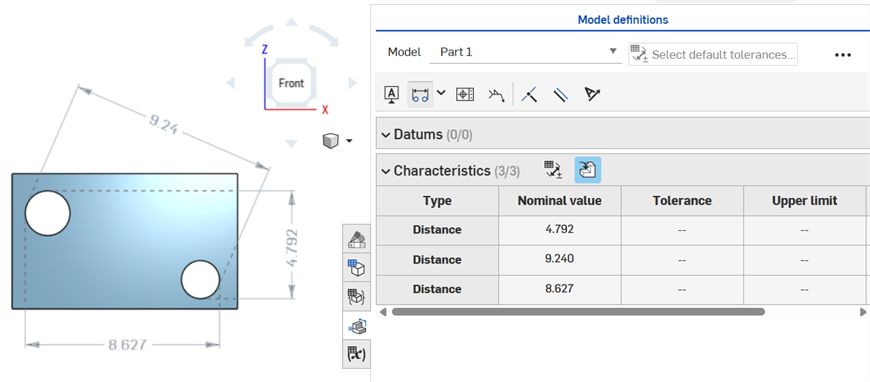
Note
-
Il valore di una dimensione guidata non può essere modificato. Tuttavia, puoi attivare o disattivare la tolleranza della dimensione guidata e modificarne le opzioni di tolleranza (precisione area di lavoro e tipo di tolleranza).
-
Per modificare la tolleranza di qualsiasi dimensione, fai doppio clic su di essa. Si apre la finestra di dialogo contestuale relativa alla dimensione. Apporta le modifiche necessarie:
-
Le annotazioni sulla dimensione guidata sono colorate in grigio nell'area grafica per differenziarle dalle dimensioni guida, che sono di colore nero.
Tolleranza geometrica
-
Fai clic sull'icona della tolleranza geometrica (
) nella barra degli strumenti Annotazione. Si apre la finestra di dialogo Tolleranza geometrica: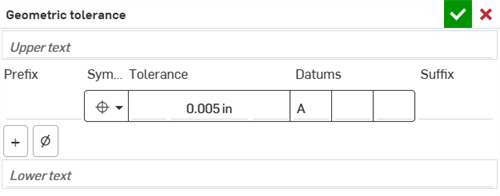
-
O:
-
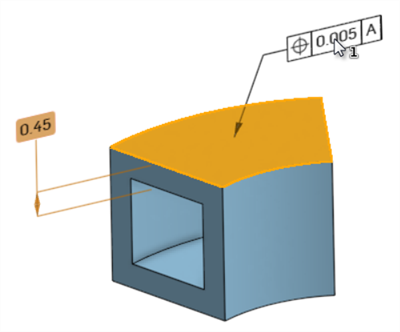
Fai clic sulla posizione di una faccia sulla parte per applicare la tolleranza geometrica a tale faccia.
Trascina la tolleranza geometrica per estendere la tolleranza e la linea direttrice a una posizione specificata nell'area grafica.
Fai clic con il pulsante sinistro del mouse per inserire la tolleranza geometrica:
-
Fai clic su una dimensione sulla parte per associare la tolleranza geometrica a tale dimensione.
Trascina la dimensione e la tolleranza geometrica insieme come gruppo per inserirle in una posizione specificata nell'area grafica.
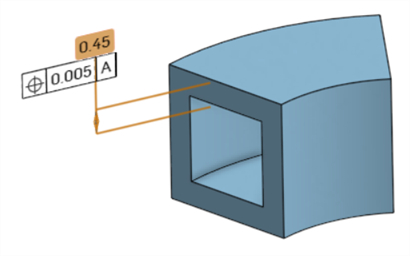
La tolleranza geometrica può essere spostata nell'area grafica durante la creazione o dopo la chiusura della finestra di dialogo Tolleranza geometrica.
-
-
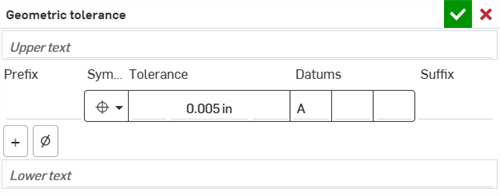
Inserisci le specifiche per la tolleranza geometrica nella finestra di dialogo Tolleranza geometrica:
-
Upper/Lower text field - Add information above or below the Geometric tolerance. The Upper text field allows up to 50 characters. The Lower text field allows up to 200 characters.
-
Prefix/Suffix - Enter a Prefix or Suffix to add information to the left or right of the Geometric tolerance frame, respectively. Both fields allow up to 20 characters.
-
Cornice di tolleranza
- Simbolo (tipo di tolleranza geometrica): seleziona il tipo di tolleranza geometrica da questo campo a discesa. Il simbolo si trova a sinistra della tolleranza geometrica. Le opzioni sono: Posizione, Concentricità, Simmetria, Parallelismo, Perpendicolarità, Angolarità, Cilindricità,Piattezza, Rotondità, Drittezza, Profilo (Superficie)Profilo (Linea), Fuoripiano circolare e Fuoripiano totale.
- Tolerance - Enter a tolerance value. Optionally, enter symbols in fields to the left and/or right of the tolerance value. Both left/right fields allow up to 7 symbols. Non-allowable symbols can be added here and are accepted, but not recommended.
- Datums - Enter up to 3 datum values in the 3 Datum fields. Each field must start with at least one uppercase letter, and then symbols can be added in using the Symbols palette (see Show/Hide symbols below). Hyphens are also accepted in this field.
- Aggiungi cornice: fai clic sull'icona Aggiungi cornice (
 ) per aggiungere un'ulteriore riga di vincolo alla tabella. È possibile aggiungere fino a 5 vincoli alla tolleranza geometrica. Cambia il simbolo inferiore in Composito per creare una cornice composita.
 Per spostare o rimuovere una linea di vincolo, fai clic con il pulsante destro del mouse in un punto qualsiasi delle celle della riga e seleziona Sposta verso l'alto/il basso (per spostare il vincolo su/giù di una riga nella tabella) o Rimuovi (per rimuovere la riga del vincolo dalla tabella). Questa operazione può essere eseguita solo su righe di vincolo aggiuntive.

- Mostra/Nascondi simboli: fai clic sull'icona Mostra simboli (ø) per aprire una tabella di simboli che possono essere inseriti nei campi di tolleranza geometrica. Nei campi Testo superiore/inferiore e Prefisso/Suffisso, sono disponibili tutti i simboli:
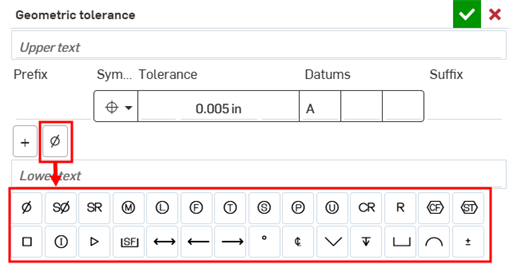
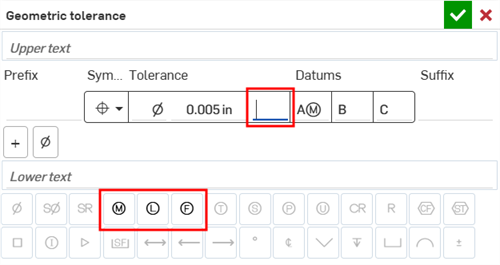
Se ti trovi in un campo all'interno della cornice di Tolleranza, la combinazione tra il tipo di simbolo geometrico e il campo specifico determina i simboli disponibili per l'uso. Ad esempio, nel campo successivo al valore Tolleranza, sono disponibili le seguenti opzioni per i simboli:
-
-
Fai clic sul segno di spunta (
) per accettare o annulla () per uscire senza apportare modifiche.
Note
-
Per modificare qualsiasi tolleranza geometrica, fai doppio clic sulla tolleranza. Si apre la finestra di dialogo Tolleranza geometrica, dove puoi applicare le modifiche necessarie.
-
È possibile assegnare più tolleranze geometriche a una faccia, ma solo una può essere correlata a una dimensione.
-
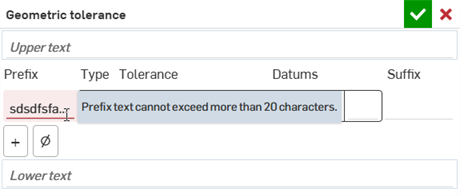
A field with an incorrect entry is highlighted red. A tooltip explains why the field is in error. For example, if the Prefix field has over 20 characters, as shown below:
Simbolo saldatura
-
Fai clic sull'icona del simbolo di saldatura (
) nella barra degli strumenti Annotazione. Si apre la finestra di dialogo Simbolo saldatura: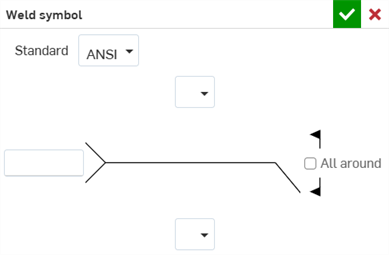
-
Fai clic sulla posizione della faccia sulla parte per posizionare il Simbolo saldatura.
-
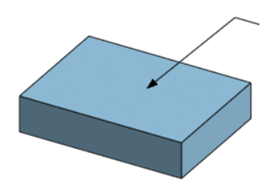
Trascina il Simbolo saldatura per estenderlo e la relativa linea direttrice fino a una posizione specificata:
-
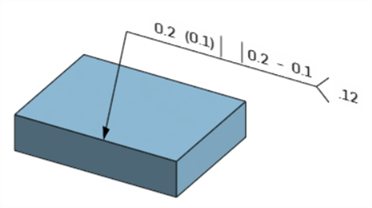
Inserisci le specifiche per il simbolo di saldatura nella finestra di dialogo Simbolo saldatura:
-
Standard: seleziona ANSI o ISO.
-
Inverti linea di identificazione (solo standard ISO): quando questa opzione è selezionata, la linea di identificazione della saldatura viene invertita nella direzione opposta.
-
Tipo di saldatura (superiore o inferiore) Scegli tra i seguenti tipi di saldatura: Nessuna, Scanalatura quadrata, Scanalatura a V, Scanalatura a U, Scanalatura a J, Scanalatura smussata, Radice ampia singola smussata con giunto, Scanalatura svasatura V, Scanalatura svasatura smussata,Giunto cordone, Giunto raccordo, Giunto tassello o asola,Giunto cucitura o Giunto punto radiazione.
-
Scanalatura (superiore o inferiore): inserisci il grado della scanalatura, compreso tra 0 e 360.
-
Apertura radice (superiore o inferiore): inserisci la distanza per l'apertura radice, nelle unità di misura specificate.
-
Finitura (superiore o inferiore; solo standard ANSI): seleziona tra le seguenti finiture: Nessuna, Spigolatura C, Smerigliatura G, Martellamento H, Lavorazione M, Rotazione R o Non specificato U.
-
Contorno (superiore o inferiore): seleziona tra i seguenti contorni: Nessuno, Piatto, Convesso o Concavo.
-
Dimensione della saldatura (superiore o inferiore): inserisci la dimensione della saldatura, come misura specifica della distanza.
-
Profondità di saldatura (superiore o inferiore): inserisci la profondità di saldatura, come misura specifica della distanza.
-
Lunghezza della saldatura (superiore o inferiore): inserisci la lunghezza della saldatura, come misura specifica della distanza.
-
Passo di saldatura (superiore o inferiore): inserisci il passo di saldatura, come misura specifica della distanza.
-
Reference - Enter the weld reference. Up to 100 characters are allowed.
-
- Fai clic sul segno di spunta () per accettare o annulla () per uscire senza apportare modifiche.
Note
-
Per modificare qualsiasi simbolo di saldatura, fai doppio clic su di esso. Si apre la finestra di dialogo Simbolo saldatura, dove puoi apportare le modifiche necessarie.
-
È possibile applicare più simboli di saldatura a una faccia.
Imposta coincidente
-
Fai clic sull'icona Imposta coincidente (
) nella barra degli strumenti Annotazione. -
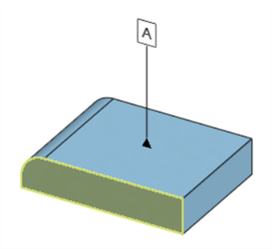
Seleziona una faccia della parte:
-
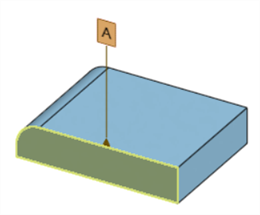
Seleziona l'annotazione. L'annotazione è impostata come coincidete con il bordo della faccia:
Note
-
Una volta selezionata una faccia, fai clic sulle annotazioni aggiuntive per renderle tutte coincidenti con la faccia selezionata.
-
Le facce create da uno smusso o da un raccordo possono essere selezionate, ma le annotazioni non possono essere rese coincidenti con esse.
Imposta parallelo
-
Fai clic sull'icona Imposta parallelo (
) nella barra degli strumenti Annotazione. -
Seleziona una faccia della parte:
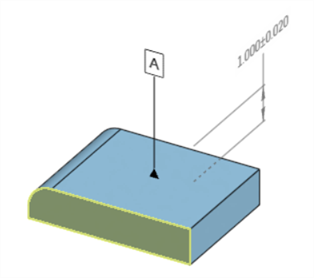
-
Seleziona l'annotazione. L'annotazione è impostata parallelamente alla faccia:
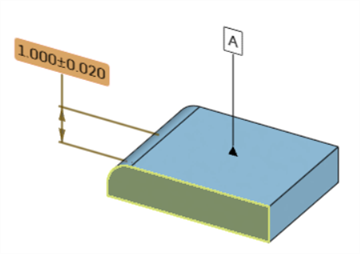
Una volta selezionata una faccia, fai clic sulle annotazioni aggiuntive per impostarle parallele alla faccia selezionata.
Imposta allineamento testo
-
Fai clic sull'icona Imposta allineamento testo (
) nella barra degli strumenti Annotazione. -
Seleziona il bordo o la faccia della parte:
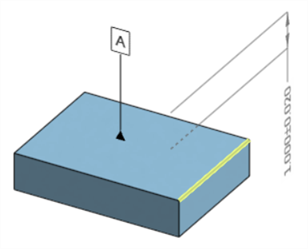
-
Seleziona l'annotazione. Il testo dell'annotazione è allineato al bordo o alla faccia selezionata:
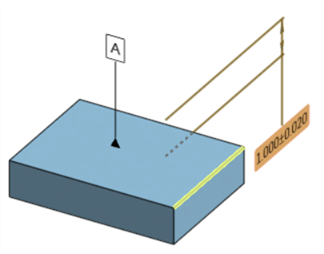
Una volta selezionato un bordo o una faccia, fai clic sulle annotazioni aggiuntive per allineare il testo al bordo/faccia selezionato/a.
Menu Overflow
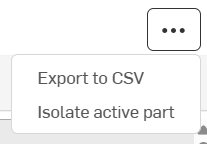
Fai clic sull'icona del menu Overflow ( ) nell'angolo in alto a destra della tabella per accedere alle seguenti opzioni:
-
Esporta in CSV: esporta la tabella in un file CSV da utilizzare in un programma per fogli di calcolo come Microsoft Excel o Google Sheets. Consulta Esportazione della tabella di ispezione del modello per ulteriori informazioni.
-
Isola parte attiva/Mostra intero Part Studio: isola il modello attualmente attivo. Se selezionata, si apre la finestra di dialogo Isola in cui puoi regolare con precisione l'isolamento.
Se la finestra di dialogo è ancora aperta, accedendo a queste opzioni dal menu overflow viene visualizzata l'opzione Mostra intero Part Studio. Selezionando questa opzione viene chiusa la finestra di dialogo Isola e tutte le parti del Part Studio vengono rese visibili.
Indicatori di commento
Se un'annotazione nella tabella Ispezione contiene un commento associato, sarà visualizzato un indicatore di commento a destra del Riferimento nella tabella Riferimenti o del Tipo nella tabella Caratteristiche:
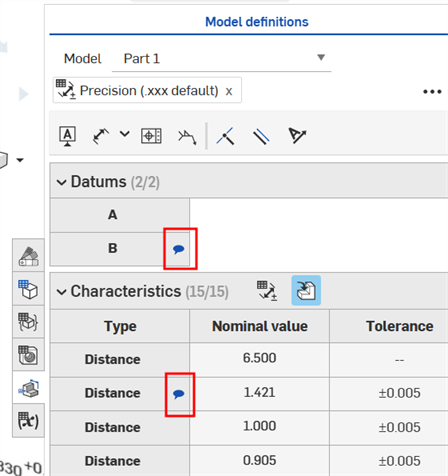
Per ulteriori informazioni, consulta Aggiungere commenti alle annotazioni MBD.
Evidenziazione incrociata dalla tabella di ispezione
Quanto segue spiega l'evidenziazione incrociata dalla tabella di ispezione.
-
Passare con il mouse su una cella con un Riferimento o valore nella tabella Caratteristiche (ad esempio, colonne Valore nominale, Tolleranza o Limite superiore/inferiore), evidenzia in modo incrociato il contorno delle facce associate nell'area grafica (in arancione) e qualsiasi annotazione di Riferimento correlata o dimensioni guida e guidate:
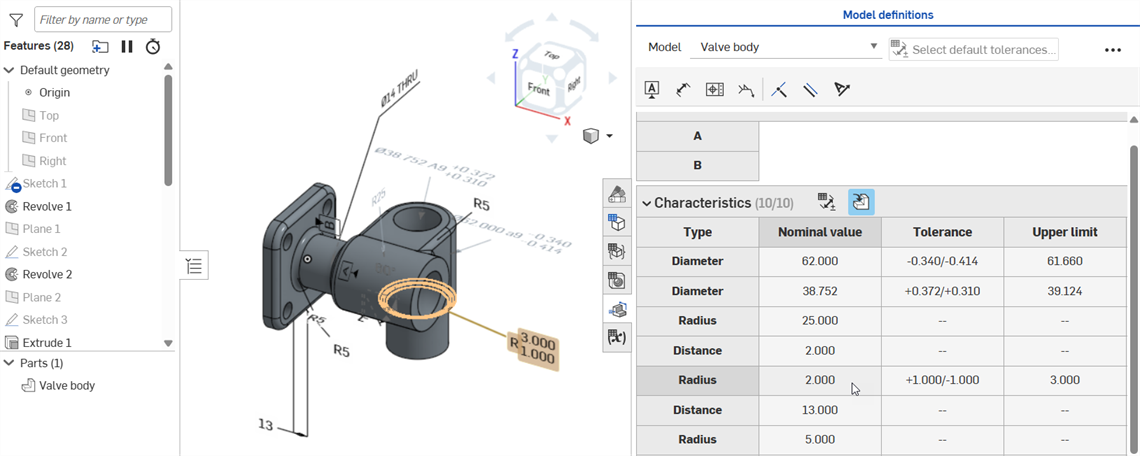
Passare con il mouse sulla cella Valore nominale per una dimensione guida.
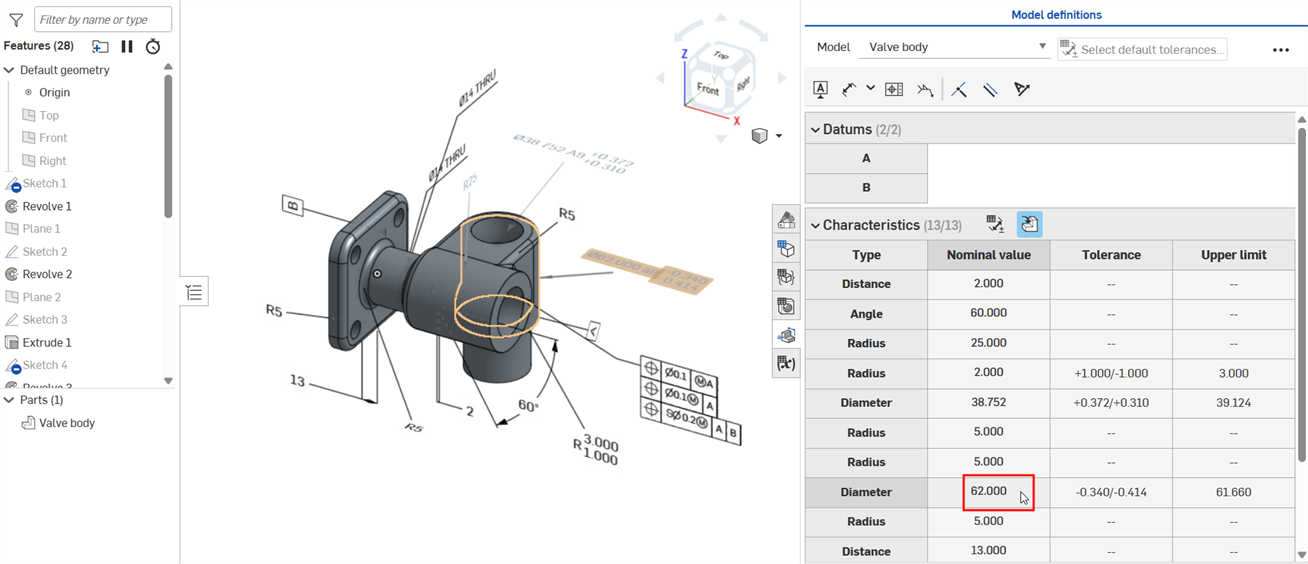
Passare con il mouse sulla cella Valore nominale per una dimensione guidata.
-
Fare clic su una cella Riferimento o Tipo (ad esempio, Distanza, Diametro o Raggio) evidenzia le facce correlate nell'area grafica (in giallo), la parte nell'elenco Parti, la dimensione o annotazione correlata (sia guida o guidata) e qualsiasi funzione correlata nell'elenco Caratteristiche:
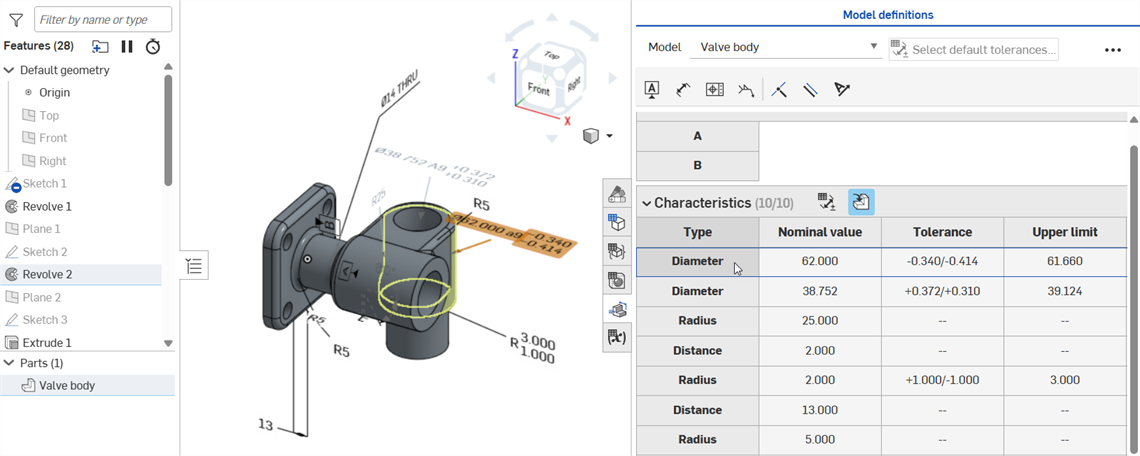
Fare clic sulla cella Diametro per evidenziare la faccia correlata nell'area grafica, la parte nell'elenco Parti (Corpo della valvola), la dimensione guidata (Diametro) e la funzione nell'elenco Caratteristiche (Rivoluzione 2)
-
Le celle Riferimento e Tipo sono interruttori. Facendo nuovamente clic, l'evidenziazione incrociata viene deselezionata:
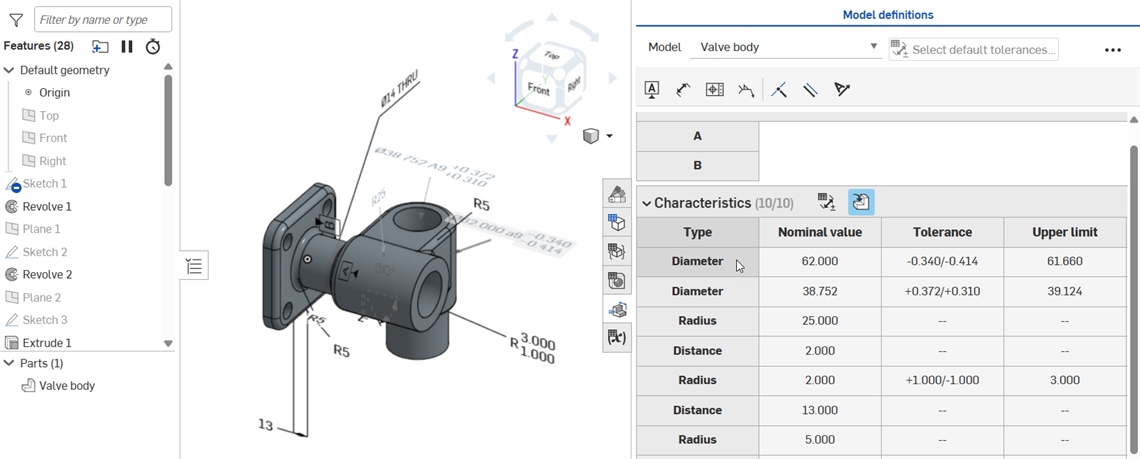
-
Quanto segue mostra un bordo smussato. Facendo clic sulla dimensione Distanza nell'area grafica viene evidenziata una faccia se è selezionato Distanza uguale come Tipo di smusso (immagine a sinistra) e due facce se è selezionato Due distanze come tipo di smusso (immagine centrale). Facendo clic sulla dimensione Angolo vengono evidenziate due facce se è selezionato Distanza e angolo come tipo di Smusso (immagine a destra).
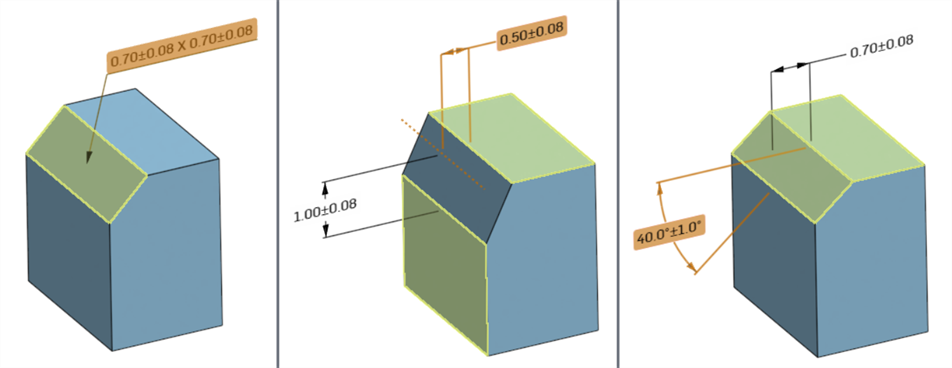
Elementi evidenziati quando una dimensione è selezionata nell'area grafica: distanza uguale (sinistra), Due distanze - quando è selezionata Distanza 1 (al centro), Distanza e angolo, quando è selezionato Angolo (destra)
La selezione di una dimensione nell'area grafica (Angolo nell'esempio seguente) inserisce anche un bordo blu attorno alla dimensione nella Tabella di ispezione ed evidenzia in modo incrociato qualsiasi funzione correlata nell'elenco Caratteristiche e parte nell'elenco Parti:
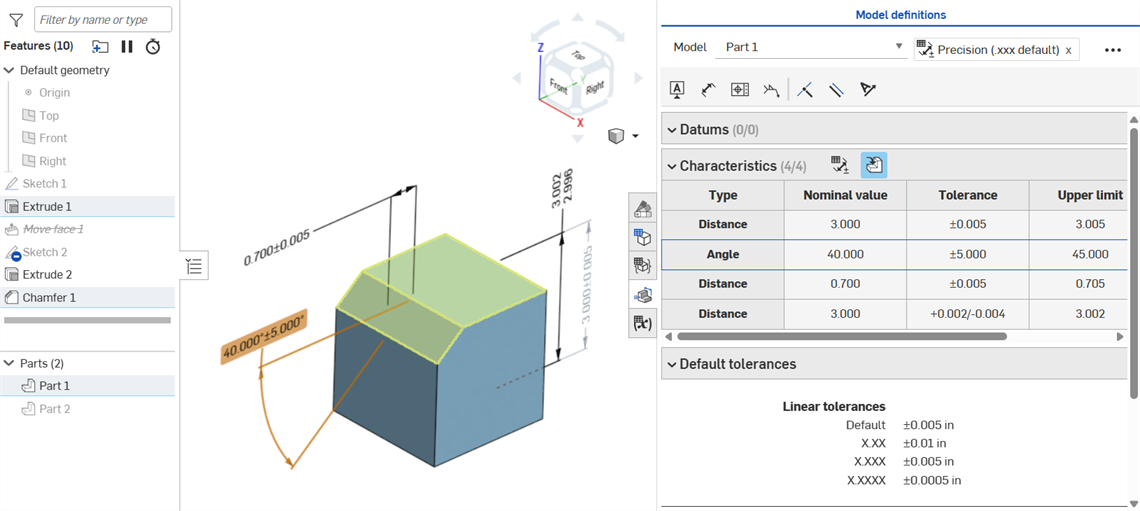
Il cursore deve essere spostato fuori dalla cella e poi di nuovo sulla cella per visualizzare l'evidenziazione incrociata dopo la deselezione.
Esportazione della tabella di ispezione del modello
La tabella di ispezione di ciascun modello può essere esportata in un file CSV ordinato, con un elenco di tutte le dimensioni e le annotazioni del modello:
- Seleziona il modello nel menu a discesa Modello:
- Fai clic sul pulsante del menu overflow () nell'angolo in alto a destra della tabella di ispezione.
- Seleziona Esporta in CSV:
-
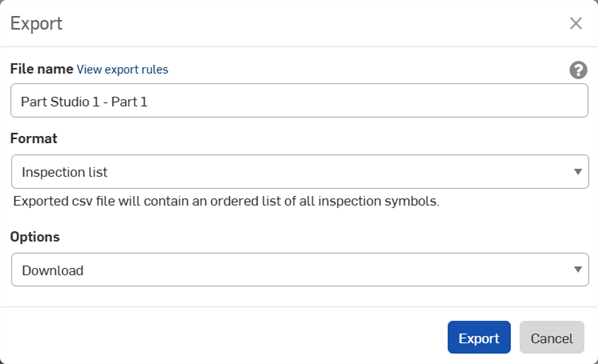
Si apre la finestra di dialogo Esporta. Seleziona una delle seguenti opzioni:
-
Nome file: per impostazione predefinita, il nome del file è il nome della scheda Part Studio e del modello selezionati nel passaggio 1. Facoltativamente, puoi sovrascrivere questo nome con il nome di file richiesto.
-
Formato: il formato di output. Per impostazione predefinita, è selezionato l'elenco di ispezione. Mantieni selezionata questa opzione.
- Opzioni: seleziona una delle seguenti opzioni:
Scarica: scarica il file sul tuo computer.
Scarica e salva il file in una nuova scheda: scarica il file sul tuo computer e crea anche una nuova scheda nel documento corrente in cui è memorizzato il file.
Email con collegamento per il download del file : invia per email il file esportato come collegamento per il download (con tutti i tipi di piano tranne Gratuito e Formazione). Consulta la sezione Esportazione via email con collegamento per lo il download del file qui di seguito.
Memorizza il file in una nuova scheda: crea una nuova scheda nel documento corrente in cui è memorizzato il file.
La posizione di download dipende dal browser utilizzato. Se desideri che ti venga richiesto di salvare il file in una posizione diversa, cerca nelle impostazioni del browser l'opzione per chiedere dove salvare ogni file prima di scaricarlo.
-
- Se hai scaricato il file sul tuo computer, puoi aprirlo in un'applicazione per fogli di calcolo come Microsoft Excel (vedi immagine sotto), con le colonne Tipo di annotazione, Valore nominale, Tolleranza, Limite superiore e Limite inferiore:
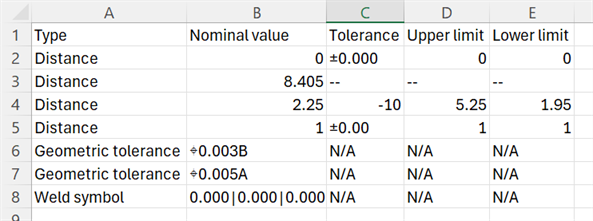
Alcune applicazioni per fogli di calcolo calcolano o riformattano automaticamente i simboli, tra cui parentesi e simboli di tolleranza positiva e negativa. Se i risultati attesi sono trasformati nel foglio di calcolo, potrebbe essere necessario riformattare i dati o utilizzare un editor di testo anziché un editor di fogli di calcolo.
Esportare tramite email con link per lo scaricamento del file
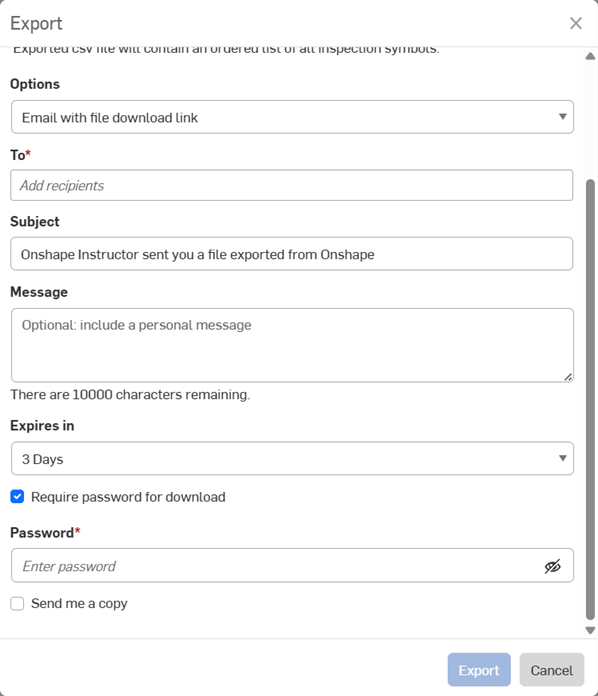
Con ogni esportazione, hai l'opzione di inviare il file esportato tramite email come collegamento per il download (con tutti i tipi di piano ad eccezione di quello Gratuito e Formazione). Nella finestra di esportazione:
-
Seleziona Email con collegamento per il download del file nel menu a discesa Opzioni:
-
Inserisci le seguenti opzioni email:
-
A: indirizzo email dei destinatari (obbligatorio).
-
Oggetto: un oggetto personalizzato per l'email.
-
Messaggio: un messaggio opzionale.
-
Scade tra: specifica per quanto tempo desideri che il collegamento per il download sia disponibile. L'impostazione predefinita è 3 giorni.
-
Richiedi password per il download: seleziona questa opzione per proteggere con password il collegamento che stai inviando tramite email.
-
Password: con l'opzione Richiedi password per il download selezionata, inserisci una password in questo campo. Questa è la password utilizzata per aprire il file inviato tramite email.
-
Inviami una copia: invia una copia dell'email al tuo indirizzo (dell'autore).
-
Non inviare mai una password tramite email. È consigliabile indicare invece al destinatario di contattarti per richiedere la password, che sarà comunicata con altri mezzi.
Il destinatario riceve un'email con marchio Onshape con il collegamento per scaricare la tabella di ispezione esportata.