Commenti nelle aree di lavoro e nelle versioni


Gli utenti che collaborano possono comunicare tra loro, negli spazi di lavoro e nelle versioni, con commenti e menzioni. I proprietari dei documenti e le persone con cui il documento è condiviso direttamente (e con l'autorizzazione Modifica o Commenta) possono creare commenti, menzionare un altro utente, vedere i commenti degli altri, assegnare commenti ad altri utenti, lasciare risposte e scegliere di ricevere notifiche dei commenti via e-mail.
In genere, è possibile commentare il documento o lo spazio di modellazione e taggare esplicitamente determinate entità in modo diretto. Le entità che puoi taggare direttamente sono:
- Funzioni negli elenchi funzioni
- Schizzi e dimensioni dello schizzo
- Dimensioni tolleranza dello schizzo
- Dimensioni tolleranza delle funzioni e didascalie foro
- Annotazioni della tabella di ispezione MBD (quote, riferimenti, tolleranze geometriche)
- Mate connector (compresi quelli impliciti)
- Accoppiamenti
- Entità in un sottoassieme
La finestra di dialogo Commenti offre anche una funzione di markup che consente di annotare e contrassegnare lo spazio di progettazione e includerlo nel commento. Vedi Inclusione del markup nei commenti per ulteriori informazioni.
 Accesso ai commenti
Fai clic sull'icona Commenti nel pannello Documento sul lato sinistro dell'interfaccia per aprire il pannello Commenti.
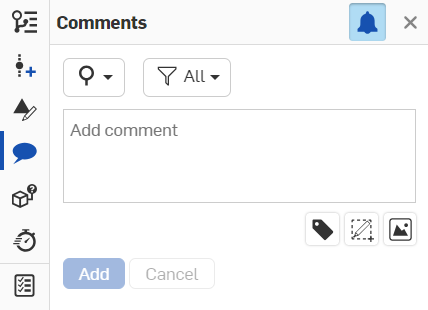
I nuovi commenti sono indicati da un punto blu sull'icona del commento: 
I nuovi commenti che ti sono stati assegnati sono indicati da un numero sull'icona del commento (il numero si allinea al numero di commenti assegnati che hai): 
Cosa puoi fare
I commenti dispongono di meccanismi che consentono di:

|
Filtra i commenti in base a: commenti nell'intero documento o commenti solo in questa area di lavoro. |

|
Filtra i commenti in base a: Tutti i commenti, Tutte le attività aperte, Attività aperte assegnate all'utente corrente e Attività completate. |

|
Tagga un'entità facendo clic prima su questa icona, quindi su un'entità nell'area grafica, nell'elenco funzioni o nell'elenco delle parti (in un Part Studio) o nell'elenco Istanze (in un assieme). |

|
Inserisci un'immagine che verrà inclusa nel commento come allegato. |

|
Attiva o disattiva le notifiche dei commenti. Quando le notifiche sono attive, riceverai notifiche via email relative ai commenti in cui il tuo nome è stato menzionato. |

|
Avvia lo strumento di markup. |
Fai clic su  nell'angolo superiore destro del pannello per chiuderlo.
Aggiunta Commenti
In una scheda specifica, apri Commenti dal pannello Documento, fai clic su Aggiungi commento e inserisci un commento. Usa il simbolo @ per menzionare un altro utente. Tutti i collaboratori che hanno attivato le notifiche e-mail riceveranno un'email che li informerà del commento con un collegamento a quel documento. Il collegamento reindirizzerà il collaboratore alla prima scheda del documento.
Fai clic sul pulsante Aggiungi per inviare un'email all'utente contenente il testo del commento e un collegamento al documento. Se l'utente menzionato non dispone dell'autorizzazione per aprire il documento, ti viene inviata una notifica in cui ti si chiede di condividere il documento:
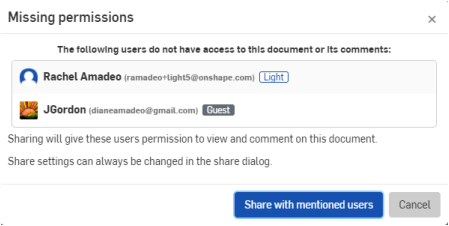
Se l'utente menzionato ha il documento aperto in quel momento, il Commento si apre automaticamente.
Una volta condiviso il documento, viene inviata un'email all'utente contenente il commento e un collegamento al documento. Viene inoltre inviata un'email aggiuntiva per notificare all'utente che il documento è stato condiviso.
Aggiungere URL ai commenti
Le posizioni URL vengono convertite automaticamente in un link HTML una volta che il commento è stato salvato.
Se questo link ha come destinazione una posizione Onshape in questo o in un altro documento, viene aperto in una nuova scheda del browser. Il link è preceduto dal logo Onshape e convertito in testo facilmente leggibile che mostra il documento, la versione/l'area di lavoro e/o la scheda.
Se il link è esterno a Onshape, viene aperto in una nuova scheda del browser. Il link è dotato di un suffisso con un'icona di collegamento esterno e un messaggio di avviso che la posizione di destinazione si trova all'esterno di Onshape (mostrato di seguito).
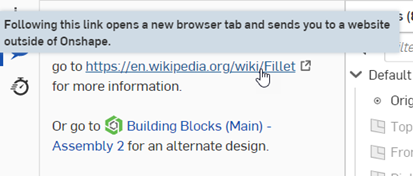
Un link esterno (in alto) e un link Onshape interno (sotto).
Gli utenti devono sapere che i collegamenti esterni possono comportare rischi per la sicurezza. Fai clic solo sui link di cui hai prima verificato la fonte.
Aggiungere tag a funzioni e schizzi
(Part Studio e Assiemi)
Per aggiungere un commento su un'entità, fai clic con il pulsante destro del mouse nell'area grafica o nell'elenco Funzioni e seleziona Aggiungi commento dal menu contestuale:
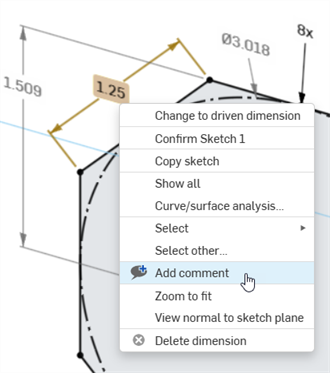
Fai clic con il pulsante destro del mouse su un'entità nell'area grafica e seleziona Aggiungi commento.
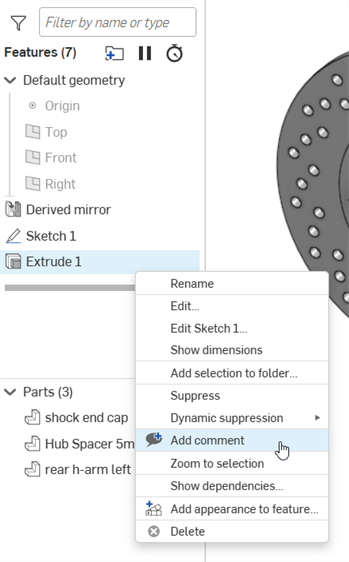
Fai clic con il pulsante destro del mouse su una funzione nell'elenco funzioni e seleziona Aggiungi commento.
Oppure fai clic sull'icona Aggiungi tag a entità nella finestra di dialogo Commenti nel pannello Documento:
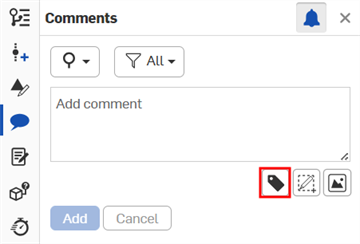
Quindi seleziona l'entità: parte, bordo, faccia, schizzo, dimensione dello schizzo, ecc.
Puoi anche aggiungere tag alle entità nelle risposte ai commenti.
Una volta aggiunto, un'icona di commento  viene visualizzata accanto alla funzione nell'elenco o sull'entità nell'area grafica. Le icone sono visibili solo quando il pannello Commenti è aperto.
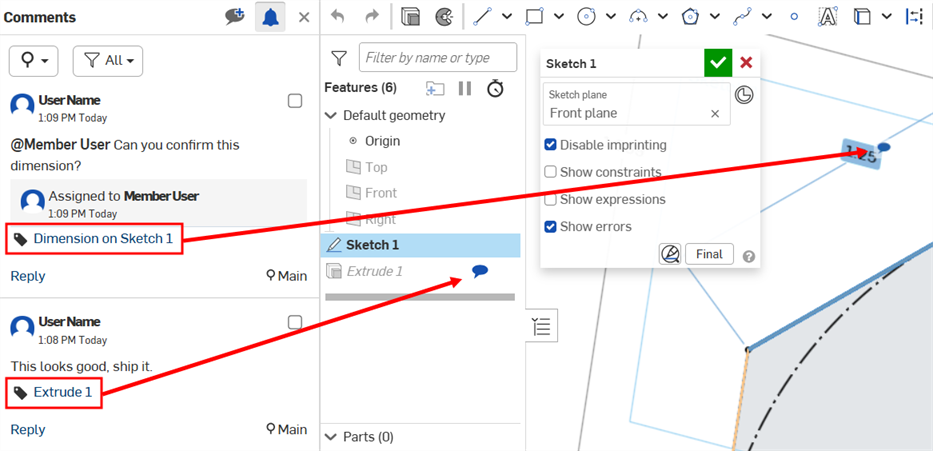
Le funzioni nell'elenco funzioni non avranno icone di commento nell'area grafica. Le icone dei commenti vengono visualizzate nell'elenco funzioni.
Aggiungere commenti sui mate connector impliciti
È possibile allegare un commento direttamente a un mate connector implicito.
- Passa il cursore del mouse per attivare i mate connector impliciti, quindi fai clic con il pulsante destro del mouse per accedere al menu contestuale
- Seleziona Aggiungi commento per aprire un nuovo commento nel menu inserimento commenti.
Quando fai clic su Aggiungi si apre il pannello Commenti e sul mate connector implicito viene visualizzata un'icona di commento:
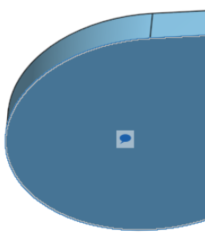
Quando il pannello Commenti è chiuso, le icone dei commenti nell'area grafica scompaiono. Le icone sono visibili solo quando i commenti sono aperti nel pannello Documento.
Per eliminare il commento, fai clic su nell'angolo in alto a destra del pannello Commenti, quindi confermare l'azione.
Aggiunta di commenti alle annotazioni MBD
Per inserire un commento su una dimensione di tolleranza dello schizzo:
Prima di contrassegnare con un commento una dimensione di tolleranza dello schizzo, deve essere associata a una parte a valle.
-
Crea lo schizzo con tutte le dimensioni di tolleranza associate. Consulta le impostazioni di tolleranza MBD.
-
Crea una parte dallo schizzo.
-
Apri la tabella di ispezione (
 ) e assicurati che la parte sia selezionata. La dimensione dello schizzo è visualizzata nella tabella.
 -
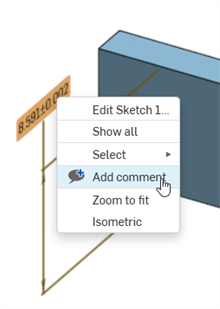
Fai clic con il pulsante destro del mouse sulla dimensione nell'area grafica e seleziona Aggiungi commento (
 ).
).
-
Inserisci il commento e fai clic sul pulsante Aggiungi.
Per inserire un commento a qualsiasi altra funzione con tolleranza, didascalia foro o annotazione della tabella di ispezione MBD, come un riferimento o una tolleranza geometrica:
-
Aggiungi le annotazioni alla parte, tramite la finestra di dialogo Funzione (Estrusione, Foro, Raccordo, ecc.) o dalla Tabella Ispezione. Per ulteriori informazioni, consulta Model-based definition e Tabella di ispezione.
-
Apri la Tabella di ispezione (
) e seleziona la parte. -
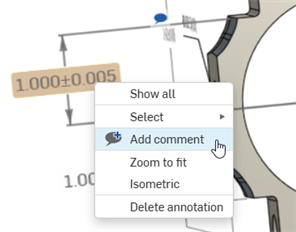
Fai clic con il pulsante destro del mouse sulla dimensione di tolleranza nello schizzo e seleziona Aggiungi commento (
).
-
Inserisci il commento e fai clic sul pulsante Aggiungi.
Il commento viene aggiunto nel pannello Commenti a sinistra, contrassegna l'annotazione nell'area grafica con l'icona del commento
(mostrata al centro dell'immagine sottostante) e mostra anche la stessa icona di commento nel pannello Ispezione (a destra):
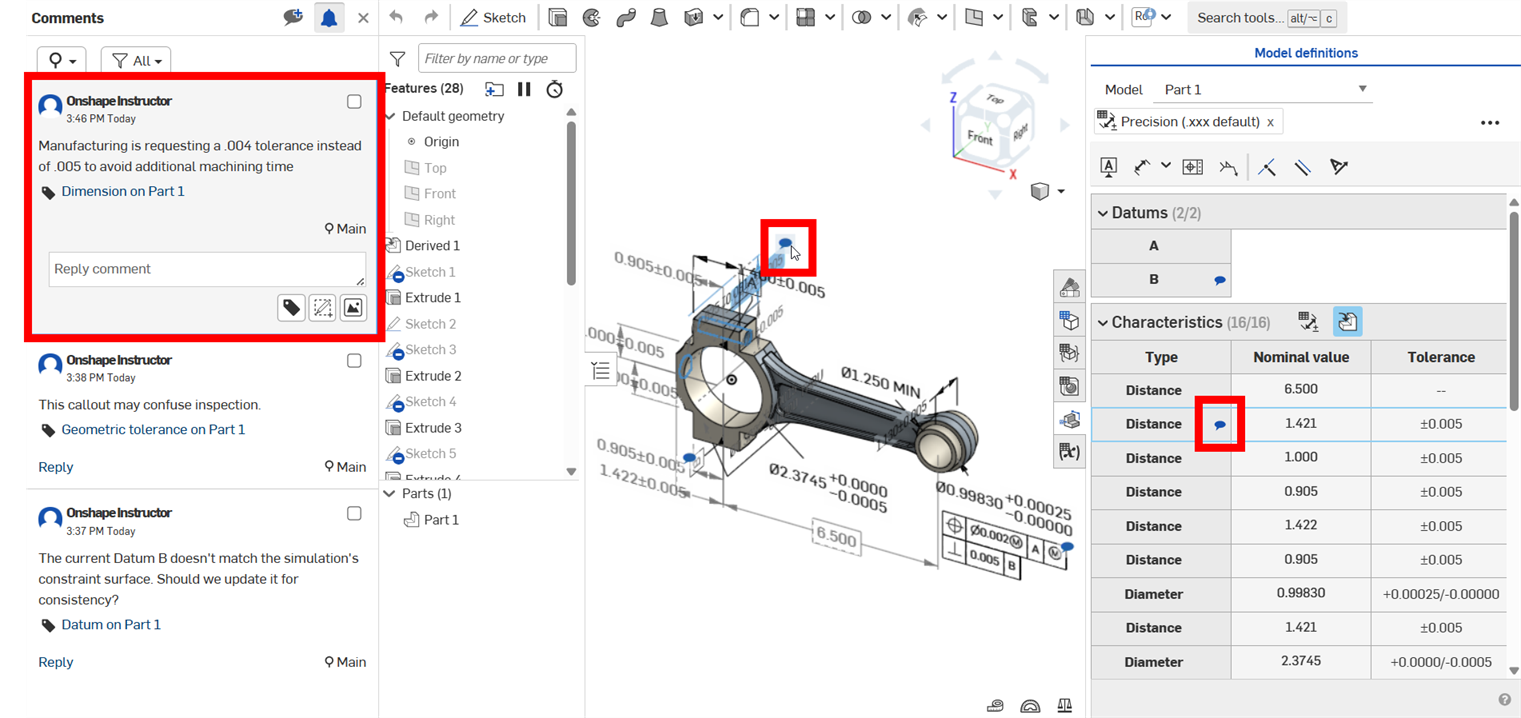
In alternativa, puoi aggiungere prima il commento nel pannello Commenti, quindi contrassegnare l'annotazione nell'area grafica usando lo strumento Tag ( ).
).
Icone collaboratore
Nota che viene visualizzata l'icona del tuo collaboratore (perché tu sei un utente attivo nel documento). Se hai condiviso questo documento con un altro utente, l'utente vedrà anche l'icona del collaboratore e tu vedrai la sua. Quando un utente chiude il documento, l'icona scompare, ma i commenti rimangono.
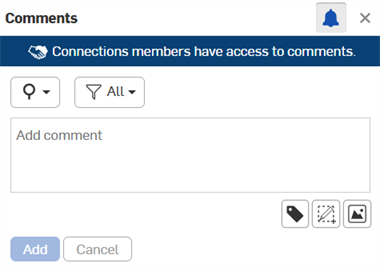
I documenti condivisi con connessioni aziendali esterne mostrano un banner nel pannello Commenti. Vedi Connessioni per ulteriori dettagli.
Lavorare con i commenti
I proprietari di documenti hanno automaticamente l'autorizzazione a commentare i loro documenti. Quando un proprietario condivide un documento direttamente con un altro utente, il proprietario può concedere l'autorizzazione a commentare a tale utente (e revocarla). Tutte le autorizzazioni che consentono la modifica consentono automaticamente anche di commentare. Anche l'autorizzazione Può visualizzare consente di commentare.
Se gli utenti hanno l'autorizzazione Commento su un documento, ricevono automaticamente email di notifica quando:
- Viene aggiunto un nuovo commento
- Viene pubblicata una risposta a un thread di commento a cui l'utente ha partecipato
Gli utenti che ricevono l'accesso a un documento tramite una condivisione del team non accettano automaticamente le notifiche via email. Puoi, tuttavia, scegliere di ricevere notifiche via email selezionando la casella nel pannello Commenti.
Assegnazione di attività agli utenti
È possibile assegnare attività ad altri utenti in Onshape utilizzando il pannello Commenti. Quando un utente menziona altri utenti in un commento, l'utente menzionato verrà visualizzato sotto la casella commento preceduta da Assegna a e una casella di controllo, come mostrato di seguito:
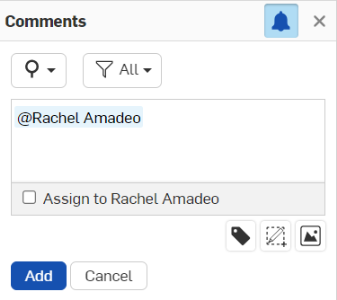
Per assegnare un'attività a quell'utente, fai clic sulla casella di controllo accanto a Assegna a nella parte inferiore della finestra di dialogo. Il pulsante di azione cambia da Inserisci a Assegna.
Se nel commento sono presenti più menzioni utente, il primo utente viene visualizzato nella sezione assegnata e una freccia a discesa a destra consente di selezionare un altro utente menzionato. Puoi assegnare un'attività a un solo utente alla volta.
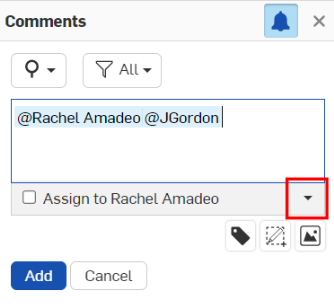
Una volta assegnata, l'attività indica l'utente assegnato nella parte superiore (come mostrato di seguito). L'utente assegnato riceve una notifica via email e una notifica sul desktop del fatto che gli è stata assegnata un'attività.
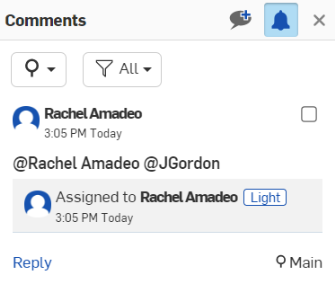
Una volta che l'utente assegnato completa l'attività assegnata, può risolverla facendo clic sulla casella di controllo nell'angolo in alto a destra.
I nuovi commenti sono indicati da un punto blu sull'icona del commento:
I nuovi commenti che ti sono stati assegnati sono indicati da un numero sull'icona del commento (il numero si allinea al numero di commenti assegnati che hai):
Solo i nuovi commenti possono essere assegnati agli utenti.
Filtrare i commenti
Per filtrare commenti o attività nel pannello Commenti, fai clic sull'icona del filtro nella parte superiore del pannello  .
.
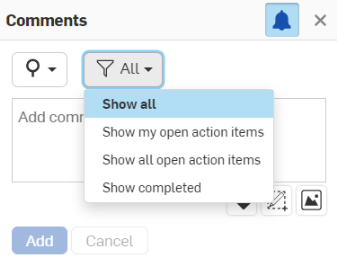
Fai clic sull'opzione che desideri visualizzare e l'elenco del pannello Commenti si regolerà di conseguenza.
Inclusione del markup nei commenti
Per utilizzare il markup per annotare e prendere appunti direttamente nell'area grafica e, quindi, includerlo come immagine allegata al commento:
-
Una volta aperto il pannello Commenti, fai clic su
 Markup.
 -
Se il markup è avviato in una scheda PDF, si apre una finestra di dialogo basata sul browser che chiede quale parte dello schermo desideri condividere con Onshape. Seleziona la scheda PDF:
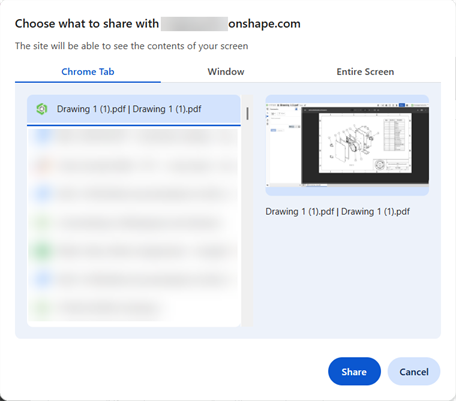
-
L'area di markup è delineata con una linea tratteggiata blu e vengono visualizzati gli strumenti di markup:
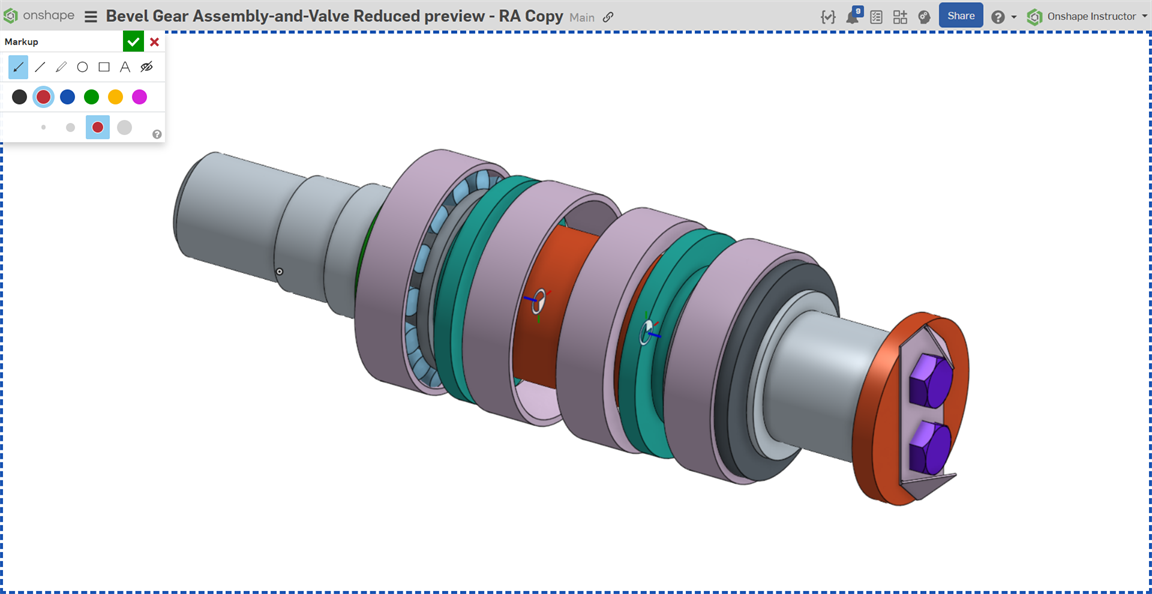
-
Usa gli strumenti come faresti con qualsiasi strumento grafico, per disegnare frecce, linee, forme libere, cerchi, quadrati, testo. Seleziona un colore e una dimensione per la grafica.
-
Quando viene selezionato uno strumento, il cursore diventa un simbolo a forma croce. Fai clic e trascina nell'area grafica per disegnare la forma selezionata o per disegnare una casella di testo.
-
Per annullare un'azione nel markup, usa Ctrl+z. Puoi anche selezionare una sola voce da eliminare: fai clic sull'elemento, quindi premi il tasto Elimina o fai clic su Elimina
 pulsante.
 -
Puoi fare clic e trascinare il cursore per creare un simbolo di markup ovunque e in qualsiasi direzione, ma puoi anche usare Maiusc+trascina per creare il simbolo inclinato a un angolo di 45 gradi:
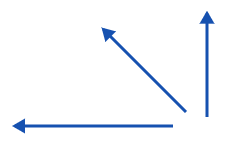
Per centro un ellisse/cerchio o un quadrato/rettangolo attorno al punto di clic iniziale, usa Ctrl+clic durante il trascinamento.
Per creare un cerchio o un quadrato (anziché un'ellisse o un rettangolo), utilizzate il tasto Maiusc e fate clic mentre trascinate.
Usa Ctrl+Maiusc+clic durante il trascinamento per creare un cerchio o un quadrato centrato sul punto di clic iniziale.
-
Quando è selezionato Testo, disegna prima una casella di testo, quindi fai clic nella casella per impostare il cursore, e poi digita. È possibile modificare il colore e le dimensioni mentre la casella di testo è attiva.
-
-
Per annullare l'annullamento senza salvare il markup, fai clic sulla X nella finestra di dialogo Markup.
-
Per salvare il markup, fai clic sul segno di spunta nella finestra di dialogo Markup.
Una volta salvato, il markup viene caricato come allegato al commento attivo al momento. Dopo aver aggiunto il commento (fatto clic su Aggiungi), il markup viene visualizzato come miniatura nel commento:
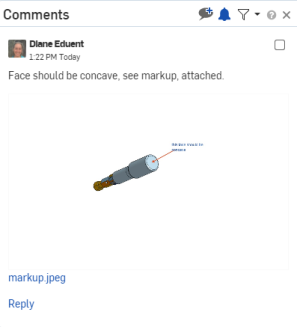
L'icona markup è disponibile anche per le risposte ai commenti.
Note
-
Fai clic sul collegamento in un commento per passare direttamente alla scheda per la quale è stato creato il commento.
Una volta nella scheda, il collegamento cambia per riflettere l'entità su cui è stato creato il commento, se necessario.
Fai clic sul nuovo collegamento per evidenziare la parte nell'area grafica.
- I commenti sono associati a un documento specifico e a uno dei relativi spazi di lavoro, pertanto l'insieme di commenti varia a seconda dell'area di lavoro attiva.
- Per chiudere il pannello Commenti/Documento, fai di nuovo clic sull'icona Commenti oppure fai clic sulla piccola x nell'angolo in alto a destra del pannello.
- Fai clic su Aggiungi commento per aggiungere un altro commento.
- Fai clic su x risposte per creare una risposta a un commento; fai clic su Rispondi per salvarlo.
- Passa il mouse nella casella di un commento per accedere alle icone modifica ed elimina
 .
. - Se un utente non dispone dei diritti di modifica dell'area di lavoro (intrinsecamente vero per le versioni), non è possibile accedere al pannello Commenti.
- I commenti non vengono registrati nella cronologia dell'area di lavoro.
- Quando un assieme viene spostato in un nuovo sottoassieme, anche i commenti si spostano e rimangono allegati.
- Nella pagina Task Manager gli utenti possono vedere tutti i commenti assegnati, oltre che chi ha assegnato l'attività, la versione del documento da cui è stato creato il commento e la data di creazione del commento.