


La barra degli strumenti Documento è disponibile in tutti i documenti Onshape (allineata in orizzontale con il logo di Onshape).
 Opzioni della barra degli strumenti del documento
Qui sotto c'è uno schema delle funzionalità disponibili:

- Onshape or company logo (
 )
- Click the Onshape logo (or your company logo if you are part of an enterprise account) to return to the Documents page from anywhere in the system.
- Document menu (
 )
- Click this icon to open a menu of commands available for the active document workspace or version.
- Nome del documento (in grassetto); Specchio nell'immagine di esempio sopra) - Il nome in grassetto è il documento in cui stai lavorando attualmente.
Puoi modificare il nome del documento facendo clic sul nome corrente e digitandone uno nuovo.
- Nome dell'area di lavoro (grigio chiaro); Main nell'immagine di esempio sopra) - Il nome dell'area di lavoro in cui stai lavorando attualmente.
- Copy link (
 )
- Copy link to the document, including the active configuration, render mode, exploded view, panel states, and view orientation.
- Folder name (
 )
- If the document is located in a folder, the folder name is listed to the right of the folder icon. The folder is also a link. Clicking the link opens the folder in a new browser tab.
- FeatureScript notices (
 )
- Click to see any notices sent by the
FeatureScript
compiler.
- Notifications (
 )
- Displays in-app notifications alerting you to document changes.
See In-app notifications for more information.
- App Store (
 )
- Click to access (and sign into, if necessary) the
Onshape App store
for purchasing apps that partner with Onshape.
- Learning Center (
 )
- Click to access the Onshape Learning Center (in a new window tab) that offers recorded webinars, technical briefings, and self-paced learning pathways.
- Condividi - Fai clic per aprire la finestra di dialogo di condivisione e rendere il documento attivo accessibile a un altro utente o team e selezionare le autorizzazioni per gli utenti di avere su questo documento.
- Help menu (
 )
- Open the Help menu to access: the online Help system, Learning Center (same as the Learning Center button), FeatureScript documentation, a listing of product keyboard shortcuts, a list of What's New for this release, Forums, Contact Support, Refer a friend to use Onshape, check your system for compatibility with Onshape's requirements, and information about this version of Onshape.
- Menu dell'account utente: accedi alle preferenze del tuo account e ad altre impostazioni tramite questo menu. Per ulteriori informazioni, consulta, Gestione del piano Onshape.
Se il documento corrente è pubblico, sono disponibili icone aggiuntive:

-
Public document (
 )
- Indicates the current document is public.
-
Copies (
 )
- Indicates total number of current document copies. See
Share Documents
for more information.
-
Links (
 )
- Indicates total number of current document links. A link is when the current document is inserted into other documents. See
Linking Documents
for more information.
-
Likes (
 )
- Indicates total number of likes. Click the icon to like the current document.
Document toolbar: iOS and Android
Images below are from iOS. The workflow is the same for both iOS and Android.
Qui sotto c'è uno schema delle funzionalità disponibili:

-
>: toccando questo simbolo, l'utente viene riportato alla pagina dei documenti.
-
Nomi documento e area di lavoro: nome del documento sopra e nome dell'area di lavoro sotto. Nell'esempio di questa immagine il nome del documento è Bevel Gear Assembly-and-Valve Reduced preview - RA, mentre l'area di lavoro è Main.
-
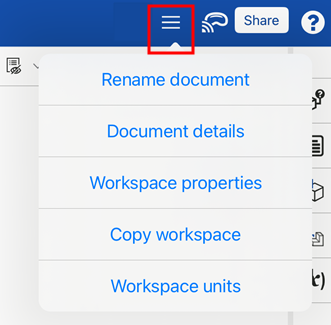
Menu Opzioni: tocca il menu delle opzioni in alto a destra per aprire un menu a discesa con opzioni aggiuntive per documenti e area di lavoro:
-
Rinomina documento: apre una finestra di dialogo per aggiornare il nome del documento corrente.
-
Dettagli documento: apre una finestra di dialogo per aggiornare la descrizione del documento corrente.
-
Copia area di lavoro: apre una finestra di dialogo per copiare l'area di lavoro attiva in un nuovo documento.
-
Unità area di lavoro: apre una finestra di dialogo per modificare le unità per l'area di lavoro correntemente selezionata.
-
Proprietà area di lavoro: apre una finestra di dialogo per visualizzare il nome, la descrizione e la categoria dell'area di lavoro corrente.
-
-
Apple Vision Pro (iOS only) - Connects to the Apple vision pro. See Viewing Models with Apple Vision Pro for more information.
-
Condividi: apre la finestra di dialogo Impostazioni di condivisione, che consente all'utente di configurare le impostazioni di condivisione per il documento corrente. Per ulteriori informazioni, consulta Condividi documenti.
-
Menu Guida: apre un menu a discesa che consente di accedere alle opzioni Guida per dispositivi mobili, Rivedi comandi gesti, Contatta il supporto e Informazioni su Onshape. Vedi Feedback e Guida per informazioni su queste opzioni.
Sui dispositivi mobili, i pulsanti Versioni e cronologia, Crea versione, Commenti e Condividi si trovano sulla barra degli strumenti orizzontale nella parte inferiore dell'applicazione.