Visualizzazione dei modelli con Apple Vision Pro

La visualizzazione dei modelli con Apple Vision Pro consente di associare il dispositivo iOS Onshape a uno o più dispositivi Apple Vision Pro tramite Bluetooth tramite la stessa connessione WiFi. Il modello Onshape (parte, pubblicazione o assemblaggio) viene quindi trasmesso dal dispositivo iOS ai dispositivi Apple Vision Pro utilizzando il calcolo spaziale.
L'associazione dei dispositivi è impostata dalla schermata delle impostazioni di Onshape o dal documento Onshape. Sebbene il casting possa essere avviato da qualsiasi punto di un documento Onshape, solo le schede Part Studio o Assembly possono eseguire il cast del modello.
In Apple Vision Pro puoi visualizzare il modello, ma non modificarlo.
Quando il dispositivo è abbinato:
-
Se modifichi il documento Onshape sul dispositivo iOS, su Apple Vision Pro:
-
Le manipolazioni delle funzioni e i Commenti sono visualizzabili
-
se i materiali CAD sono abilitati su Apple Vision Pro, qualsiasi parte/istanza a cui è applicato un materiale visualizza tale materiale.
-
Le opzioni di schizzo, creazione di superfici, manipolazioni grafiche, fotocamera e rendering (come le viste con nome e le viste esplose) non sono visualizzabili.
-
Il passaggio tra la scheda Part Studio e la scheda Assieme in un documento Onshape è sincronizzato.
-
La panoramica e la rotazione non sono sincronizzate.
-
Selezionare commenti in un Part Studio/Assieme evidenzia la parte/istanza nell'area grafica se è provvista di tag, ma l'icona del commento non è visualizzata sulla parte/istanza.
-
-
Se modifichi il documento Onshape su Apple Vision Pro, sul dispositivo iOS:
-
In Part Studio/Assieme i commenti aggiunti e le parti/istanze cui sono associati tag commenti sono visualizzabili.
Se visualizzata in un browser è visualizzata un'icona di commento (
 ) a destra della parte/istanza provvista di tag nell'elenco delle parti/istanze. L'icona del commento è visualizzata anche sulla parte/istanza nell'area grafica:
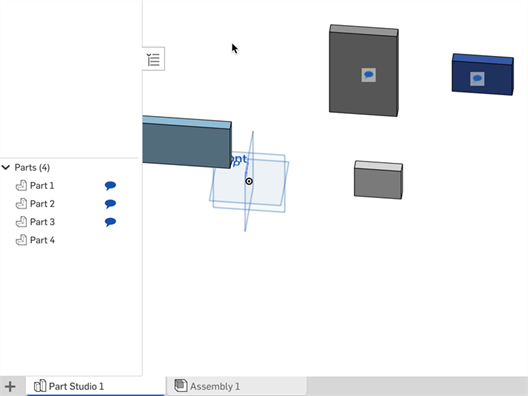
Parti contrassegnate con commenti in un Part Studio
-
 Configurazione dell'associazione tra i dispositivi iOS e Apple Vision Pro
-
Apri Onshape dal dispositivo iOS.
-
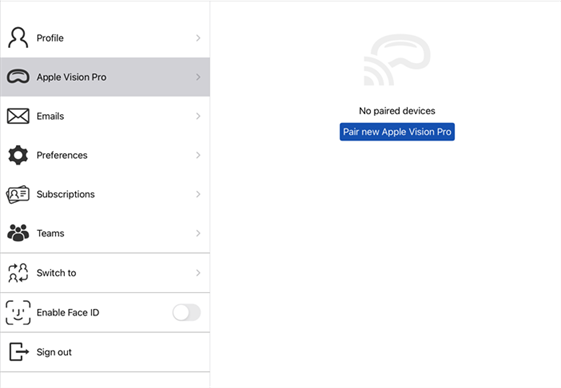
Dalla pagina Impostazioni, seleziona Apple Vision Pro:
-
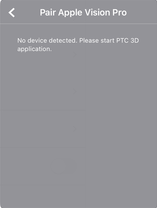
Fai clic su Abbina il nuovo Apple Vision Pro quindi fai clic sull'intestazione Scegli un Apple Vision Pro da abbinare:
-
Seleziona un dispositivo Apple Vision Pro con cui eseguire l'associazione dall'elenco (in basso a sinistra). Viene avviato il processo di associazione (in basso a destra).
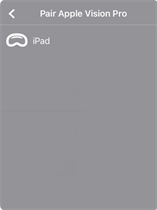
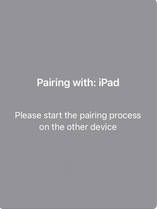
-
Viene fornito un codice a 5 cifre (in basso a sinistra). Inserisci il codice nella finestra di dialogo del dispositivo Apple Vision Pro. I dispositivi sono ora associati (in basso a destra).
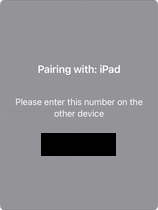
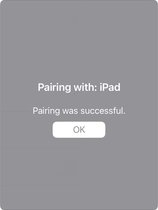
-
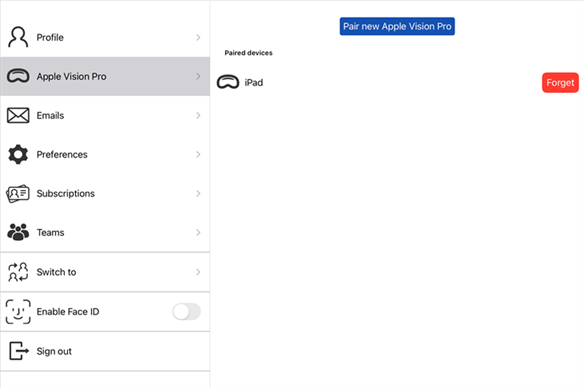
Una volta associato, Onshape mostra il dispositivo Apple Vision Pro connesso nell'elenco dei dispositivi associati:
-
Fai clic su Abbina il nuovo Apple Vision Pro pulsante per associare un dispositivo Apple Vision Pro aggiuntivo. Fai clic su Dimentica pulsante per disconnettere l'associazione tra il dispositivo iOS e il relativo dispositivo Apple Vision Pro.
Trasmettere da un Part Studio o un Assieme di Onshape a un dispositivo Apple Vision Pro
-
Apri Onshape dal dispositivo iOS.
-
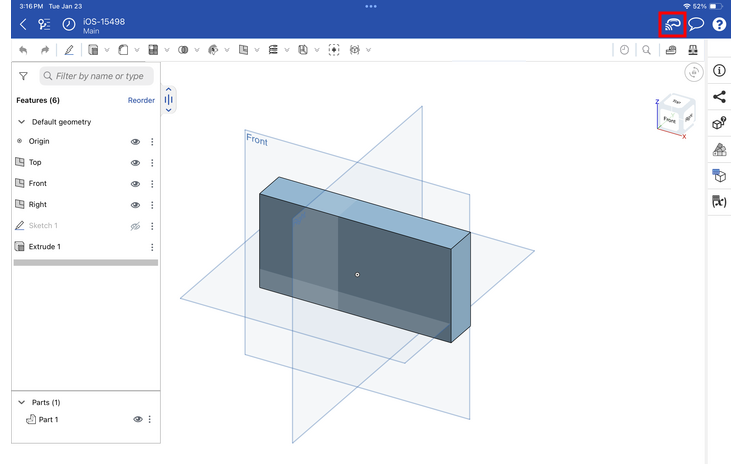
Da Part Studio o Assembly, fai clic sull'icona Apple Vision Pro sulla barra degli strumenti nell'angolo in alto a destra dello schermo (delineata nel quadrato rosso in basso):
-
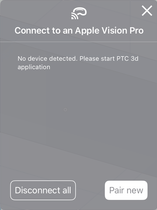
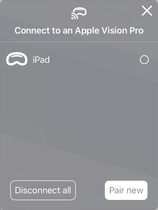
Si apre la schermata Connetti a un Apple Vision Pro (in basso a sinistra). Avviate l'applicazione PTC 3D sul dispositivo Apple Vision Pro. Una volta trovata, viene visualizzata nell'elenco (in basso a destra). Seleziona il dispositivo. Quindi fai clic sulla X nell'angolo in alto a destra per chiudere la finestra di dialogo.
-
Dalla finestra di dialogo puoi premere il pulsante Disconnetti tutto per disconnettere tutti i dispositivi dalla trasmissione o Accoppia nuovo per associare un nuovo dispositivo tramite Bluetooth sulla stessa connessione WiFi. Il processo di abbinamento è lo stesso descritto nella Configurazione dell'associazione tra i dispositivi iOS e Apple Vision Pro sezione precedente.
Se c'è una discrepanza tra l'ultima versione di Onshape e Apple Vision Pro, è visualizzata un'icona di avviso a destra dell'Apple Vision Pro associato (prima immagine visualizzata qui di seguito) e una notifica che richiede l'aggiornamento alla versione più recente dell'app Onshape prima che sia possibile trasmettere (seconda immagine).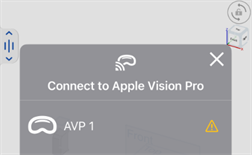

Collegamento di più schede di documento
-
Associa l'applicazione iOS Onshape ad Apple Vision Pro.
-
Nell'applicazione iOS Onshape, apri la scheda Part Studio o Assieme del primo documento e condividila con Apple Vision Pro:
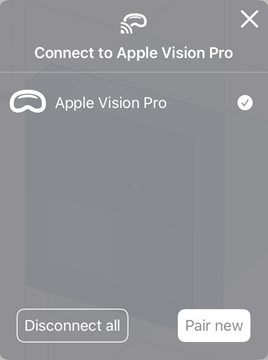
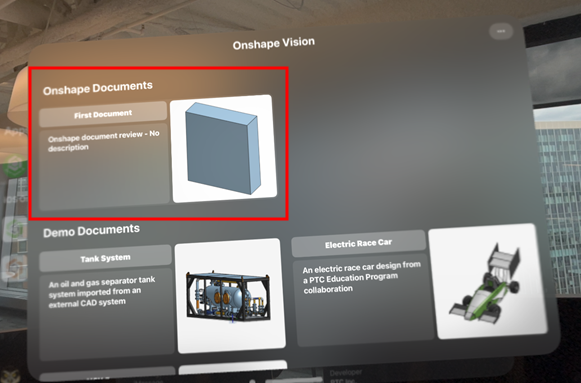
In Apple Vision Pro è visualizzato il documento (First Document nell'esempio seguente):
-
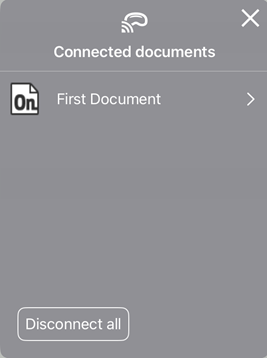
Nell'applicazione iOS Onshape vai alla pagina dei documenti per verificare che il documento sia collegato nella finestra di dialogo Documenti collegati di Apple Vision Pro:
-
Apri e collega la scheda Part Studio o Assieme di un secondo documento ad Apple Vision Pro.
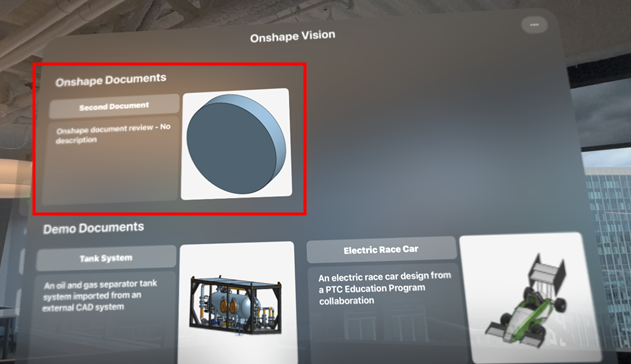
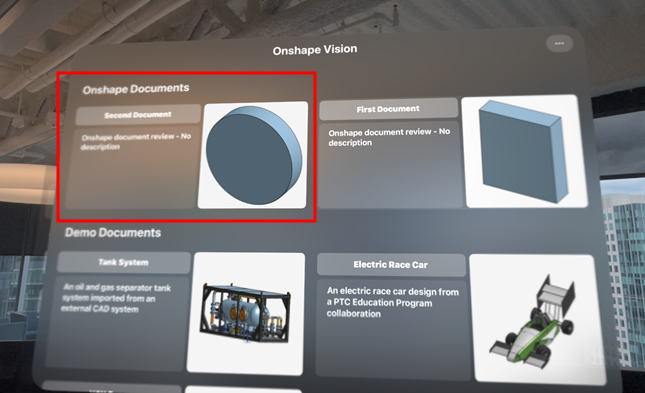
In Apple Vision Pro è visualizzato il secondo documento (Second Document nell'esempio seguente):
-
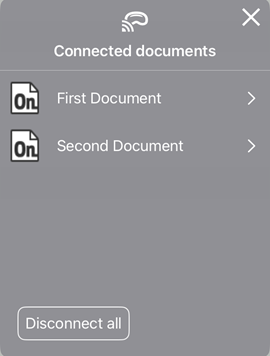
Nell'applicazione iOS Onshape, vai nuovamente alla pagina dei documenti. Entrambi i documenti sono ora elencati nella finestra di dialogo Documenti collegati di Apple Vision Pro:
-
Per disconnetterti dal primo documento ma conservare la connessione al secondo, nell'applicazione Onshape iOS seleziona il primo documento per visualizzarne la connessione e deseleziona il dispositivo Apple Vision Pro (evidenziato in rosso nell'immagine a sinistra in basso). Il dispositivo è disconnesso (immagine in basso a destra). Se invece desideri disconnetterti da tutti i documenti, fai clic sul pulsante Scollega tutto.
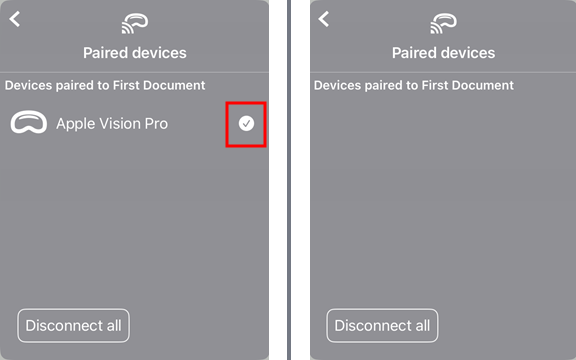
In Apple Vision Pro, è visualizzato solo il secondo documento: