
Disponibile in: Feature Studio
Un Feature Studio è una scheda Onshape che consente di utilizzare FeatureScript, un linguaggio di programmazione per definire funzioni personalizzate.
FeatureScript è progettato da Onshape per la creazione di funzioni e l'utilizzo di modelli parametrici 3D. Il linguaggio è integrato in Onshape e fornisce le basi per la modellazione nei Part Studio, inclusa la definizione delle funzioni standard di Onshape (come Estrusione, Raccordo e Svuotamento).
Questa pagina è incentrata sull'utilizzo dell'interfaccia utente di Feature Studio.
- Per informazioni sulla scrittura di FeatureScript per creare funzioni personalizzate, consulta la Documentazione di FeatureScript.
- Per istruzioni su come aggiungere queste funzioni personalizzate a un Part Studio, consulta Funzioni personalizzate.
 Feature Studio toolbar

The Feature Studio toolbar includes the following:
- Undo (
 ; ctrl/cmd+z ) - Undo the most recent change.
- Redo (
 ; ctrl+y/shift+cmd+z ) - Repeat or redo the most recent change.
- New feature (
 ) - Insert the basic framework for a new feature, which consists of a function declaration with the precondition and body within it. See the FeatureScript Docs for more information.
- Parameters and functions lists - Insert the basic framework for parameters, queries, evaluations, math functions, sketch functions, and operations. On some screens, this option is collapsed into one list (as shown above); on other screens, each list is individual:
 - Insert feature parameters
 - Insert query functions
 - Insert evaluation functions
 - Insert math functions
 - Insert sketch functions
 - Insert operation functions
- Import (
 ) - Import a file, Part Studio, other Feature Studio, or Variable Studio from the current or another document. See Imports.
- You can also create a version (
 ) and view the version graph (
 ) from this dialog. See Versions and History.
- You can also create a version (
- Format Studio (
 ) - Automatically format the current FeatureScript code. If this option is not visible on the toolbar, click the Import dropdown and select it from the menu.
- Commit - Commit the current code changes. See Committing FeatureScript changes on this page.
- Search tools ( alt/option+c ) - Search for any of the parameters and functions available in the Parameters and functions lists, including their descriptions. To close the search box, click Close search, press the escape key, or click outside the box.
- Co-complete (
 ) - Use AI to help write FeatureScript code. See FeatureScript Co-Complete.
- Monitor Part Studio (
 ) - Monitor a Part Studio's execution. See Debugging in Feature Studios.
- Click the dropdown and select Profile Part Studio (
 ) to profile a Part Studio's execution. See Debugging in Feature Studios.
- Click the dropdown and select Profile Part Studio (
- Module outline (
 ) - Navigate through your FeatureScript code. See Navigating the outline on this page.
- Back reference (
 ; ctrl/cmd+[ ) - Return your cursor to its previous position in your navigation history.
- Forward reference (
 ; ctrl/cmd+] ) - Return your cursor to the next position in your navigation history.
- Line - The line number of the current cursor location.
- Column - The column number of the current cursor location.
Conferma modifiche FeatureScript
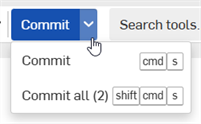
Come tutte le schede in Onshape, le modifiche a FeatureScript vengono salvate automaticamente durante la digitazione. Per confermare le modifiche e applicare il nuovo codice FeatureScript in tutto il documento, fai clic sul pulsante Conferma.
-
Per confermare le modifiche solo nel Feature Studio corrente, fai clic sul pulsante Conferma.
-
Puoi anche fare clic sul menu a discesa e selezionare Conferma dal menu.
-
Puoi anche premere Cmd/Ctrl+s
-
-
Per confermare tutte le modifiche in tutti i Feature Studio del documento, fai clic sul menu a discesa del pulsante Conferma e seleziona Conferma tutto.
-
Il numero di Feature Studio con modifiche non confermate è indicato tra parentesi nel menu a discesa
-
Puoi anche premere Cmd/Ctrl + Maiusc + s
-
Searching, replacing, and renaming FeatureScript
-
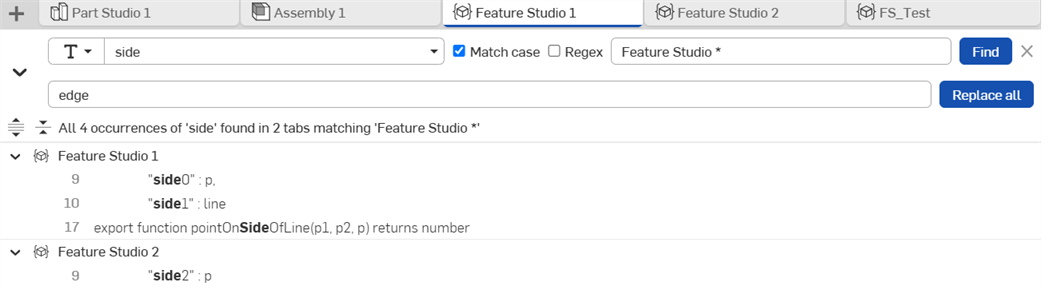
Fai clic sul pulsante Cerca nei Feature Studio (
 ) nella barra dei menu per aprire il riquadro Ricerca testo visualizzato qui sopra.
-
Puoi anche aprire il riquadro Ricerca testo premendo i tasti Ctrl/Cmd + Maiusc + f.
-
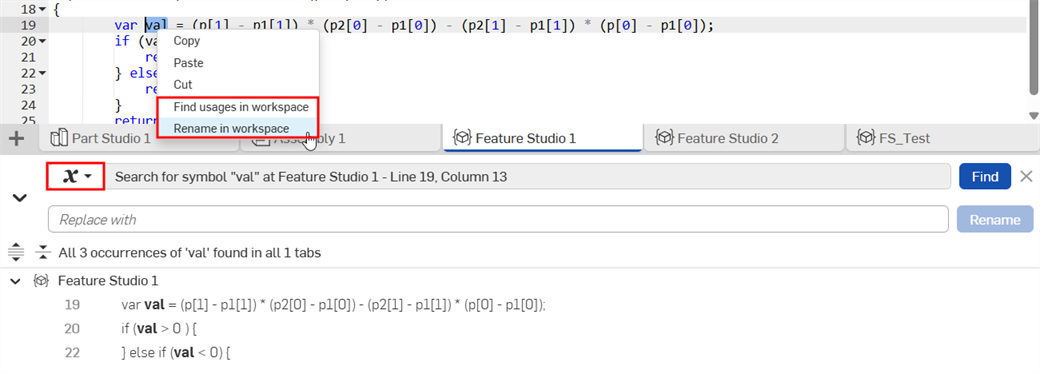
Puoi aprire il riquadro Ricerca simboli facendo clic con il pulsante destro del mouse su un simbolo e scegliendo Trova utilizzi nell'area di lavoro oppure Rinomina nell'area di lavoro dal menu contestuale.
-
-
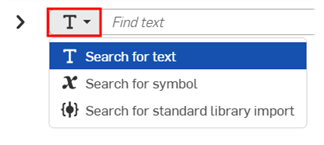
Fai clic sul menu a discesa della Modalità di ricerca per passare dalla ricerca di testo, simboli e importazioni di libreria standard.
-
(Solo Ricerca testo) Inserisci il testo di ricerca nel campo Trova testo. Specifica i parametri di ricerca facoltativi:
-
Maiuscole/minuscole: seleziona questa casella di controllo per effettuare una ricerca con distinzione tra maiuscole e minuscole.
-
Regex: seleziona la casella di controllo per una ricerca con espressione regolare.
-
Filtro nome Feature Studio: filtra i risultati della ricerca nelle schede che corrispondono al testo inserito.
-
-
(Solo ricerca importazioni libreria standard) Inserisci le opzioni di ricerca per trovare l'importazione della libreria standard corrispondente:
-
Includi ed Escludi: inserisci le versioni e gli intervalli di versioni come elenchi separati da virgole. Le importazioni vengono visualizzate nei risultati di ricerca solo se le relative versioni vengono restituite nell'elenco Includi e non nell'elenco Escludi.
-
Includi una versione secondaria (ad esempio 3081.2) per restituire solo quella versione esatta (3081.2). Escludi la versione secondaria (ad esempio 3081) per restituire tutte le versioni secondarie all'interno della versione principale (3081.0, 3081.1, 3081.2, 3081.3).
-
Gli intervalli di versioni (ad esempio, 3081.0-3081.2) sono inclusivi.
-
Usa un trattino per indicare tutte le versioni precedenti e incluse (ad es. -3081.2) o successive e incluse (ad esempio, 3081.2 -) di una determinata versione.
-
Le ricerche separate da virgole restituiscono l'unione delle corrispondenze (ad esempio, 3079-3080, 3081.2 restituisce tutte le versioni secondarie in 3079, tutte le versioni secondarie in 3080 e 3081.2).
-
Lascia il campo Includi vuoto per includere tutte le corrispondenze. Lascia il campo Escludi vuoto per non escludere nulla.
-
-
Filtro nome Feature Studio: filtra i risultati della ricerca nelle schede che corrispondono al testo inserito.
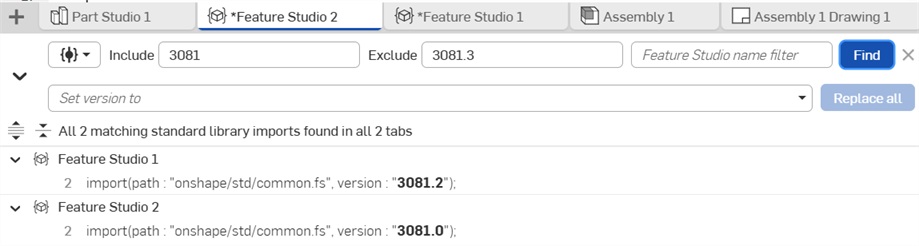
-
-
Fai clic su Trova.
- I risultati della ricerca sono evidenziati nel codice FeatureScript.
-
Usa i pulsanti espandi (
 ) e comprimi (
 ) per visualizzare i risultati in base alla scheda Feature Studio.
-
Usa i pulsanti Espandi risultati di ricerca (
 ) e Comprimi risultati di ricerca (
 ) per espandere o comprimere tutti i risultati.
-
Fai clic su un risultato di ricerca per passare alla relativa posizione nel Feature Studio.
-
(Facoltativo) Per sostituire il testo di ricerca, rinominare un simbolo o aggiornare la versione dell'importazione della libreria standard:
-
Fai clic sulla freccia Attiva/disattiva Sostituisci (
) a sinistra del pulsante Modalità di ricerca. -
Digita il testo da sostituire nel campo Sostituisci con (ricerca di testo o simboli) oppure digita il numero di versione desiderato nel campo Imposta versione su (ricerca nella libreria standard). Puoi anche selezionare una versione supportata dall'elenco a discesa Imposta versione su.
-
Fai clic su Sostituisci tutto (ricerca di testo o nella libreria standard) oppure su Rinomina (ricerca di simboli).
-
Navigare nel contorno
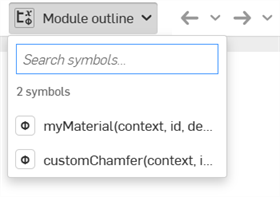
Fai clic sulla freccia di Contorno modulo nella barra degli strumenti di Feature Studio per visualizzare il contorno. Puoi anche:
-
Fare clic su un risultato della ricerca per accedere a tale parte del codice FeatureScript.
-
Inserire il testo nel campo Cerca simboli per perfezionare i risultati.
Per una risorsa aggiuntiva del Learning Center, segui il corso di formazione con istruttore qui: Nozioni fondamentali su FeatureScript (è richiesto un account Onshape).