 Gestione delle configurazioni


Disponibile in: Part Studio, Assieme, Variable Studio
Gestisci le configurazioni per il tuo Part Studio, assieme o Variable Studio rinominando, filtrando, copiando e incollando e molto altro.
I dati di configurazione in un Part Studio derivati da una funzione Specchia assieme sono in sola visualizzazione e fanno riferimento al Part Studio di origine. Questi dati di configurazione devono essere modificati nella scheda Part Studio di origine.
 Ridenominazione
Per rinominare un dato di configurazione o un parametro di inserimento (colonna), passa con il mouse sul nome corrente per visualizzare il cursore a I. Fai clic per selezionare il testo corrente, digita il nuovo testo, quindi premi Invio.
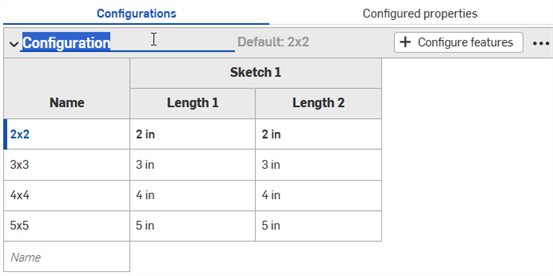
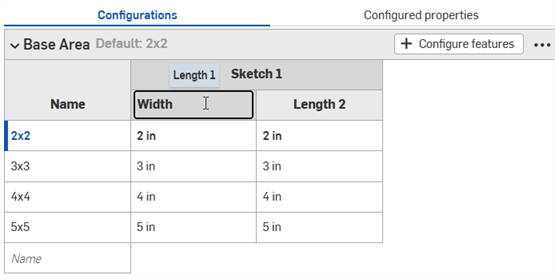
È possibile rinominare i parametri dei dati di configurazione (colonne) solo per le funzioni dello schizzo.
I dati di configurazione possono anche essere rinominati tramite il menu contestuale.
Filtraggio
Usa le opzioni di filtro per trovare i dati nel pannello Configurazioni.
-
Fai clic sull'icona Filtro (
 ) e seleziona un'opzione di ricerca.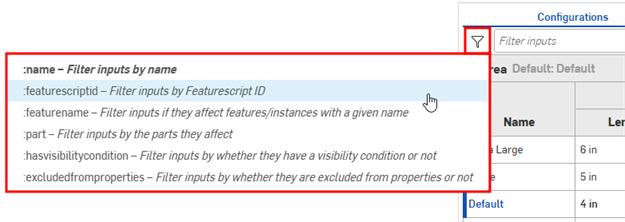
- Se non viene selezionata alcuna opzione di ricerca, viene utilizzato :name per impostazione predefinita.
- Usa le virgolette per far corrispondere una stringa esatta (ad es. :part "Parte 1")
- I filtri possono essere combinati (ad es :name Profondità :part "Parte 1").
- L'immagine di esempio mostra i filtri disponibili in una configurazione di Part Studio. Assiemi e Variable Studio hanno diversi filtri disponibili.
-
Digita il termine di ricerca nel campo Filtra dati di configurazione dopo l'opzione di ricerca. I dati che non corrispondono al filtro verranno nascosti nel pannello di configurazione.
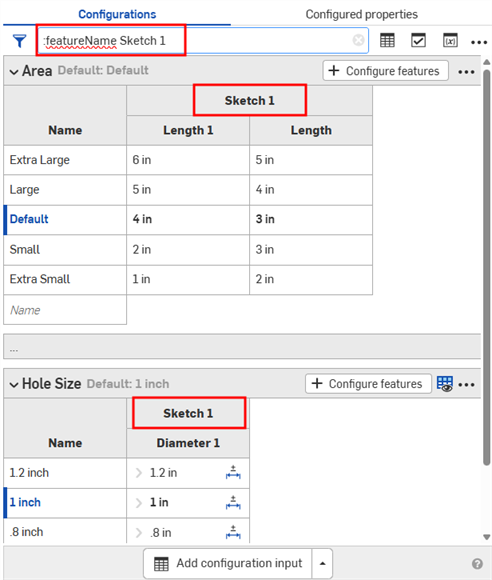
-
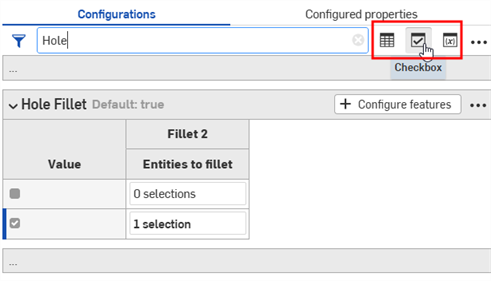
Usa le icone a destra del campo Filtro per perfezionare ulteriormente ciò che viene mostrato nel pannello Configurazione. Puoi selezionare più opzioni contemporaneamente.
-
 - Mostra le tabelle dei dati inseriti da elenco che corrispondono al filtro
 -
 - Mostra le tabelle dei dati inseriti da caselle di controllo che corrispondono al filtro
 -
 - Mostra le tabelle dei dati inseriti da variabili di configurazione che corrispondono al filtro.
-
Copiare e incollare
Copiare e incollare i dati di configurazione
Puoi copiare e incollare dati di configurazione dentro e fuori Part Studio, assiemi e Variable Studio. Questo semplifica e velocizza la condivisione delle configurazioni tra i progetti.
-
Apri il pannello di configurazione nel Part Studio, nell'assieme o nel Variable Studio che contiene il dato di configurazione da copiare.
-
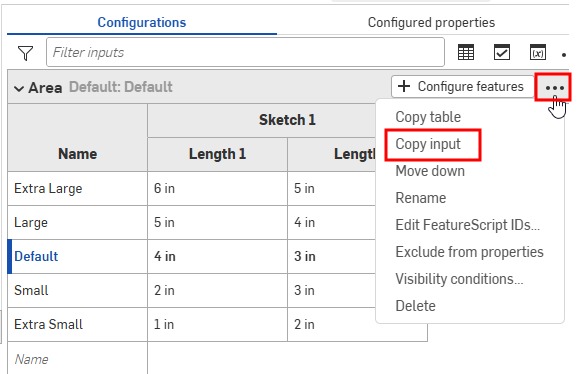
Fai clic sul menu a tre punti dei dati di configurazione e seleziona Copia dati di configurazione. (Puoi anche fare clic sul menu a tre punti del pannello di configurazione e selezionare Copia tutti i dati di configurazione.)
-
Apri il pannello di configurazione nella scheda per incollare il dato di configurazione.
-
Fai clic sulla freccia accanto a Configura Part Studio/Assieme/Variable Studio e seleziona Incolla dati di configurazione.
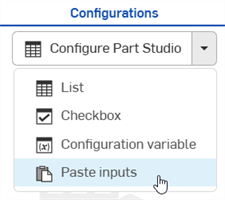
I dati di configurazione sono inseriti nel pannello di configurazione.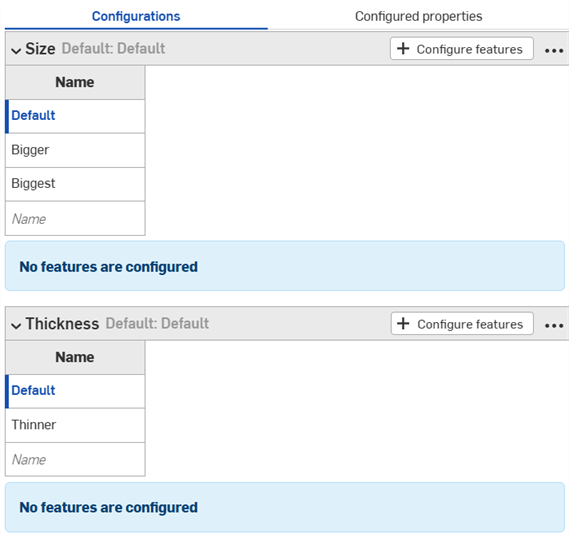
-
Seleziona i parametri da configurare dalla nuova scheda. Continua a leggere per scoprire come copiare ora i valori e i parametri dei dati di configurazione nelle tabelle dei dati.
Note:
- Puoi copiare e incollare i dati di configurazione: tra Part Studio, assiemi e Variable Studio; all'interno dello stesso documento e tra documenti diversi.
- Tutti i nomi, le condizioni di visibilità, gli ID FeatureScript e le definizioni delle variabili sono copiati con i dati di configurazione.
- I dati di configurazione copiati sono disponibili fino alla disconnessione dell'utente.
- I riferimenti tra i dati di configurazione copiati e i dati di configurazione incollati NON sono mantenuti; dopo l'incollaggio, le modifiche ai dati di configurazione originale NON si riflettono nei dati di configurazione incollati.
- Le condizioni di visibilità incollate sono riparate (rimosse) automaticamente se la configurazione di destinazione non dispone di tutti i dati di configurazione necessari per calcolare la visibilità.
- I dati di configurazione con gli stessi ID FeatureScript interni non sono incollati. Per risolvere questo problema, è possibile eliminare i dati di configurazione con lo stesso ID FeatureScript interno e incollarli nuovamente.
Copiare e incollare valori e parametri di input
È possibile copiare e incollare dentro e fuori una configurazione per facilitare l'immissione o la modifica dei valori.
Per copiare valori e parametri:
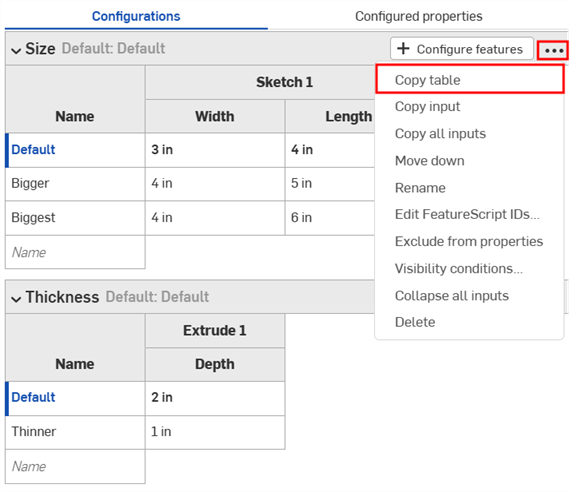
- Apri il menu
 nell'angolo superiore destro del Pannello di configurazione.
 - Seleziona Copia tabella:
- Dopo aver copiato la tabella, puoi incollarla in un foglio di calcolo:
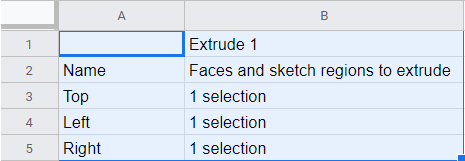
Nota che anche i nomi delle colonne sono riportati nella tabella, come mostrato sopra. Ora puoi modificare la tabella e copiarla/incollarla di nuovo in Onshape:
- Seleziona solo le righe e le colonne con i dati (non i nomi delle colonne o le intestazioni), come mostrato in blu di seguito:
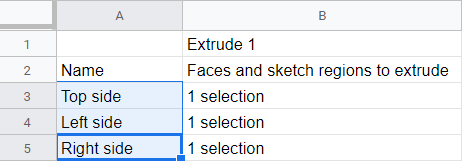
Puoi anche riempire la tabella con righe vuote aggiuntive, se vuoi. Basta includere le righe aggiuntive nel foglio di calcolo quando selezioni il comando per la copia.
- Impartisci un comando Copia.
- Nella tabella Configurazione Onshape fai clic sulla cella in alto a sinistra della tabella.
- Impartisci un comando Incolla da tastiera:
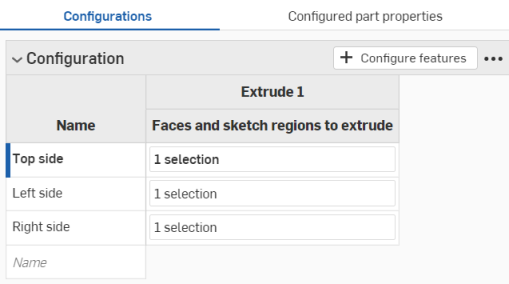
Onshape sostituisce automaticamente i dati presenti nelle righe e nelle colonne della tabella dei dati di configurazione con i dati copiati. Onshape include anche automaticamente le unità predefinite per ogni dato immesso.
Se sono presenti più righe copiate dal foglio di calcolo rispetto alla tabella di dati di configurazione Onshape, tali righe vengono incluse nell'operazione di incollaggio. Onshape crea le righe istantaneamente.
Tuttavia, se sono presenti più colonne copiate dal foglio di calcolo rispetto alla tabella dei dati di configurazione Onshape, tali colonne non sono incluse nell'operazione di incollaggio. Onshape non è ancora in grado di creare colonne all'instante. Tuttavia, puoi creare colonne aggiuntive (funzioni configurate) nella tabella di configurazione prima di incollare.
Menu contestuali
Le immagini provengono da un Part Studio configurato. Le opzioni del menu contestuale possono differire in un Assieme o in Variable Studio.
Menu contestuale del pannello di configurazione
Per apportare modifiche a tutte le tabelle dei dati di configurazione, fai clic sul pulsante a tre punti nell'area del filtro.

-
Copia tutti i dati di configurazione: copia tutti i dati di configurazione e i valori (righe) nel pannello di configurazione. Sarà quindi possibile incollarli nel pannello di configurazione di un altro Part Studio o Assieme e aggiungere parametri utilizzando il comando Copia tabella. Vedi la sezione Copiare e incollare dati di configurazione in questa pagina.
-
Comprimi/Espandi tutti i dati di configurazione: comprimi o espandi tutti i dati di configurazione nel pannello Configurazione.
Menu contestuale della tabella dei dati di configurazione
Per apportare modifiche a un dato di configurazione, fai clic sul pulsante con tre punti . Le opzioni nel menu contestuale variano a seconda che tu stia configurando un Part Studio, un Assieme o un Variable Studio:
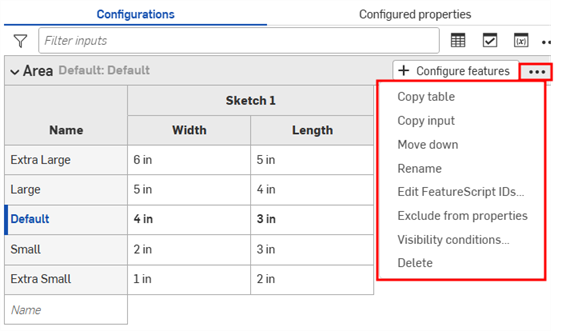
- Copia tabella: copia la totalità dei dati di configurazione, che puoi quindi incollare in un foglio di calcolo a fini contabili o per modificarli. Allo stesso modo puoi incollare nuovamente da un foglio di calcolo nei dati di configurazione. Vedi la sezione Copiare e incollare valori e parametri di configurazione in questa pagina.
- Copia dati di configurazione: copia i dati di configurazione e i valori (righe). È quindi possibile incollarli nel pannello di configurazione di un altro Part Studio o Assieme e aggiungere parametri utilizzando il comando Copia tabella. Vedi la sezione Copiare e incollare dati di configurazione in questa pagina.
- Sposta verso l'alto/verso il basso: riordina il dato di configurazione nel pannello Configurazione. Puoi anche fare clic e trascinare i dati di configurazione per riordinarli.
- Rinomina: rinomina il dato di configurazione. È inoltre possibile rinominare il dato di configurazione come descritto nella precedente sezione Ridenominare le configurazioni.
- Modifica gli ID FeatureScript (solo parti e Part Studio): questa finestra di dialogo consente di modificare gli identificatori FeatureScript interni dei dati di configurazione. Fai clic all'interno delle finestre di dialogo per modificare gli ID. Al termine, seleziona Interrompi riferimento e modifica gli ID nell'angolo inferiore destro.
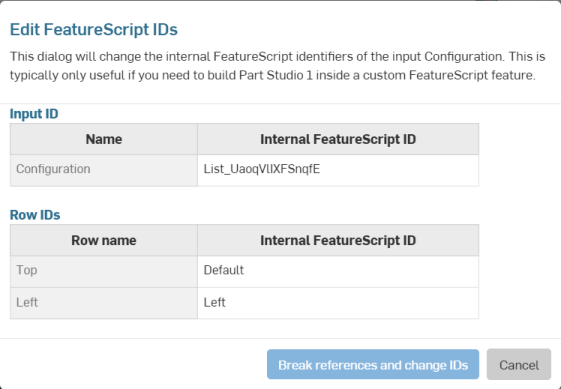
Questa finestra di dialogo è generalmente utile solo se è necessario creare un Part Studio all'interno di una funzione FeatureScript personalizzata.
- Escludi dalle proprietà: (solo Parti e Part Studio). Vedi la sezione Configurazioni: escludere configurazioni dalla possibilità di influire sulle proprietà.
- Condizioni di visibilità: consulta Condizioni di visibilità per i dettagli.
- Elimina: seleziona questa azione per eliminare immediatamente i dati di configurazione inseriti; non è visualizzata alcuna avvertenza.
Menu contestuale delle righe
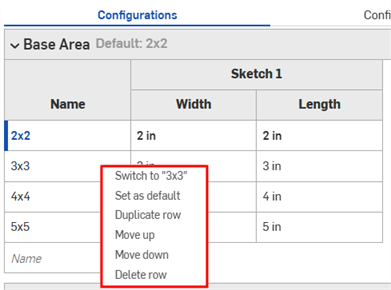
Menu contestuale delle righe
Menu contestuale delle colonne
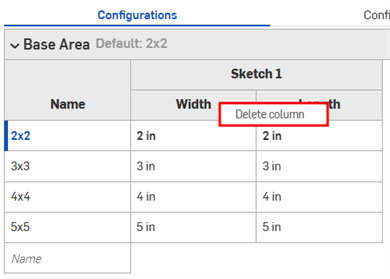
Menu contestuale delle colonne
- Passa a: quando si fa clic con il pulsante destro del mouse su una riga che non è il dato di configurazione attualmente selezionato, l'elemento di menu è preceduto da Passa a un dato di configurazione diverso.
- Imposta come predefinito: se una riga non è attualmente il valore del dato di configurazione predefinito, impostala come nuovo valore predefinito. L'impostazione predefinita corrente è visualizzata accanto al nome del dato di configurazione.
- Duplica riga: crea una riga duplicata. Questa opzione è particolarmente utile quando ti prepari a incollare nuovi dati di configurazione in questo dato. Per ulteriori informazioni, consulta Copiare e incollare tabelle nei e dai dati di configurazione in questa pagina.
- Sposta verso l'alto/verso il basso: sposta la riga selezionata verso l'alto o verso il basso di una riga. Puoi anche fare clic e trascinare per riordinare le righe.
- Rinomina: rinomina i dati di configurazione.
- Elimina colonna/riga: elimina la colonna o la riga selezionata.
È possibile fare clic e trascinare i bordi delle singole colonne nella tabella per ridimensionarli; nel caso di etichette delle colonne impilate, fai clic e trascina l'etichetta inferiore, indicata nell'illustrazione sopra dalla freccia blu.
Opzioni di tolleranza
È possibile utilizzare opzioni di tolleranza con le configurazioni.
-
Fai clic sull'icona Opzioni di tolleranza (
 ) per rendere tollerante il valore dell'opzione della configurazione: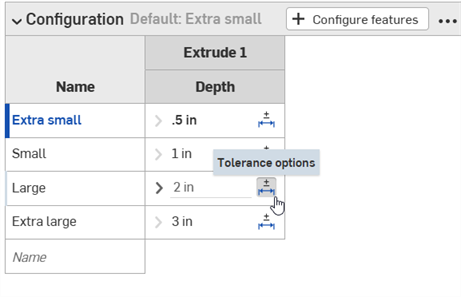
-
Fai clic sull'icona della freccia del menu a discesa (
 ) a sinistra del parametro per impostare la Precisione e il tipo di tolleranza.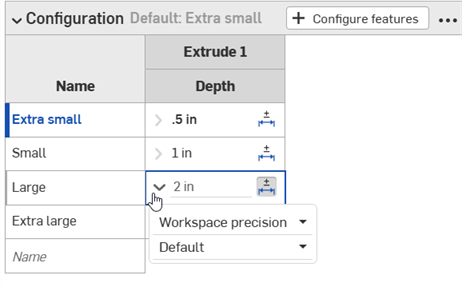
Vedi Opzioni di tolleranza per ulteriori informazioni.
Espressioni di sospensione dinamica
Part Studios only.
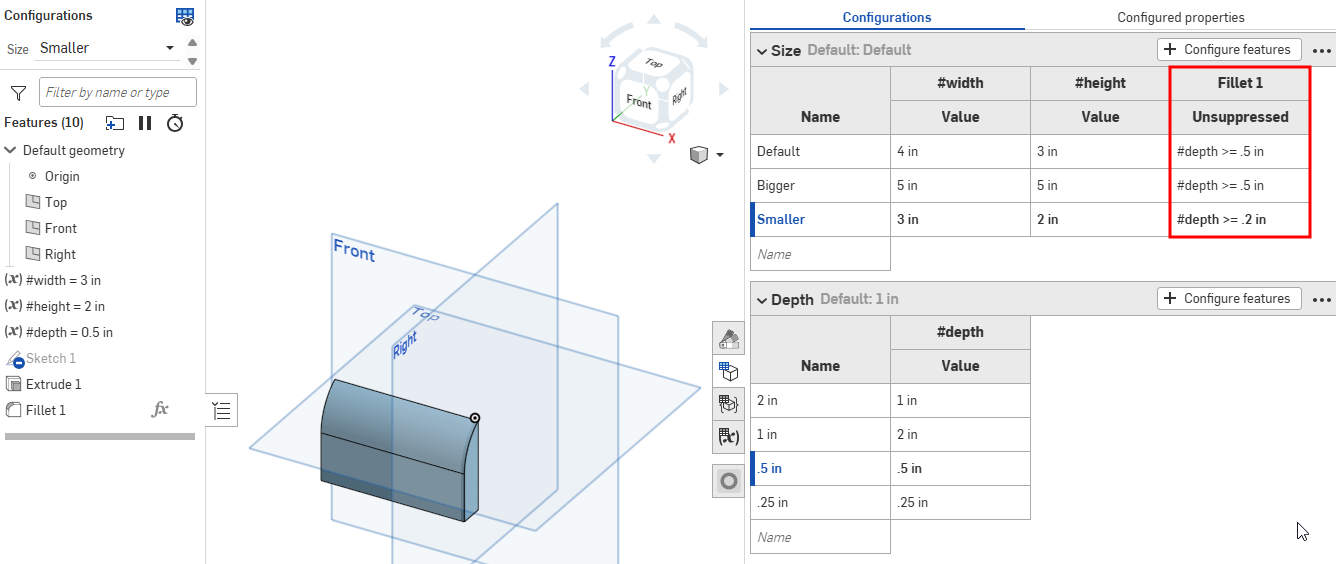
Per configurare un'espressione di sospensione dinamica, fai clic su Configura funzioni nel dato di configurazione desiderato, quindi fai clic con il pulsante destro del mouse sulla funzione corrispondente nell'elenco funzioni e seleziona Configura sospensione (o Configura sospensione con...) nel menu contestuale, per aggiungere la funzione al Pannello di configurazione. Puoi quindi modificare l'espressione direttamente nel Pannello di configurazione.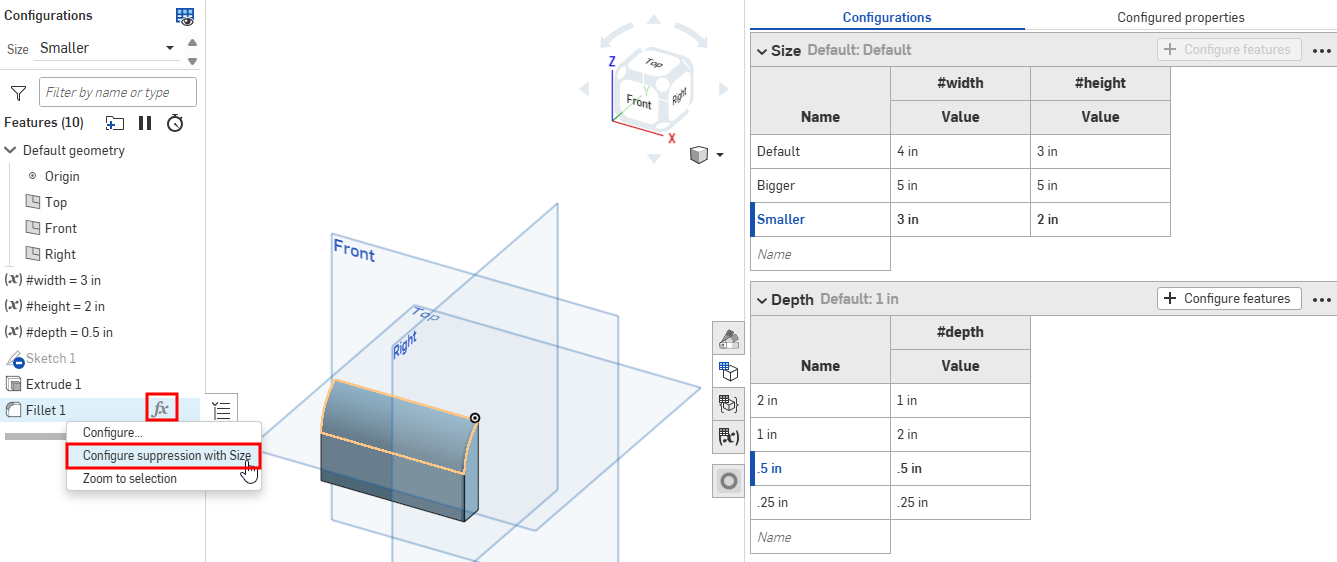
See also: Converting a checkbox to an expression.
Converting a checkbox to an expression
Checkbox and text configuration inputs can be converted to expressions.
To convert a checkbox into an expression in a Part Studio, right-click the checkbox in the Configuration panel, and then click Convert to expression. You can then edit the expression directly in the Configuration panel. To convert back to a checkbox, right-click the expression and click Convert to checkbox.
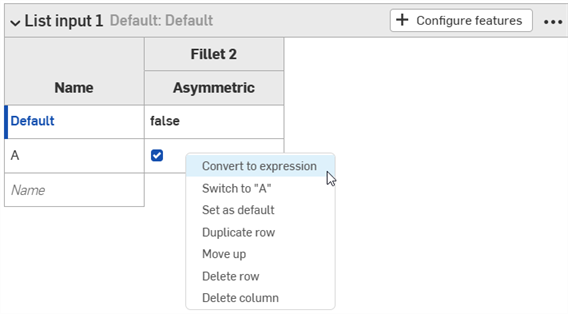
Converting a configuration to an expression in a Part Studio Configuration panel.
In assemblies, you can convert a configuration to an expression in the Change configuration dialog, the Instance dialog, and in the assembly's Configuration panel.
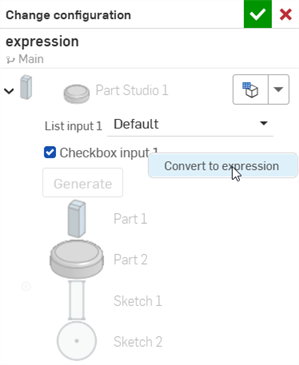
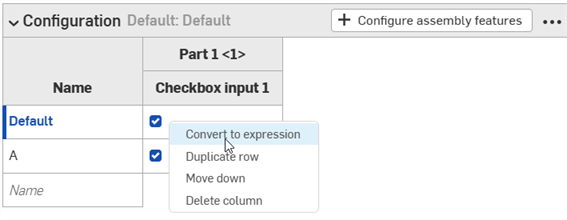
Converting a configuration to an expression in the assembly instance's Change configuration dialog and Configuration panel.
Suppression configurations and List input configurations cannot be converted to expressions in assemblies.
Se una sospensione dinamica configurata è rimossa dalla funzione, l'espressione si converte automaticamente in una casella di controllo nel Pannello di configurazione.
See also: Dynamic suppression expressions (Part Studios only).