Configurazioni Variable Studio
In Onshape puoi configurare i Variable Studio in modo simile a come configuri i Part Studio e gli Assiemi.
Puoi configurare qualsiasi valore o descrizione di una variabile. Tutti i valori e le descrizioni che configuri in un Variable Studio sono definiti configurazione. Una configurazione può includere più dati di configurazione.
I dati di configurazione che definisci in un Variable Studio diventano opzioni nella finestra di dialogo Inserisci quando inserisci il Variable Studio in un'altra scheda o un altro documento.
Configurations panel in a Part Studio
Onshape configurations use the following terms, as indicated in the above image:
-
Inputs - Each configuration input is represented as a collapsible table. Each Part Studio, Assembly, and Variable Studio has only one Configurations panel, but each panel can contain many inputs.
-
Options - Each row in an input table becomes the options available when selecting a configuration.
-
Configured features - The feature or variable being configured. These always correspond to an existing feature or variable. Names cannot be changed.
-
Parameters - Each column in an input table represents the specific feature parameter being configured.
-
Option values - Each cell indicates the value to set for the parameter for the indicated option.
- Fai clic sull'icona
sul lato destro della finestra di Variable Studio per aprire il pannello di configurazione. 
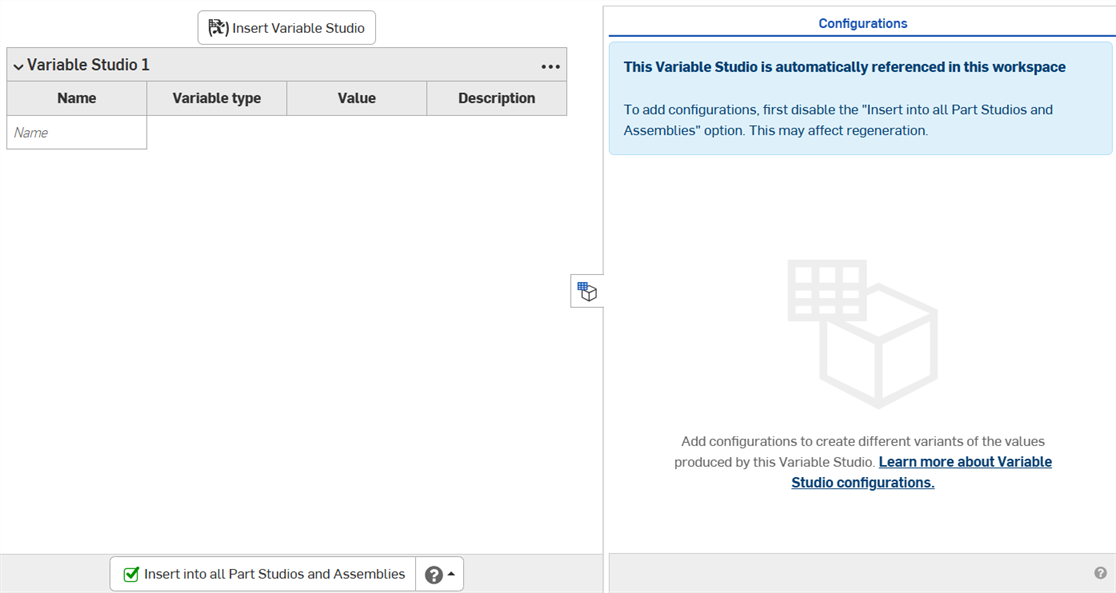
- Il Variable Studio non può essere configurato mentre viene referenziato automaticamente. Deseleziona la casella di controllo Inserisci in tutti i Part Studio e in tutti gli Assiemi. (Quando inserisci una tabella variabile configurata in un Part Studio o un assieme, devi scegliere quali configurazioni inserire.)
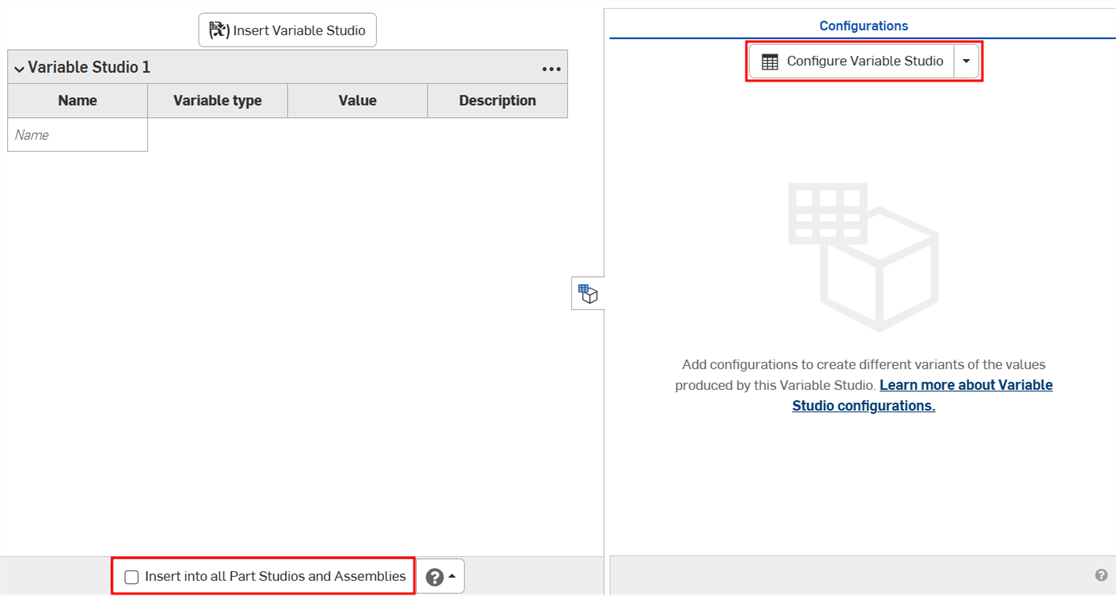
- Fai clic su Configura Variable Studio. Nel pannello Configurazione è visualizzata una tabella di configurazione.
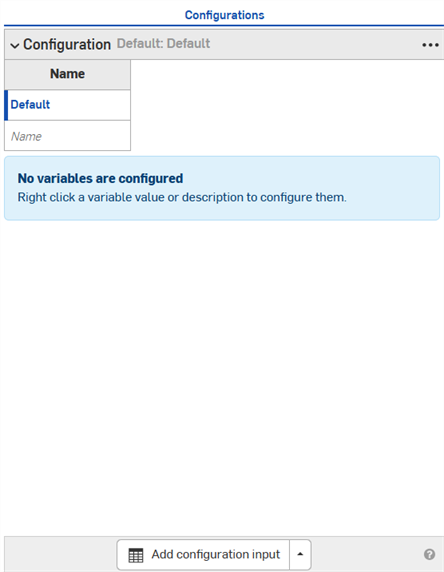
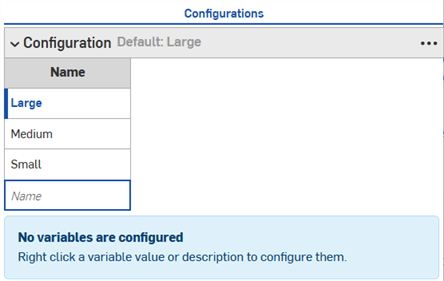
- Fai clic sulla prima riga per attivarla e inserisci i nomi dei valori di configurazione nella prima colonna. Premi il tasto Tab per passare alla riga successiva. La barra blu a sinistra della riga indica la configurazione attualmente selezionata in Variable Studio.
- Fai clic con il pulsante destro del mouse sul valore o sulla descrizione di una variabile e fai clic su Configura nel menu contestuale per aggiungerlo alla tabella di configurazione.
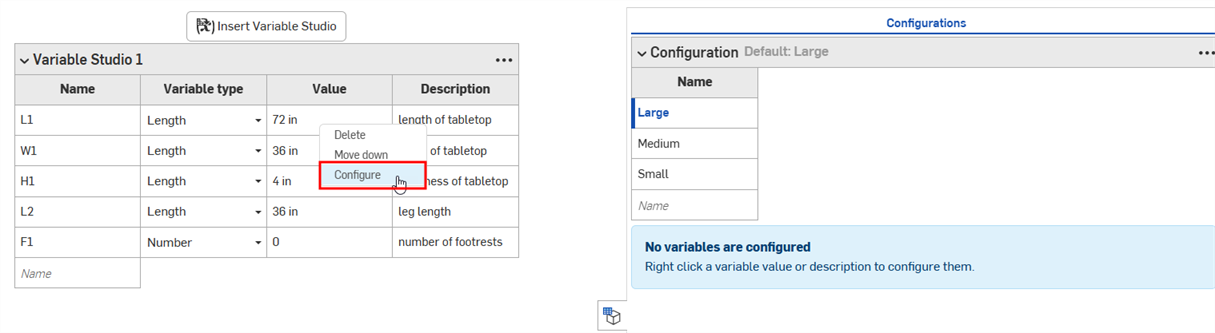
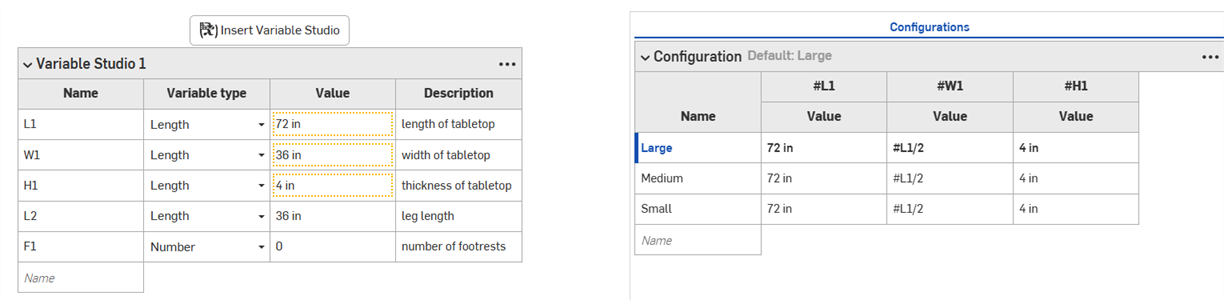
- Continua a fare clic con il pulsante destro del mouse e selezionare Configura per aggiungere ulteriori valori o descrizioni alla tabella. Le selezioni vengono aggiunte alla tabella con i valori predefiniti e sono evidenziate in arancione in Variable Studio.
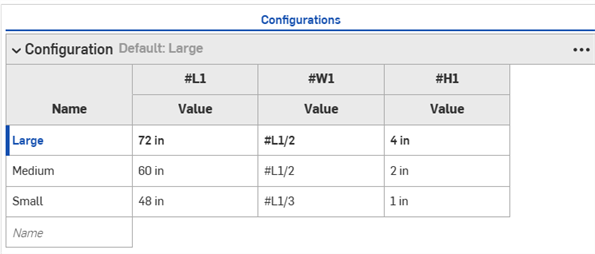
- Fai doppio clic e modifica i valori nella tabella di configurazione secondo necessità.
-
Per rimuovere un valore o una descrizione da una configurazione, fai clic con il pulsante destro del mouse in Variable Studio e fai clic su Deconfigura o su Deconfigura da.
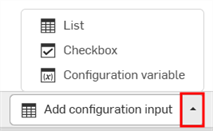
- Nella parte inferiore del pannello Configurazione, fai clic sulla freccia Aggiungi dati di configurazione e seleziona il tipo di configurazione da aggiungere. Facendo clic sul pulsante anziché sulla freccia si inserisce automaticamente un tipo di configurazione Elenco.

- Seleziona un'opzione nel menu:
- Elenco: crea un elenco di valori selezionabili da presentare al momento dell'inserimento.
Casella di controllo: crea una casella di controllo da selezionare/deselezionare durante l'inserimento.
Variabile di configurazione: crea una variabile che può essere utilizzata in qualsiasi funzione o in FeatureScript.
-
Modifica i valori nella tabella di configurazione secondo necessità.
- Fai clic sulla freccia Aggiungi dati di configurazione e seleziona Casella di controllo.
- Aggiungi un nome da associare al dato di configurazione nella finestra di dialogo che appare.
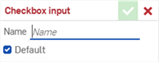
- Usa Impostazione predefinita per specificare se la configurazione deve essere selezionata o deselezionata per impostazione predefinita. Questo può essere modificato in seguito.
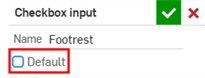
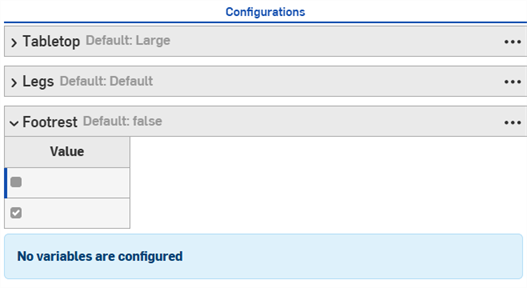
- Fai clic sul segno di spunta verde per aggiungere il dato di configurazione al pannello di configurazione.
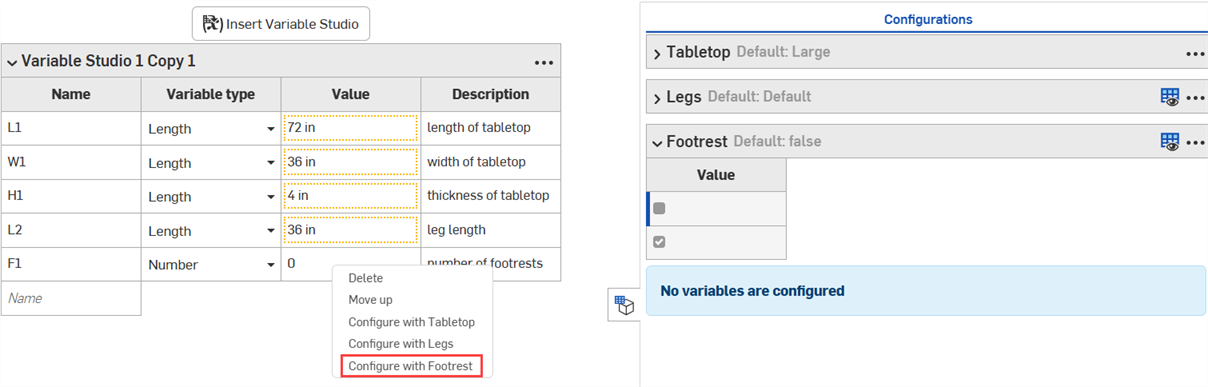
- Fai clic con il pulsante destro del mouse sul valore o sulla descrizione da configurare in Variable Studio, quindi fai clic su Configura con per aggiungere il valore ai dati di configurazione.
- Modifica i valori nei dati di configurazione secondo necessità.
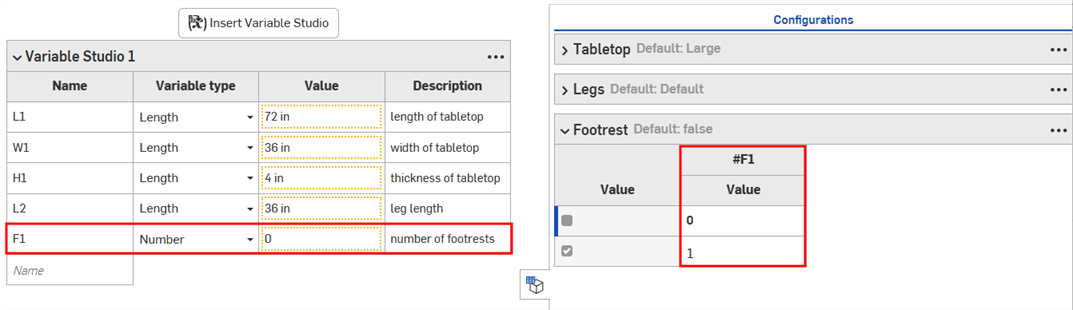
- Fai clic sulla freccia Aggiungi dati di configurazione e seleziona Variabile di configurazione.
- Nella finestra di dialogo che appare aggiungi un nome da associare alla variabile.
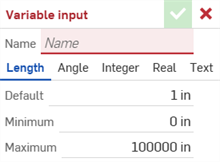
- Seleziona un tipo per la variabile. Scegli tra Lunghezza, Angolo, Numero intero, Reale o Testo.
- Inserisci i valori per la variabile.
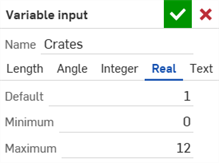
- Fai clic sul segno di spunta verde per aggiungere il dato di configurazione al pannello di configurazione.
- Inserisci i valori per la variabile.
- Fai clic con il pulsante destro del mouse su un valore o una descrizione in Variable Studio e seleziona Imposta su...
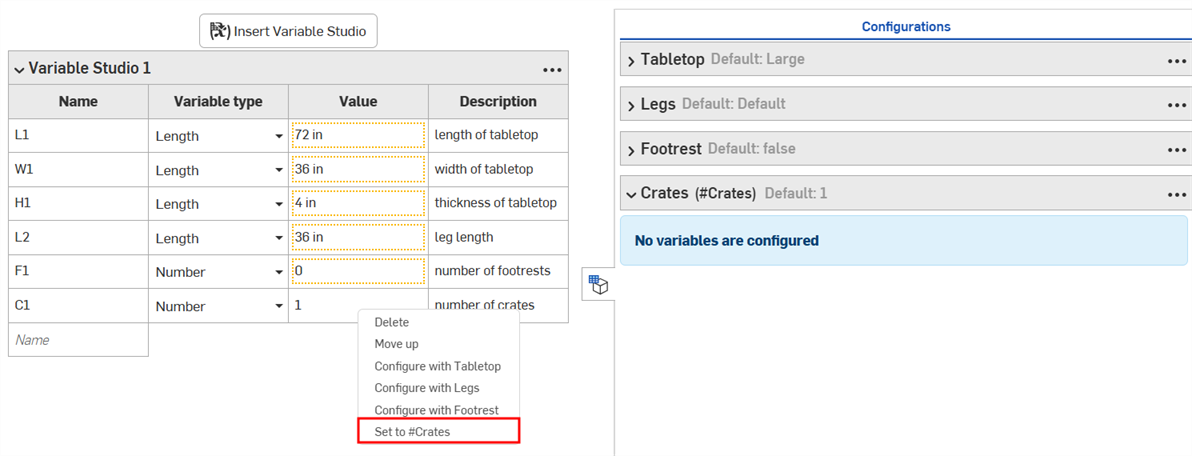
Il valore è aggiunto al pannello Configurazione
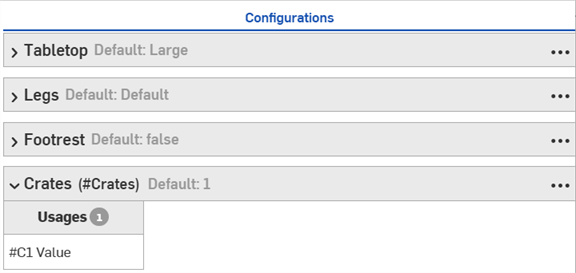
The examples in this section show a configured Part Studio. Functionality is the same for configured Variable Studios except where noted below.
Ridenominare le configurazioni
To rename a configuration input or input parameter (column), hover over the current name to display the I-cursor. Click to select the current text, type the new text, then press Enter.
È possibile rinominare i parametri dei dati di configurazione (colonne) solo per le funzioni dello schizzo.
Configuration inputs can also be renamed via the context menu.
Filtering configurations
Use the Filter options to find inputs in the Configurations panel.
-
Click the Filter icon (
) and select a search option.
- If no search option is selected, :name is used by default.
- Use quotation marks to match an exact string (i.e., :part "Part 1")
- Filters can be combined (i.e. :name Depth :part "Part 1" ).
- The example image shows the filters available in a Part Studio configuration. Assemblies and Variable Studios have different filters available.
-
Type your search term into the Filter inputs field after the search option. Inputs that do not match the filter are hidden in the Configuration panel.

-
Use the icons to the right of the Filter field to further refine what is shown in the Configuration panel. You can select multiple options at one time.

-
- Show List input tables that match the filter -
- Show Checkbox input tables that match the filter -
- Show Configuration variable input tables that match the filter.
-
Menu contestuali di configurazione
Images are from a configured Part Studio. Context menu options may differ in an assembly or Variable Studio.
Configuration panel context menu
To make adjustments to all input tables, click three-dot button
in the filter area.
-
Copia tutti i dati di configurazione: copia tutti i dati di configurazione e i valori (righe) nel pannello di configurazione. Sarà quindi possibile incollarli nel pannello di configurazione di un altro Part Studio o Assieme e aggiungere parametri utilizzando il comando Copia tabella. Vedi la sezione Copiare e incollare dati di configurazione in questa pagina.
-
Comprimi/Espandi tutti i dati di configurazione: comprimi o espandi tutti i dati di configurazione nel pannello Configurazione.
Input table context menu
To make adjustments to a configuration input, click three-dot button
. The options on the context menu will vary depending on if you're configuring a Part Studio, Assembly, or Variable Studio:
- Copia tabella: copia la totalità dei dati di configurazione, che puoi quindi incollare in un foglio di calcolo a fini contabili o per modificarli. Allo stesso modo puoi incollare nuovamente da un foglio di calcolo nei dati di configurazione. Vedi la sezione Copiare e incollare valori e parametri di configurazione in questa pagina.
- Copia dati di configurazione: copia i dati di configurazione e i valori (righe). È quindi possibile incollarli nel pannello di configurazione di un altro Part Studio o Assieme e aggiungere parametri utilizzando il comando Copia tabella. Vedi la sezione Copiare e incollare dati di configurazione in questa pagina.
- Sposta verso l'alto/verso il basso: riordina il dato di configurazione nel pannello Configurazione. Puoi anche fare clic e trascinare i dati di configurazione per riordinarli.
- Rinomina: rinomina il dato di configurazione. È inoltre possibile rinominare il dato di configurazione come descritto nella precedente sezione Ridenominare le configurazioni.
- Modifica gli ID FeatureScript (solo parti e Part Studio): questa finestra di dialogo consente di modificare gli identificatori FeatureScript interni dei dati di configurazione. Fai clic all'interno delle finestre di dialogo per modificare gli ID. Al termine, seleziona Interrompi riferimento e modifica gli ID nell'angolo inferiore destro.

Questa finestra di dialogo è generalmente utile solo se è necessario creare un Part Studio all'interno di una funzione FeatureScript personalizzata.
- Escludi dalle proprietà: (solo Parti e Part Studio). Vedi la sezione Configurazioni: escludere configurazioni dalla possibilità di influire sulle proprietà.
- Condizioni di visibilità: consulta la sezione Impostare le condizioni di visibilità in questa pagina.
- Elimina: seleziona questa azione per eliminare immediatamente i dati di configurazione inseriti; non è visualizzata alcuna avvertenza.
Row context menu
Menu contestuale delle righe
Menu contestuale delle colonne
Column context menu
- Passa a: quando si fa clic con il pulsante destro del mouse su una riga che non è il dato di configurazione attualmente selezionato, l'elemento di menu è preceduto da Passa a un dato di configurazione diverso.
- Imposta come predefinito: se una riga non è attualmente il valore del dato di configurazione predefinito, impostala come nuovo valore predefinito. L'impostazione predefinita corrente è visualizzata accanto al nome del dato di configurazione.
- Duplica riga: crea una riga duplicata. Questa opzione è particolarmente utile quando ti prepari a incollare nuovi dati di configurazione in questo dato. Per ulteriori informazioni, consulta Copiare e incollare tabelle nei e dai dati di configurazione in questa pagina.
- Sposta verso l'alto/verso il basso: sposta la riga selezionata verso l'alto o verso il basso di una riga. Puoi anche fare clic e trascinare per riordinare le righe.
- Rinomina: rinomina i dati di configurazione.
- Elimina colonna/riga: elimina la colonna o la riga selezionata.
È possibile fare clic e trascinare i bordi delle singole colonne nella tabella per ridimensionarli; nel caso di etichette delle colonne impilate, fai clic e trascina l'etichetta inferiore, indicata nell'illustrazione sopra dalla freccia blu.
Cell context menu
To remove a value or description from a configuration, right-click it in the Variable Studio and click Unconfigure or Unconfigure from.
Gli esempi di questa sezione mostrano un Part Studio configurato; la funzionalità è identica quando si lavora con Variable Studio configurati.
La finestra di dialogo Condizioni di visibilità delle configurazioni consente di aggiungere logica alle configurazioni che imposti, in modo da poter controllare quando sono disponibili determinati dati di configurazione e determinate opzioni.
Considera una parte con due dati di configurazione: altezza e larghezza.
Per impostazione predefinita, una parte di qualsiasi altezza può avere qualsiasi larghezza. Ma supponiamo che la larghezza Extra largo sia disponibile solo per l'altezza Alto. In tal caso, possiamo impostare le condizioni in base alle quali l'input Larghezza è visibile.
- Nel pannello Configurazione fai clic sul pulsante a tre punti della configurazione e seleziona Condizioni di visibilità nel menu.
Si apre la finestra di dialogo Condizioni di configurazione. Il riquadro destro mostra un'anteprima delle configurazioni attualmente selezionate. È possibile modificare le opzioni selezionate direttamente in questo pannello per visualizzare in anteprima le impostazioni.

- Fai clic su Aggiungi condizione.
- Fai clic sul primo menu a discesa e seleziona l'input che dovrebbe controllare la visibilità di questo input. In questo esempio, selezioneremo l'input Altezza.
- Nel secondo menu a discesa, scegli tra è per selezionare opzioni specifiche oppure è compreso tra per selezionare un intervallo di opzioni:
- è: fai clic sul terzo menu a discesa che appare e seleziona le opzioni consentite per il dato di configurazione.
- è compreso tra: fai clic sul terzo menu a discesa e seleziona la prima opzione consentita nell'intervallo. Fai clic sul quarto menu a discesa e seleziona l'ultima opzione consentita nell'intervallo.
In questo esempio il dato di configurazione Larghezza è disponibile solo per l'altezza Elevata. L'anteprima sul lato destro si aggiorna e mostra le selezioni che hai effettuato. L'immagine qui di seguito mostra che il dato di configurazione Larghezza non è più disponibile per l'altezza predefinita.
- Fai clic su Salva. Ora, l'input Larghezza è visibile solo quando è selezionata l'altezza Alto e la tabella di input Larghezza mostra l'icona delle Condizioni di visibilità
.


È possibile utilizzare le impostazioni delle regole di opzione nella finestra di dialogo Condizioni di visibilità delle configurazioni per specificare le condizioni in base alle quali devono apparire determinate opzioni.
È possibile impostare la logica delle regole di opzione solo per i dati di configurazione a elenco.
- Nella finestra di dialogo Condizioni di visibilità delle configurazioni, espandi un dato di configurazione e fai clic su Aggiungi regola di opzione. Nella finestra di dialogo è visualizzata una nuova sezione:

- Nella riga Mostra, scegli quali opzioni sono controllate.
- Opzioni: fai clic sul menu a discesa che appare e seleziona le opzioni per le quali vuoi impostare condizioni.
- Intervallo: fai clic sul primo menu a discesa e seleziona la prima opzione dell'intervallo. Fai clic sul secondo menu a discesa e seleziona l'ultima opzione dell'intervallo. Gli intervalli includono le opzioni specifiche e sono consentiti intervalli sovrapposti.
- Nella riga Quando, fai clic sul menu a discesa Quando e seleziona Sempre (per mostrare sempre l'opzione) o Quando (per impostare le condizioni dell'opzione). Se scegli Quando, devi anche:
- Selezionare il dato di configurazione nel secondo menu a discesa.
- Scegli tra è per selezionare opzioni specifiche o è compreso tra per selezionare un intervallo di opzioni.
- è: fai clic sul menu a discesa visualizzato e seleziona i valori consentiti per l'opzione.
- è compreso tra: fai clic sul primo menu a discesa e seleziona la prima opzione consentita nell'intervallo. Fai clic sul secondo menu a discesa e seleziona l'ultima opzione consentita nell'intervallo.
-
Continua ad aggiungere logica all'interno della configurazione facendo clic su Aggiungi condizione e ripetendo questa serie di passaggi.
Le condizioni all'interno di una regola di opzione sono combinate insieme come istruzioni AND; tutte le condizioni devono essere soddisfatte affinché le opzioni controllate siano visibili.
- Aggiungi condizioni per altre opzioni facendo nuovamente clic su Aggiungi regola di opzione.
- Fai clic su Salva .
Nell'esempio seguente l'opzione Sottile è consentita solo quando la dimensione del Foro è di 0,8 pollici. L'opzione Predefinita è sempre consentita:

L'esempio successivo utilizza intervalli sovrapposti per specificare le condizioni di visibilità:

L'esempio seguente utilizza una combinazione di comandi di opzione e di intervallo per impostare la logica richiesta.

Le condizioni di configurazione sono aggiuntive; se aggiungiamo una terza configurazione all'esempio precedente e impostiamo le condizioni mostrate nell'immagine seguente, l'opzione Raccordo grande sarà disponibile solo per le parti in cui i dati di configurazione sono sia altezza Elevata che larghezza Extra larga.
Quando la larghezza predefinita è impostata per l'altezza Alta, la configurazione del raccordo è nascosta.
I dati di configurazione possono controllare solo la visibilità dei dati che appaiono sotto di essi nel pannello Configurazioni. In questo esempio il dato di configurazione Larghezza è determinabile dal dato Altezza, ma non dal dato Raccordo.
Le condizioni di visibilità sono riparate (rimosse) automaticamente se non è possibile trovare i dati di configurazione o le opzioni necessari.
Ad esempio, se la visibilità del dato di configurazione Larghezza dipende dal dato di configurazione Altezza e il dato di configurazione Altezza è eliminato, le condizioni di visibilità per la Larghezza sono automaticamente rimosse. Lo stesso vale per le singole opzioni che sono eliminate o spostate. In questo esempio, il dato di configurazione Altezza è stato rimosso anche dalle opzioni Raccordo.
Vedrai un avviso nella tua area di lavoro e le condizioni saranno rimosse nella finestra di dialogo:
-
Le condizioni di visibilità e le regole di opzione impostate sono disponibili in tutte le finestre di dialogo Inserisci (ad esempio, quando inserisci una parte configurata in un assieme). Le modifiche apportate alle condizioni di visibilità si riflettono automaticamente in tutti i documenti esistenti che fanno riferimento all'elemento configurato.
-
I dati di configurazione nascosti hanno sempre un proprio valore predefinito. Nel primo esempio di questa pagina, le parti con altezza bassa e media hanno la larghezza predefinita, anche se non è impostata alcuna opzione di larghezza.
-
Se un dato di configurazione non ha opzioni visibili, il dato è nascosto e assume il proprio valore predefinito.
-
-
Quando il dato di configurazione o l'opzione sono compressi, la finestra di dialogo visualizza un riepilogo delle condizioni di visibilità.


-
(Solo Parti e Part Studios): gli input di configurazione esclusi dalle proprietà possono controllare solo la visibilità degli altri input sottostanti che sono stati anch'essi esclusi dalle proprietà. Nell'esempio seguente, se Larghezza è esclusa dalle proprietà (indicato dall'icona
), può controllare la visibilità del raccordo solo se anche il raccordo è escluso dalle proprietà.
-
(Solo Parti e Part Studios): i dati di configurazione che sono stati esclusi dalle proprietà sono considerati come se avessero i loro valori predefiniti nei pacchetti di rilascio e nei valori dei riferimenti di revisione. Se le condizioni di visibilità impediscono l'utilizzo del valore predefinito, è utilizzato il primo valore visibile.
- Usa il menu a discesa Input nella finestra di dialogo Condizioni di visibilità della configurazione per visualizzare altri input. È possibile selezionare Tutti gli input per visualizzare tutti gli input disponibili.

- Quando nella finestra di dialogo sono visualizzati più dati di configurazione, fai clic sul pulsante con tre punti per espandere o comprimere tutti i dati di configurazione.

- È possibile utilizzare la sezione anteprima della finestra di dialogo Condizioni di visibilità della configurazione per testare le configurazioni.
- Deseleziona la casella di controllo Mostra dati di configurazione nascosti per rimuovere i dati di configurazione in grigio dalla finestra di dialogo.

- Deseleziona la casella di controllo Mostra dati di configurazione nascosti per rimuovere i dati di configurazione in grigio dalla finestra di dialogo.
-
Quando si aggiungono parti configurate agli assiemi, i dati di configurazione nascosti sono disattivati (in grigio) nel pannello Configurazioni.
-
Fai clic
nel selettore Configurazioni per aprire la finestra di dialogo Condizioni di visibilità della configurazione per tutti gli input. Fai clic su
nel pannello Configurazioni per aprire la finestra di dialogo relativa a tale input.
Gli esempi di questa sezione mostrano un Part Studio configurato; la funzionalità è identica quando si lavora con Variable Studio configurati.
Puoi copiare e incollare dati di configurazione dentro e fuori Part Studio, assiemi e Variable Studio. Questo semplifica e velocizza la condivisione delle configurazioni tra i progetti.
-
Apri il pannello di configurazione nel Part Studio, nell'assieme o nel Variable Studio che contiene il dato di configurazione da copiare.
-
Click the input's three-dot menu and select Copy input. (You can also click the Configuration panel's three-dot menu and select Copy all inputs.)

-
Apri il pannello di configurazione nella scheda per incollare il dato di configurazione.
-
Fai clic sulla freccia accanto a Configura Part Studio/Assieme/Variable Studio e seleziona Incolla dati di configurazione.

I dati di configurazione sono inseriti nel pannello di configurazione.
-
Seleziona i parametri da configurare dalla nuova scheda. Continua a leggere per scoprire come copiare ora i valori e i parametri dei dati di configurazione nelle tabelle dei dati.
Note:
- Puoi copiare e incollare i dati di configurazione: tra Part Studio, assiemi e Variable Studio; all'interno dello stesso documento e tra documenti diversi.
- Tutti i nomi, le condizioni di visibilità, gli ID FeatureScript e le definizioni delle variabili sono copiati con i dati di configurazione.
- I dati di configurazione copiati sono disponibili fino alla disconnessione dell'utente.
- I riferimenti tra i dati di configurazione copiati e i dati di configurazione incollati NON sono mantenuti; dopo l'incollaggio, le modifiche ai dati di configurazione originale NON si riflettono nei dati di configurazione incollati.
- Le condizioni di visibilità incollate sono riparate (rimosse) automaticamente se la configurazione di destinazione non dispone di tutti i dati di configurazione necessari per calcolare la visibilità.
- I dati di configurazione con gli stessi ID FeatureScript interni non sono incollati. Per risolvere questo problema, è possibile eliminare i dati di configurazione con lo stesso ID FeatureScript interno e incollarli nuovamente.
È possibile copiare e incollare dentro e fuori una configurazione per facilitare l'immissione o la modifica dei valori.
Per copiare valori e parametri:
- Apri il menu
nell'angolo superiore destro del Pannello di configurazione. - Seleziona Copia tabella:

- Dopo aver copiato la tabella, puoi incollarla in un foglio di calcolo:

Nota che anche i nomi delle colonne sono riportati nella tabella, come mostrato sopra. Ora puoi modificare la tabella e copiarla/incollarla di nuovo in Onshape:
- Seleziona solo le righe e le colonne con i dati (non i nomi delle colonne o le intestazioni), come mostrato in blu di seguito:

Puoi anche riempire la tabella con righe vuote aggiuntive, se vuoi. Basta includere le righe aggiuntive nel foglio di calcolo quando selezioni il comando per la copia.
- Impartisci un comando Copia.
- Nella tabella Configurazione Onshape fai clic sulla cella in alto a sinistra della tabella.
- Impartisci un comando Incolla da tastiera:

Onshape sostituisce automaticamente i dati presenti nelle righe e nelle colonne della tabella dei dati di configurazione con i dati copiati. Onshape include anche automaticamente le unità predefinite per ogni dato immesso.
Se sono presenti più righe copiate dal foglio di calcolo rispetto alla tabella di dati di configurazione Onshape, tali righe vengono incluse nell'operazione di incollaggio. Onshape crea le righe istantaneamente.
Tuttavia, se sono presenti più colonne copiate dal foglio di calcolo rispetto alla tabella dei dati di configurazione Onshape, tali colonne non sono incluse nell'operazione di incollaggio. Onshape non è ancora in grado di creare colonne all'instante. Tuttavia, puoi creare colonne aggiuntive (funzioni configurate) nella tabella di configurazione prima di incollare.
Non è possibile pubblicare i Variable Studio configurati.
-
Nella finestra di dialogo Inserisci Variable Studio, seleziona il Variable Studio configurato.
-
Effettua le selezioni nella finestra di dialogo per specificare le configurazioni che desideri, quindi fai clic su Genera.
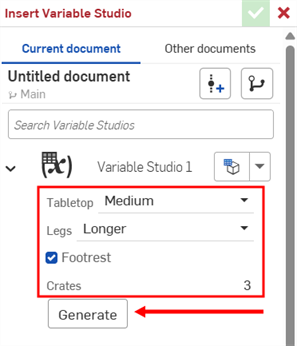
Fai clic sul menu a discesa Imposta all'ultima configurazione visualizzata (
) per selezionare l'ultima configurazione attiva in Variable Studio, oppure seleziona Ripristina predefinito per impostare tutti i dati di configurazione sui valori predefiniti. -
Fai clic sul Variable Studio per inserirlo nella tabella delle variabili o seleziona le singole variabili nell'elenco generato.
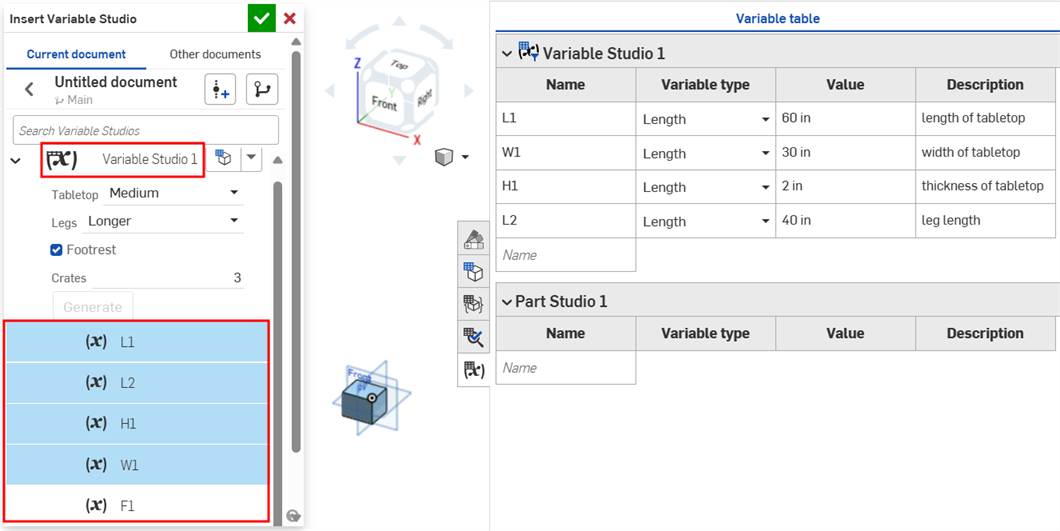
- Inserisci il Variable Studio configurato nella tabella delle variabili come descritto nell'ultima sezione.
- Nella tabella delle variabili, fai clic sul pulsante del menu a tre punti e seleziona Modifica riferimento.
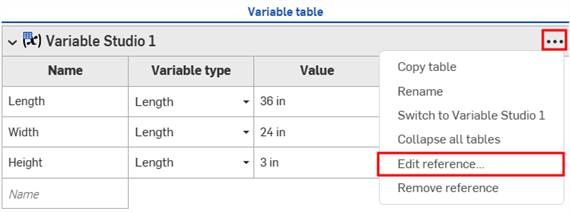
- Nella finestra di dialogo Aggiorna Variable Studio, fai clic con il pulsante destro del mouse sulla configurazione e seleziona Configura (o Configura con se esistono più dati di configurazione nel Part Studio o nell'assieme).
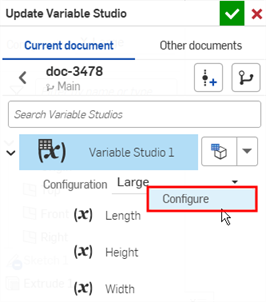
- È visualizzata una notifica che indica che il Variable Studio è stato aggiunto alla configurazione del Part Studio/dell'assieme. Fai clic sul segno di spunta per chiudere la finestra di dialogo.
- Apri il pannello di configurazione nel Part Studio o nell'assieme. La configurazione di Variable Studio diventa una funzione (colonna) nel pannello Configurazione.
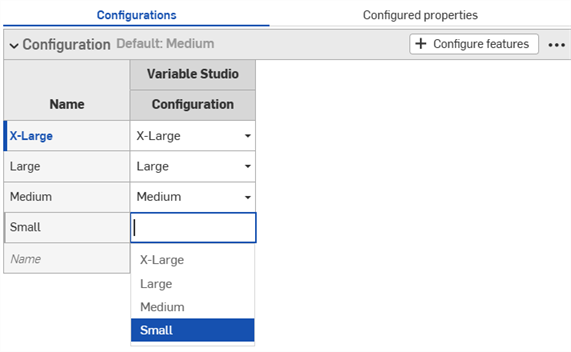
Il supporto iOS per le configurazioni di Variable Studio è limitato alla visualizzazione e all'uso delle configurazioni create solo sulla piattaforma desktop (browser).