 Elenco istanze


Disponibile in: Assieme
L'elenco delle istanze in una scheda Assieme contiene un elenco di tutte le istanze, i gruppi, i mate connector, gli accoppiamenti e tutte le relazioni delle parti definiti per l'assieme. Utilizza il menu contestuale per intervenire su una di queste entità.

 Esempio video
Trascrizione video
Usa le cartelle per organizzare gli elenchi delle Istanze e delle funzioni di Accoppiamento di un assieme. Le cartelle forniscono un modo rapido di sospendere, riattivare, nascondere, mostrare ed eliminare i loro contenuti.
Puoi usare due metodi per creare una cartella assieme. Il primo metodo consiste nel fare clic sull'icona Nuova cartella nella parte superiore dell'elenco delle istanze. Assegna un nome alla cartella e accetta. Questo inserisce la cartella in fondo all'elenco. Aggiungi istanze alla cartella trascinandole e rilasciandole. Riposiziona la cartella trascinandola in un altro punto dell'elenco.
Il secondo metodo consiste nel selezionare prima le istanze. Quindi fai clic sull'icona Nuova cartella oppure fai clic con il pulsante destro del mouse su un'istanza selezionata e scegli Aggiungi selezione a cartella. Assegna un nome alla cartella e accetta. Questo inserisce la cartella nell'elenco in base alla posizione della prima selezione.
Una volta creata una cartella, sono disponibili diverse opzioni. Usa l'icona a forma di occhio per nascondere o mostrare tutte le istanze della cartella. Usa il menu contestuale della cartella per ulteriori azioni.
Rinomina per cambiare il nome di una cartella. Mostra/nascondi per attivare o disattivare la visibilità del contenuto. Sospendi/riattiva per attivare o disattivare lo stato di sospensione. L'opzione Elimina rimuove la cartella e tutto ciò che contiene dall'elenco delle istanze. L'opzione Decomprimi cartella rimuove la cartella, lasciando le istanze.
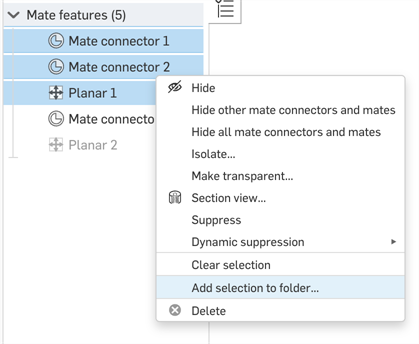
Per aggiungere cartelle all'elenco delle funzioni di Accoppiamento, seleziona uno o più accoppiamenti, fai clic con il pulsante destro del mouse sulla selezione e scegli Aggiungi selezione a cartella.
Assegna un nome alla cartella e accetta. Una volta creata la cartella, aggiungi o rimuovi gli accoppiamenti dalla cartella utilizzando la stessa procedura trascina-e-rilascia usata per le cartelle assieme. Le cartelle degli accoppiamenti presentano nel menu contestuale le stesse opzioni disponibili per le cartelle assieme.
Nozioni di base sull'elenco delle istanze
L'elenco delle istanze in una scheda Assieme contiene un elenco di tutte le istanze, i gruppi, i mate connector, gli accoppiamenti e tutte le relazioni delle parti definiti per l'assieme. Utilizza il menu contestuale per intervenire su una di queste entità.

Per trovare un oggetto nell'elenco delle istanze, puoi fare clic sull'oggetto nell'area grafica: l'elenco scorrerà automaticamente fino all'oggetto selezionato e lo evidenzierà (indicato nell'immagine seguente con frecce blu). Se l'oggetto selezionato non è espanso nell'elenco, fai clic con il pulsante destro del mouse nell'area grafica e seleziona Vai all'elemento nell'elenco. Se l'elemento è già visibile ed espanso nell'elenco, questo comando di menu non sarà presente.

Puoi eseguire la ricerca anche nella casella Filtro. Inserisci parte del nome per filtrare l'elenco delle funzioni che contengono queste lettere:

Immetti un nome di funzione parziale o un'altra opzione di filtro per visualizzare il contenuto dell'assieme corrispondente. Utilizza un comando speciale (preceduto da due punti :) per un ulteriore controllo, oppure fai clic sull'icona del filtro per selezionare un filtro:
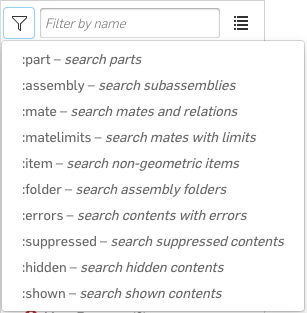
- :part: filtra le parti, facoltativamente per nome
- :assembly: filtra i sottoassiemi, facoltativamente per nome
- :mate: filtra gli accoppiamenti, facoltativamente per nome
- :matelimits: filtra solo gli accoppiamenti a cui sono applicati uno o più limiti, facoltativamente per nome
- :item: filtra gli elementi non geometrici, facoltativamente per nome
- :folder: filtra le cartelle, facoltativamente per nome
- :errors: filtra per errori
- :warnings: filtra per avvisi
- :suppressed: filtra i contenuti sospesi
- :hidden: filtra i contenuti nascosti
- :shown: filtra i contenuti mostrati
Puoi combinare i filtri per ottenere risultati più dettagliati, ad esempio:
-
:accoppiamento:errori per trovare tutti gli accoppiamenti con errori, facoltativamente includere un nome di accoppiamento
-
:parte:nascosto per trovare tutte le parti nascoste, con la possibilità di affinare la ricerca includendo il nome di una parte.
Utilizzare l'elenco delle istanze
Esistono molti modi per utilizzare l'elenco delle istanze:
- Tutte le istanze di parti inserite nell'assieme sono elencate per nome e con il numero di istanza tra parentesi (<2>). Ad esempio, una parte (Alloggiamento) inserita due volte in un assieme due volte verrà elencata come Alloggiamento <1> e Alloggiamento <2>. Se modifichi il nome di una parte in un Part Studio, tale modifica si rifletterà anche nell'assieme.
- Se questa funzione è attivata, anche il numero di parte, la revisione e le proprietà di stato dell'istanza verranno visualizzati nell'elenco Istanze sul lato destro. Per attivare la funzione, fai clic con il pulsante destro del mouse su un'entità nell'elenco delle istanze, quindi seleziona l'opzione del menu contestuale Mostra proprietà elenco istanze. Puoi anche selezionare l'utente nell'angolo superiore destro della pagina, fare clic su Il mio account, quindi su Preferenze. Nella sezione Impostazioni assieme, seleziona la casella accanto a Visualizza proprietà elenco istanze. Vedi Proprietà > Impostazioni assieme per ulteriori informazioni.
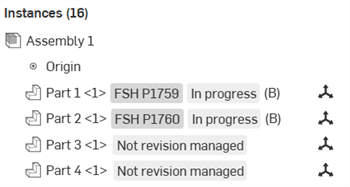
Elenco istanze dell'assieme con visualizzate le proprietà dell'elenco istanze (In corso e Non gestito da revisione).
Le stesse proprietà possono essere visualizzate per le parti in un Part Studio. Vedi Visualizzare le proprietà delle parti.
- Tra gli Accoppiamenti figurano:
- Mate connector - Punti specificati su una parte utilizzata per posizionare le parti in un assieme.
- Accoppiamenti - Specifica i gradi di libertà tra due mate connector.
- Gruppi - Istanze rigidamente raggruppate insieme.
Puoi anche aggiungere colonne alla Tabella BOM per visualizzare lo Stato dell'istanza e indicare se l'istanza è Non gestito da revisione, indipendentemente dall'impostazione Visualizza proprietà elenco istanze.
-
Trascina per spostare il nome di un'istanza di parte o il nome di un sottoassieme nell'elenco delle funzioni in una nuova posizione dell'elenco.
-
È possibile selezionare l'intero assieme facendo clic sul nome dell'assieme (mostrato in basso a destra della freccia blu) nella parte superiore dell'elenco Istanze.

-
Eventuali errori nell'assieme saranno visualizzati nell'elenco Istanze con un'icona rossa (come mostrato di seguito):

Fai clic sulla freccia a discesa a sinistra dell'icona di errore per vedere dove si trova l'errore:
Per conoscere ulteriori informazioni sull'errore, passa il cursore del mouse su di esso:


Fai clic sull'icona Istanze e accoppiamenti sul lato destro dell'elenco Istanze (mostrato di seguito, a sinistra della freccia rossa) per comprimere completamente l'elenco. Fai nuovamente clic sull'icona per riaprire l'elenco.

Menu contestuali elenco istanze
Fai clic con il pulsante destro del mouse su un'istanza dell'elenco istanze per accedere al menu contestuale:
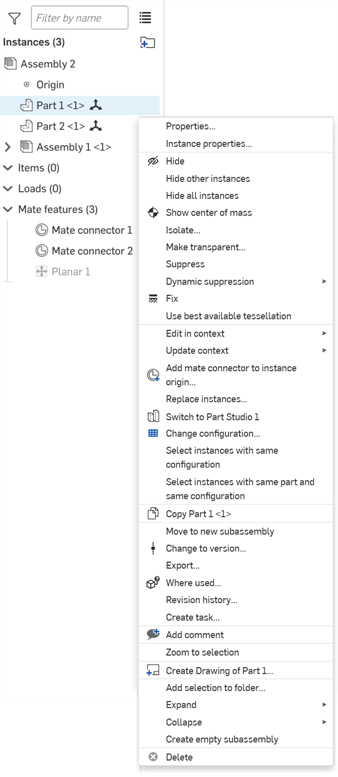
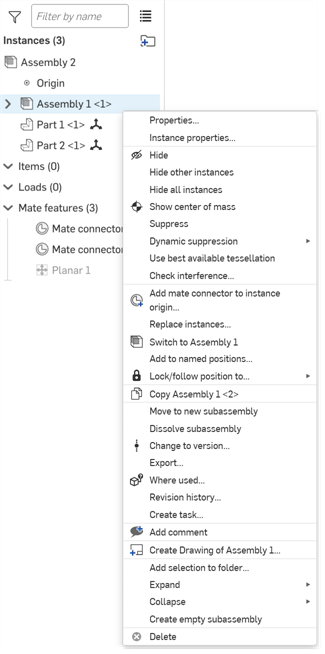
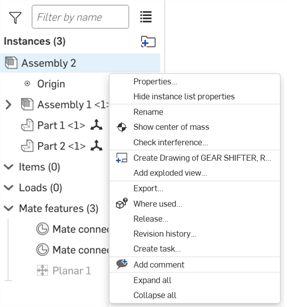
Menu contestuali per un'istanza di una parte (prima immagine), istanza di sottoassieme (seconda immagine) e assieme di livello superiore (terza immagine).
-
Proprietà - Apre la finestra di dialogo delle proprietà della parte (per visualizzare e modificare le proprietà) per l'istanza o l'assieme attualmente selezionato.
-
Proprietà istanza: apre la finestra di dialogo Proprietà istanza (per visualizzare e modificare le proprietà istanza, come il Designatore di riferimento) per l'istanza o il sottoassieme attualmente selezionato.
-
Modifica: disponibile solo da un'istanza di Part Studio inserita rigida. Consente di modificare l'istanza di Part Studio. Vedi Modificare un Part Studio rigido inserito.
-
Mostra/nascondi proprietà elenco istanze: accessibile dal menu contestuale dell'assieme, questa opzione mostra o nasconde i numeri di parte, la revisione e le proprietà di stato nell'elenco delle istanze.
-
Show/Hide center of mass - Show the center of mass in the graphics area, marked with
 on the model. If any parts in the instance do not have a material, Onshape selects those parts in the Instances list and graphics area, and displays a warning: One or more parts do not have a material defined. Assign a material to the selected parts to include their mass in the center of mass calculation.
-
Rinomina - Consente di rinominare l'assieme attualmente selezionato.
-
Annulla fissaggio tutte: disponibile dal menu contestuale dell'assieme o del sottoassieme di livello superiore, consente di annullare il fissaggio di tutte le istanze fisse all'interno dei sottoassiemi, delle cartelle, di Part Studio parametrici, delle ripetizioni e delle repliche selezionati.
-
Aggiungi vista esplosa - Disponibile dal menu contestuale dell'assieme, crea una nuova vista esplosa nell'assieme. Vedi Creazione di viste esplose per ulteriori informazioni.
-
Rilascio: apre il flusso di lavoro Seleziona rilascio in cui è possibile avviare una nuova versione per l'assieme attualmente selezionato. Vedi Release Management per ulteriori informazioni.
- Nascondi/Mostra: per visualizzare più facilmente le parti e i relativi mate connector, è possibile nascondere parti che potrebbero occultarne altre. Fai clic con il pulsante destro del mouse sull'istanza nell'elenco funzioni e fai clic su Nascondi oppure passa il cursore del mouse sul nome dell'istanza e fai clic su
 .
-
Nascondi altre istanze - Nasconde tutte le varianti dell'assieme tranne l'istanza attualmente selezionata.
-
Nascondi tutte le istanze - Nasconde tutte le istanze nell'assieme.
-
Isolare - Apre la finestra di dialogo Isola, con l'istanza attualmente selezionata isolata dalle altre. Tutte le altre istanze diventano trasparenti. Vedi Parti isolanti per ulteriori informazioni.
-
Rendi trasparente: apre la finestra di dialogo Rendi trasparente. Questo è l'opposto del comando Isola. L'istanza attualmente selezionata è resa trasparente. Questo risulta utile se hai bisogno di vedere una parte che è occlusa visivamente da una o più altre parti per eseguire qualche operazione. Vedi Rendere trasparenti le parti per ulteriori informazioni.
- Indicatore limite di accoppiamento - Se a un accoppiamento sono applicati uno o più limiti, l'icona dell'indicatore del limite accoppiamento
 è visibile a destra dell'accoppiamento nell'elenco Funzioni di accoppiamento. Visualizza quali accoppiamenti nell'elenco hanno limiti applicati, senza che sia necessario aprire la finestra di dialogo Accoppiamento associata.
- Suppress - Suppress a part, Part Studio, subassembly, folder, item, mate connector, or mate through the Instances list context menu or the context menu in the graphics area. When a part or assembly is suppressed, all mates associated with that part or assembly become inactive. When a seed instance is suppressed, all assembly patterns and replicates will also become inactive. When suppressing a folder, the folder is suppressed as a single item, and each instance inside it keeps its own suppression state. When you unsuppress the folder, instances that were suppressed individually stay suppressed.
-
Dynamic suppression - Use the Dynamic suppression command to create logic for when an instance or folder should be suppressed. See Dynamic suppression for details.
- Correggere - Fissate una parte, fate clic con il pulsante destro del mouse sul nome dell'istanza e fate clic su Correggi. (Per rimuovere la correzione, fate nuovamente clic con il pulsante destro del mouse e selezionate Unfix). Quando un'istanza è corretta, questa icona appare accanto ad essa nell'elenco:
 . Quando un sottoassieme ha una parte fissa, questa icona appare accanto ad esso nell'elenco:
 .
-
Utilizza la tassellatura migliore disponibile/Utilizza l'impostazione di tassellatura automatica: consente di alternare tra la le impostazioni della tassellatura migliore disponibile e della tassellatura automatica. Per ulteriori informazioni, consulta la sezione Note qui di seguito e Specificare la qualità di tassellatura delle parti.
-
Controlla interferenza: rileva e visualizza l'interferenza tra le varianti in un assieme. Vedi Rilevare le interferenze per ulteriori informazioni.
-
Sostituisci le istanze - Apre la finestra di dialogo Sostituisci istanza in cui è possibile sostituire l'istanza attualmente selezionata. Vedi Sostituisci istanza per ulteriori informazioni.
-
Modifica nel contesto - Apre l'istanza attualmente selezionata dove può essere modificata nel contesto. Vedi Modellazione nel contesto per ulteriori informazioni.
-
Aggiungi connettore di accoppiamento all'origine dell'istanza: aggiunge un connettore di accoppiamento all'origine dell'istanza (l'origine dal Part Studio dell'istanza). Una volta aggiunto, si apre la finestra di dialogo Mate connector, in cui è possibile modificare ulteriormente il mate connector. Una volta accettato, il mate connector è elencato nell'elenco Accoppiamenti.
-
Passa a [Part Studio] - Passa al Part Studio da cui è derivata l'istanza attualmente selezionata.
-
Copia [Parte] - Copia l'istanza attualmente selezionata.
-
Aggiungi a posizioni con nome: aggiunge il sottoassieme a una nuova posizione con nome.
-
Blocca/segui posizione su: blocca il sottoassieme corrente nella posizione corrente o segue il sottoassieme fino a una posizione denominata (se ne esiste una). Se l'opzione è abilitata, le posizioni di accoppiamento per il sottoassieme sono bloccate, migliorando così le prestazioni dell'assieme di primo livello riducendo i tempi di risoluzione e rigenerazione degli accoppiamenti del sottoassieme. Per ulteriori informazioni, consulta Blocca la posizione corrente del sottoassieme o segui la posizione con nome di un sottoassieme.

-
Modifica configurazione: passa il sottoassieme a una configurazione diversa, se ne esiste una. Vedi Configurazioni.
-
Passa a un nuovo sottoassieme - Sposta l'istanza attualmente selezionata in un nuovo sottoassieme.
-
Scindi sottoassieme: la scissione di un sottoassieme (o di più sottoassiemi contemporaneamente) sposta tutte le istanze del sottoassieme e le relative connessioni di accoppiamento dal sottoassieme all'assieme principale. La scheda del sottoassieme non è stata eliminata, ma ora è vuota. Vedi Scindi sottoassieme.
-
Passa alla versione - Apre il gestore dei riferimenti in cui è possibile aggiornare l'istanza attualmente selezionata a una nuova versione. Vedi Aggiornamento dei riferimenti per ulteriori informazioni.
-
Esporta: apre la finestra di dialogo Esporta, in cui è possibile esportare (scaricare) le parti attualmente selezionate in un file (o singoli file) sul dispositivo. Per ulteriori informazioni, vedi Esportazione di file.
-
Dove usato - Apre il pannello Dove usato, in cui è possibile visualizzare in quali altri studi di parti, assiemi e disegni viene utilizzata l'istanza o l'assieme corrente. Per ulteriori informazioni, vedi Dove usato.
-
Cronologia delle revisioni - Apre la cronologia delle revisioni per l'istanza o l'assieme attualmente selezionato.
-
Crea attività - Apre la finestra di dialogo Crea attività in cui è possibile assegnare una nuova attività e correlarla all'istanza o all'assieme attualmente selezionato. Vedi Monitoraggio delle versioni e delle attività per ulteriori informazioni.
-
Aggiungi commento - Apre il pannello Commenti in cui è possibile aggiungere un commento all'istanza o all'assieme attualmente selezionato. Vedi Commenti per ulteriori informazioni.
-
Ingrandisci la selezione - Ingrandisce l'istanza attualmente selezionata.
-
Crea disegno di [Parte] - Apre una nuova scheda Disegno con l'istanza pronta per essere posizionata sul disegno. Vedi Disegni per ulteriori informazioni.
-
Espandi: fai clic con il pulsante destro del mouse su qualsiasi funzione con una freccia comprimibile e passa il mouse sull'opzione Espandi per accedere alle opzioni Espandi selezione o Espandi tutto.
-
Comprimi: fai clic con il pulsante destro del mouse su qualsiasi funzione con una freccia comprimibile e passa il mouse sull'opzione Comprimi per accedere alle opzioni Comprimi selezionati o Comprimi tutto.
-
Aggiungi selezione alla cartella - Aggiunge l'istanza attualmente selezionata a una cartella. Se non esiste alcuna cartella, viene aperto il nome della cartella in cui è possibile creare una nuova cartella.
-
Crea sottoassieme vuoto: crea un nuovo sottoassieme vuoto nell'elenco delle istanze.
-
Elimina - Elimina l'istanza attualmente selezionata.
Cartelle dell'elenco delle istanze
Crea cartelle all'interno dell'elenco delle istanze facendo clic sull'icona Nuova cartella  . Si aprirà la finestra di dialogo Nome cartella. Assegna un nome alla cartella e questa verrà aggiunta come cartella vuota in fondo all'elenco delle istanze. Puoi anche creare cartelle nidificate creando una nuova cartella mentre ti trovi all'interno di una esistente.

La creazione e la manipolazione delle cartelle possono essere eseguite solo sul Desktop. Tuttavia, puoi visualizzare, aprire e chiudere le cartelle su iOS e Android.
Seleziona una o più parti, quindi trascinale nella nuova cartella. Il numero di parti (tra parentesi) a destra del nome della cartella viene aggiornato.

Selezionare 3 parti e aggiungerle nella cartella vuota (a sinistra). Le parti vengono spostate nella cartella e il conteggio delle parti della cartella viene aggiornato (a destra).
Fai clic con il pulsante destro del mouse sulla cartella per accedere a un elenco di opzioni aggiuntive:
-
Rinomina: ti consente di rinominare la cartella direttamente nell'elenco delle istanze.
-
Nascondi/Mostra: nasconde o mostra tutte le istanze nella cartella.
- Nascondi altre istanze: nasconde tutte le istanze NON presenti nella cartella selezionata.
- Nascondi/Mostra tutte le istanze: nasconde o mostra tutte le istanze nell'elenco delle istanze.
- Isola: mostra solo le parti nella cartella selezionata; tutte le altre istanze dell'assieme rimangono visivamente presenti come riferimento, ma con colori disattivati e non disponibili per la selezione.
- Rendi trasparente: rende trasparenti tutte le parti della cartella selezionata per consentire di vedere una parte visivamente occlusa.
-
Suppress - When suppressing a folder, the folder is suppressed as a single item, and each instance inside it keeps its own suppression state. When you unsuppress the folder, instances that were suppressed individually stay suppressed.
-
Sospensione dinamica: usa il comando Sospensione dinamica per creare una logica definendo quando una cartella deve essere sospesa. Per i dettagli, vedi Sospensione dinamica.
- Aggiungi selezione alla cartella: aggiunge gli elementi (o gli elementi) selezionati a una cartella esistente o nuova.
-
Espandi: fai clic con il pulsante destro del mouse su qualsiasi funzione con una freccia comprimibile e passa il mouse sull'opzione Espandi per accedere alle opzioni Espandi selezione o Espandi tutto.
-
Comprimi: fai clic con il pulsante destro del mouse su qualsiasi funzione con una freccia comprimibile e passa il mouse sull'opzione Comprimi per accedere alle opzioni Comprimi selezionati o Comprimi tutto.
-
Elimina: elimina la cartella. Tutte le parti nella cartella sono eliminate.
-
Decomprimi cartella: invia tutte le parti fino alla radice dell'Assieme e rimuove (elimina) la cartella.
Puoi spostare le cartelle in altre posizioni all'interno dell'elenco delle istanze trascinandole nella nuova posizione.
Accoppiamenti e mate connector
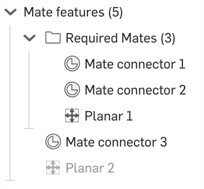
Crea cartelle all'interno dell'elenco Funzioni di accoppiamento selezionando uno o più accoppiamenti o mate connector e facendo clic sull'icona in alto nell'elenco delle istanze. In alternativa, fai clic con il pulsante destro del mouse su uno o più accoppiamenti o mate connector, quindi fai clic sull'opzione Aggiungi selezione a cartella (mostrata nella prima immagine sotto). Utilizzando entrambi i metodi, si aprirà la finestra di dialogo Nome cartella (mostrata nella seconda immagine). Assegna un nome alla cartella e questa sarà aggiunta come cartella vuota all'elenco Funzioni di accoppiamento (visualizzato nella terza immagine). Ogni volta che passi il cursore del mouse sopra un accoppiamento o un mate connector, sono visualizzate informazioni in sola lettura su di essi. Per modificarli, fai doppio clic sulla voce nell'elenco.
Per aggiungere un accoppiamento o un mate connector a una cartella, selezionalo, quindi trascinalo dall'elenco Accoppiamenti e rilascialo sul nome della cartella per inserirvelo. Il conteggio (tra parentesi) a destra del nome della cartella si aggiorna:

Selezione di 3 accoppiamenti e aggiunta a una cartella esistente già contenente 1 accoppiamento (a sinistra). Gli accoppiamenti sono spostati nella cartella e il conteggio della cartella è aggiornato a 4 (a destra).
Per spostare un accoppiamento o mate connector fuori da una cartella, selezionalo, quindi trascinalo dalla cartella e rilascialo sopra o sotto la cartella, oppure trascinalo sopra o sotto qualsiasi altro elemento nell'elenco Accoppiamenti. Puoi anche trascinarlo sul nome di un'altra cartella per spostarlo da una cartella all'altra.
Per spostare una cartella, selezionala, quindi trascinala da una posizione all'altra nell'elenco Accoppiamenti (sopra o sotto gli elementi dell'elenco Accoppiamenti). Analogamente a quanto accade per accoppiamenti e mate connector, non è possibile spostare le cartelle al di fuori dell'elenco Accoppiamenti.
Fai clic con il pulsante destro del mouse sulla cartella per ulteriori opzioni:

-
Rinomina: consente di rinominare la cartella direttamente nell'elenco Accoppiamenti.
-
Mostra/Nascondi: mostra o nasconde la cartella e tutto il suo contenuto. Gli accoppiamenti e i mate connector della cartella sono nascosti.
- Nascondi altri accoppiamenti: nasconde tutti gli accoppiamenti non presenti nella cartella selezionata.
- Nascondi/Mostra tutti gli accoppiamenti: nasconde o mostra tutti gli accoppiamenti nell'elenco funzioni.
- Isola: mostra solo le parti nella cartella selezionata; tutte le altre istanze dell'assieme rimangono visivamente presenti come riferimento, ma con colori disattivati e non disponibili per la selezione.
- Rendi trasparente: rende trasparenti tutte le parti della cartella selezionata per consentire di vedere una parte visivamente occlusa.
-
Sospendi: sospende tutti gli accoppiamenti e i mate connector della cartella. Tutti gli accoppiamenti e i mate connector della cartella diventano inattivi.
-
Sospensione dinamica: usa il comando Sospensione dinamica per creare una logica definendo quando una cartella deve essere sospesa. Per i dettagli, vedi Sospensione dinamica.
- Aggiungi selezione alla cartella: aggiunge gli elementi (o gli elementi) selezionati a una cartella esistente o nuova.
- Espandi: fai clic con il pulsante destro del mouse su qualsiasi funzione con una freccia comprimibile e passa il mouse sull'opzione Espandi per accedere alle opzioni Espandi selezione o Espandi tutto.
-
Comprimi: fai clic con il pulsante destro del mouse su qualsiasi funzione con una freccia comprimibile e passa il mouse sull'opzione Comprimi per accedere alle opzioni Comprimi selezionati o Comprimi tutto.
-
Elimina: elimina la cartella e tutto il suo contenuto. Tutti gli accoppiamenti e i mate connector presenti nella cartella sono eliminati.
-
Decomprimi la cartella: invia tutti gli accoppiamenti e i mate connector alla radice dell'elenco Accoppiamenti e rimuove (elimina) la cartella.
Usare la sospensione dinamica
La sospensione dinamica consente di creare espressioni logiche per determinare quando una funzione di un Part Studio o l'istanza di un assieme deve essere sospesa o riattivata.
In a Part Studio, you can suppress features or folders. In an assembly, you can suppress parts, Part Studios, subassemblies, folders, items, mate connectors, and mates. The example below suppresses a feature in a Part Studio, but functionality is the same for folders and assemblies.
Per aggiungere la sospensione dinamica a una funzione in un Part Studio:
-
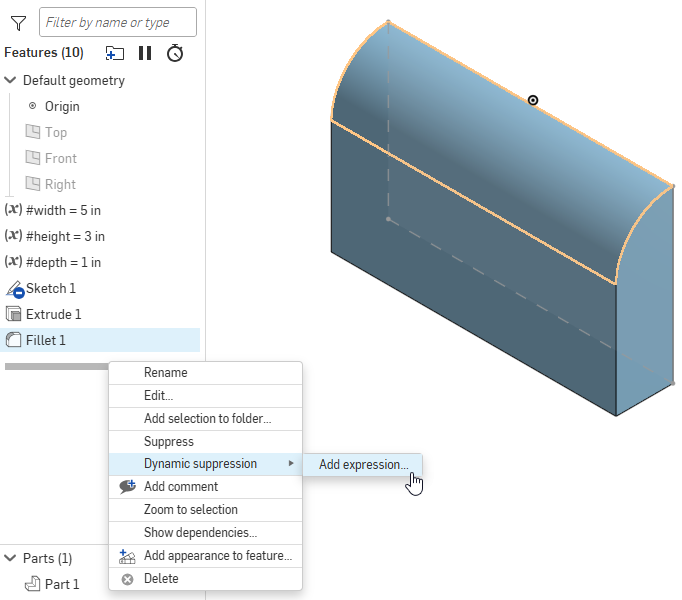
Fai clic con il pulsante destro del mouse sulla funzione da sospendere nell'elenco funzioni.
-
Nel menu contestuale seleziona Sospensione dinamica > Aggiungi espressione.
-
Nella finestra di dialogo Sospensione dinamica inserisci l'espressione da usare per la sospensione. In questo esempio la funzione Raccordo 1 è sospesa quando la variabile #depth è inferiore a 0,5 pollici.
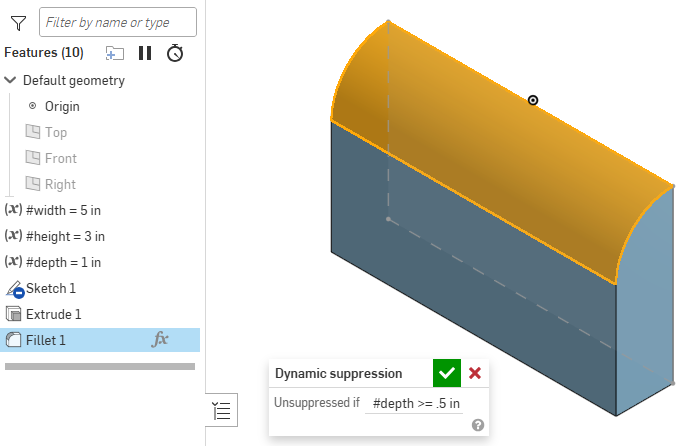
-
Fai clic sul segno di spunta per accettare le selezioni e chiudere la finestra di dialogo.
La funzione ora è sospesa a seconda della logica che hai aggiunto. L'icona dell'espressione (
 ) appare nell'elenco funzioni. Quando è sospesa, il nome della funzione appare barrato nell'elenco funzioni.
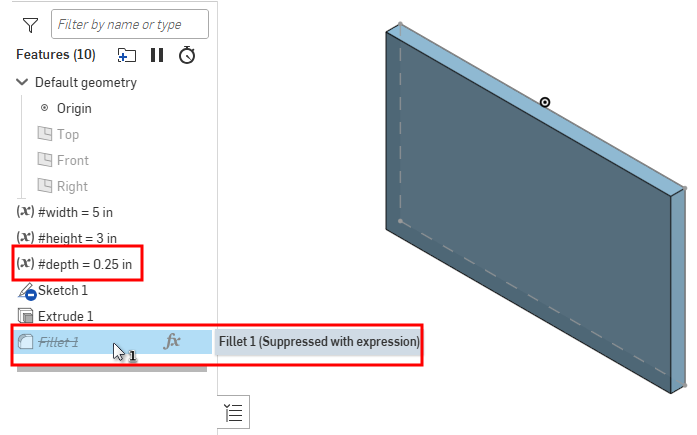
Per modificare l'espressione, fai clic sull'icona dell'espressione (
) per aprire la finestra di dialogo Sospensione dinamica. In alternativa, fai clic con il pulsante destro del mouse sulla funzione nell'elenco funzioni e seleziona Modifica sospensione dinamica nel menu contestuale. Seleziona Modifica espressione per aprire la finestra di dialogo Sospensione dinamica oppure seleziona Rimuovi espressione per eliminarla.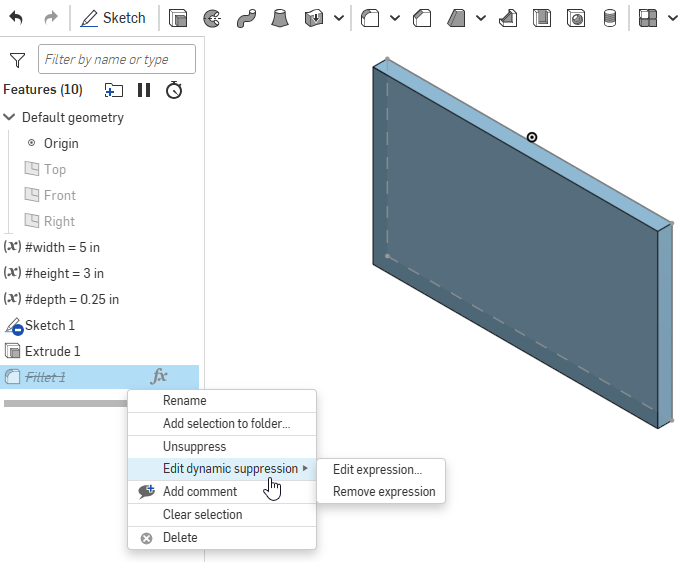
Per configurare un'espressione, vedi Configurare le espressioni di sospensione dinamica.
Icone dell'elenco delle istanze
La tabella seguente delinea tutte le icone dell'elenco Istanze e le relative descrizioni. Ogni accoppiamento e funzione nell'elenco Istanze presenta anche un'icona a sinistra della rispettiva etichetta. Queste non sono descritte di seguito. Per ulteriori icone, vedi Glossario delle icone.
Elenco delle istanze
| Indicatore | Definizione |

|
Indica un assieme o un sottoassieme. |

|
Indica un'istanza. |

|
Indica che l'istanza è importata (derivata). |

|
Indica un'istanza configurata. |

|
Indica un assieme o sottoassieme configurato. |

|
Indica che l'assieme è fissato all'origine. |

|
Indicatore del limite accoppiamento. Indica che all'accoppiamento corrispondente sono applicati uno o più limiti. |

|
Indica che l'istanza corrispondente è fissata in posizione. |

|
Indica che il sottoassieme ha un'istanza fissa. |

|
Indica che l'istanza non è fissa e dispone di gradi di libertà. |

|
Indica che tutte le varianti dell'assieme o del sottoassieme sono fisse (completamente rigide). |

|
Indica che tutte le istanze dell'assieme o del sottoassieme configurato sono fisse (completamente rigide). |

|
Indica che un sottoassieme è bloccato nella posizione corrente dell'assieme di primo livello oppure segue la posizione con nome del sottoassieme (se ne esiste una). Per ulteriori informazioni, consulta Blocca la posizione corrente del sottoassieme o segui la posizione con nome di un sottoassieme. |

|
Indica l'elemento rilasciato (nel flusso di lavoro Release Management). |

|
Indica un'istanza primaria all'interno di uno stato nel contesto. |

|
Indica un'istanza primaria all'interno di uno stato attivo nel contesto (se esistono più stati nel contesto). |

|
Indica un'istanza primaria precedente (se presente) all'interno di uno stato nel contesto. |

|
Mostra/nasconde l'elemento corrispondente dell'elenco delle istanze. |

|
Indica che la tassellatura è abilitata per l'assieme o il sottoassieme. |

|
Indica che l'istanza è stata soppressa dinamicamente con un'espressione. |

|
Indica un errore di assemblaggio. |
Riferimenti con collegamento
| Indicatore | Definizione |

|
Si attiva quando sono disponibili aggiornamenti per le istanze di riferimento di primo livello, i livelli secondari non bloccati oppure le istanze di primo livello sbloccate revisionate. Si trova nella barra degli strumenti Assieme. |

|
L'istanza è collegata alla versione più recente su un branch dello stesso documento o di un altro documento. Il tipo di documento è visibile nel suggerimento e in Gestione riferimenti. Si trova accanto al nome dell'istanza nell'elenco delle istanze. |

|
L'istanza di riferimento ha una versione più recente disponibile sul branch. Si trova accanto al nome dell'istanza nell'elenco delle istanze. |

|
L'istanza è revisionata e fa riferimento alla revisione più recente. Si trova accanto al nome dell'istanza nell'elenco delle istanze. |

|
L'istanza ha una revisione più recente disponibile. |

|
L'istanza è collegata alla versione più recente sul suo branch ed è bloccata. Si trova accanto al nome dell'istanza nell'elenco delle istanze. |

|
L'istanza è stata revisionata all'ultima revisione ed è bloccata. Si trova accanto al nome dell'istanza nell'elenco delle istanze. |

|
Per l'istanza collegata è disponibile una versione più recente sul branch ed è bloccata. Si trova accanto al nome dell'istanza nell'elenco delle istanze. |

|
Per l'istanza revisionata è disponibile una revisione più recente ed è bloccata. Si trova accanto al nome dell'istanza nell'elenco delle istanze. |

|
L'istanza fa riferimento a un'area di lavoro nello stesso documento e ha un elemento secondario di riferimento o revisionato per il quale è disponibile una versione più recente. Si trova accanto al nome del sottoassieme nell'elenco delle istanze. |

|
L'istanza fa riferimento a un'area di lavoro nello stesso documento con un elemento secondario di riferimento o revisionato per cui è disponibile una versione o una revisione più recente, ma l'elemento secondario è bloccato. Si trova accanto al nome del sottoassieme nell'elenco delle istanze. |

|
Il sottoassieme di riferimento contiene un elemento secondario collegato o revisionato per il quale è disponibile una versione o una revisione più recente. Si trova accanto al nome del sottoassieme nell'elenco delle istanze. |

|
Il sottoassieme di riferimento contiene un elemento secondario bloccato per il quale è disponibile una versione o una revisione più recente. Si trova sul nome del sottoassieme collegato nell'elenco delle istanze. |

|
Il sottoassieme revisionato ha un elemento secondario per il quale è disponibile una versione o una revisione più recente. Questi elementi non possono essere aggiornati dall'assieme di livello superiore. Si trova sul nome del sottoassieme revisionato nell'elenco delle istanze. |

|
Il sottoassieme bloccato e di riferimento contiene un elemento secondario per il quale è disponibile una versione o una revisione più recente. Si trova sul nome del sottoassieme bloccato e di riferimento nell'elenco delle istanze. |

|
Il sottoassieme bloccato e revisionato contiene un elemento secondario revisionato o di riferimento per il quale è disponibile una versione o una revisione più recente. Si trova sul nome del sottoassieme bloccato e revisionato nell'elenco delle istanze. |

|
Un elemento secondario di un'istanza di primo livello ha una nuova versione o revisione disponibile. Si trova su un elemento secondario con riferimento di un sottoassieme nell'elenco delle istanze. |

|
Un elemento secondario di un'istanza di primo livello ha una nuova revisione disponibile. Si trova su un elemento secondario revisionato di un sottoassieme nell'elenco delle istanze. |

|
Una versione nella versione e nella cronologia creata automaticamente da Onshape, ad esempio quando si utilizza l'opzione Aggiorna alla versione più recente, come spiegato più avanti in questo argomento. |

|
La parte diventa automaticamente obsoleta a causa di un rilascio/revisione più recente dello stesso numero di parte. |
Note
- Trascina e rilascia qualsiasi istanza di assieme in un'altra o trascinala al livello superiore.
- È possibile fare clic con il pulsante destro del mouse su un'istanza di assieme per ulteriori azioni, inclusi i comandi di ristrutturazione:
- Sposta in nuovo sottoassieme per creare una nuova scheda Assieme e inserire automaticamente questo assieme in esso
- Crea sottoassieme vuoto per creare un sottoassieme vuoto in questa scheda Assieme e anche una nuova scheda Assieme (anch'essa vuota); qualsiasi assieme creato nella nuova scheda Assieme viene automaticamente inserito (aggiornato) nell'assieme creato nella scheda Assieme originale
- Migliora la qualità della tassellatura oppure riducila per migliorare le prestazioni: puoi utilizzare il menu contestuale per usare la migliore tassellatura disponibile al fine di migliorare la qualità di rendering della parte oppure usare l'impostazione automatica di tassellaturaal fine di consentire al sistema di selezionare una qualità di tassellatura per prestazioni equilibrate. Ciò sarà specificato anche nei Part Studio attraverso Personalizzazione di parti, facce e caratteristiche: aspetto.
Tieni presente che la qualità della tassellatura è determinata nel Part Studio e viene quindi utilizzata dall'assieme. L'assieme può utilizzare una tassellatura di qualità inferiore per aumentare le prestazioni, se necessario, ma non utilizzerà mai una qualità superiore a quella impostata nel Part Studio.
Una parte o un assieme con tassellatura attivata sono indicati da questa icona
 nell'elenco istanze. Ad esempio:

-
Quando vi sono zero gradi di libertà tra tutte le parti di un assieme e una delle parti è fissa, l'assieme diventa automaticamente rigido, come indicato dall'icona rigida
 (delineato nella prima immagine qui sotto). Quando l'assieme rigido è un sottoassieme all'interno di un assieme di primo livello, l'icona rigida appare specificamente per quel sottoassieme (come mostrato nella seconda immagine qui sotto):


-
Quando un sottoassieme o una variante non è fisso nell'assieme in cui si trova attualmente, viene indicato dall'icona dei gradi di libertà
a destra del sottoassieme o dell'istanza:

La presenza di sottoassiemi rigidi all'interno di assiemi di grandi dimensioni può migliorare le prestazioni dell'assieme.
I sottoassiemi non rigidi e le istanze all'interno dei sottoassiemi non mostreranno informazioni sui gradi di libertà.