 Aggiornamento dei riferimenti
Disponibile in: Assieme
Onshape consente di inserire parti e assiemi da qualsiasi documento in qualsiasi altro documento. Questo è noto come collegamento di documenti, poiché il riferimento a una parte o a un assieme che si trova in un documento da un altro documento (o all'interno di versioni diverse dello stesso documento) crea un collegamento virtuale tra i due documenti (o due versioni dello stesso documento).
Le parti e gli assiemi inseriti in altri documenti (o da versioni dello stesso documento) possono subire continui cambiamenti nel documento o nell'area di lavoro di origine e quindi diventare obsoleti negli spazi di lavoro in cui sono stati inseriti.
Onshape ti aiuta a tenere traccia di quali oggetti non sono aggiornati e quali aggiornare identificando i riferimenti con una serie di icone, che indicano non solo quali oggetti fanno riferimento a un altro documento o versione, ma anche a quali oggetti sono disponibili versioni o revisioni più recenti.
Gli stati non aggiornati vengono visualizzati a tutti i livelli, ad esempio: un sottoassieme è contrassegnato come obsoleto se uno dei suoi componenti figlio non è aggiornato.
Sapere quali oggetti possono essere aggiornati offre la sicurezza necessaria per eseguire un comando Aggiorna tutti i riferimenti  per aggiornare le versioni fino ai sottoassiemi fino all'assieme di primo livello oppure per eseguire aggiornamenti di gruppo individuali o manuali..
L'utilizzo del comando Aggiorna tutti i riferimenti all'interno dell'assieme aggiorna tutti i riferimenti all'interno dell'assieme alle versioni più recenti. Se avete un assieme di primo livello che contiene più riferimenti a parti e sottoassiemi in altri documenti o in versioni dello stesso documento, potete aggiornare tutti i riferimenti con questo unico comando.
Per aggiornare alcuni riferimenti, non tutti, puoi aggiungere riferimenti per evitare che vengano aggiornati automaticamente con il comando Aggiorna tutto. Vedi Bloccare i riferimenti da escludere dall'aggiornamento per ulteriori informazioni.
L'icona che indica l'esistenza di una parte o di un assieme di riferimento più recente presenta uno sfondo blu. Ad esempio:
-
 Questa icona indica che la parte o il sottoassieme fa riferimento a una versione dello stesso documento o di un altro documento ed è aggiornato.
 -
 Quando è disponibile una versione più recente della parte o del sottoassieme di riferimento, l'icona presenta uno sfondo blu come questo. Considera qualsiasi icona che abbia sfondo blu come un'indicazione del fatto che è disponibile una versione più recente dell'oggetto di riferimento.
Nello specifico, lo sfondo blu viene visualizzato quando sono presenti modifiche in una versione più recente dello stesso branch e nella scheda documento specifica della parte o sottoassieme a cui si fa riferimento. I riferimenti alle schede che non hanno modifiche in una versione più recente non hanno l'icona blu collegata, anche se esiste una versione più recente senza modifiche.
 Icone e indicazioni
Questa tabella presenta le icone che puoi vedere quando usi documenti collegati, sposti una parte da un documento in un altro e inserisci parti e (sotto)assiemi da un documento in un assieme di un altro documento.
| icona | Indicazione |

|
Si attiva quando sono disponibili aggiornamenti per le istanze di riferimento di primo livello e nei livelli di elemento secondario non bloccati, nonché revisioni più recenti per le istanze di primo livello revisionate che non sono bloccate. Situato nella Barra strumenti assieme. |
|
|
L'istanza è collegata a una versione dello stesso documento o di un altro documento e fa riferimento alla versione più recente del branch. Tieni presente che questa icona non differenzia tra un documento interno o esterno; tale distinzione è però visibile nel suggerimento e nella Gestione riferimenti. L'icona si trova accanto al nome dell'istanza nell'elenco delle istanze. |
|
|
L'istanza di riferimento ha una versione più recente disponibile sul branch. Si trova accanto al nome dell'istanza nell'elenco delle istanze. |

|
L'istanza è revisionata e fa riferimento alla revisione più recente. Si trova accanto al nome dell'istanza nell'elenco delle istanze. |

|
L'istanza ha una revisione più recente disponibile. |

|
L'istanza è collegata alla versione più recente sul branch ed è bloccata*. Si trova accanto al nome dell'istanza nell'elenco delle istanze. |

|
L'istanza è revisionata in base alla revisione più recente ed è bloccata*. Si torva accanto al nome dell'istanza nell'elenco delle istanze. |

|
Per l'istanza collegata è disponibile una versione più recente sul branch ed è bloccata. Si trova accanto al nome dell'istanza nell'elenco delle istanze. |

|
Per l'istanza revisionata è disponibile una revisione più recente ed è bloccata. Si trova accanto al nome dell'istanza nell'elenco delle istanze. |

|
L'istanza si trova nello stesso documento e fa riferimento a un'area di lavoro (con aggiornamenti live) ma contiene un elemento secondario con riferimento o revisione per cui è disponibile una versione più recente. Si trova accanto al nome del sottoassieme nell'elenco delle istanze. |

|
L'istanza si trova nello stesso documento e fa riferimento a un'area di lavoro (con aggiornamenti live) con un elemento secondario con riferimento o revisione per cui è disponibile una versione o una revisione più recente, ma l'elemento secondario è bloccato. Si trova accanto al nome del sottoassieme nell'elenco delle istanze. |

|
Il sottoassieme di riferimento contiene un elemento secondario collegato o revisionato per il quale è disponibile una versione o una revisione più recente. Si trova accanto al nome del sottoassieme nell'elenco delle istanze. |

|
Il sottoassieme di riferimento contiene un elemento secondario bloccato per il quale è disponibile una versione o una revisione più recente. Si trova sul nome del sottoassieme collegato nell'elenco delle istanze. |

|
Il sottoassieme revisionato ha un elemento secondario per il quale è disponibile una versione o una revisione più recente. Questi elementi non possono essere aggiornati dall'assieme di livello superiore. Si trova sul nome del sottoassieme revisionato nell'elenco delle istanze. |

|
Il sottoassieme bloccato e di riferimento contiene un elemento secondario per il quale è disponibile una versione o una revisione più recente. Si trova sul nome del sottoassieme bloccato e di riferimento nell'elenco delle istanze. |

|
Il sottoassieme bloccato e revisionato contiene un elemento secondario revisionato o di riferimento per il quale è disponibile una versione o una revisione più recente. Si trova sul nome del sottoassieme bloccato e revisionato nell'elenco delle istanze. |

|
Un elemento secondario di un'istanza di primo livello ha una nuova versione o revisione disponibile. Si trova su un elemento secondario con riferimento di un sottoassieme nell'elenco delle istanze. |

|
Un elemento secondario di un'istanza di primo livello ha una nuova revisione disponibile. Si trova su un elemento secondario revisionato di un sottoassieme nell'elenco delle istanze. |

|
Una versione nella versione e nella cronologia creata automaticamente da Onshape, ad esempio quando si utilizza l'opzione Aggiorna alla versione più recente, come spiegato più avanti in questo argomento. |

|
La parte diventa automaticamente obsoleta a causa di un rilascio/revisione più recente dello stesso numero di parte. |
In sintesi, puoi pensare alle caratteristiche identificative delle icone in questo modo:
|
|
Sfondo blu | È disponibile una versione o revisione più recente; utilizza Aggiorna tutto o Gestione riferimenti. |
|
|
Cerchio grigio aperto | L'istanza di primo livello è bloccata ed è disponibile una versione o una revisione più recente; utilizza la gestione riferimenti, Aggiornamento selettivo. |
|
|
Cerchio grigio tinta unita | Per un elemento secondario di un'istanza di primo livello è disponibile una versione o una revisione più recente; passa al sottoassieme che lo contiene per l'aggiornamento. |
|
|
Freccia piccola con sfondo blu | Il sottoassieme contiene un elemento secondario per cui è disponibile una versione o una revisione più recente; utilizza Aggiorna tutto o la gestione riferimenti. |
|
|
Freccia piccola con sfondo grigio | Il sottoassieme contiene un elemento secondario con una nuova versione o revisione disponibile; l'istanza di primo livello è bloccata, è una revisione o un elemento secondario è bloccato. Se l'istanza di primo livello è bloccata, devi sbloccare le istanze di livello superiore perché possano essere aggiornate con il pulsante Aggiorna tutto e la gestione riferimenti. Se l'istanza di primo livello è una revisione OPPURE se l'elemento secondario è bloccato, vai al sottoassieme che lo contiene per aggiornarlo. |
Un altro modo per capire le icone è tramite l'immagine identificativa principale:
- Versione :
Un riferimento a una parte o un sottoassieme di un altro documento o in un'altra versione dello stesso documento.
- Triangolo:
Un riferimento a una revisione di una parte o di un sottoassieme
- Puntina da disegno :
Un riferimento bloccato che indica che è esente dall'aggiornamento con il comando Aggiorna tutto.
Aggiornare oggetti singoli o di gruppi di oggetti
È possibile fare clic sull'icona e scegliere di aggiornare un singolo oggetto o un gruppo di oggetti. Fate clic su ciascun oggetto per selezionare quelli da aggiornare, quindi fate clic con il pulsante destro del mouse per accedere al menu contestuale e selezionate Aggiorna documento collegato oppure fate clic su una delle icone per aprire il gestore dei riferimenti e avviare il processo di aggiornamento. Vedi Utilizzo del gestore dei riferimenti di seguito per ulteriori informazioni.
È possibile eseguire l'aggiornamento a versioni più recenti di parti o sottoassiemi da qualsiasi assieme di primo livello. Tuttavia, per aggiornare una parte o un sottoassieme a una revisione più recente è necessario accedere alla parte o al sottoassieme e aggiornare prima in quel momento. È quindi possibile eseguire l'aggiornamento dall'assieme di primo livello per apportare la modifica.
Bloccare i riferimenti da escludere da Aggiorna tutto
Per evitare che un oggetto venga aggiornato quando si fa clic sul pulsante Aggiorna tutto, puoi aggiungere il riferimento:
- Seleziona l'oggetto nell'elenco delle istanze dell'assieme.
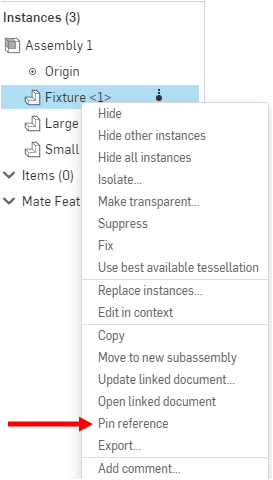
- Fai clic con il pulsante destro del mouse sull'icona e seleziona Blocca riferimento:
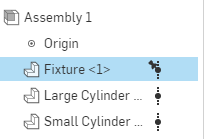
- L'icona acquisisce l'immagine di una piccola puntina da disegno:
Per i riferimenti che presentano uno sfondo blu (che indica la presenza una versione più recente), la nuova icona bloccata recherà un cerchio in luogo dello sfondo blu. Ad esempio:
|
|
Icona di riferimento che indica l'esistenza di una versione più recente |
|
|
Icona Riferimento bloccato che indica che esiste una versione più recente |
Utilizzo di Aggiorna tutto
Per aggiornare tutti i riferimenti alle versioni più recenti associate: fai clic sul Aggiorna tutto pulsante nella barra degli strumenti:
Il pulsante Aggiorna tutto esegue un aggiornamento ricorsivo. Cioè, quando una parte o un assieme all'interno di un assieme di primo livello dispone di una versione più recente, puoi utilizzare la scheda Aggiorna a più recente della gestione riferimenti per estendere l'aggiornamento all'assieme di primo livello, creando automaticamente le versioni secondo necessità.
Ad esempio:
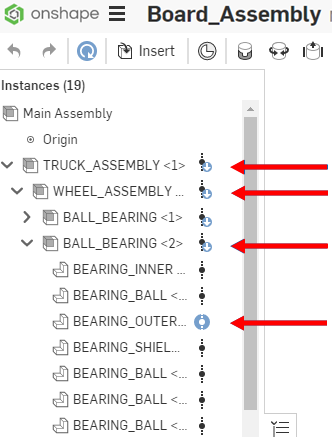
Nell'elenco Istanze in BOARD_ASSEMBLY di seguito, puoi vedere dall'icona in TRUCK_ASSEMBLY che un sottoassieme al suo interno è obsoleto. L'elenco espanso mostra che WHEEL_ASSEMBLY contiene un sottoassieme BALL_BEARING che contiene una parte BEARING_OUTER obsoleta:
Per visualizzare le opzioni di aggiornamento, fai clic sull'icona accanto a TRUCK_ASSEMBLY per aprire la gestione riferimenti:
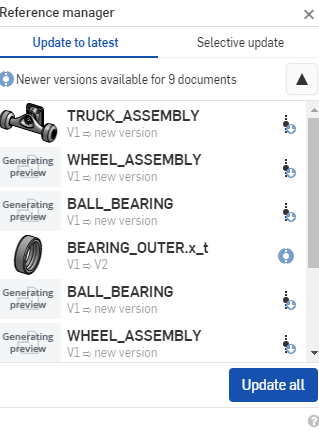
La scheda Aggiorna all'ultima scheda della gestione riferimenti mostra che molti dei sottoassiemi contengono parti o sottoassiemi non aggiornati. Nota che questi oggetti non elencano sotto di essi una versione più recente nell'elenco, ma solo 'nuova versione'; ciò significa che è necessario creare una nuova versione nel documento collegato per poter aggiornare l'oggetto.
- TRUCK_ASSEMBLY
- WHEEL_ASSEMBLY
- BALL_BEARING<1>-2
- BALL_BEARING<2>-2
- WHEEL_ASSEMBLY<2>-1
BEARING_OUTER.x_t è stato lasciato fuori dall'elenco precedente. Questo perché per questa parte è già disponibile una versione più recente (V2).
Quando si aggiorna un riferimento con versioni più recenti disponibili su diversi branch, viene richiesto di scegliere l'area di lavoro da cui estrarre l'aggiornamento. La selezione dell'area di lavoro aggiorna l'istanza alla versione più recente di quel branch:
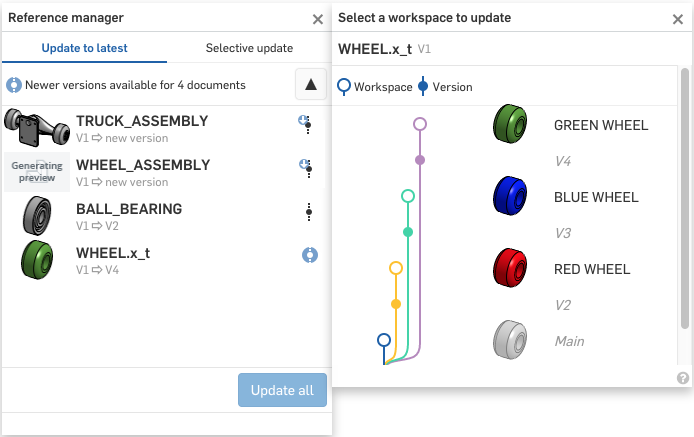
Quando fai clic su Aggiorna tutto, si verifica quanto segue:
- Vengono create nuove versioni per gli elementi seguenti:
TRUCK_ASSEMBLY
- WHEEL_ASSEMBLY
- BALL_BEARING<1>-2
- BALL_BEARING<2>-2
- WHEEL_ASSEMBLY<2>-1
- Questi oggetti vengono aggiornati alle nuove versioni create.
- Poiché per BEARING_OUTER.x_t è già disponibile una versione più recente, non viene creata una nuova versione e l'oggetto viene aggiornato con la dicitura V2.
Usare Gestione riferimenti
Nella gestione riferimenti si stabilisce a quale versione aggiornare i riferimenti collegati. Puoi scegliere di eseguire il comando globale "Aggiorna a più recente" (spiegato sopra) o di utilizzare l'aggiornamento selettivo indicando le versioni a cui aggiornare:
- Per aprire la gestione riferimenti, fai clic su un'icona di versione o triangolo accanto a un'istanza di livello superiore nell'assieme.
In alternativa, puoi fare clic sul pulsante Aggiorna tutto per aprire la gestione riferimenti per l'assieme.
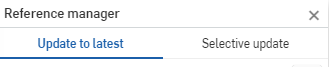
- In qualunque modo apri la gestione riferimenti, assicurati che il filtro Aggiornamento selettivo sia selezionato.
Vedi sopra per istruzioni relative all'Utilizzo di Aggiorna tutto.
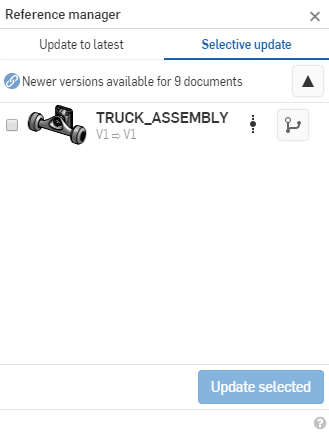
- Seleziona la casella accanto all'oggetto che vuoi aggiornare.
Se necessario, utilizza l'icona Versione per aprire il grafico Versione e cronologia per quell'oggetto così da poter selezionare la versione specifica che vuoi utilizzare per l'aggiornamento. Puoi aggiornare a una versione precedente se vuoi.
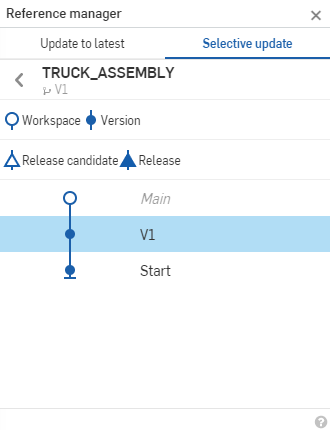
- Fai clic su Aggiorna selezione.
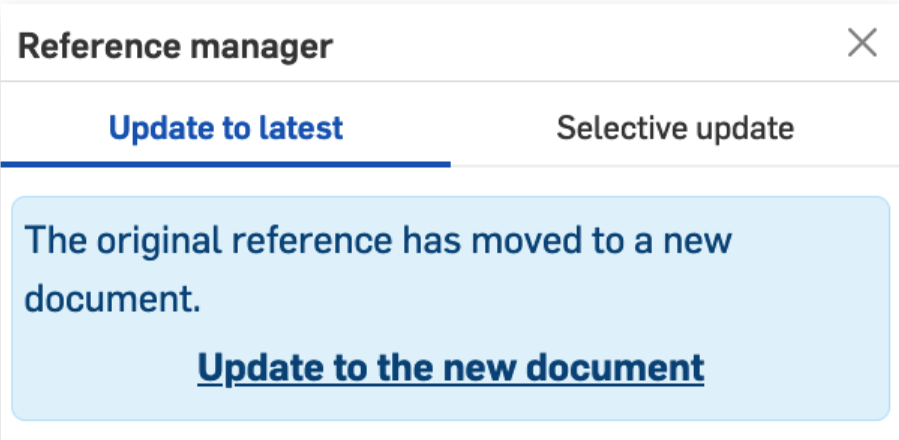
- Quando l'istanza di un assieme è spostata in un altro documento, è possibile fare clic su Aggiorna nel nuovo documento all'interno del comando Aggiorna a più recente:
Aggiornare oggetti bloccati
- Se l'icona ha uno sfondo blu, puoi aggiornarla dall'assieme di primo livello. Se l'icona non ha uno sfondo blu, innanzitutto vai al sottoassieme dell'oggetto ed esegui lì questi passaggi.
- Fai clic sull'icona accanto all'oggetto bloccato.
Indipendentemente dal fatto che l'oggetto bloccato sia obsoleto o meno, la gestione riferimenti si apre con il filtro di aggiornamento selettivo.
Questo metodo funziona solo per gli assiemi di primo livello. Per aggiornare gli elementi secondari bloccati all'interno dei sottoassiemi, vai al sottoassieme e procedi con l'aggiornamento da qui.
- Seleziona la versione o la revisione a cui vuoi aggiornare e fare clic su Aggiorna selezione.
- Utilizzare l'icona Bloccato per filtrare l'elenco in modo da visualizzare solo le istanze bloccate.
- Usa l'icona Revisione per filtrare l'elenco in modo da visualizzare solo le istanze con una revisione più recente disponibile.
- Usa l'icona del grafico della versione
 per visualizzare il grafico della versione e della cronologia dell'oggetto al fine di selezionare la versione specifica a cui eseguire l'aggiornamento.
- Utilizzare l'icona Bloccato
- Fai clic su Aggiorna selezione.
Note
- Tutte le versioni vengono aggiornate alla versione più recente quando usi l'opzione Aggiorna tutto, anche quelle non obsolete.
- La scheda Aggiorna a più recente della gestione riferimenti indica se per un documento non è disponibile l'autorizzazione di scrittura. Se sono presenti documenti senza autorizzazione di scrittura nella gestione riferimenti, il pulsante Aggiorna è disabilitato.