Modellazione nel contesto


Disponibile in: Part Studio, Assieme
Consente all'utente di selezionare e modificare una parte in Part Studio nel contesto delle altre parti nell'assieme. Le parti non selezionate non possono essere modificate in Part Studio e appaiono trasparenti.
Modellare una parte nel contesto delle parti circostanti è un modo efficace per progettare dall'alto verso il basso. Onshape fornisce alcuni metodi per progettare le parti dall'alto verso il basso. Ogni metodo ha i suoi punti di forza, quindi potresti trovare utile utilizzare metodi diversi per diversi scenari di progettazione:
- Se disponi già di una o più parti e di Part Studio preesistenti, utilizza la modellazione nel contesto (descritta in questo argomento). Si usa questa procedura quando sono necessarie relazioni tra parti create in Part Studio separati o anche in documenti diversi (collegati).
Questa è una buona opzione anche quando le relazioni geometriche dipendono dalla posizione dell'assieme. Ciò si verifica spesso quando l'assieme esiste già ed è necessario apportare alcune modifiche nel contesto a una delle parti. Questo approccio è adatto anche per assiemi di grandi dimensioni, quando non è possibile avere un'unica cronologia parametrica per tutte le parti.
- Se in un Assieme desideri creare una nuova parte in un nuovo Part Studio nel contesto, usa lo strumento Crea Part Studio nel contesto.
- Usa il Part Studio multiparte di Onshape quando hai una precisa comprensione del tuo intento di progettazione all'inizio del processo di progettazione e desideri utilizzare la potenza di una singola cronologia funzioni per gestire diverse parti intercorrelate.
Le istanze di riferimento di una revisione non possono essere modificate nel contesto. È consentito utilizzare un'istanza che sia un riferimento a una versione o a un'area di lavoro.
Per ulteriori informazioni sulla progettazione nel contesto, puoi seguire il corso autogestito qui: Progettazione gestita nel contesto (è richiesto un account Onshape).
 Esempio video
  Passaggi di Modifica in contesto
La modifica di un Part Studio nel contesto di un assieme inizia nell'assieme:
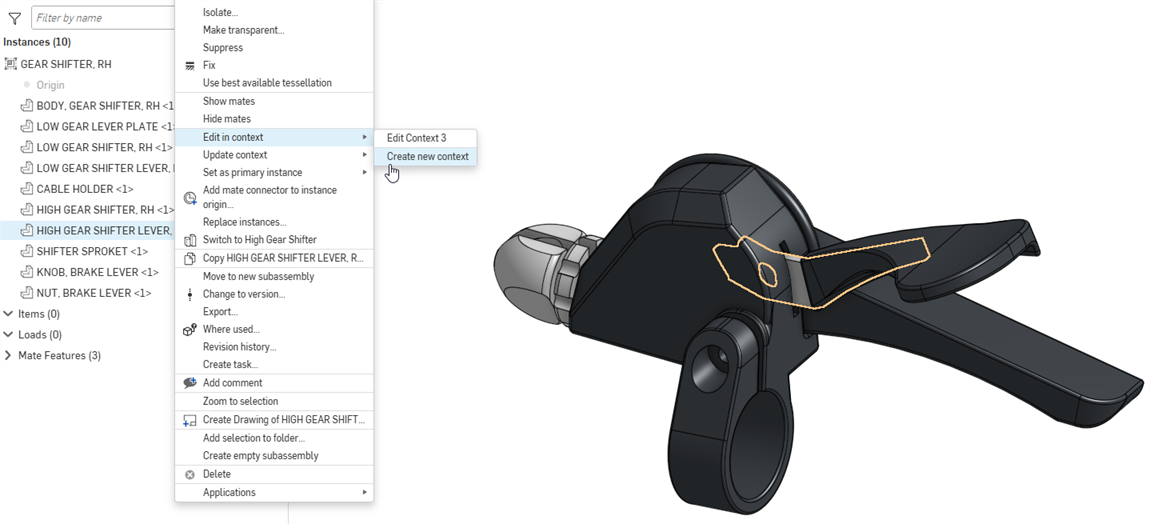
- Apri un assieme che contiene più parti. Nell'elenco delle istanze o nell'area grafica, fai clic con il pulsante destro del mouse sulla parte da modificare (l'istanza principale) e seleziona un contesto esistente oppure Crea nuovo contesto dal menu:
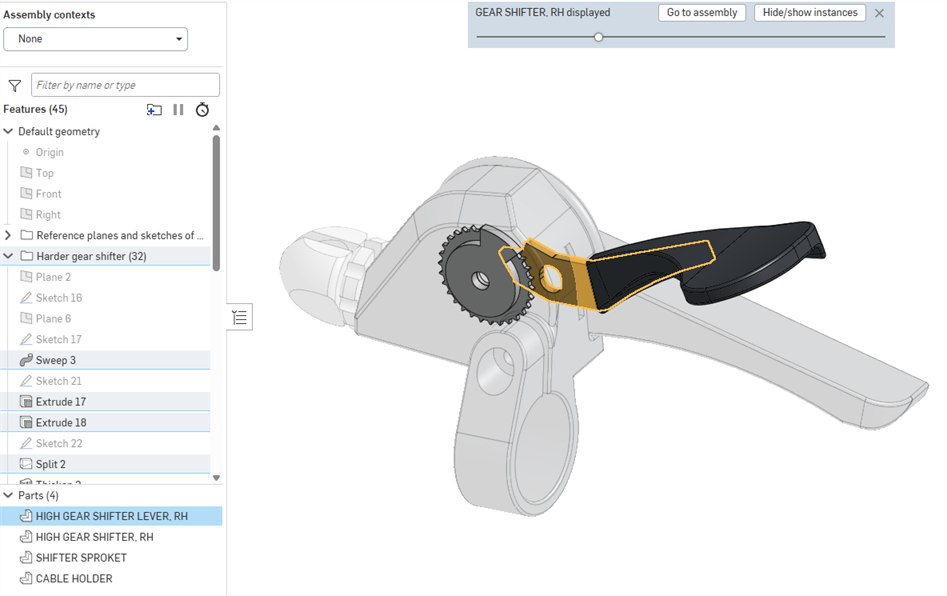
- Si apre il Part Studio contenente la parte evidenziata nell'elenco delle parti. Le altre parti dell'assieme vengono mostrate in modo trasparente attorno all'istanza principale, nella stessa relazione spaziale dell'assieme. L'orientamento della vista corrente, lo zoom e la vista in sezione attiva vengono mantenuti.
- As you edit, selecting a reference point on another part in the assembly (other than the primary instance) does the following:
- Si crea un contesto Assieme (istantanea).
- Tutta la geometria e le posizioni dei componenti sono acquisite nell'Assieme (e le informazioni sono memorizzate nell'istantanea del contesto dell'Assieme).
- Se questo è il primo contesto Assieme creato in questo Part Studio, l'elenco dei contesti Assieme è creato sopra l'elenco Funzioni nel Part Studio (dove si trova l'istantanea). In caso contrario il contesto corrente è aggiunto a questo elenco dei contesti di Assieme.
- Apporta le modifiche desiderate, facendo riferimento a facce, bordi o parti dell'assieme, secondo necessità. (Nota: nessun elemento si aggiorna automaticamente, e puoi aggiornare manualmente il Part Studio o l'Assieme quando vuoi, vedi Aggiornamento del contesto, di seguito).
È inoltre possibile creare più contesti dello stesso assieme in diverse posizioni articolate e aggiornare un contesto, manualmente, nel Part Studio o nell'Assieme. Puoi anche passare da uno all'altro e rinominarli.
- Fai clic su Fine nel banner di colore giallo per salvare le modifiche e rimanere nel Part Studio. Per salvare il contesto e tornare all'assieme, effettua una delle seguenti operazioni:
- Fai clic su Mostra/nascondi istanze > Vai all'assieme nel banner di colore giallo.
- Seleziona la scheda Assieme nella parte inferiore della finestra.
- Fai clic con il pulsante destro del mouse nello spazio vuoto e seleziona Vai all'assieme.
Ad esempio, se ruoti l'istanza principale attorno all'asse di una parte fantasma dall'Assieme, quando l'asse della parte fantasma è selezionato funge da punto di riferimento per il contesto e si crea un nuovo contesto di Assieme.
È possibile utilizzare tutti i punti di riferimento necessari (i punti di riferimento selezionati sono evidenziati in viola). Questi riferimenti non sono mai persi o interrotti, quindi non può esservi alcuna conseguenza negativa sulle tue parti.
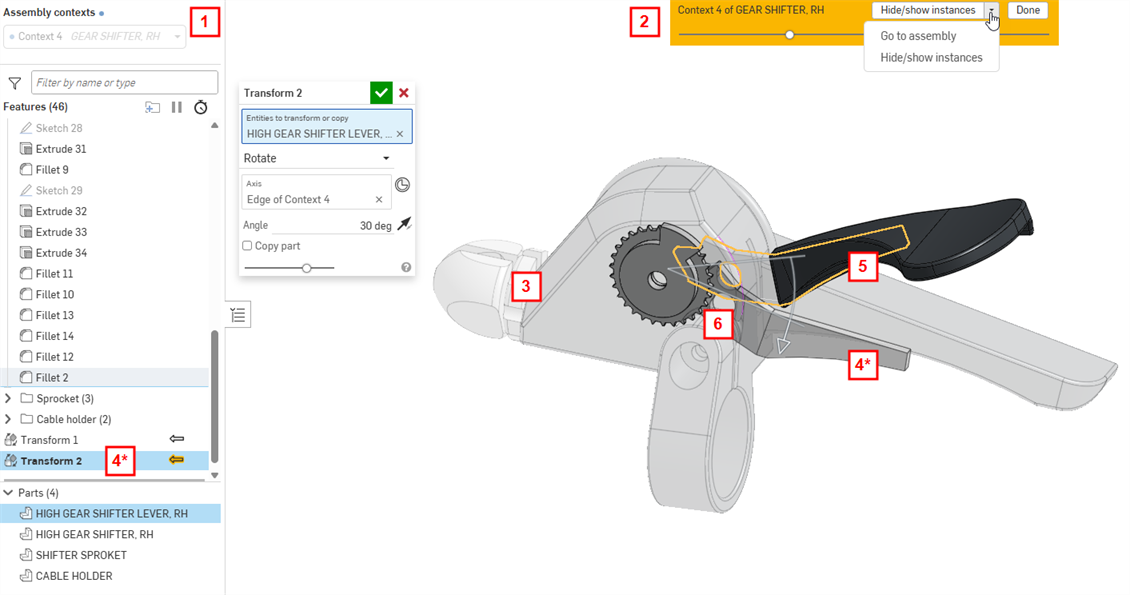
| 1 | Elenco degli Oggetti contesto di questo Part Studio |
| 2 | Opzioni per tornare all'assieme o nascondere e mostrare le istanze; fai clic su Fine per salvare il contesto; utilizza il cursore per aumentare o diminuire la trasparenza delle parti fantasma. |
| 3 | Parti fantasma presenti nell'assieme al momento in cui è stata avviata la Modifica nel contesto |
| 4 | La funzione appena creata (Sposta/Copia) che fa riferimento alla linea delle parti dell'assieme (* mostrata sia nell'elenco Funzioni sia nell'area grafica) |
| 5 | Parti opache create originariamente in questo Part Studio, nella posizione in cui sono state create ed evidenziate in giallo |
| 6 | Linea di riferimento dalla parte fantasma utilizzata per la funzione Sposta/Copia, evidenziata in viola |
Le modifiche sono ora visibili nell'assieme.
Esempio
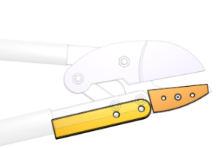
Le cesoie e le impugnature mostrate nell'Assieme principale sono definite in Part Studio separati. Nota che la lama e la piastra limite non si incontrano:
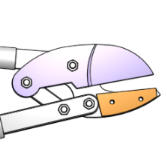
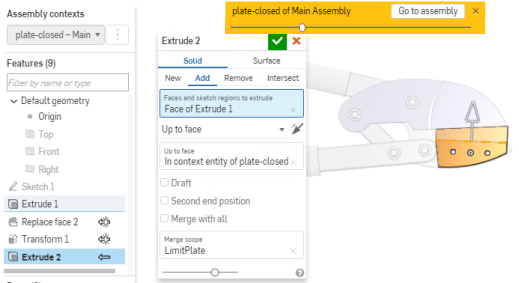
Per assicurarti che la piastra limite e la lama si incontrino, seleziona la piastra limite (la parte da modificare), fai clic con il pulsante destro del mouse e seleziona Modifica in contesto per aprire il Part Studio in cui è stata creata la piastra limite, visualizzata con l'assieme:
Estrusione fino alla faccia, utilizzando la lama come punto di riferimento per la funzione di estrusione:
Torna all'assieme (fai clic su Vai all'assieme) e verifica le modifiche apportate.
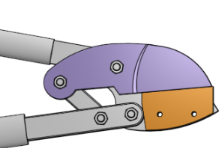
Se l'intento progettuale era chiaro all'inizio, tutte le parti avrebbero potuto essere progettate in un singolo Part Studio. Questo esempio presuppone che l'assieme fosse già stato costruito con parti di diversi Part Studio, quindi Modifica in contesto è l'opzione migliore.
È possibile creare un nuovo Part Studio utilizzando il contesto corrente dell'assieme con lo strumento assieme Crea Part Studio nel contesto.
Note
- Puoi disattivare un Contesto per apportare modifiche non correlate in qualsiasi momento selezionando Nessuno nell'elenco Contesti assieme sopra l'elenco funzioni.
- Le parti create senza fare riferimento alla parte modificata nel contesto non vengono inserite automaticamente nell'assieme.
- Seleziona Modifica nel contesto e scegli un contesto esistente per aggiungere o modificare relazioni geometriche esistenti.
-
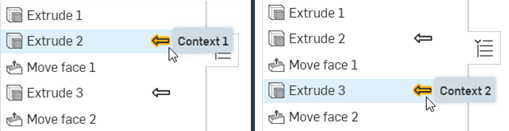
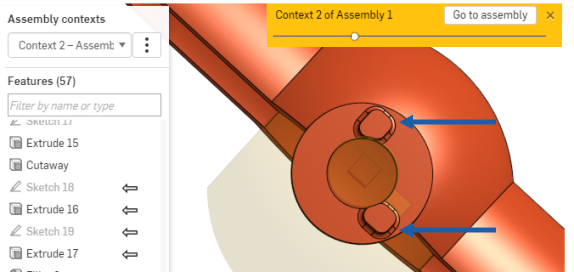
Se sono presenti più contesti, quando un contesto viene selezionato dal menu a discesa Contesti assieme in alto a sinistra, le funzioni associate al contesto sono indicate dall'icona a forma di freccia nel contesto evidenziata in giallo. Nell'esempio seguente, quando Contesto 1 è selezionato dal menu a discesa, l'icona a forma di freccia della funzione Estrudi 2 viene evidenziata in giallo, a indicare che è associata a questo contesto. Quando si seleziona Contesto 2 dal menu a discesa, l'icona a forma di freccia della funzione Estrudi 3 viene evidenziata in giallo.
-
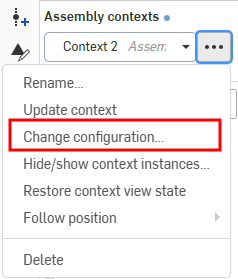
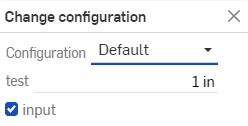
Per modificare la configurazione delle istanze di contesto, apri il menu contestuale e seleziona Modifica configurazione (mostrato nella prima immagine sotto). Si apre la finestra di dialogo Modifica configurazioni, in cui è possibile modificare la configurazione dell'istanza di contesto impostata nella scheda Assembly (mostrata nella seconda immagine sotto). Per confermare le modifiche, premete il tasto Invio. Apparirà un messaggio a forma di bolla blu che indica le modifiche confermate alla configurazione del contesto (mostrata nella terza immagine sotto):

-
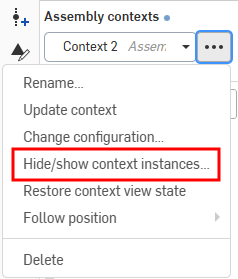
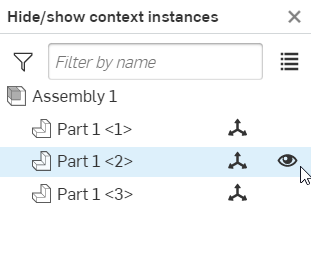
Per nascondere o mostrare istanze di contesto, apri il menu contestuale e seleziona Nascondi/mostra istanze di contesto (visualizzate nella prima immagine qui di seguito). Si apre la finestra di dialogo Nascondi/mostra le istanze di contesto, in cui è possibile filtrare le istanze di Assieme e attivarne la visibilità con l'icona a forma di occhio (come visualizzato nella seconda immagine):
Puoi anche nascondere/mostrare e selezionare i connettori Mate nel contesto.
-
Per nascondere una o più istanze di contesto da Part Studio, seleziona le istanze da nascondere nell'area grafica, quindi fai clic con il pulsante destro del mouse e seleziona Nascondi istanze contestuali nel menu contestuale (vedi la prima immagine visualizzata qui di seguito). Fai clic su Ripristina lo stato della vista contestuale nel menu contestuale per ripristinare la visibilità originale della vista contestuale (visualizzata nella seconda immagine):
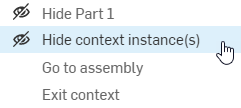
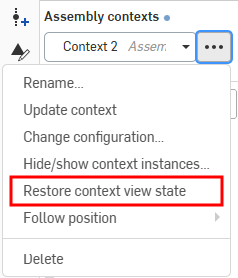
-
Allo stesso modo in cui la vista corrente in sezione attiva dell'assieme viene mantenuta durante la modifica del Part Studio nel contesto, vale anche il contrario: se l'utente crea una vista in sezione nel Part Studio nel contesto e poi torna all'assieme, la vista in sezione viene mantenuta nell'assieme.
Aggiorna contesto
Dopo aver creato un contesto, è possibile apportare modifiche in Part Studio o nell'assieme e scegliere di aggiornare tale contesto in Part Studio, se lo desideri. Ciò ti consente di lavorare in un contesto in Part Studio e di non influire sull'assieme a meno che non desideri aggiornare l'assieme con le modifiche. Lo stesso vale per l'operazione di modifica del contesto dall'interno di un assieme. Se vuoi, puoi apportare modifiche all'assieme, quindi passare a Part Studio e aggiornare il contesto direttamente in Part Studio per visualizzare le modifiche. Gli aggiornamenti non vengono mai applicati automaticamente.
Per aggiornare un contesto in un assieme: seleziona la parte modificata nel contesto, fai clic con il pulsante destro del mouse e seleziona Aggiorna contesto, quindi seleziona il contesto che desideri aggiornare:
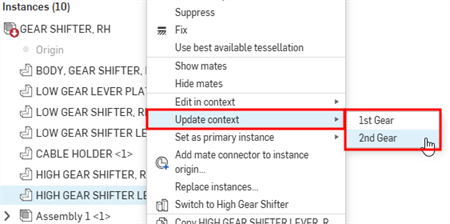
Per aggiornare un contesto in un Part Studio: seleziona il contesto nell'elenco Contesti assieme, fai clic sul menu a tre punti e seleziona Aggiorna contesto:
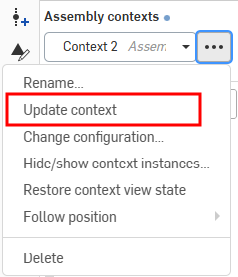
Notifica di aggiornamento
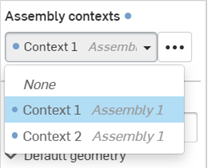
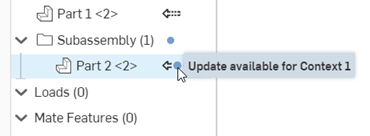
Nel contesto, se viene apportata una modifica a una funzione su cui si basa il contesto, viene visualizzata un'icona a forma di cerchio blu pieno accanto all'etichetta Contesti assieme in alto a sinistra e qualsiasi contesto nel menu a discesa (visualizzato nella prima immagine qui di seguito). Ad esempio, l'icona viene visualizzata se un'estrusione è applicata a una parte precedente su cui si basava il contesto. Nell'assieme, questa icona è visibile accanto alla parte contestuale e a qualsiasi sottocartella a cui appartiene, con un suggerimento per indicare che l'aggiornamento è disponibile e per quali contesti (visualizzato nella seconda immagine qui di seguito). Se sono presenti più di tre contesti, la descrizione comando indica i primi due contesti con il suffisso "e altro".
Esempio
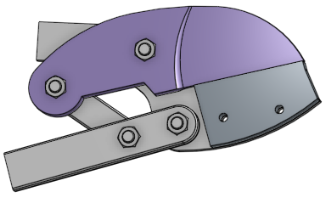
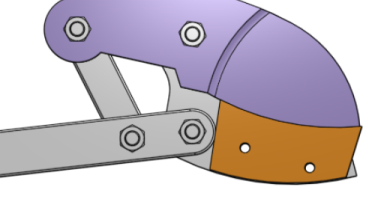
Il contesto originale di seguito è stato creato con una lama viola dritta:
La lama è stata quindi modificata in modo da conferirle un bordo curvo:
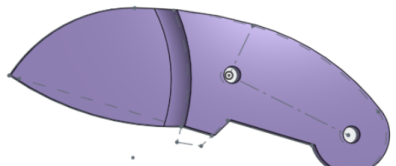
Nell'assieme, seleziona Aggiorna contesto (della piastra limite) per aggiornare le forbici con la lama curva. Poiché la piastra limite è stata estrusa fino alla faccia della lama, una volta aggiornata, la piastra limite viene ricalcolata fino alla faccia della nuova lama curva:
Segui una posizione con nome
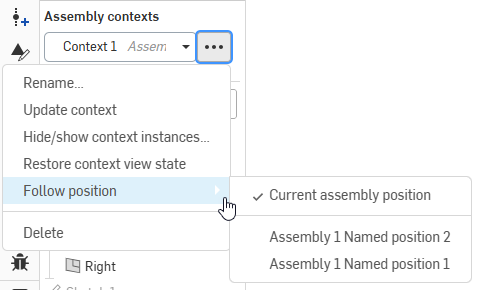
Puoi collegare un contesto assieme a una posizione con nome. Questo ti permette di aggiornare in sequenza più contesti dal Part Studio senza dover apportare modifiche all'assieme. Nessun contesto diventa obsoleto a meno che la vista della posizione denominata o la geometria non cambino.
Nell'area dei contesti assieme sopra l'elenco funzioni, fai clic sul pulsante con tre punti ( ). Seleziona Segui posizione e scegli la posizione corrente o la posizione con nome da associare al contesto.
Modifica di un Part Studio in diversi contesti
Questo esempio mostra un Part Studio con due contesti: uno si riferisce a una valvola a sfera in posizione chiusa e l'altro si riferisce alla valvola a sfera in posizione aperta. In ciascun contesto è modellato un meccanismo di arresto, così il progetto finale ha un meccanismo di arresto per la posizione aperta e chiusa.
Nel Part Studio, la valvola a sfera in posizione chiusa, nel contesto:
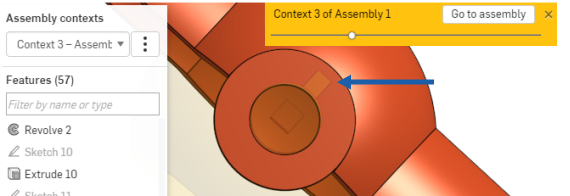
Nel Part Studio, la valvola a sfera in posizione aperta, nel contesto:
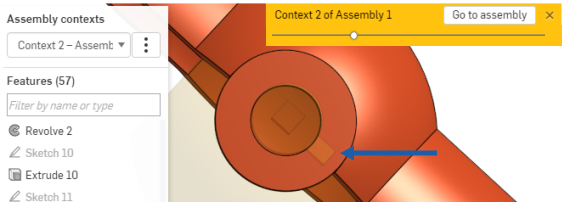
Il progetto finale del meccanismo di arresto in Part Studio:
Imposta l'istanza principale
L'istanza principale viene creata quando si modifica una parte nel contesto ed è indicata da una freccia continua accanto alla funzione nell'elenco funzioni (nel Part Studio) e accanto alla parte nell'elenco delle istanze (nell'Assieme). L'istanza principale definisce la parte di ancoraggio (la parte selezionata per il comando Modifica nel contesto) per il posizionamento dell'assieme fantasma nel Part Studio; tutti gli altri componenti dell'assieme vengono visualizzati nel Part Studio in relazione a tale istanza principale.
Hai la possibilità di modificare l'istanza principale di un Contesto in qualsiasi momento e potresti volerlo fare soprattutto nel caso di un'istanza principale interrotta o mancante:
- Nell'assieme, seleziona una parte.
- Fai clic con il pulsante destro del mouse per accedere al menu e seleziona <nome contesto> > Imposta come istanza principale.
La nuova istanza principale è contrassegnata da una freccia piena  nell'elenco Parti e l'istanza principale precedente (se presente) è contrassegnata da una freccia tratteggiata
  .
.
Nota che l'istanza principale di un contesto non è visualizzata come parte fantasma del contesto.
Rinominare un contesto
Dal momento che è possibile creare molti contesti per ogni singolo Part Studio, la best practice consiste nel rinominare immediatamente un contesto con un nome significativo. Per rinominare un contesto:
-
Seleziona il contesto nell'elenco Contesti assieme.
-
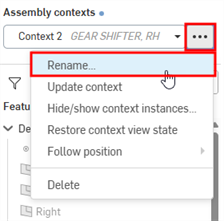
Fai clic sul pulsante del menu a tre punti e seleziona Rinomina.
-
Digita il nuovo nome nella finestra di dialogo.
Fai clic sul segno di spunta per salvare.
Selezionare un'area di lavoro da modificare
Quando lavori in un'area di lavoro e inserisci una parte da una versione, selezionando Modifica in contesto, si apre la finestra di dialogo Seleziona un'area di lavoro da modificare (poiché non è possibile modificare la parte in una versione immutabile). Ciò consente di selezionare l'area di lavoro specifica in cui modificare la parte:
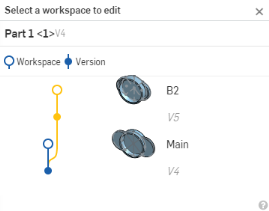
Nella finestra di dialogo, seleziona l'area di lavoro specifica (Principale o B2, in questo caso) in cui effettuare modifiche in contesto.
Modeling in Context: iOS and Android
Le immagini seguenti sono tratte da iOS. Il flusso di lavoro è lo stesso sia per iOS che per Android.
Gli oggetti contesto sono elencati appena sopra l'elenco funzioni nel Part Studio. Vedi l'illustrazione di un Part Studio di seguito:
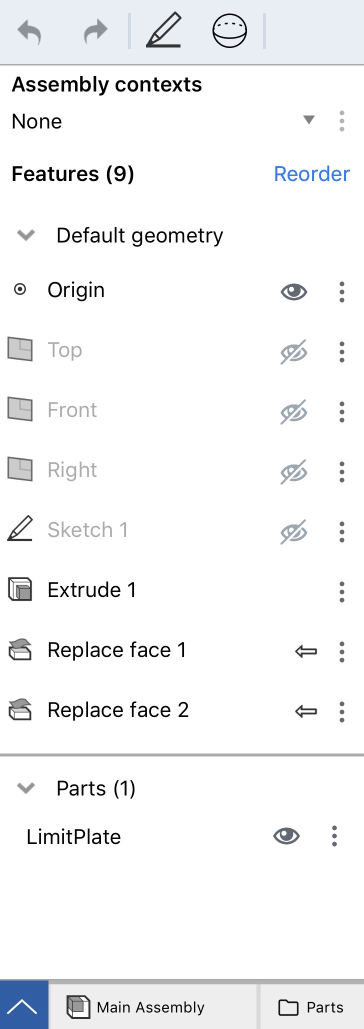
- Elenco degli oggetti Contesto di questo Part Studio
- Icona per tornare all'Assieme
Nel corso di modifiche in contesto, puoi creare tutti i riferimenti che desideri a una qualsiasi delle parti dell'assieme, con la consapevolezza che tali riferimenti non verranno mai persi o interrotti, cosicché la parte non riporterà mai errori.
Puoi inoltre creare più contesti dello stesso assieme in varie posizioni articolate e, se lo desideri, aggiornare manualmente un contesto nel Part Studio o nell'assieme. Gli aggiornamenti non sono mai automatici: sei tu a determinare se, quando e cosa aggiornare tramite il comando Aggiorna contesto. Questo evita modifiche accidentali alle parti nel contesto che potrebbero verificarsi in seguito allo spostamento o alla ridefinizione di altre parti nell'assieme.
Come funziona
Nell'assieme, seleziona Modifica in contesto dal menu contestuale della parte che desideri modificare. Si apre il Part Studio contenente quella parte. Le parti assemblate vengono visualizzate nel Part Studio (semitrasparente) attorno all'istanza principale nella stessa relazione spaziale dell'assieme. Inoltre, tutte le parti originariamente presenti nel Part Studio vengono visualizzate, opache, posizionate come sono state create.
Ad esempio, le forbici e la maniglia mostrate di seguito sono definite in Part Studio separati. Si noti che la lama e la piastra limite non si incontrano:
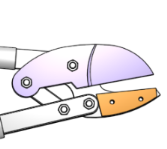
Per assicurarti che la piastra limite e la lama si incontrino, seleziona la piastra limite (la parte da modificare), apri il menu contestuale e seleziona Modifica in contesto per aprire il Part Studio in cui è stata creata la piastra limite, visualizzata con l'assieme:
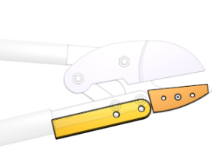
Estrudi fino alla faccia, utilizzando la lama come punto di riferimento per la funzione di Estrusione. Torna all'assieme (tocca Vai all'assieme) e vedi qui le modifiche.
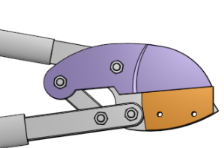
Se l'intento progettuale fosse stato chiaro fin dall'inizio, sarebbe stato possibile progettare tutte le parti in un singolo Part Studio. Questo esempio presuppone che l'assieme fosse già stato costruito con parti di diversi Part Studio, quindi Modifica in contesto è l'opzione migliore.
Durante la modifica o la replica di un Part Studio nel contesto, viene mantenuta la vista in sezione dell'assieme corrente.
Se viene creata una vista in sezione all'interno di un Part Studio nel contesto e poi si ritorna all'assieme, la vista in sezione viene mantenuta nell'assieme.
Passaggi di Modifica in contesto
This feature is currently only available on browser and iOS mobile platforms.
Editing a Part Studio within the context of an Assembly is initiated from an Assembly:
- Open an Assembly that contains multiple parts. In the Instances list or graphics area, double-tap the part to edit (the primary instance) and select an existing context or the Create new context option from the menu.
The Part Studio containing that part opens, with the part highlighted in the Parts list. The other assembled parts are shown transparently around the primary instance in the same spacial relationship as the assembly. The assembly's current view orientation, zoom, and active section view are preserved.
- As you edit, selecting a reference point on another part in the Assembly (aside from the primary instance) results in the following:
- An Assembly (context) snapshot is created.
- Tutta la geometria e le posizioni dei componenti sono acquisite nell'Assieme (e le informazioni sono memorizzate nell'istantanea del contesto dell'Assieme).
- Se questo è il primo contesto Assieme creato in questo Part Studio, l'elenco dei contesti Assieme è creato sopra l'elenco Funzioni nel Part Studio (dove si trova l'istantanea). In caso contrario il contesto corrente è aggiunto a questo elenco dei contesti di Assieme.
For example, if you rotate the primary instance around the axis of a ghosted part from the Assembly, when the ghosted part's axis is selected, it acts as the reference point for the context, and a new Assembly context is created.
È possibile utilizzare tutti i punti di riferimento necessari (i punti di riferimento selezionati sono evidenziati in viola). Questi riferimenti non sono mai persi o interrotti, quindi non può esservi alcuna conseguenza negativa sulle tue parti.
- Make edits as desired, referencing faces, edges, or parts of the Assembly as needed. (Note that nothing automatically updates, you can manually update your Part Studio or Assembly when you want. See Aggiorna contesto below.)
You can also create multiple Contexts of the same Assembly in various articulated positions and update a Context manually in the Part Studio or Assembly.
- When finished editing, navigate back to the Assembly in any of the following ways:
- Tocca Vai all'assieme nella parte superiore dell'area grafica.
- Seleziona la scheda Assieme nella parte inferiore della finestra.
Nota che le modifiche sono visibili nell'assieme.
Aggiorna contesto
Once you have created a Context, you are able to make changes either in the Part Studio or in the Assembly, and choose to update that Context in the Part Studio if you wish. This enables you to work in a Context in the Part Studio and not affect your Assembly unless you want to update your Assembly with the changes. The same is true for changing the Context from within an Assembly. You have the ability to make changes to the Assembly, then switch to the Part Studio and update the Context there to view the changes if you wish. Updates are never applied automatically.
To update a Context in an assembly: Select the part edited in context, access the context menu and select Update context. Then, select the context you want to update.
To update a Context in a Part Studio: Select the Context in the Assembly contexts list, tap the horizontal-dot menu and select Update context.
Update notification
This feature is currently only available on browser and iOS platforms.
While in the context, if a change is made to a feature on which the context is based, a filled blue circle icon appears next to the Assembly contexts label at the top left, and any context in the dropdown menu (shown in the first image below).
For example, if an extrude is applied to a part prior to, and on which the context relied, you will see the icon. In the Assembly, this icon is visible next to the in-context part and any subfolder to which it belongs, along with a tooltip to indicate the update is available and for which contexts (shown in the second image below). If there are more than three contexts, the tooltip indicates the first two contexts with "and more" as a suffix.
Imposta istanza principale
L'istanza principale viene creata quando si modifica una parte nel contesto ed è indicata da una freccia continua accanto alla funzione nell'elenco funzioni (nel Part Studio) e accanto alla parte nell'elenco delle istanze (nell'Assieme). L'istanza principale definisce la parte di ancoraggio (la parte selezionata per il comando Modifica nel contesto) per il posizionamento dell'assieme fantasma nel Part Studio; tutti gli altri componenti dell'assieme vengono visualizzati nel Part Studio in relazione a tale istanza principale.
Hai la possibilità di modificare l'istanza principale di un Contesto in qualsiasi momento e potresti volerlo fare soprattutto nel caso di un'istanza principale interrotta o mancante:
- Nell'assieme, seleziona una parte.
- Apri il menu contestuale e seleziona il contesto, quindi Imposta come istanza principale.
La nuova istanza principale è contrassegnata da una freccia piena nell'elenco delle parti e l'istanza principale precedente (se presente) è contrassegnata da una freccia tratteggiata.
Rinomina contesto
Al momento della creazione viene assegnato un nome predefinito agli oggetti contestuali. Per evitare confusione, rinomina ogni Contesto creato con nomi significativi.
Nel Part Studio che contiene l'oggetto Contesto:
- Nell'elenco Contesti assieme (situato sopra l'elenco funzioni), seleziona il Contesto dal menu a discesa.
- Tocca il menu con i punti in verticale che diventa attivo quando viene selezionato il nome del contesto.
- Seleziona Rinomina.
- Digita un nuovo nome e tocca il segno di spunta.
Esci dalla modifica nel contesto
Utilizza questo comando quando desideri terminare una modifica nella sessione di contesto e tornare a Part Studio senza Contesto e senza creare un oggetto Contesto.
Durante la modifica contestuale in Part Studio:
Tocca la X nel banner dorato nella parte superiore dell'area grafica.

Selezionare un'area di lavoro da modificare
Quando lavori in un'area di lavoro e inserisci una parte da una versione, selezionando Modifica in contesto, si apre la finestra di dialogo Seleziona un'area di lavoro da modificare (poiché non è possibile modificare la parte in una versione immutabile). Ciò consente di selezionare l'area di lavoro specifica in cui modificare la parte: