Couleurs


Onshape utilise plusieurs couleurs pour indiquer ce qui est sélectionné ou ce qui se passe dans l'application Onshape. Cette rubrique vous aide à comprendre comment ces couleurs sont utilisées.
 Sélecteur de couleurs
La boîte de dialogue du sélecteur de couleurs est utilisée aux endroits suivants pour sélectionner des couleurs à partir d'un modèle colorimétrique numérique (RGB) et les appliquer à la sélection actuelle :
-
Depuis la commande Modifier l'apparence à partir du menu contextuel d'une pièce dans un Part Studio. Voir Personnalisation des pièces, des faces, des fonctions et des esquisses : Apparence pour plus d'informations.
-
Le volet Apparence d'un Part Studio, pour sélectionner les couleurs des pièces, des surfaces, des esquisses et des courbes. Voir Volet Apparence pour plus d'informations.
-
Lorsque vous cliquez sur la vignette de couleur à côté de l'option Couleur spéculaire dans la boîte de dialogue Options de caméra et de rendu > Préférences graphiques. Consultez la section Préférences graphiques pour en savoir plus.
-
Paramètres d'apparence de Render Studio (couleur de base, peinture, teinte et autres paramètres de couleur). Consultez la bibliothèque des apparences de Render Studio et l'interface de Render Studio - Volet Apparence pour plus d'informations.
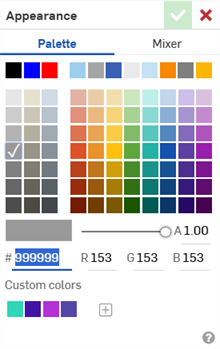
La boîte de dialogue du sélecteur de couleurs propose les mêmes options partout, sauf indication contraire ci-dessous :
-
Palette - Sélectionnez une couleur dans la liste d'échantillons prédéfinie à appliquer à la sélection actuelle. La couleur actuelle est indiquée par une coche blanche.
-
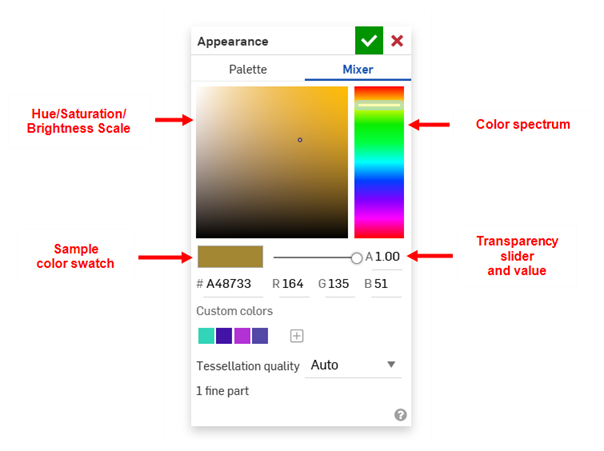
Mélangeur de couleurs - Fournit un emplacement à partir duquel vous pouvez créer une couleur mixte personnalisée à appliquer à la sélection en cours.
La sélection d'une couleur à l'aide de la Palette ou du Mélangeur de couleurs met à jour dynamiquement les valeurs numériques hexadécimales (#) et rouge (R), vert (G) et bleu (B), ainsi que l'échantillon de couleur sous la section Palette/Mélangeur de couleurs.
-
Spectre de couleurs - Cliquez ou utilisez la poignée horizontale pour sélectionner une couleur grossière dans le spectre du modèle colorimétrique RGB sur la droite.
-
Échelle teinte/saturation/luminosité - Ajustez la teinte, la saturation et la luminosité de la couleur en cliquant sur un emplacement dans le carré gauche du Mélangeur de couleurs.
-
-
# - Valeur hexadécimale de la couleur actuelle. Entrez une valeur hexadécimale pour mettre à jour le Mélangeur de couleurs/la Palette de manière dynamique.
-
R/G/B - Valeurs numériques des couleurs rouge/vert/bleu. Entrez des valeurs comprises entre 0 et 255 pour mettre à jour le Mélangeur de couleurs/la Palette de manière dynamique.
-
Transparence (non disponible dans toutes les boîtes de dialogue du sélecteur de couleurs) - Utilisez le curseur vertical situé à droite de l'échantillon de couleur pour régler la transparence de la couleur de 0,00 (complètement transparent) à 1,00 (complètement opaque).
-
Couleurs personnalisées - Affiche toutes les nouvelles couleurs personnalisées que vous souhaitez ajouter. Lorsqu'une couleur est créée dans la Palette ou le Mélangeur de couleurs, cliquez sur l'icône plus (
 ) pour l'ajouter à la liste des couleurs personnalisées.
 -
Qualité de facétisation (non disponible dans toutes les boîtes de dialogue du sélecteur de couleurs) - Règle la qualité de facétisation de la ou des pièces actuellement sélectionnées sur Auto, Grossier, Moyen, Fin ou Très fin. Le nombre de pièces fines pour le Part Studio actuel est indiqué en dessous de cette option. Voir Spécifier la qualité de la facétisation des pièces pour plus d'informations.
Couleurs des pièces, des faces, des caractéristiques et des esquisses (apparence)
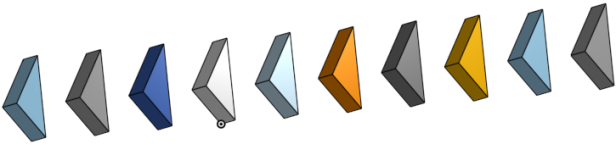
Onshape dispose d'une palette de couleurs prédéterminée et d'une rotation des attributions de couleurs au fur et à mesure de la création des pièces. Elles sont rendues dans une séquence de huit couleurs, la séquence se répétant sur la 9e pièce :
Dans un Atelier des pièces, vous pouvez appliquer une couleur à une pièce, une face, une fonction ou une esquisse. Par exemple, cliquez avec le bouton droit sur la pièce ou la face de la pièce (ou un groupe de pièces) et sélectionnez Modifier l'apparence de la pièce ou Ajouter une apparence à la face. Cela ouvre l'éditeur d'apparence (illustré ci-dessous). Vous pouvez également ouvrir le panneau Apparence ( ) sur le côté droit de l'interface pour modifier les couleurs des pièces ou des faces.
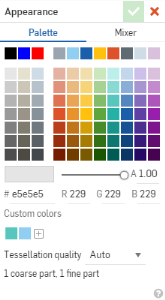
Les couleurs peuvent aider à différencier les pièces ou à fournir un code couleur pour vos modèles :
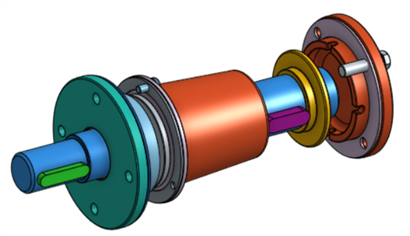
Consultez Personnalisation des pièces, des faces, des fonctions et des esquisses : Apparence pour plus d'informations.
Indicateurs de couleur dans Onshape
Les tableaux suivants présentent les couleurs utilisées dans chaque onglet Onshape, leur contexte et un exemple de chacune d'entre elles.
Valeurs hexadécimales de couleur et noms provenant de ColorHexa.
Général
| Couleur | Contexte | Exemple |
|
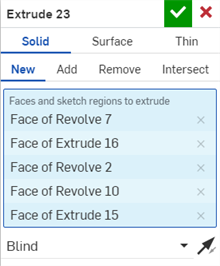
Bleu grisâtre clair (#dbf1fa) |
Couleur de fond dans un champ de liste où une ou plusieurs entrées peuvent être ajoutées |
|
|
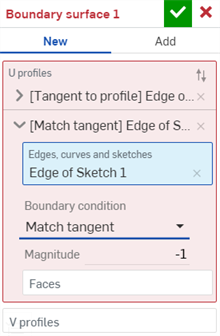
Rouge grisâtre clair (#f8eaeb) |
Couleur de fond dans un champ de liste contenant une erreur. |
|
|
Bleu légèrement désaturé (#789ad1) Bleu grisâtre clair (#d0dcef) |
Sélection rectangulaire (de gauche à droite)
|

|
|
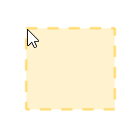
Orange très clair (#ffdc74) Orange très pâle (#fff3cf)
|
Sélection rectangulaire (de droite à gauche)
|
|
|
Bleu très doux (#b2ddf6) Bleu grisâtre clair (#def1fb) bleu foncé (#094174) |
Message d'alerte d'information lié à une action récente, affiché en haut de la vue principale
|

|
|
Orange doux (#fcda7f) Orange très pâle (#fff8e6) Gris très foncé (#333333) |
Message d'alerte d’avertissement lié à une action récente, affiché en haut de la vue principale
|

|
|
Rouge très doux (#dd979b) Rouge grisâtre clair (#f9ebec) Gris très foncé (#333333) |
Message d'alerte d'erreur lié à une action récente, affiché en haut de la vue principale
|

|
|
Vert très doux (#a2db7d) Vert grisâtre clair (#ddf6cc) Gris très foncé (#333333) |
Message d'alerte de réussite lié à une action récente, affiché en haut de la vue principale
|

|
|
Jaune vif (#ffc107) |
Modifier les configurations, les vues nommées, les notifications de vues éclatées |

|
Esquisses
| Couleur | Contexte | Exemple |
|
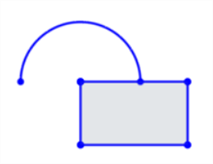
Bleu pur (#0000ff) |
Indique que les entités d'esquisse d'une esquisse active ne sont pas complètement définies ; vous pouvez faire glisser le pointeur pour déplacer l'entité ou modifier sa taille. |
|
|
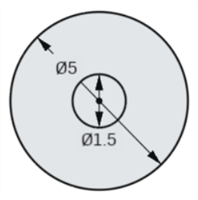
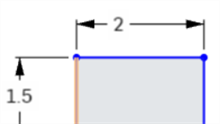
Noir (#000000)
|
|
|
|
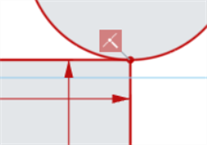
Rouge modéré (#bd3039) |
Indique qu'une entité d'esquisse est surdéfinie, qu'une esquisse contient une erreur ou qu'une esquisse est parfois impossible à résoudre. |
|
|
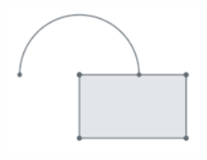
Bleu grisâtre foncé (#949ba0) |
Courbe ou ligne d'esquisse inactive |
|
|
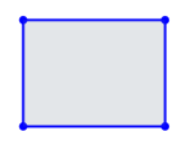
Bleu grisâtre clair (#E3E6E9) |
Remplissage d'esquisse fermée (esquisse active ou inactive) |
|
|
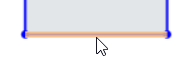
Orange très doux (#f3bf8e) |
Survol de l’arête d’esquisse |
|
|
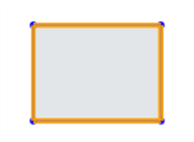
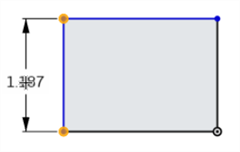
Jaune vif (#ffc107) |
L'arête d'esquisse ou l'entité sélectionnée |
  |
|
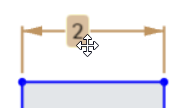
Orange très doux (#d9bfa0) |
Survol des cotes de l'esquisse |
|
|
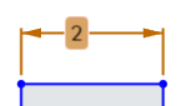
Orange doux (#d9a566) |
Cote d'esquisse sélectionnée |
|
|
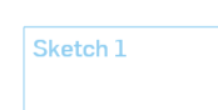
Bleu très doux (#90cef1) |
Ligne et texte du plan d’esquisse |
|
Atelier des pièces
| Couleur | Contexte | Exemple |
|
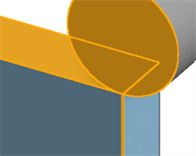
Jaune vif (#ffc107) |
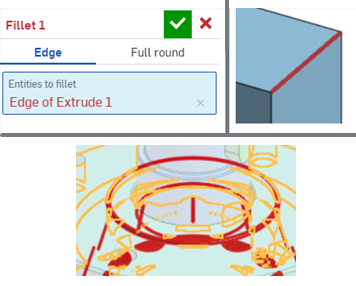
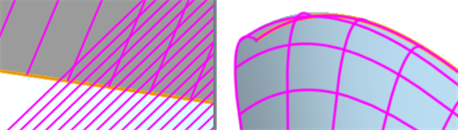
Pièce, surface, arête ou sommet sélectionnés dans la zone graphique |
|
|
Rouge modéré (#bd3039) |
|
|
|
Magenta vif (#d403f9) |
|
|
|
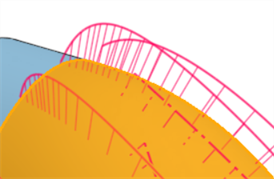
Rose pur (#ff005a) |
Analyse des courbes/surfaces : peignes et bordures de la courbe en U (lorsqu'une face est sélectionnée) |
|
|
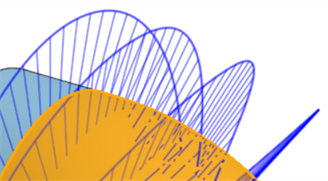
Bleu pur (#0000ff) |
Analyse des courbes/surfaces : peignes et bordure de la courbe en V (lorsqu'une face est sélectionnée) |
|
|
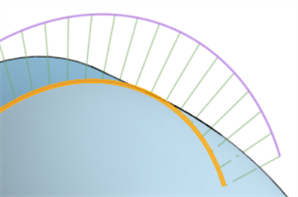
Vert foncé principalement désaturé (#70a65c) |
Analyse des courbes/surfaces : peignes de courbes (lorsqu'une arête est sélectionnée) |
|
|
Violet doux (#b275de) |
Analyse des courbes/surfaces : la courbe peigne la bordure (lorsqu'une arête est sélectionnée) |
|
|
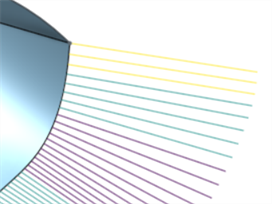
Magenta très foncé (#440154) |
Peignes d'analyse dièdre à faible seuil |
|
|
Cyan foncé (#21918c) |
Peignes d'analyse dièdre à seuil moyen | |
|
Jaune vif (#fde725) |
Peignes d'analyse dièdre à seuil élevé |
|
|
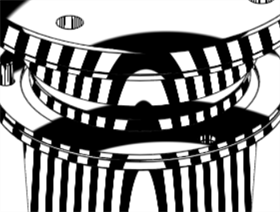
Blanc (#ffffff) Noir (#000000) |
Rayures zébrées |
|
|
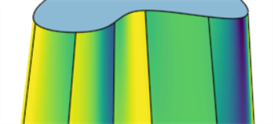
Viridis
|
Palette de couleurs de courbure - Couleurs : Viridis |
|
|
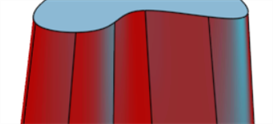
Bleu -> Rouge
|
Palette de couleurs de courbure - Couleurs : bleu - rouge> |
|
|
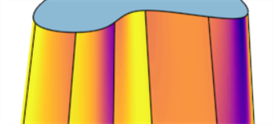
Plasma
|
Palette de couleurs de courbure - Couleurs : Plasma |
|
|
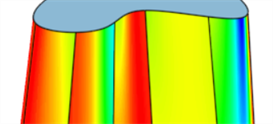
Arc-en-ciel
|
Palette de couleurs de courbure - Couleurs : arc-en-ciel |
|
|
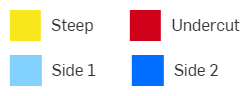
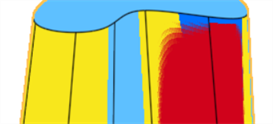
Analyse de la dépouille |
|



 Assemblages
| Couleur | Contexte | Exemple |
|
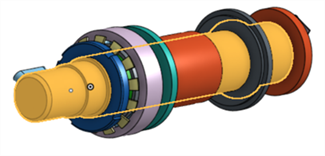
Jaune vif (#ffc107) |
Pièce sélectionnée dans la zone graphique |
|
|
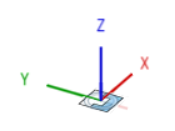
Rouge intense (#cd0000) Vert citron foncé (#009500) Bleu intense (#0000d0) |
Connecteur de positionnement/Couleurs des axes de contrainte
|

|
|
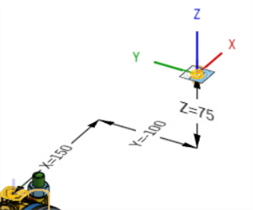
Noir (#000000) |
Valeurs de décalage, flèches et lignes. |
|
|
Bleu très doux (#90cff1) Rouge modéré (#bd3039) Gris foncé (#999999)
|
Icônes de l'indicateur de liaison fixe (indicateur de liaison fixe illustré ici). Consultez la section Indicateurs de contrainte pour plus d'informations.
|

|
|
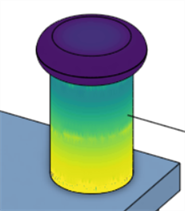
Viridis
|
Option d'échelle de couleur de simulation : Viridis |
|
|
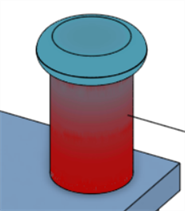
Bleu -> Rouge
|
Option d'échelle de couleur de simulation : Bleu -> Rouge |
|
|
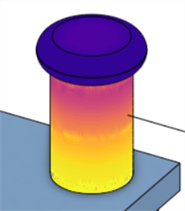
Plasma
|
Option d'échelle de couleur de simulation : Plasma |
|
|
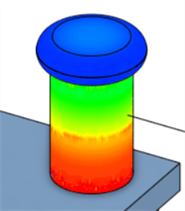
Arc-en-ciel
|
Option d'échelle de couleur de simulation : arc-en-ciel |
|