


Disponible dans : Dessin

Lorsque vous créez un dessin à partir d'une pièce, d'une courbe, d'une surface ou d'un sous-assemblage, vous pouvez le créer sans aucune vue (par défaut) ou avec 4 vues standard : dessus, avant, droite et isométrique. En règle générale, la projection des vues dépend de la norme choisie (projection Europe pour la norme ISO et projection USA pour la norme ANSI). Vous pouvez également utiliser un modèle personnalisé et sélectionner la projection, ou modifier la projection après la création du dessin.
Par exemple, un dessin ANSI standard peut ressembler à ceci :
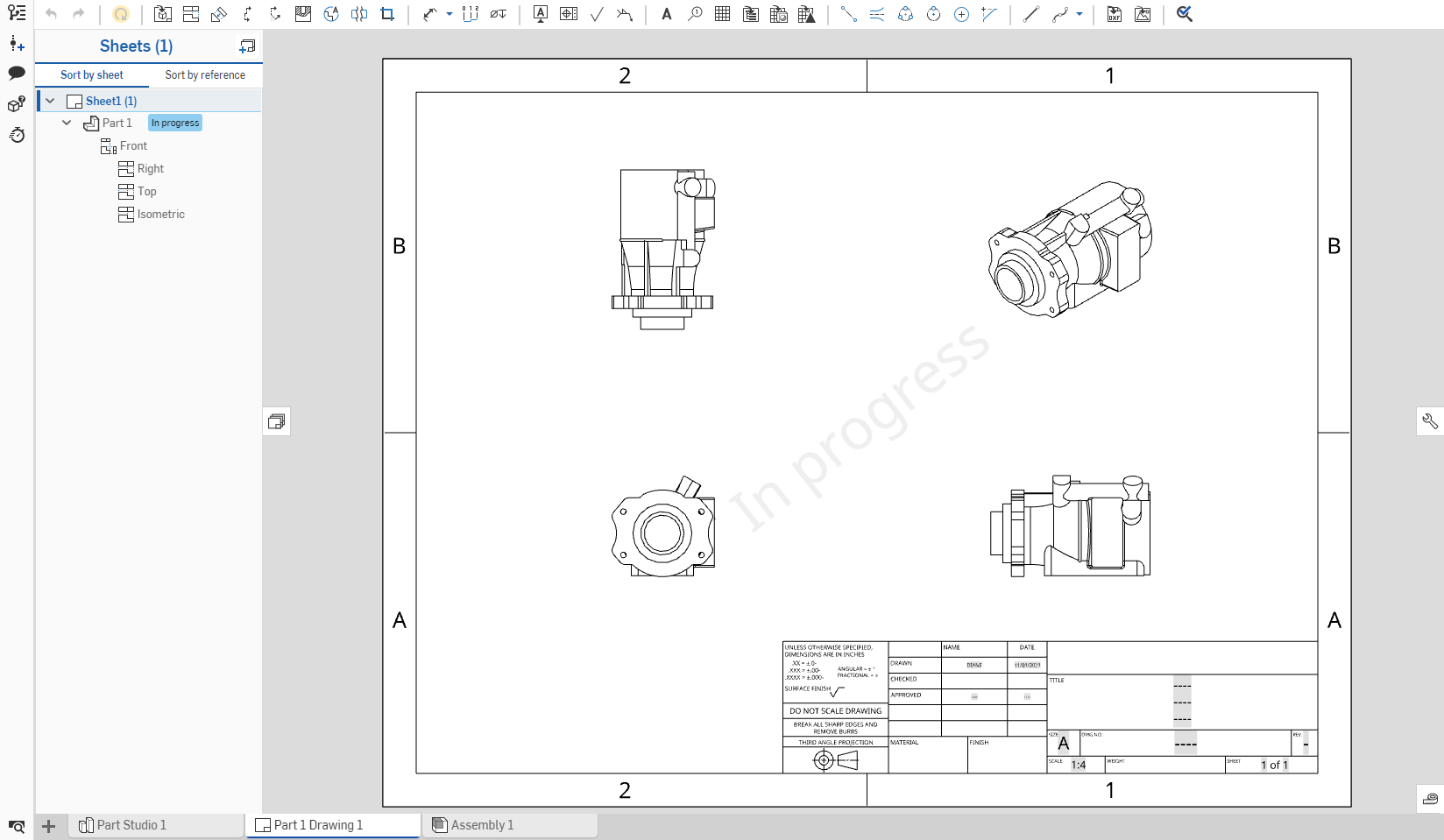
Toutes les vues d'une pièce, d'une courbe ou d'une surface d'un dessin proviennent de la même version de la pièce. Lors de la création d'une vue (dessin, projeté, auxiliaire, section), la même version de pièce utilisée est celle de toutes les vues existantes.
Les vues sont placées sur des feuilles et peuvent avoir des relations avec d'autres vues.
Consultez les pages suivantes pour plus d'informations sur chaque vue :
Consultez la page du Menu contextuel d'une vue pour plus d'informations sur la modification des vues à l'aide du menu contextuel du bouton droit de la souris.
 Insérer une vue
Placez une vue du modèle (pièce, surface, assemblage, esquisse, courbe, pièce composite ou motif de tôlerie plate) sur la feuille active ; utilisez la boîte de dialogue pour sélectionner la pièce, l'esquisse ou le motif de tôlerie plat souhaité, y compris la version et l'orientation. Par défaut, l'étiquette et l'échelle sont désactivées. Pour afficher l'échelle, double-cliquez sur la vue : la boîte de dialogue Propriétés de la vue s'ouvre en haut à gauche du dessin.
- Cliquez sur Insérer une vue dans la barre d'outils :
- Cliquez sur le bouton
 Insérer dans la boîte de dialogue (sur l'image de gauche ci-dessous) pour ouvrir la boîte de dialogue Sélectionner une pièce ou un assemblage (illustrée sur l'image de droite ci-dessous). Recherchez des pièces, des surfaces, des assemblages, des courbes ou des esquisses (ou des versions de ceux-ci) dans les Ateliers des pièces et Assemblages dans le ou les documents actuels (ou autres) :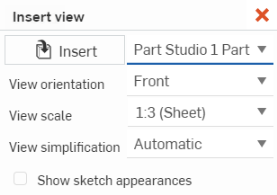
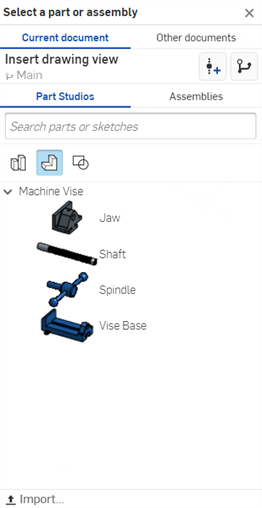
- Sélectionnez pour insérer depuis l'espace de travail actuel (dans les Ateliers des pièces ou Assemblages dans ce document) :
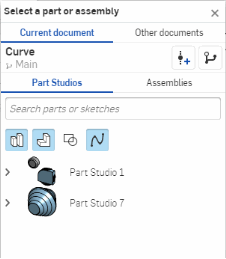
Par défaut, le filtre sélectionné est Pièces, mais vous pouvez également rechercher un Atelier des pièces complet, des assemblages, des surfaces, des esquisses, des courbes, des pièces composites et des mises à plat de tôlerie. Ces icônes de filtre apparaissent uniquement lorsque l'Atelier des pièces ou l'assemblage sélectionné contient les types d'entités suivants :
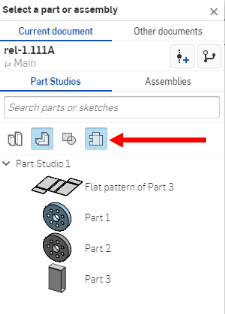
- Ou cliquez sur Autres documents pour utiliser les filtres familiers pour rechercher et sélectionner une version dans un autre document :
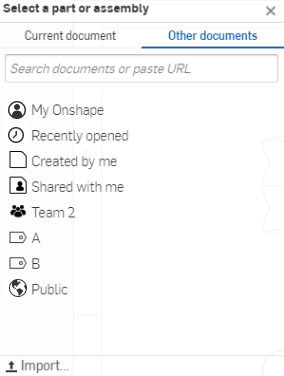
- Une fois qu'un document est sélectionné, s'il possède des versions, cliquez sur
 pour ouvrir le tableau des versions et sélectionnez la version ou l'espace de travail dans laquelle ou lequel vous souhaitez sélectionner une pièce ou un assemblage :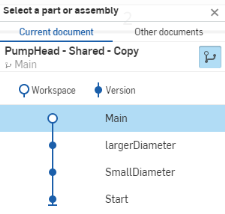
Vous pouvez également choisir de ne voir que les éléments publiés
 et de créer une version.
- Sélectionnez pour insérer depuis l'espace de travail actuel (dans les Ateliers des pièces ou Assemblages dans ce document) :
- Une fois qu'un Atelier des pièces ou un Assemblage est sélectionné, sélectionnez une vue à l'aide de la boîte de dialogue Insérer une vue :
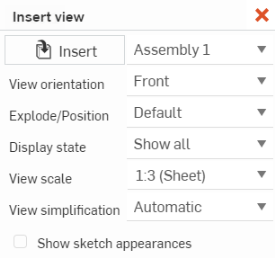
La capture d'écran de gauche montre la boîte de dialogue Insérer une vue pour un Atelier des pièces ; celle de droite montre la boîte de dialogue d'un Assemblage
Pour les Ateliers des pièces et les Assemblages :
Sélectionnez l'orientation de la vue : dessus, gauche, droite, avant (par défaut), arrière, dessous ou isométrique. Vous pouvez également sélectionner des vues nommées existantes (avec et sans plans de coupe), le cas échéant.
Sélectionnez la liste déroulante Échelle de la vue pour sélectionner une échelle spécifique pour la vue.
Sélectionnez la simplification de la vue : Aucune, Absolue, Coefficient par rapport à l'atelier, Coefficient par rapport à la pièce ou Auto (par défaut). Cela simplifie la géométrie indiquée sur le dessin en fixant un seuil en dessous duquel les fonctions sont masquées. Ce paramètre ne concerne que les vues récemment insérées. Voir Insérer les éléments par défaut de la vue pour plus d'informations.
Vous pouvez aussi cocher la case à côté de Afficher les apparences de l'esquisse pour afficher les apparences de l'Atelier des pièces ou de l'Assemblage à partir duquel vous insérez.
Pour les Assemblages, si disponibles :
Sélectionnez l'orientation de la vue : dessus, gauche, droite, avant (par défaut), arrière, dessous ou isométrique. Vous pouvez également sélectionner des vues nommées existantes (avec et sans plans de coupe), le cas échéant.
Sélectionnez une vue éclatée ou une position nommée à l'aide de la liste déroulante Éclater/Position.
Sélectionnez un état d'affichage à l'aide de la liste déroulante Afficher l'état.
- Une fois que vous avez sélectionné l'entité voulue, cliquez sur le dessin pour placer la vue. Un aperçu apparaît lorsque vous placez la vue.

Si une vue nommée, une vue éclatée/une position nommée et/ou un état d'affichage sont actifs lors de la création d'un onglet Dessin pour la première fois, les champs de la boîte de dialogue Insérer une vue sont préremplis avec cette vue, cette position et/ou cet état.
Navigation dans les vues
Supprimer des vues
- Sélectionnez la vue à supprimer à l'aide d'une méthode de sélection.
- Appuyez sur la touche Supprimer ou cliquez avec le bouton droit pour activer le menu contextuel et sélectionnez Supprimer.
Déplacer une vue
- Sélectionnez la vue.
- Faites glisser jusqu'à l'emplacement souhaité.
Déplacer une vue vers une autre feuille
Vous pouvez déplacer n'importe quelle vue vers une autre feuille préexistante de votre dessin de trois manières : utiliser la commande Déplacer vers la feuille du menu contextuel, sélectionner une nouvelle feuille dans la liste déroulante de la boîte de dialogue Propriétés de la vue ou faire glisser la vue vers une autre feuille dans le panneau Feuilles.
Lorsqu'une vue est déplacée vers une autre feuille, toutes les entités associées (étiquettes, cotes, etc.) se déplacent avec elle.
Lorsque vous déplacez une vue auxiliaire, la vue parent n'est pas déplacée.
Lorsque vous déplacez une vue parent, la vue auxiliaire n'est pas déplacée.
Déplacer une vue associée vers une autre feuille
Si une vue est associée à une autre vue, par exemple si une vue en coupe est créée à partir d'une vue de face, et que l'une de ces vues est déplacée vers une autre feuille, la vue affiche une flèche en haut à droite de l'icône de la vue dans le volet Feuilles, pour indiquer qu'elle est associée à une vue sur une feuille externe :
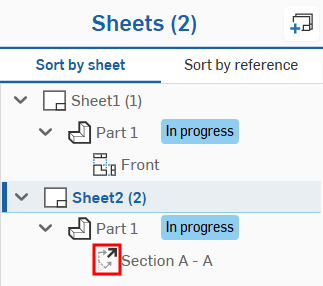
La vue en coupe de la Feuille 2 est associée à la vue de face de la Feuille 1.
Notez les points suivants :
-
La mise à jour d'une référence pour une vue associée met également à jour toutes les vues auxquelles elle est associée.
-
Il n'est pas possible de dissocier une vue pour le moment. Elle doit d'abord être supprimée, puis une nouvelle vue doit être ajoutée à la feuille en question.
Copier une vue
Copiez et collez des vues d'un emplacement à un autre dans la même feuille, d'une feuille à une autre dans le même dessin ou d'une feuille d'un dessin à une feuille d'un autre dessin dans le même espace de travail. Vous ne pouvez pas copier et coller des vues d'un espace de travail à un autre, par exemple d'un document à un autre.
Pour copier n'importe quelle vue :
-
Cliquez sur la vue pour la sélectionner.
-
Cliquez avec le bouton droit et sélectionnez Copier (Ctrl+C) dans le menu contextuel.
-
Placez le curseur sur le nouvel emplacement, cliquez avec le bouton droit et sélectionnez Coller (Ctrl+V) pour placer la vue copiée.
Vous pouvez également copier une vue en maintenant la touche Alt enfoncée, puis en sélectionnant et en faisant glisser la vue que vous souhaitez copier.
Replicating a view or region
To replicate a view or region:
-
Right-click the view you want to replicate to open the context menu.
-
From the context menu, click Select for replication, then click View or Region.
-
To replicate a view; click the view you wish to replicate.
-
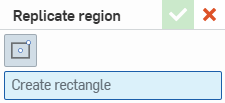
To replicate a region, use your cursor and the Replicate region dialog box (shown below) to select a specific region to replicate. The region is outlined, click the green arrow in the dialog box to accept and complete the replication.
Propriétés de la vue
Sélectionnez une vue, faites un clic droit et sélectionnez Afficher les propriétés. Vous pouvez également double-cliquer sur une vue pour ouvrir la boîte de dialogue Propriétés de la vue :
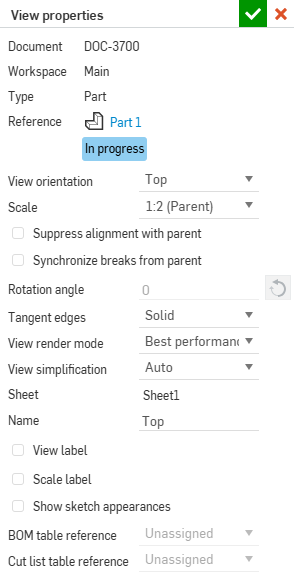
Vous pouvez sélectionner un état d'affichage (le cas échéant) et les vues sont mises à jour en conséquence.
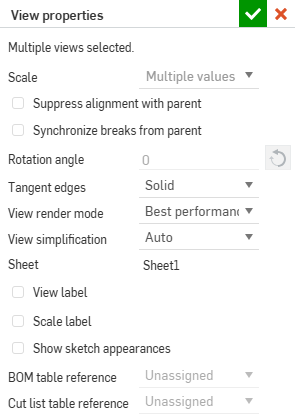
Lorsque plusieurs vues avec des valeurs différentes pour leurs propriétés sont sélectionnées, les champs appropriés de la boîte de dialogue affichent plusieurs valeurs, comme indiqué ci-dessous :
Pour les vues Détail et Section, il existe d'autres options d'étiquette Afficher, expliquées ci-dessous.
Pour les vues projetées créées à partir de vues en coupe, il existe une option supplémentaire pour travailler avec des découpes, expliquée ci-dessous.
- Document - Le nom du document dans lequel réside la pièce ou l'assemblage.
- Espace de travail ou Version - Nom de l'espace de travail si la pièce ou l'assemblage provient du document actif. Nom de version si la pièce ou l'assemblage se trouve dans un autre document (lorsque les ateliers des pièces ou les assemblages sont déplacés vers un autre document, ce document est automatiquement versionné).
- Type - Indique si le dessin est d'une pièce ou d'un assemblage.
- Référence - Nom de la pièce ou de l'assemblage du dessin, avec un lien permettant d'ouvrir le document de référence et l'onglet atelier de pièces ou assemblage.
- Orientation de lavue : pour changer la vue d'un point de vue à un autre, sélectionnez dans la liste déroulante : haut, gauche, droite, avant, arrière, bas, isométrique ou nommé.
- Échelle - Définissez l'échelle du dessin. L'entrée est au format N:N ou N/N. Pour les valeurs saisies par l'utilisateur, le deuxième chiffre ou le dénominateur est toujours défini sur 1 et vous pouvez double-cliquer sur l'étiquette d'échelle pour la modifier. Par défaut, l'échelle d'une vue projetée est toujours définie sur Parent (la même échelle que la vue parente).
- Angle de rotation - Utilisez cette option pour faire pivoter l'angle de vue (en unités par défaut). La flèche inverse la direction de l'angle. Toutes les vues, lorsqu'elles sont créées, ont un angle de rotation de 0 degrés. Vous pouvez modifier cette valeur uniquement si la vue n'a pas de parent (n'est pas un enfant), n'est pas un parent (n'a pas d'enfant) ou si l'alignement avec un parent est supprimé.
Les valeurs valides sont comprises entre 0 et 360 degrés.
Les vues qui peuvent être pivotées peuvent également être une Vue alignée verticalement ou horizontalement le long d'une arête droite sélectionnée.
- Arêtes tangentes - Sélectionnez le traitement visuel des arêtes tangentes dans la vue
- Masqué - Les arêtes tangentes sont visuellement supprimées du dessin :
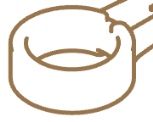
- Solide - Les arêtes tangentes sont indiquées par des lignes de solide
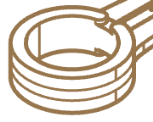
- Transparent - Les arêtes tangentes sont représentées par des lignes interrompues :
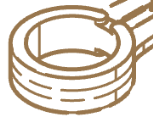
- Masqué - Les arêtes tangentes sont visuellement supprimées du dessin :
- Mode de rendu de la vue - Sélectionnez le type de mode de rendu souhaité : Meilleure qualité ou Meilleures performances. Les vues des dessins ont comme valeur par défaut Meilleure performance. Si, dans certains cas, certaines arêtes ne sont pas affichées correctement, changez le mode de rendu de la vue sur Meilleure qualité. Le paramètre de mode de rendu s'applique à la fois aux vues de dessins dans Onshape et aux vues des dessins exportés.
- Simplification de la vue - Cette fonction permet aux utilisateurs de simplifier la géométrie affichée dans le dessin en définissant un seuil au-dessous duquel les fonctions seront masquées.
Auto - Par défaut. Recherche les meilleurs paramètres de simplification de la vue en fonction de la géométrie de la pièce et utilise automatiquement ces paramètres pour afficher la pièce ou l'assemblage.
Absolu - Entrez un nombre dans les unités de longueur du dessin pour indiquer que toute fonction inférieure à la valeur sera simplifiée dans la vue. Si les pièces entières sont inférieures à la valeur seuil, elles seront absentes de la vue. Ceci est utile pour supprimer les détails excessifs qui ne sont pas nécessaires à des fins de dessin (par exemple, un grand nombre de fonctions ou de composants de très petite taille).
Coefficient par rapport à l'atelier - Entrez un pourcentage de la taille de l'Atelier des pièces ou de l'assemblage en dessous duquel la fonction sera simplifiée dans la vue. Si les pièces entières sont inférieures à la valeur seuil, elles seront absentes de la vue. Ceci est utile pour supprimer les détails excessifs qui ne sont pas nécessaires à des fins de dessin (par exemple, un grand nombre de fonctions ou de composants de très petite taille).
Coefficient par rapport à la pièce - Entrez un pourcentage de la taille de la pièce en dessous duquel la fonction sera simplifiée dans la vue. Ce paramètre vise à préserver les pièces dans une vue, tout en simplifiant les détails de ces pièces. Cela est utile si vous avez l'intention de vous assurer que toutes les pièces sont présentes afin de faciliter les tâches détaillées, telles que le placement de légendes.
Toutes les vues enfant hériteront du paramètre de simplification de la vue parent, mais toute vue enfant peut être modifiée indépendamment ultérieurement sans affecter le reste des paramètres de la vue dans la dépendance parent/enfant.
- Feuille - Nom de la feuille active affichée ; utilisez la liste déroulante pour déplacer la vue vers une autre feuille.
- Name - The name of the view in the format <view perspective>-<part name>. Changing the name of the view does not alter the view perspective or the part name.
Si une seule vue est sélectionnée dans la liste Feuille/Vues, vous pouvez utiliser maj+N pour ouvrir la boîte de dialogue Renommer.
- Étiquette de vue - Toutes les vues (projetée, auxiliaire, en coupe et détaillée) vous permettent de placer une étiquette de vue sous la vue dans le dessin. Les étiquettes de vue sont appliquées automatiquement lors de l'ajout d'une vue de détail ou en coupe. Pour appliquer des étiquettes de vue aux vues projetées et auxiliaires, ouvrez leur boîte de dialogue Propriétés, cochez Étiquette de vue et donnez un nom à l'étiquette.
Pour les vues de détail et en coupe, vous pouvez éventuellement spécifier un préfixe et un suffixe personnalisés pour l'étiquette, ce qui permet de créer une étiquette sur plusieurs lignes. La modification de la lettre modifie également la lettre de la vue référencée (le parent de la vue détaillée ou le trait de coupe d'une vue en coupe, par exemple).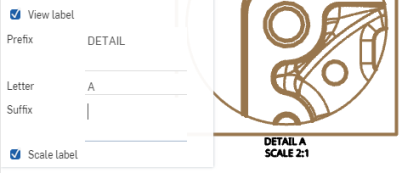
- Étiquette d'échelle - Cochez cette case pour afficher l'étiquette d'échelle sous la vue.
- Afficher l'apparence de l'esquisse - Cochez cette case pour afficher l'apparence de l'esquisse depuis l'Atelier des pièces ou l'assemblage dans le dessin.
- Déplacer vers la feuille - Ouvre une boîte de dialogue avec une liste déroulante répertoriant toutes les feuilles disponibles. Sélectionnez une feuille vers laquelle déplacer la vue actuellement sélectionnée.
- Référence de la table de nomenclature - Sélectionnez l'assemblage que la table de nomenclature doit référencer.
- Référence du tableau de liste de coupe - Sélectionnez la table de liste de coupe qui doit être référencée.
- Appliquer la coupe de section de la vue parent - Lorsque vous créez une vue projetée à partir d'une vue en coupe, activez cette option pour créer la vue projetée avec les découpes de la vue parent.
Si une vue nommée a été insérée puis supprimée de l'espace de travail, elle est grisée dans la liste du menu contextuel. Vous pouvez sélectionner une orientation de vue différente ou laisser la vue actuelle telle quelle.
Vous pouvez également ouvrir l'atelier de pièces ou l'assemblage d'où provient la vue et spécifier une échelle, un angle de rotation et un libellé d'échelle.
Sélectionnez Échelle parent pour lier l'échelle de la vue à l'échelle de son parent ou Échelle de la feuille pour lier l'échelle de la vue à l'échelle de la feuille.
Remarques
- La vue tourne autour du centre du rectangle de vue, qui change de taille selon les besoins. Pour les vues détaillées, la vue tourne autour du centre du cercle entourant la vue détaillée ; la géométrie visible reste la même et le cercle reste de la même taille.
- Lorsque l'angle de rotation n'est pas de 0 degré, les propriétés de vue permettant de reconnecter l'alignement sont désactivées. De même, les commandes permettant de reconnecter l'alignement avec le parent sont également désactivées. Vous devez définir l'angle de rotation sur 0 degré pour que la vue puisse se reconnecter au parent.
- Toutes les cotes s'ajustent lorsqu'un angle de rotation change. Les cotes linéaires verticales et horizontales restent verticales et horizontales. Les cotes linéaires alignées et pivotées restent alignées et orientées selon leur géométrie de vue.
- L'échelle de la vue et l'emplacement de l'étiquette changent pour être centrés sous le nouveau rectangle de vue ou le nouveau cercle de la vue détaillée.
- Utilisez Supprimer l'alignement avec le parent pour supprimer l'alignement de la vue sur son parent. S'il n'y a pas de dépendances, c'est-à-dire si la vue n'a pas d'enfants, vous pouvez utiliser le champ Angle de rotation une fois l'alignement rompu. Toutefois, si d'autres problèmes empêchent la rotation de la vue (c'est-à-dire si elle a des enfants), la vue ne peut pas être pivotée. Gardez à l'esprit que si une vue a des enfants, elle ne peut pas être pivotée même si vous supprimez l'alignement.
- Copiez une étiquette de la vue avec Ctrl+C pour copier l'étiquette et appliquer les propriétés par défaut de Notes (à partir du volet Propriétés). Utilisez Alt + faire glisser pour copier une étiquette de vue en conservant les propriétés de l'étiquette de la vue.