Menu contextuel d'une vue


Disponible dans : Dessin
Passez le curseur sur n'importe quelle vue et faites un clic droit avec la souris pour ouvrir un menu contextuel et accéder à la liste des options de commande disponibles pour cette vue. Ces options de commande sont répertoriées ci-dessous. Toutes les options répertoriées ici ne sont pas disponibles pour tous les types de vues.
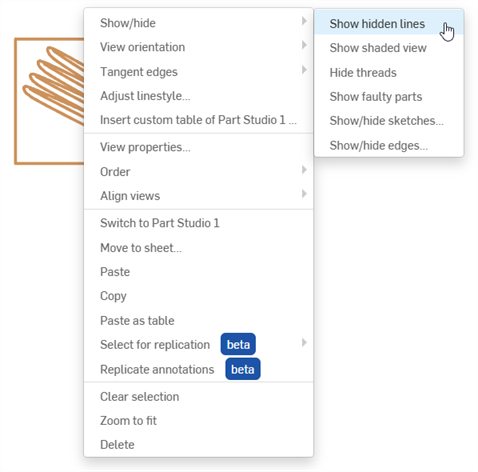
Exemple de menu contextuel typique d'une vue
 Afficher/masquer les options
Vous permet d'afficher/masquer différents éléments depuis la vue du dessin. Les options ne sont pas toutes disponibles pour toutes les vues, et certaines dépendent des éléments de la vue elle-même. Par exemple, il n'est pas possible de masquer/afficher les axes de symétrie si la vue ne contient pas de géométrie circulaire.
Afficher/Masquer les lignes masquées
Par défaut, les lignes d'une vue qui ne sont pas visibles dans la position actuelle de la vue (lignes masquées) sont masquées.
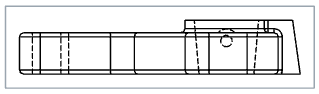
Pour modifier leur visibilité, faites un clic droit sur la vue et sélectionnez Afficher/masquer > Afficher les lignes masquées ou Masquer les lignes cachées dans le menu contextuel :
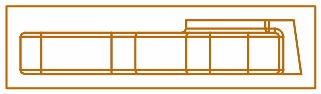
La vue résultante :
Afficher/Masquer les lignes de pliage
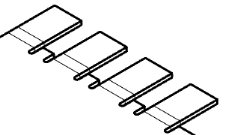
Par défaut, les lignes de pliage d'une mise à plat de tôlerie sont visibles.
Pour modifier leur visibilité, faites un clic droit sur la vue et sélectionnez Afficher/masquer > Afficher les lignes de pliage ou Masquer les lignes de pliage dans le menu contextuel :
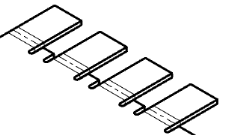
La vue résultante :
Afficher/Masquer les notes de pliage
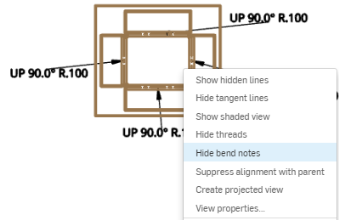
Depuis une vue en coupe, vous pouvez modifier la visibilité des notes de pliage pour les vues mises à plat de tôlerie en cliquant avec le bouton droit sur la vue et en sélectionnant Afficher/Masquer > Afficher les notes de pliage ou Masquer les notes de pliage dans le menu contextuel :
Afficher/Masquer la vue ombrée
Par défaut, la vue ombrée des pièces n'est pas visible.
Pour modifier leur visibilité, faites un clic droit sur la vue et sélectionnez Afficher/masquer > Afficher la vue ombrée ou Masquer la vue ombrée dans le menu contextuel :
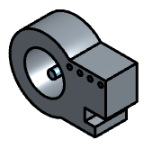
Si une vue parente est ombrée, la vue détaillée est également ombrée. Vous pouvez modifier l'ombrage de l'enfant indépendamment de l'ombrage du parent, ainsi que l'ombrage du parent indépendamment de l'ombrage de l'enfant (cliquez avec le bouton droit sur la vue).
Si une décalcomanie est appliquée à une pièce, elle n'est visible que lorsque la vue ombrée est affichée.
Afficher/Masquer les filetages
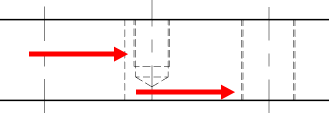
Par défaut, les lignes indiquant les perçages filetés sont visibles.
Pour modifier leur visibilité, faites un clic droit sur la vue et sélectionnez Afficher/masquer > Afficher ou Masquer les filetages dans le menu contextuel :
Afficher/masquer les pièces défectueuses
Afficher ou masquer les pièces défectueuses qui ont été insérées dans une vue d'assemblage. Les pièces défectueuses sont affichées par défaut dans les dessins de pièces, mais elles sont masquées par défaut dans les dessins d'assemblage ; leur rendu peut avoir un impact sur les performances.
Pour modifier la visibilité des pièces défectueuses, faites un clic droit sur la vue et sélectionnez Afficher/Masquer > Afficher les pièces défectueuses ou Masquer les pièces défectueuses dans le menu contextuel.
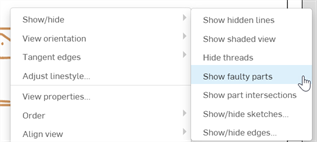
Afficher/Masquer les intersections de pièces
Les intersections entre les pièces sont des arêtes virtuelles (courbes dessinées à l'endroit où les pièces se croisent). Par défaut, elles ne sont pas visibles.
Le fait de masquer les intersections entre les pièces peut améliorer les performances.
Si une vue d'assemblage comportant plus de 20 pièces ne s'affiche pas correctement parce que des pièces interfèrent les unes avec les autres ou parce que certaines parties des arêtes et des faces qui se croisent sont identifiées à tort comme étant masquées (ou visibles) dans n'importe quelle vue, activez Afficher les intersections entre les pièces.
Pour activer ou désactiver la visibilité des intersections de pièces, faites un clic droit sur la vue et sélectionnez Afficher/masquer > Afficher les intersections entre les pièces ou Masquer les intersections de la ou des pièces dans le menu contextuel.
En plus de basculer l'affichage des arêtes virtuelles (courbes dessinées là où les pièces se croisent), cette commande restaure également la visibilité des pièces qui ont été complètement laissées en dehors de la vue car elles avaient une intersection et qu'elles étaient partiellement cachées de l'orientation spécifique de la vue.
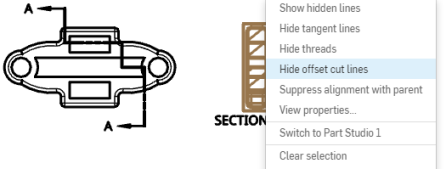
Afficher/Masquer les lignes de coupe décalées
Depuis une vue en coupe, vous pouvez modifier la visibilité des lignes de coupe décalées en cliquant avec le bouton droit sur la vue en coupe et en sélectionnant Afficher/Masquer > Afficher les lignes de coupe décalées ou Masquer les lignes de coupe décalées dans le menu contextuel :
Afficher/Masquer les esquisses pour les Part Studios
L'affichage des esquisses est pratique pour afficher des esquisses de mises à plat sur les vues de dessin de ces mises à plat pour la tôlerie.
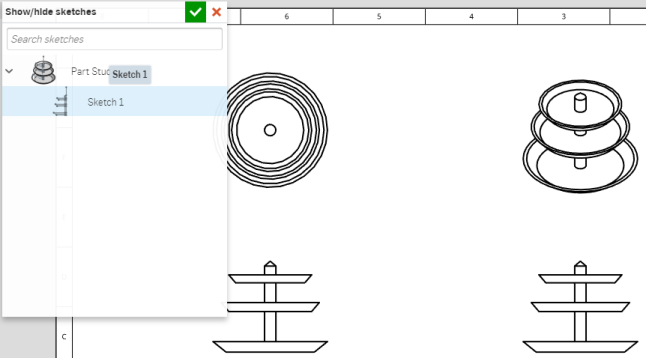
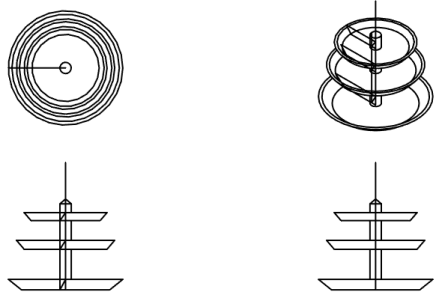
Pour les vues des pièces, cette commande affiche ou masque les esquisses sélectionnées à partir d'un Part Studio. Sélectionnez la vue, puis faites un clic droit et sélectionnez Afficher/Masquer > Afficher/Masquer les esquisses. Lorsque la boîte de dialogue Afficher/Masquer les esquisses s'ouvre, sélectionnez l'esquisse dans le menu. Vous pouvez sélectionner plusieurs esquisses. Cette boîte de dialogue affiche toutes les esquisses du Part Studio dans lequel la pièce a été modélisée. La sélection de la même esquisse de dessin pour chaque vue affiche l'esquisse dans la perspective de chaque vue.
Pour masquer une esquisse, ouvrez à nouveau la boîte de dialogue Afficher/Masquer les esquisses et cliquez pour désélectionner l'esquisse ou les esquisses.
Insérer une esquisse
Pour insérer une esquisse dans une vue en coupe :
- Faites un clic droit sur la vue en coupe et sélectionnez Afficher/masquer > Afficher/Masquer les esquisses (première image ci-dessous) pour ouvrir la boîte de dialogue Afficher/masquer les esquisses (deuxième image ci-dessous) :
-
À partir de là, cliquez sur la ou les esquisses que vous souhaitez insérer.
- Cliquez sur la coche
 dans le coin supérieur droit de la boîte de dialogue pour insérer la ou les esquisses dans votre vue en coupe.
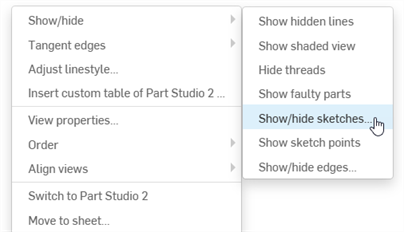
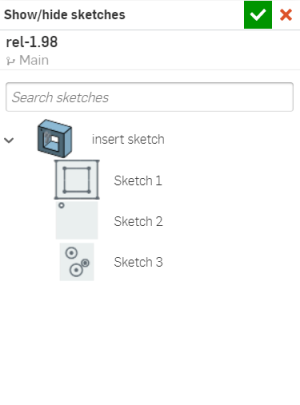
Pour retirer une esquisse dans une vue en coupe :
-
Faites un clic droit sur la vue et sélectionnez Afficher/Masquer > Afficher/Masquer les esquisses dans le menu contextuel.
- Cliquez sur la ou les esquisses que vous souhaitez supprimer (notez qu'elles ne sont plus mises en surbrillance en bleu).
- Cliquez sur la coche dans le coin supérieur droit de la boîte de dialogue pour terminer la suppression d’une ou plusieurs esquisses.
Afficher/Masquer les esquisses pour les assemblages
Pour les vues d'assemblages, cette commande active ou désactive la visibilité des esquisses sélectionnées dans l'assemblage (les esquisses doivent d'abord être insérées dans un assemblage). Par défaut, les esquisses d'assemblage sont masquées.
Pour modifier la visibilité des esquisses, faites un clic droit sur la vue et sélectionnez Afficher/masquer > Afficher les esquisses ou Masquer les esquisses dans le menu contextuel.
Une fois affichées, toutes les esquisses insérées dans l'assemblage deviennent visibles sur le dessin.
Afficher/masquer les points d'esquisse
Si une esquisse contenant des points d'esquisse est insérée dans le dessin, les points d'esquisse sont visibles par défaut.
Pour modifier leur visibilité, faites un clic droit sur la vue, puis sélectionnez Afficher/masquer > Afficher les points d'esquisse ou Masquer les points d'esquisse dans le menu contextuel :
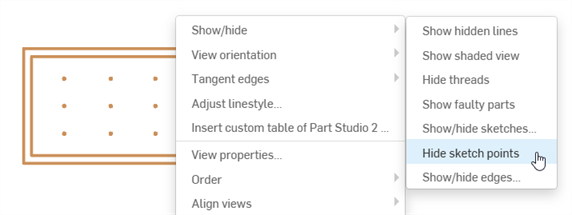
Pour personnaliser l'apparence et la taille des points d'esquisse dans le dessin, utilisez le panneau des propriétés du dessin, onglet Géométrie de construction.
Afficher/masquer les arêtes
Afficher ou masquer les arêtes d'un dessin. Cette fonctionnalité est disponible dans toutes les vues de dessin.
Sélectionnez la vue, faites un clic droit, puis sélectionnez Afficher/Masquer > Afficher/masquer les arêtes dans le menu contextuel (première image ci-dessous). La boîte de dialogue Afficher/masquer les arêtes s'ouvre (deuxième image ci-dessous) :
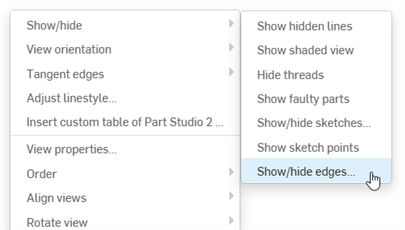
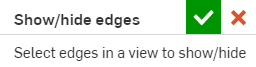
Sélectionnez les arêtes que vous souhaitez masquer dans votre vue. Les arêtes deviennent plus épaisses et sont colorées en gris pour indiquer qu'elles sont marquées comme masquées. Les lignes masquées sont également affichées en gris pour vous aider à définir les arêtes à afficher. Si vous faites une erreur, cliquez à nouveau sur l'arête et elle devient noire (indiquant qu'elle restera affichée). Cliquez sur la coche verte dans la boîte de dialogue. Toutes les arêtes marquées comme masquées sont masquées dans la vue.
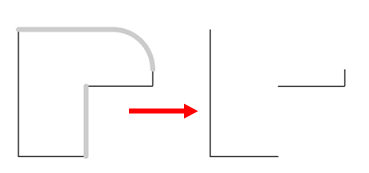
Pour afficher les arêtes masquées, inversez ce processus. Sélectionnez la vue, faites un clic droit et sélectionnez Afficher/Masquer > Afficher/Masquer les arêtes dans le menu contextuel, sélectionnez toutes les arêtes masquées (grises) que vous souhaitez afficher. Cliquez ensuite sur la coche verte dans la boîte de dialogue.
Afficher/Masquer les axes de symétrie
Affiche ou masque les axes de symétrie automatiques ajoutés à la géométrie circulaire (perçages, cylindres et sphères). Les axes de symétrie ajoutés à l'aide des outils de dessin d'axe de symétrie ne sont pas masqués.
Sélectionnez la vue, cliquez avec le bouton droit, puis sélectionnez Afficher/masquer > Masquer les axes de symétrie (ou Afficher les axes de symétrie) dans le menu contextuel :
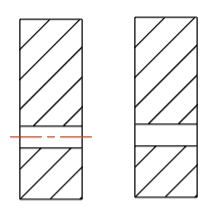
Axes de symétrie automatiques affichés à gauche (par défaut) et masqués à droite.
Afficher/masquer les marques de centre automatiques
Lorsqu'une vue comportant une pièce dotée d'une fonction de perçage est insérée dans un dessin, ses marques de centre sont automatiquement affichées si la vue est perpendiculaire à la face sur laquelle le perçage est inséré. De même, si une fonction de perçage est structurée (circulaire ou linéaire) ou dupliquée, des marques de centre automatiques sont affichées. Pour les perçages circulaires ou linéaires, les lignes de connexion entre les marques de centre sont également affichées.
Pour modifier la visibilité des marques d'auto-centrage, faites un clic droit sur la vue et sélectionnez Afficher/masquer > Afficher les marques d'auto-centrage ou Masquer les marques d'auto-centrage dans le menu contextuel :
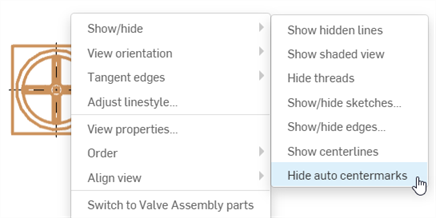
Pour plus d'informations sur les marques de centre, voir Marques de centre.
Afficher/Masquer les pièces
Par défaut, les pièces sont toujours visibles lorsqu'une vue est insérée dans un dessin.
Pour modifier leur visibilité, faites un clic droit sur la vue et sélectionnez Afficher/masquer > Afficher/Masquer les pièces dans le menu contextuel.
Une boîte de dialogue s'ouvre. Avec un focus sur le champ Pièces masquées, sélectionnez les pièces de la vue que vous souhaitez masquer. Cliquez sur la coche () pour accepter et fermer la boîte de dialogue. Par exemple :

Afficher/masquer les contraintes
Par défaut, les contraintes d'esquisse sont masquées dans la vue.
Pour modifier leur visibilité, faites un clic droit sur la vue et sélectionnez Afficher/masquer > Afficher les contraintes ou Masquer les contraintes dans le menu contextuel :
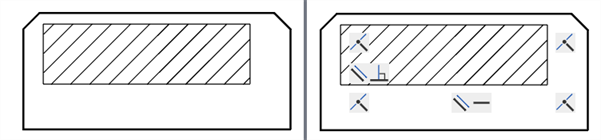
Contraintes masquées (à gauche) et affichées (à droite).
Show/hide center of mass
The center of mass indicator ( ) can be added to drawings of parts and composite parts with assigned materials. Dimensions can be attached to the indicator.
To toggle the center of mass indicator visibility, right-click on the view and select Show/hide > Show center of mass or Hide center of mass from the context menu:
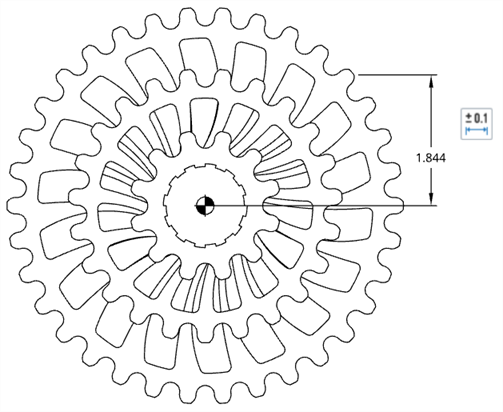
Dimension attached to a part's center of mass indicator.
Adjust the indicator's size in the Drawing properties panel.
Voir l'orientation
Modifiez l'orientation d'une vue sélectionnée. Cliquez avec le bouton droit de la souris sur la vue et sélectionnez Afficher l'orientation dans le menu contextuel. L'orientation actuelle de la vue sera grisée dans le menu :
- Haut
- Gauche
- Droite
- Devant
- Back
- Bas
- Isométrique
Ces commandes sont également disponibles via la boîte de dialogue Afficher les propriétés.
Arêtes tangentes
Les arêtes tangentes sont des arêtes formées entre une courbe et une arête linéaire ; par exemple, à partir de congés ou d'arêtes lisses.
Pour sélectionner le traitement visuel des lignes tangentes, sélectionnez la vue, cliquez avec le bouton droit et sélectionnez Arêtes tangentes, puis sélectionnez l'un des trois modes suivants :
- Masqué - Les arêtes tangentes sont visuellement supprimées du dessin.
- Solide - Les arêtes tangentes sont indiquées par des lignes de solide. C'est la valeur par défaut.
- Transparent - Les arêtes tangentes sont représentées par des lignes interrompues.
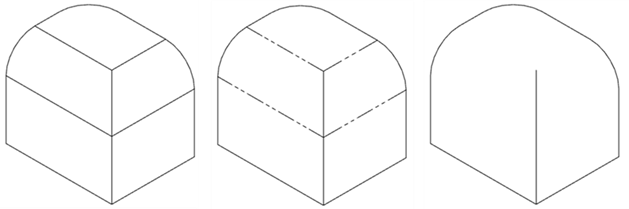
Trois options d'arête tangente différentes, de gauche à droite : Solide (par défaut), Transparent et Masqué.
Ajuster le style de ligne
-
Cliquez avec le bouton droit sur la vue pour ouvrir le menu contextuel et sélectionner la commande Ajuster le style de ligne.
-
Cliquez sur chaque arête de la vue pour appliquer les modifications de style spécifiées ; ces sélections apparaissent dans la boîte de dialogue sous Arêtes.
-
Dans la boîte de dialogue, réglez les éléments suivants selon vos spécifications :
-
Style de ligne - Sélectionnez un style de ligne dans la liste déroulante.
-
Tirets (s'il s'agit d'une ligne en pointillés) - Personnalisez l'espacement des tirets.
-
Épaisseur (en unités spécifiées)
-
Couleur - Cliquez sur le bloc de couleur et ajustez-le en conséquence dans la boîte de dialogue des couleurs.

-
-
Fermez la boîte de dialogue avec
.
Insérer un tableau personnalisé
Pour insérer un tableau personnalisé, voir Tableau personnalisé.
Afficher les options de mise en forme
La section suivante du menu contextuel concerne la mise en forme des vues :
Propriétés de la vue
Voir Afficher les propriétés.
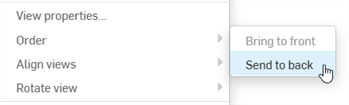
Ordre
Définit l'ordre de la vue actuelle dans la pile de couches de dessin.
-
Amener à l'avant - Place la vue actuelle au premier plan de la pile de couches de dessin.
-
Envoyer à l'arrière - Envoie la vue actuelle à l'arrière de la pile de couches de dessin.
Aligner les vues
Aligner deux vues sélectionnées verticalement ou horizontalement, en fonction de leur centre de vue.
-
Faites un clic droit sur une vue ou sélectionnez une vue, puis faites un clic droit pour activer le menu contextuel.
-
Passez la souris sur l'option Aligner les vues, puis sélectionnez Verticalement ou Horizontalement.
Le curseur se transforme en curseur de sélection.
-
Sélectionnez une autre vue sur laquelle aligner la vue.
Les vues sont alignées et le mode de sélection est désactivé.
Pivoter les vues
Pour les vues pivotées, vous pouvez choisir de les faire pivoter verticalement ou horizontalement, en fonction de l'arête droite sélectionnée. Les commandes se trouvent dans le menu contextuel de la vue :
- Sélectionnez une vue.
- Cliquez avec le bouton droit pour activer le menu contextuel.
- Sélectionnez Faire pivoter la vue verticalement ou Faire pivoter la vue horizontalement.
Le curseur se transforme en curseur de sélection.
- Sélectionnez une arête droite pour faire pivoter la vue.
La vue est tournée et le mode de commande est désactivé.
Options de navigation des vues
Voici les différentes manières de copier-coller des données depuis et vers les vues :
-
Basculer vers... - Bascule à l'onglet à partir duquel la vue a été insérée. Il peut s'agir d'un Part Studio ou d'un Assemblage.
-
Déplacer vers la feuille - Voir Déplacer une vue vers une autre feuille.
-
Copier - Copie la vue actuelle dans le presse-papiers. Voir Copier une vue.
-
Coller - Colle la vue actuelle depuis le presse-papiers dans la feuille actuelle.
-
Coller en tant que tableau - Copier les cellules d'un tableau depuis une feuille de calcul Microsoft Excel ou Google Sheet, et les coller dans un dessin Onshape en tant que nouveau tableau. Voir Copier un tableau depuis Excel ou Google Sheets.
-
Grouper/Retirer la vue du groupe - Grouper associe une hachure à une vue, par exemple. Une fois groupées, les vues sont déplacées ensemble. Sélectionnez Retirer la vue du groupe pour retirer la vue actuellement sélectionnée du groupe.
Sélectionner pour répliquer/Répliquer les annotations
Copiez les annotations d'une vue ou d'une zone pour les reproduire sur une autre vue similaire avec une géométrie similaire. Les vues n'ont pas besoin d'être liées.
-
Sélectionnez une vue.
-
Faites un clic droit et sélectionnez l'une des options suivantes :
-
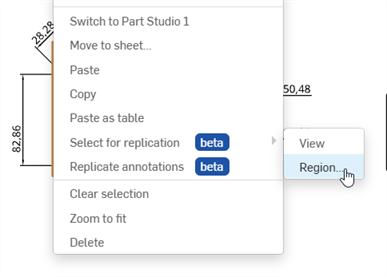
Sélectionner pour la réplication > Vue - Copie toutes les annotations de vue dans le presse-papiers.
-
Sélectionner pour la réplication > Zone. La boîte de dialogue Répliquer la zone s'ouvre.
-
Ajustez la taille du champ de sélection à l'aide des poignées à points d'angle.
-
Placez une sélection rectangulaire à partir du centre sur la vue.
-
Appuyez sur Entrée ou cliquez sur la coche (
). Les annotations de la zone sont copiées dans le presse-papiers.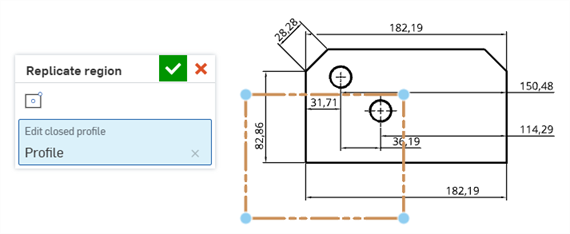
-
-
-
Sélectionnez la vue dans laquelle vous souhaitez que les annotations soient répliquées.
-
Faites un clic droit et sélectionnez Répliquer les annotations.
-
Si une vue a été copiée, ses annotations sont collées dans cette vue.
-
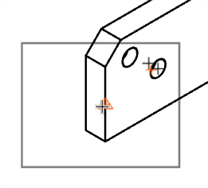
Si une zone a été copiée, un cadre à bords pleins s'affiche avec le curseur en son centre.
-
Cliquez pour placer un champ de sélection dans la vue.
-
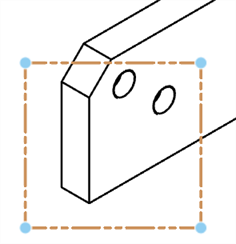
Ajustez la taille du champ à l'aide des poignées à points d'angle.
-
Appuyez sur Entrée ou cliquez sur la coche (
). Les annotations sont collées dans cette vue.
-
-
Le nombre d'annotations répliquées avec succès est indiqué dans une notification en haut de la zone graphique :

Autres options
-
Modifier [vue] - Sélectionnez la section distincte, le recadrage, le détail ou la vue auxiliaire, faites un clic droit et sélectionnez Modifier [vue]. Pour les vues en coupe et en recadrage ou le détail, utilisez la boîte de dialogue qui s'ouvre pour modifier le rectangle/la spline/le cercle/le polygone. Ajoutez des points de spline, faites glisser la forme vers une nouvelle taille ou un nouvel emplacement, ou modifiez d'autres spécifications. Pour les vues auxiliaires, utilisez la boîte de dialogue pour fournir une étiquette, modifier l'arête de la vue d'origine, inverser la vue ou activer/désactiver la visibilité du plan de vue.
-
Afficher l'état - Sélectionnez une vue, puis faites un clic droit et passez la souris sur Afficher l'état pour afficher la liste des états d'affichage disponibles à la visualisation. Sélectionnez-en un. Pour toutes les vues parent, la valeur par défaut est 'Afficher tout'. Toutes les vues enfant ont par défaut l'état d'affichage « Suivre le parent ». Les vues de section et de détail ne suivront que l'état d'affichage du parent.
Si vous créez un état d'affichage après la création du dessin, mettez à jour le dessin pour utiliser l'état d'affichage. Si vous retirez un état d'affichage de l'assemblage, lors de la mise à jour du dessin, un message d'erreur Échec de la résolution de la vue éclatée s'affiche.
Toutes les vues utilisant l'état d'affichage supprimé sont vides, mais restent sur le dessin. Le nom de l'état d'affichage supprimé n'apparaît plus dans le menu contextuel.
-
Éclater/Position - Sélectionnez une vue, puis faites un clic droit et passez la souris sur « Éclater/Position » pour afficher la liste des états d’éclatement ou de position disponibles pouvant être sélectionnés pour cette vue. Si vous créez une vue éclatée après avoir créé le dessin, mettez à jour ce dernier pour que l’éclatement soit pris en compte. Si vous retirez une vue éclatée de l’assemblage, un message d’erreur Échec de la résolution de la vue éclatée s’affiche lors de la mise à jour du dessin.
Le déplacement de la barre de reprise dans l'arborescence éclatée entre les étapes d'éclatement n'affecte pas la vue du dessin. Les vues de dessin reflètent toutes les étapes d'éclatement d'une vue éclatée.
-
Supprimer l'alignement avec le parent - Sélectionnez une vue enfant, faites un clic droit et choisissez Supprimer l'alignement avec le parent pour désactiver l'alignement automatique des vues dérivées d'autres vues, afin de les positionner indépendamment sur le dessin.
Lorsque vous supprimez un alignement, vous ne rompez pas l'alignement avec les enfants de la vue. Si la vue a des enfants (ou des alignements), vous ne pourrez pas faire pivoter la vue.
-
Retirer la section/Retirer le recadrage - Sélectionnez une section ou une vue recadrée, faites un clic droit et sélectionnez Retirer la section (ou Retirer le recadrage) pour retirer la section distincte ou la vue recadrée et laisser la spline/le cercle/le polygone comme référence. Pour retirer le contour, cliquez pour le mettre en surbrillance, puis appuyez sur Supprimer ou cliquez avec le bouton droit et sélectionnez Supprimer.
-
Modifier la section hachurée/Modifier la zone hachurée - Permet d'ajouter ou de modifier une zone hachurée dans une vue. Si une zone hachurée existe déjà, cette commande ouvre la boîte de dialogue Modifier la hachure. Cliquez sur la zone hachurée du dessin ; une série d’options s'affiche alors dans la boîte de dialogue, dans laquelle vous pouvez définir le type de hachure (ANSI, ISO ou Général), le motif, l'échelle, l'angle et la couleur.
-
Regrouper les notes avec une vue - Voir Regrouper les notes
-
Annuler la sélection - Désélectionne la vue actuelle
-
Zoomer pour ajuster - S'adapte à la vue actuelle dans le cadre de la fenêtre
-
Supprimer - Supprime la vue actuelle