 Propriétés du dessin - Géométrie de la construction

Disponible dans : Dessin
Modifiez la couleur et l'épaisseur des axes de symétrie et des centres du dessin, ainsi que le style, la couleur et l'épaisseur des traits des intersections virtuelles du dessin. Utilisez la section Esquisses du Part Studio pour modifier le format des esquisses intégrées au dessin.
 Accès à l'onglet Géométrie de la construction
Pour accéder aux propriétés de la géométrie de la construction, cliquez sur l'icône de la géométrie de la construction ( ) en haut de la barre d'outils des propriétés du dessin.
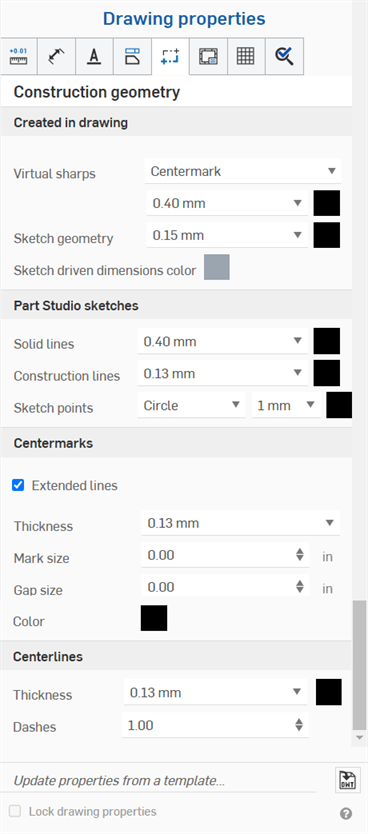
Créé dans le dessin
- Création dans le dessin - Spécifiez les valeurs par défaut pour la géométrie de construction que vous créez dans le dessin :
- Sharps virtuels - Spécifiez le traitement visuel de toutes les nettetés virtuelles en tant qu'extension Centermark ou Edge, illustrée ci-dessous, respectivement :
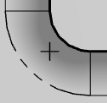
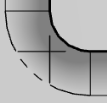
- Géométrie d'esquisse - Spécifiez la taille et la couleur de ligne par défaut pour toutes les esquisses ajoutées au dessin.
- Couleur des cotes pilotées par l'esquisse - Spécifiez la couleur de toutes les cotes pilotées ajoutées au dessin.
- Sharps virtuels - Spécifiez le traitement visuel de toutes les nettetés virtuelles en tant qu'extension Centermark ou Edge, illustrée ci-dessous, respectivement :
Esquisses du Part Studio
-
Esquisses du Part Studio - Spécifiez les valeurs par défaut pour la géométrie introduite en tant qu'esquisse du Part Studio.
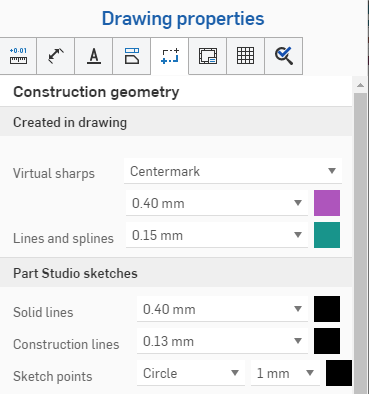
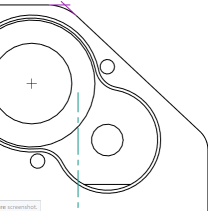
L'illustration ci-dessus montre les sélections effectuées dans la boîte de dialogue pour la géométrie de construction ; l'image de droite montre que les intersections virtuelles sont violettes et les extensions des arêtes sont vertes.
Centres
-
Centres - Pour les centres automatiques ou manuels, spécifiez la couleur et l'épaisseur de ligne par défaut, la taille de la marque, la taille de l'écart et indiquez s'il faut ou non prolonger les lignes. Pour les centres circulaires, indiquez s'il faut afficher un cercle de perçage, des lignes radiales et/ou la marque de centre pour la répétition.
-
Pour modifier la longueur des lignes de marque de centre, centre automatiques ou manuelles, activez l'option Lignes étendues. Passez la souris sur une ligne de marque de centre pour afficher les points de préhension à la fin de chaque ligne. Cliquez et faites glisser l'un des points d'accroche vers l'extérieur ou vers l'intérieur et déposez-le au nouvel emplacement. Toutes les lignes se déplacent simultanément. Pour déplacer une ligne indépendamment, maintenez la touche Maj enfoncée, puis faites glisser et déposez.
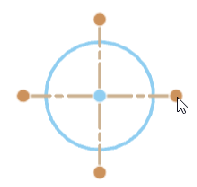
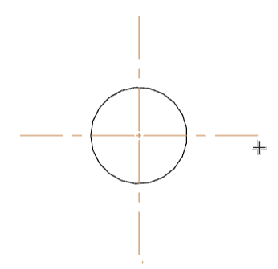
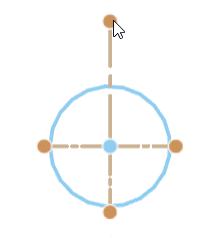
Survolez une ligne pour exposer les points d'accroche (illustré dans la première image ci-dessus), cliquez et faites glisser un point d'accroche pour étendre toutes les lignes de centre vers l'extérieur (illustré dans la deuxième image ci-dessus), et maintenez la touche Maj enfoncée, puis cliquez et faites glisser le point d'accroche pour étendre une seule ligne vers le haut (illustré dans la troisième image ci-dessus)
-
Lorsque vous faites glisser le point d'accroche automatique ou manuel du centre sur une arête, un point d'accroche s'affiche sous la forme d'un losange rouge. Vous pouvez donc déposer les lignes d'extension du centre à cet emplacement (voir l'image ci-dessous). Les points d'accroche ne sont affichés que si toutes les lignes d'extension du centre sont déplacées simultanément. Ils ne sont pas affichés lorsque l'on utilise Maj + faire glisser un point d'accroche pour déplacer une seule ligne d'extension.
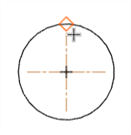
-
Axes de symétrie
-
Axes de symétrie - Spécifiez la taille et la couleur de ligne par défaut, ainsi que l'espacement des tirets.