 Vue auxiliaire


Disponible dans : Dessin
Créez une vue auxiliaire, c'est-à-dire une vue orthographique dépliée à 90 degrés par rapport à une arête sélectionnée dans la vue parent (généralement à partir d'une arête inclinée). Vous pouvez également créer une ligne d'esquisse ou un axe central autour duquel orienter la vue auxiliaire.
 Étapes
-
Cliquez sur
 .
. - Fournissez éventuellement une étiquette pour la vue
- Choisissez un type de vue auxiliaire :
- Click Normal to create an auxiliary view perpendicular to a linear edge.
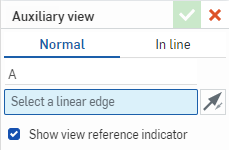
- Click In line to create an auxiliary view oriented about a sketch line or centerline.
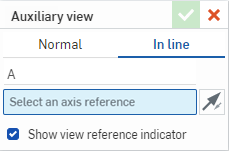
Click Axis to create an auxiliary view down the axis of a hole.
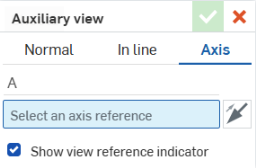
- Click Normal to create an auxiliary view perpendicular to a linear edge.
- Sélectionnez l'arête ou la ligne autour de laquelle orienter la vue auxiliaire. Cette arête ou cette ligne est ajoutée au champ de sélection de la boîte de dialogue.
- Vous pouvez également cliquer sur l'icône inverser
 pour inverser la vue auxiliaire.
 - Par défaut, l'indicateur de référence de la vue est visible. Décochez la case Afficher l'indicateur de référence pour le masquer.
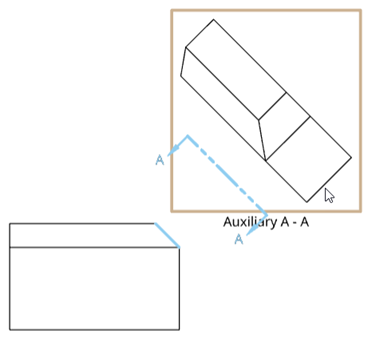
- Faites glisser le curseur jusqu'à l'emplacement de la vue auxiliaire, puis cliquez pour placer la vue. La vue est placée et la boîte de dialogue fermée.
- Par défaut, la balance est désactivée. Pour voir l'échelle, double-cliquez sur la vue pour ouvrir la boîte de dialogue Afficher les propriétés et cochez l'étiquette de l'échelle en bas.
L'entrée d'échelle est au format N:N ou N/N. Pour les valeurs saisies par l'utilisateur, le deuxième chiffre ou dénominateur est toujours défini sur 1, et vous pouvez double-cliquer sur l'étiquette de l'échelle pour la modifier. Par défaut, l'échelle d'une vue auxiliaire est toujours définie sur Parent (la même échelle que la vue parent).
Les étiquettes sont automatiquement appliquées (vous pouvez les modifier) et, par défaut, vont de de A à Y, en omettant I, O, Q, S, X et Z.
La sélection d'une vue auxiliaire met également en surbrillance l'arête dans la vue parent.
Cliquez pour sélectionner l'indicateur de référence de la vue et utilisez le point d'accrochage situé au niveau du « coude » de la flèche pour faire glisser la ligne afin de la raccourcir ou de l'allonger.

Utilisez le point d'accrochage central pour déplacer l'indicateur de référence de la vue entre l'arête sélectionnée et le milieu de la vue auxiliaire.
En sélectionnant l'indicateur de référence de vue et en cliquant dessus avec le bouton droit de la souris, un menu contextuel contenant les options suivantes s'ouvre :
-
Modifier la vue auxiliaire - Ouvre la boîte de dialogue Vue auxiliaire.
-
Inverser la direction - Inverse la vue auxiliaire.
-
Effacer la sélection - Efface toutes les sélections de feuilles.
-
Zoom pour ajuster - Effectue un zoom sur la feuille.
-
Supprimer - Supprimez la vue auxiliaire.
Vous pouvez également double-cliquer sur la vue pour ouvrir la boîte de dialogue Afficher les propriétés.
Tableau de création de la vue auxiliaire
Ce tableau montre les types de vues à partir desquels la vue auxiliaire peut être créée :
| Vue auxiliaire | |
| Peut être créé à partir de : | Impossible de créer à partir de : |
|
Vues recadrées Arête linéaire dans les vues de base Arête linéaire dans les vues orthographiques projetées Arête linéaire dans les vues auxiliaires Arête linéaire dans les vues isométriques Arête linéaire dans les vues en coupe Arête linéaire dans les vues en coupe alignées Esquissez une ligne dans des vues auxiliaires « en ligne » Axe de symétrie dans les vues auxiliaires « alignées » Vues de mise à plat |
Vues détaillées Vues réduites |