 Propriétés du dessin - Vues

Disponible dans : Dessin
Modifiez l'angle de projection du dessin actuel, ainsi que la couleur et l'épaisseur des arêtes visibles, des arêtes tangentes, des arêtes masquées, des lignes de coupe, des pointes de flèches, des étiquettes des vues, et bien plus encore.
 Accès à l'onglet Vues
Pour accéder aux propriétés des vues, cliquez sur l'icône Vues ( ) en haut de la barre d'outils des propriétés du dessin.

Propriétés communes
Les propriétés communes à toutes les vues de dessin sont décrites ci-dessous. Les propriétés spécifiques à un type de vue sont expliquées dans la sous-rubrique correspondante, à la suite de cette section.
- Ligne : choisissez un style de trait, une épaisseur et une couleur.
- Pointe de flèche : choisissez la taille et le style d'une pointe de flèche.
- Étiquettes : choisissez une police, une taille de police, une mise en forme et une couleur.
- Couleur - Pour modifier les couleurs d'une entité annotation, cliquez sur le bloc de couleurs correspondant pour accéder à la boîte de dialogue des couleurs :
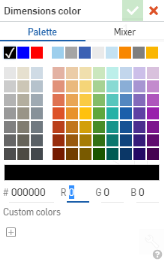
- Sélectionnez Palette pour choisir une couleur ou entrer un code hexadécimal ou RGB. Utilisez le panneau Mixer pour faire glisser vers une zone de couleur générale, puis entrez un hexadécimal spécifique ou un RGB code.
Sur les panneaux Palette ou Mélangeur de couleurs, vous pouvez cliquer sur le signe plus sous Couleurs personnalisées pour enregistrer la valeur de couleur actuellement spécifiée en tant que couleur personnalisée pour une utilisation ultérieure.
Toutes les vues
Spécifiez ici les valeurs par défaut pour tous les types de vues: Vues de coupe, vues de détail, vues réduites et vues de mise à plat :
- Angle de projection - Spécifiez la projection à utiliser
- Arêtes visibles - Spécifiez l'épaisseur et la couleur des lignes représentant les arêtes visibles
- Afficher les étiquettes - Spécifiez la police, la taille, le traitement de police et la couleur de toutes les étiquettes de vue
Insérer les valeurs par défaut de la vue
Définissez les styles de vue par défaut lors de l'insertion de nouvelles vues dans les dessins.
-
Simplification de la vue - Simplifiez la géométrie indiquée sur le dessin en fixant un seuil en dessous duquel les fonctions seront masquées. Choisissez parmi les options suivantes :
- Aucun - Aucun paramètre de simplification n'est appliqué.
-
Auto - Par défaut. Recherche les meilleurs paramètres de simplification de la vue en fonction de la géométrie de la pièce et utilise automatiquement ces paramètres pour afficher la pièce ou l'assemblage.
-
Absolu - Entrez un nombre dans les unités de longueur du dessin pour indiquer que toute fonction inférieure à la valeur sera simplifiée dans la vue. Si les pièces entières sont inférieures à la valeur seuil, elles seront absentes de la vue. Ceci est utile pour supprimer les détails excessifs qui ne sont pas nécessaires à des fins de dessin (par exemple, un grand nombre de fonctions ou de composants de très petite taille).
-
Coefficient par rapport à l'atelier - Entrez un pourcentage de la taille du Part Studio ou de l'assemblage en dessous duquel la fonction sera simplifiée dans la vue. Si les pièces entières sont inférieures à la valeur seuil, elles seront absentes de la vue. Ceci est utile pour supprimer les détails excessifs qui ne sont pas nécessaires à des fins de dessin (par exemple, un grand nombre de fonctions ou de composants de très petite taille).
-
Coefficient par rapport à la pièce - Entrez un pourcentage de la taille de la pièce en dessous duquel la fonction sera simplifiée dans la vue. Ce paramètre vise à préserver les pièces dans une vue, tout en simplifiant les détails de ces pièces. Cela est utile si vous avez l'intention de vous assurer que toutes les pièces sont présentes afin de faciliter les tâches détaillées, telles que le placement de légendes.
-
Marques de centre automatiques (Pièces) - Choisissez d'activer ou de désactiver. (Applicable aux pièces uniquement.)
-
Axes de symétrie automatiques (Pièces) - Choisissez d'activer ou de désactiver. (Applicable aux pièces uniquement.)
-
Lignes masquées - Choisissez Lignes masquées ou affichées.
-
Filetages (Pièces) - Choisissez les filetages masqués ou affichés. (Applicable aux pièces uniquement.)
-
Lignes de pliage (Pièces) - Choisissez d'activer ou de désactiver. (Applicable aux pièces uniquement.)
-
Notes de pliage (Pièces) - Choisissez d'activer ou de désactiver. (Cette option est disponible uniquement si l'option Lignes de pliage est activée. Applicable aux pièces uniquement.)
-
Arêtes tangentes - Choisissez Arêtes tangentes masquées, solides ou transparentes.
-
Étiquette de l'échelle - Choisissez d'activer ou de désactiver cette option.
Les vues créées à partir d'autres vues (vues de section, vues détaillées, etc.) prendront automatiquement les mêmes valeurs « Insérer les éléments par défaut de la vue » que la vue parent.
Arêtes masquées
Spécifiez l'épaisseur et la couleur des lignes représentant les arêtes masquées, ainsi que l'espacement des tirets.
Arêtes tangentes
Spécifiez l'épaisseur et la couleur des lignes représentant les arêtes tangentes, ainsi que l'espacement des tirets.
Lignes éclatées
Spécifiez l'épaisseur et la couleur des lignes éclatées de la vue éclatée, ainsi que l'espacement des tirets.
Vues en coupe
Spécifiez ici les valeurs par défaut pour :
- Répétition de hachures - Spécifiez le type et le motif par défaut des hachures
- Hachures - Spécifiez la taille et la couleur de ligne par défaut pour les marques de hachures
- Lignes de coupe - Spécifiez la taille et la couleur de ligne par défaut pour les lignes de coupe
- Pointe de flèche - Spécifiez la taille et le type de pointe de flèche par défaut (remplie, vide ou ouverte)
- Étiquette des lignes de coupe - Spécifiez la police, la taille, le traitement et la couleur de toutes les étiquettes des lignes de coupe
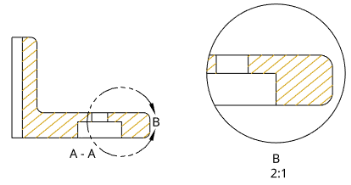
Dans l'illustration ci-dessus, les hachures de la vue en coupe ont été changées en couleur or (qui est également propagée à la vue détaillée) et la pointe de flèche sur la ligne de coupe a été augmentée en taille
Vues détaillées
Spécifiez les détails ici pour :
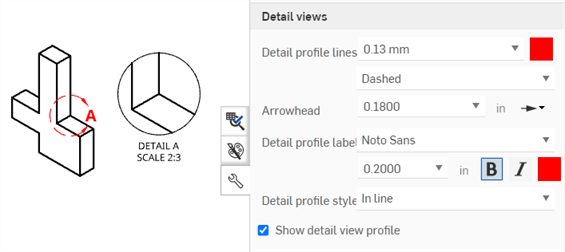
- Lignes de profil détaillées - Spécifiez la taille de ligne, la couleur et le style par défaut (fantôme, pointillé, ou plein) des lignes de profil détaillé.
- Pointe de flèche - Spécifiez la taille et le type de pointe de flèche par défaut (remplie, vide ou ouverte)
- Étiquette de profil détaillé - Spécifiez la police, la taille de police, le style et la couleur de toutes les étiquettes de profil détaillé.
- Style de profil détaillé - Sélectionnez En ligne, Connecté ou Ligne d'attache.
- Profil de vue détaillée - Désélectionnez la case à cocher pour supprimer le contour entourant la vue détaillée.
- Afficher le profil de vue détaillée - Affiche le profil de vue détaillée
- Attacher la bordure à la géométrie - par défaut, la bordure de la vue détaillée est affichée. L'activation de cette option affiche uniquement la géométrie de la vue détaillée, sans bordure.
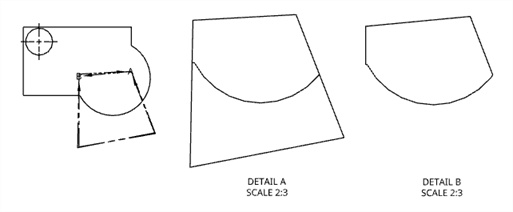
Vue de face d'origine (à gauche), détail A avec Attacher la bordure à la géométrie désactivé (au milieu) ; détail B avec Attacher la bordure à la géométrie activé (à droite).
Vues auxiliaires
Spécifiez les détails ici pour :
- Afficher l'indicateur de référence - Afficher/masquer l'indicateur de référence de la vue.
- Afficher le format de référence - Cliquez sur l'image de format pour faire passer le format de l'indicateur de référence de vue entre le style de ligne et le style de flèche.
- Lignes de visualisation - Spécifiez l'épaisseur et la couleur de la ligne de l'indicateur de référence de la vue par défaut.
- Pointe de flèche - Spécifiez la taille et le type de pointe de flèche par défaut (remplie, vide ou ouverte)
- Affichage de l'étiquette de la ligne - Spécifiez la police, la taille, le traitement de police et la couleur de toutes les étiquettes des lignes de visualisation.
- Afficher le préfixe de l'étiquette - Entrez un préfixe à afficher avant l'étiquette de la vue.
- Afficher le style d'étiquette - Choisissez entre A-A et A.
- Afficher le suffixe de l'étiquette - Entrez un suffixe à afficher après l'étiquette de la vue.
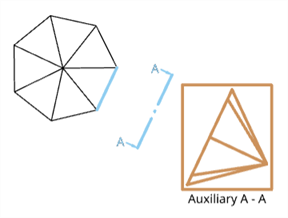
Une vue auxiliaire affichée dans le carré brun, le plan de vue et l'indicateur de référence en bleu, et l'étiquette en noir.
Vous pouvez également créer des cotes ou des cotes angulaires ligne à ligne en utilisant le style de flèche de vue auxiliaire comme point de référence. Une fois la vue auxiliaire créée, ouvrez le panneau Propriétés > Vues > Vues auxiliaires, puis sélectionnez le style flèche comme format de référence de la vue. Vous pouvez ensuite créer la cote angulaire à l'aide de l'outil de cote.
Vues réduites
Spécifiez l'épaisseur et la couleur des lignes par défaut pour les lignes de rupture.
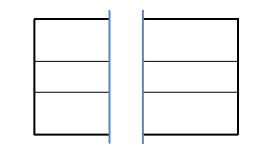
Dans l'illustration ci-dessus, l'épaisseur de la ligne de rupture est de 0,50 mm et la couleur est bleue
Filetages cosmétiques
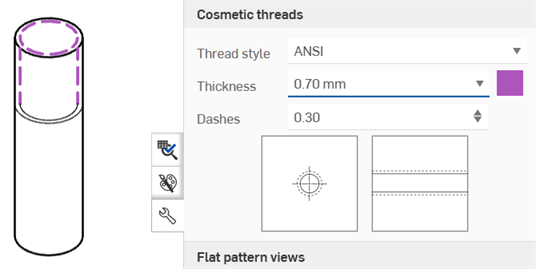
Spécifiez le style, l'épaisseur et la couleur des filetages internes et externes. Vous pouvez également spécifier l'échelle de longueur des tirets pour les filetages ANSI.
Vues de mise à plat
Pour les dessins de modèles plats de tôlerie, spécifiez les éléments suivants :
-
Toutes les lignes de pli - Ajustez l'épaisseur de toutes les lignes de pli.
-
Lignes de pli vers le haut - Ajustez le style (uni, pointillé ou centré (par défaut)) et la couleur des lignes de pli vers le haut.
-
Lignes de pli vers le bas - Ajustez le style (uni, pointillé ou centré (par défaut)) et la couleur des lignes de pli vers le bas.
-
Arêtes tangentes du pli - Réglez l'épaisseur et la couleur des arêtes tangentes du pli.
-
Chambrage/Fraisage vers le haut - Ajustez le style (uni (par défaut), pointillé ou centré) et la couleur des lignes du chambrage et du fraisage vers le haut.
-
Chambrage/Fraisage vers le bas - Ajustez le style (uni (par défaut), pointillé ou centré) et la couleur des lignes du chambrage et du fraisage vers le bas.
-
Déchirure de la forme - Ajustez le style (uni (par défaut), pointillé ou centré) et la couleur des lignes de déchirure de la forme.
-
Forme vers le haut - Ajustez le style (uni, pointillé ou centré (par défaut)) et la couleur des lignes de forme vers le haut.
-
Forme vers le bas - Ajustez le style (uni, pointillé ou centré (par défaut)) et la couleur des lignes de forme vers le bas.
-
Marques de centre de la forme - Ajustez le style (uni (par défaut), pointillé ou centré) et la couleur des marques de centre de la forme.
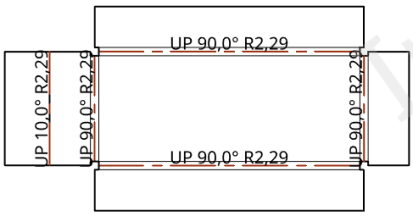
Dans l'illustration ci-dessus, toutes les lignes de pliage ont une valeur de 0,50 mm et les lignes de pliage vers le haut ont une couleur rouge spécifiée