 Vue détaillée


Disponible dans : Dessin
Utilisez la vue détaillée pour sélectionner la zone d'une vue existante à agrandir, pour plus de détails.
 Étapes
-
Cliquez sur
 pour ouvrir la boîte de dialogue Vue détaillée :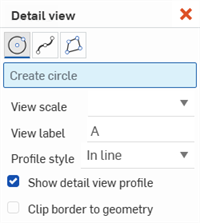
- Sélectionnez un outil de cercle, de rectangle, de spline ou de polygone pour créer votre zone fermée.
- Sélectionnez une échelle pour la vue dans le champ Échelle de vue.
- Ajustez l'étiquette dans le champ Étiquette de la vue, si vous le souhaitez.
-
Sélectionnez une option dans le champ Style de profil :
- En ligne - L'étiquette apparaît dans la vue source.
- Connecté - La vue détaillée est connectée à la source par une ligne pointillée. (Notez que l'étiquette n'apparaît pas lorsque cette option est sélectionnée.)
- Ligne d'attache - L'étiquette est connectée à la source par une ligne et une flèche.
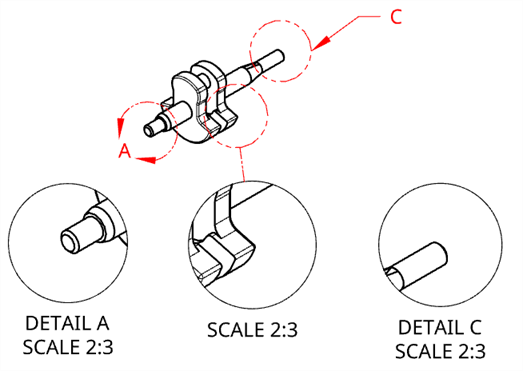
Gauche : l'étiquette A apparaît sur la ligne. Milieu : l'étiquette B est masquée et la vue détaillée est connectée à la source par une ligne pointillée. Droite : l'étiquette C est connectée à la source par une ligne et une flèche.
- Par défaut, la vue détaillée est entourée d'un cercle, d'un rectangle, d'une spline ou d'un polygone correspondant au contour de la vue source. Pour supprimer le contour de la vue détaillée, décochez la case Afficher le profil de la vue détaillée.
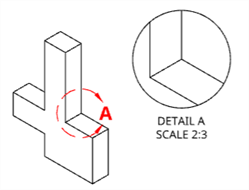
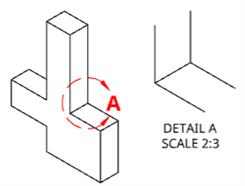
Gauche : lorsque l'option Afficher le profil de la vue détaillée est sélectionnée, la vue détaillée et la vue source sont toutes deux entourées d'un cercle. À droite : lorsque l'option Afficher le profil de la vue détaillée n'est pas sélectionnée, la vue détaillée n'est pas encadrée.
- Si vous souhaitez afficher la géométrie de la vue détaillée sans la bordure de vue supplémentaire, cochez l'option Attacher la bordure à la géométrie.
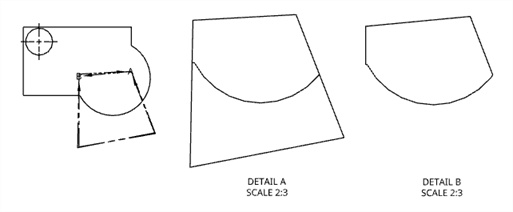
Vue de face d'origine (à gauche), détail A avec Attacher la bordure à la géométrie désactivé (au milieu) ; détail B avec Attacher la bordure à la géométrie activé (à droite).
-
Sélectionnez maintenant la zone que vous souhaitez agrandir.
-
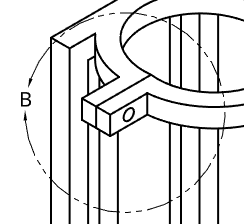
Pour créer votre zone fermée à l'aide de l'outil circulaire, cliquez approximativement au centre de la zone que vous souhaitez agrandir (sur une vue existante). Faites glisser le pointeur et cliquez à nouveau pour définir la circonférence de la zone :
-
Pour utiliser les outils de spline ou de polygone, cliquez pour placer le premier point, déplacez votre souris, cliquez à nouveau, puis répétez l'opération jusqu'à ce que vous ayez créé la zone fermée de votre choix.
-
Pour sélectionner une zone fermée existante, appuyez d'abord sur la touche Échap, puis cliquez sur la zone.
-
-
Faites glisser et cliquez à nouveau pour positionner la vue détaillée :
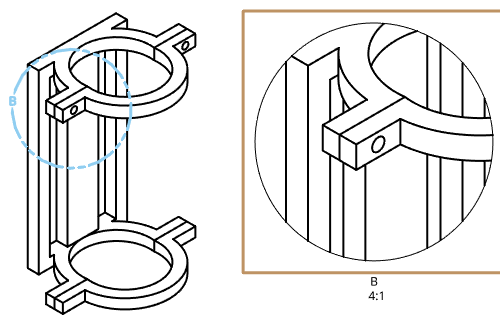
Vous pouvez modifier l'échelle et les étiquettes pour obtenir des vues détaillées via la boîte de dialogue Afficher les propriétés. La sélection d'une vue détaillée met en évidence le cercle de la vue détaillée dans la vue parent.
Redimensionnement d'une vue détaillée
Pour redimensionner une vue détaillée :
- Survolez la vue pour activer la mise en surbrillance :
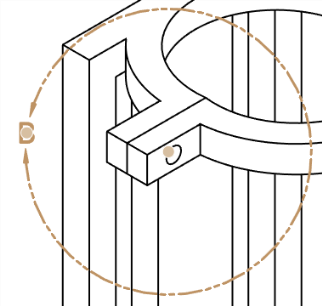
- Sélectionnez le point d'accroche entre les flèches
- Faites glisser vers l'avant ou vers l'arrière pour redimensionner la vue.
Déplacement d'une vue détaillée
Pour déplacer une vue détaillée :
- Survolez la vue pour activer la mise en surbrillance :
- Sélectionnez le point de préhension au centre du cercle de vue.
- Faites glisser le curseur vers un nouvel emplacement.
Déplacement d'un nom de détail
Pour déplacer le nom d'un détail :
- Cliquez avec le bouton droit sur le cercle de la vue détaillée pour faire apparaître le menu contextuel.
-
Sélectionnez Ajouter une ligne d'attache.
-
Faites glisser le repère et le nom du détail vers la longueur et l'emplacement souhaités.
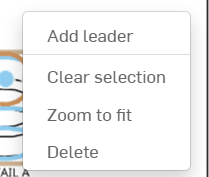
Tableau de création de la vue détaillée
Ce tableau illustre les types de vues à partir desquels la vue détaillée peut être créée :
| Vue détaillée | |
| Peut être créé à partir de : | Impossible de créer à partir de : |
|
Vues recadrées Vues détaillées Positions dans les vues de base Positions dans les vues orthographiques projetées Positions dans les vues isométriques Position dans une vue auxiliaire Positionner dans une vue en coupe Position dans une vue en coupe alignée Vues de mise à plat |
|