 Vue en coupe d'un dessin


Disponible dans : Dessin
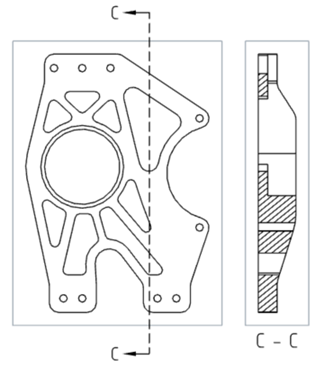
Créez une vue en coupe, une vue en section décalée ou une vue en coupe partielle d'une vue existante (y compris une vue en coupe) en plaçant une ligne de coupe (ou des lignes) et en spécifiant une direction et une étiquette.
Par défaut, l'étiquette est activée et l'échelle est désactivée. Pour voir l'échelle, double-cliquez sur la vue : la boîte de dialogue des propriétés de la vue s'ouvre en haut à gauche du dessin.
 Étapes
- Cliquez sur
 .
. - Sélectionnez Vertical, Horizontal ou Angulaire dans la boîte de dialogue :
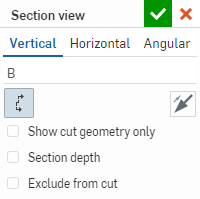
- Fournissez éventuellement une étiquette pour la vue (B, dans l'exemple d'image ci-dessus).
Les étiquettes sont automatiquement appliquées (vous pouvez les modifier) et, par défaut, vont de de A à Y, en omettant I, O, Q, S, X et Z.
- Choisissez parmi les options suivantes :
- Afficher uniquement la géométrie de coupe - Seule la géométrie de coupe est visible.
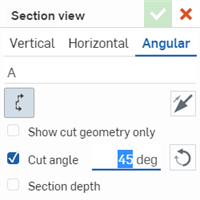
- Angle de coupe (angulaire uniquement) - Entrez un angle précis numériquement. Vous pouvez également inverser la direction de l'angle d'un côté à l'autre à l'aide de l'icône Direction opposée
 .
. 
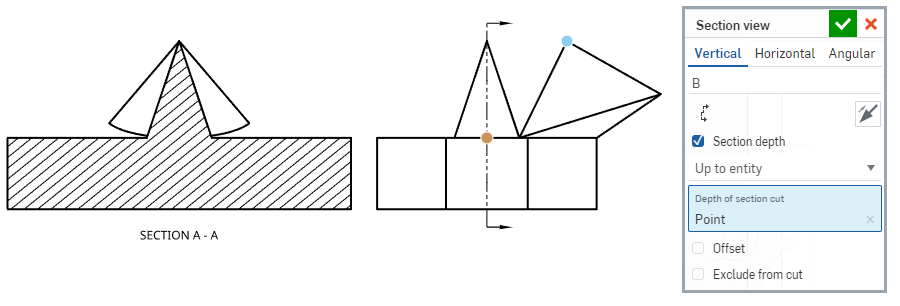
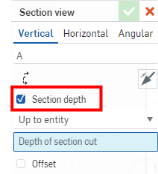
- Profondeur de section - Contrôle la profondeur de la section, soit :
- Jusqu'à l'entité - Utilisez une autre entité pour définir la profondeur (puis sélectionnez l'entité sur le dessin) :
- Borgne - Spécifiez une mesure de profondeur :
- Jusqu'à l'entité - Utilisez une autre entité pour définir la profondeur (puis sélectionnez l'entité sur le dessin) :
Exclure de la découpe (vues d'assemblage uniquement) - Sélectionnez les pièces à ne pas inclure dans la découpe :
Placez la ligne de coupe de section.
Cochez Exclure de la découpe dans la boîte de dialogue.
Cliquez sur les pièces supplémentaires à exclure du dessin.
- Déplacez le curseur sur la pièce pour laquelle vous voulez créer une vue. Passez la souris pour afficher les points d'accrochage.
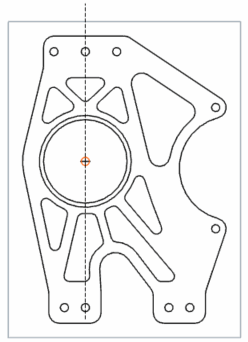
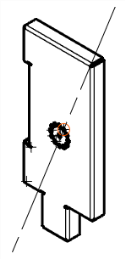
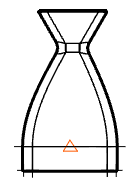
- When the dotted section cutting line is in the desired place, or the snap point is visible, click once to place the line. For angular section views, click a second snap point to set the angle.
- Si vous le souhaitez, sélectionnez d'autres points d'accrochage pour créer une vue en coupe brisée (jusqu'à 4 points au total pour une vue brisée angulaire) :
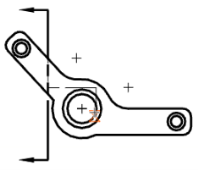
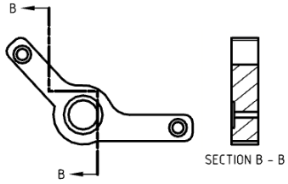
- Faites glisser la nouvelle vue en coupe loin de la ligne de coupe et cliquez pour la placer :
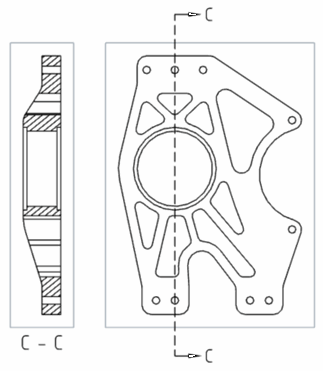
Vue en coupe verticale (ci-dessus)
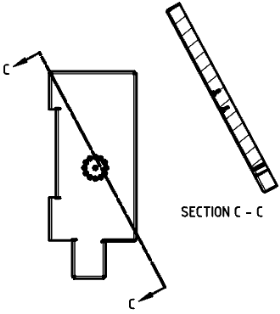
Vue en coupe angulaire (ci-dessus)
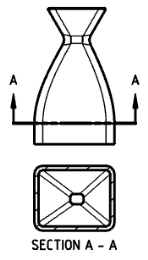
Vue en coupe horizontale (ci-dessus)
Veuillez noter que le fait de faire glisser la vue en coupe d'un côté ou de l'autre, avant de cliquer pour la mettre en place, fait basculer le côté de la section :
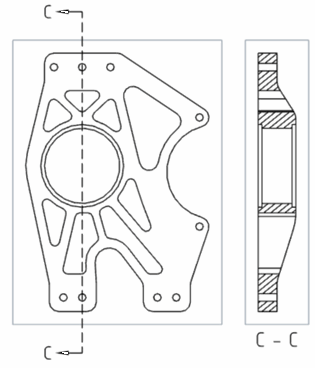
Cliquez pour sélectionner la ligne de coupe et utilisez le point d'accrochage situé au « coude » de la flèche pour faire glisser la ligne afin de la raccourcir ou de l'allonger :
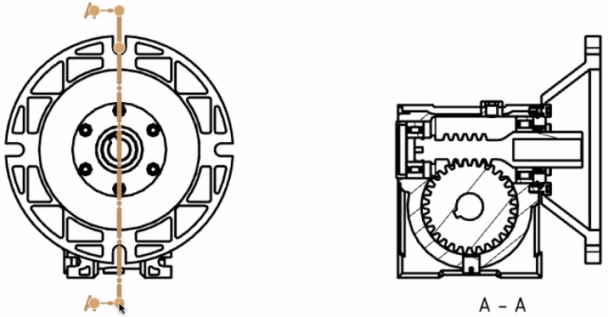
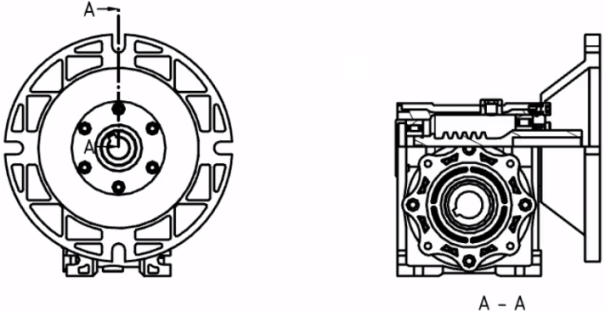
Réglez la longueur de la ligne de coupe à l'intérieur de la pièce pour créer une vue en coupe partielle.
- Double-cliquez sur la vue pour ouvrir la boîte de dialogue Propriétés de la vue.
La sélection d'une vue en coupe met en surbrillance la ligne de coupe dans la vue parent.
L'entrée d'échelle est au format N:N ou N/N. Pour les valeurs saisies par l'utilisateur, le deuxième chiffre ou dénominateur est toujours défini sur 1 et vous pouvez double-cliquer sur l'étiquette de l'échelle pour la modifier. Par défaut, l'échelle d'une vue en coupe est toujours définie sur Parent (la même échelle que la vue parent).
Une fois placées, les vues de section brisée peuvent être ajustées en cliquant sur un point d'accrochage et en le faisant glisser vers un autre point de la vue du dessin. La vue de la section brisée s'ajuste en conséquence.
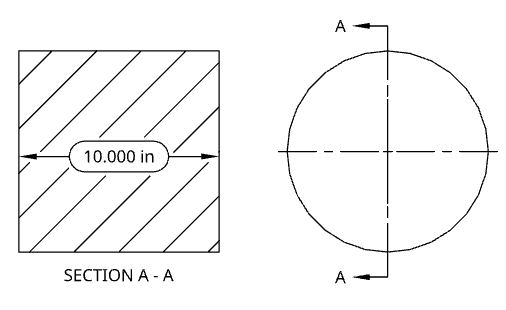
Pour modifier les hachures : sélectionnez Modifier la hachure dans le menu contextuel de la vue, ou ouvrez la boîte de dialogue Propriétés pour les dessins et sélectionnez l'onglet Vues. Les hachures ne se superposent pas aux annotations dans une vue en coupe :
Création d'une vue en coupe d'une vue en coupe
Vous pouvez utiliser la vue en coupe pour créer une vue en coupe à partir d'une vue en coupe :
- Cliquez sur .
- Sélectionnez Vertical, Horizontal ou Angulaire dans la boîte de dialogue :
- Vous pouvez éventuellement fournir une étiquette pour la vue :
-
Si vous souhaitez découper à partir de la géométrie sectionnée (la vue en coupe déjà créée), sélectionnez Découper de la section :
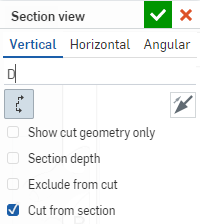
Si vous souhaitez créer la vue à partir de la géométrie de base, ne cochez pas la case Découper de la section.
-
Cliquez sur la coche pour créer la vue ou sur le x pour annuler l'opération.
Création d'une vue en coupe à partir d'une vue comportant une section distincte
Vous pouvez créer une vue en coupe à partir d'une vue sur laquelle une vue en coupe distincte est appliquée. Toutefois, la nouvelle coupe de section est formée à partir de la géométrie de base, et non de la géométrie en coupe distincte.
Création d'une vue en coupe à partir d'une vue réduite
Vous pouvez ajouter des vues réduites à des vues en coupe horizontales ou verticales, même si les coupes sont décalées. De même, vous pouvez ajouter des vues en coupe horizontales ou verticales à des vues avec des ruptures. La modification de l'emplacement de la rupture dans une vue la modifie dans toutes les vues associées.
Il n'est pas possible de créer des vues en coupe angulaire sur des vues comportant des ruptures, ni de créer des ruptures sur des vues comportant des lignes de coupe angulaire.
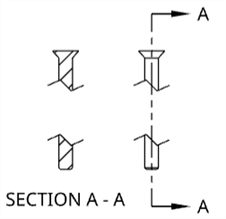
Déplacement d'une ligne de section
Une fois qu'une ligne de coupe est placée, si elle a été placée sur un point d'accrochage, il est possible de la déplacer vers un nouvel emplacement :
- Sélectionnez la ligne :
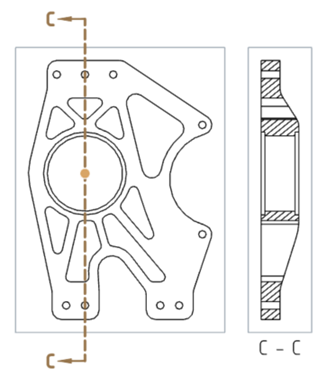
- Cliquez sur le point d'accrochage et faites-le glisser vers un nouvel emplacement.
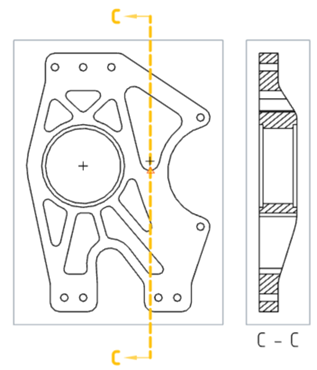
- Cliquez pour placer la ligne de section.
- Notez que la vue correspondante change :
Pour ajuster une ligne de coupe afin que la coupe soit plus courte que le point d'association (points bleus) :
-
Sélectionnez l'une ou l'autre extrémité de la ligne de section et utilisez le point d'accrochage situé au « coude » de la flèche pour faire glisser la ligne en dessous (ou au-dessus) le point d'association :
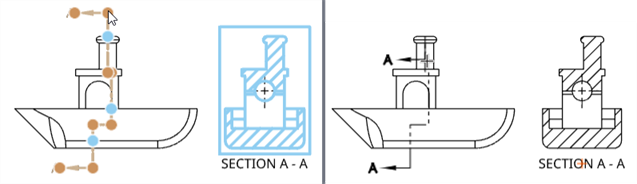
-
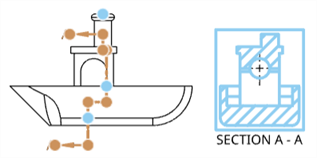
La vue en coupe correspondante change :
Inversion d'une ligne de section
Pour inverser une ligne de section après l'avoir placée :
- Sélectionnez la ligne de section.
- Cliquez avec le bouton droit de la souris et sélectionnez Inverser la direction.
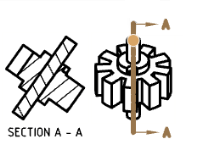
Les étiquettes des lignes de section changent de côté et la vue se régénère correctement.
Modification d'une ligne de section
Pour modifier une ligne de section avec Onshape :
- Cliquez sur la ligne de section (ligne de section brisée).
- Cliquez avec le bouton droit et sélectionnez Modifier la section dans le menu contextuel.
- Une boîte de dialogue Vue en coupe apparaît. Modifiez vos préférences et cliquez sur la coche dans le coin supérieur droit pour appliquer vos modifications. Cliquez sur le x rouge dans le coin supérieur droit pour annuler sans appliquer vos modifications.
Ajouter ou supprimer un segment
- Sélectionnez la ligne de section (ligne de section brisée).
- Cliquez avec le bouton droit et sélectionnez Modifier la section dans le menu contextuel.
- Pour ajouter un segment :
- Sélectionner un point d'accrochage et le faire glisser vers l'emplacement souhaité sur la vue.
- Placez la souris au-dessus d'un nouveau point d'accrochage à l'emplacement souhaité, et cliquez dessus pour y placer le segment de ligne.
- Pour supprimer un segment :
- Placez la souris au-dessus du point d'accrochage du segment que vous souhaitez supprimer. Un cadre orange apparaît autour du point d'accrochage.
- Cliquez sur le point d'accrochage avec le cadre orange ; le point d'accrochage disparaît.
- Terminez l'opération en cliquant n'importe où à l'extérieur de la vue.
- La vue se met à jour pour refléter les modifications apportées à la ligne de section.
Tableau de création d'une vue en coupe
Ce tableau illustre les types de vues à partir desquels la vue en coupe peut être créée :
| Vue en coupe | |
| Peut être créé à partir de : | Impossible de créer à partir de : |
|
Vues auxiliaires Vues réduites Vues recadrées Vues détaillées Positions dans les vues de base Positions dans les vues isométriques Positions dans les vues orthographiques projetées Vues en coupe et vues en coupe alignées Vues avec sections distinctes Vues de mise à plat |
Ligne de coupe tangente à la face cylindrique |